社内で生成AIを活用する際、「毎回プロンプトに細かなルールや出力フォーマットを入力するのが手間」「メンバーによって出力品質にバラつきが出る」といった課題に直面していませんか。
2026年8月13日のアップデートにより、Gemini Enterprise app(以下、Gemini Enterprise)にカスタムスキル(Skills)機能が一般提供(GA)されました。スキル機能を利用することで、業務手順や出力ルールをあらかじめ登録しておくことができ、AIがプロンプトの意図を汲み取って自動でスキルに登録したルールを適用してくれます。
本記事では、スキル機能の概要やエージェント機能との明確な違い、Google Cloud管理コンソールでの設定手順から、スキル機能の使い方までわかりやすく解説します。
参考URL:Gemini Enterprise リリースノート
「スキル機能」とは? 概要と3つの追加方法
スキル機能とは、Gemini Enterprise にあらかじめ「この業務を行う際はこの手順・ルールに従う」という指示を登録しておける機能です。ユーザーがチャット内で都度長いルールを指示しなくても、AIが入力内容を基に、自動で判断して適切なスキルが適用されます。
業務ルールやフォーマットを事前定義する「スキル」の仕組み
従来のチャットでは、「丁寧な敬語を使う」「箇条書きでまとめる」「特定の構成にする」といった指示を毎回プロンプトに記述する必要がありました。自社の業務ノウハウやフォーマットをスキルとして登録しておくことで、要件のメモを入力するだけでも、意図した形式に沿った精度の高い回答を得ることが可能になります。
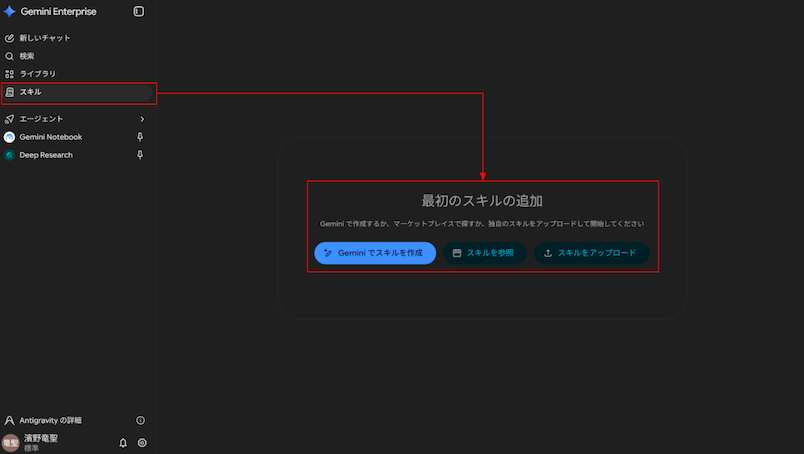 サイドバーの「スキル」から作成画面を開くことができます。
スキル管理画面では、以下の3つの方法でスキルを追加できます。
| 追加方法 | 説明 |
| 1.新規作成 | 画面上で名前や指示を入力し、オリジナルのスキルを作成 |
| 2.スキルを参照 | マーケットプレイスの事前構築済みスキルを登録 |
| 3.アップロード | 手元のmdファイルやZIPファイルを一括インポート |
エージェントとスキルの使い分け
エージェントとスキルは、どちらもAIへの指示をあらかじめ設定する機能ですが、想定されている利用シーンが異なります。業務の目的やプロセスの複雑さに応じて両者を使い分ける必要があります。
エージェントが適しているケース
定常作業の自動化や複数ツールを跨ぐ処理など、特定の業務目的に特化して一連の実行フローを作り込む際に利用します。トリガーによる定期実行や外部連携を伴うような、まとまった業務プロセスを担当させるのに適しています。
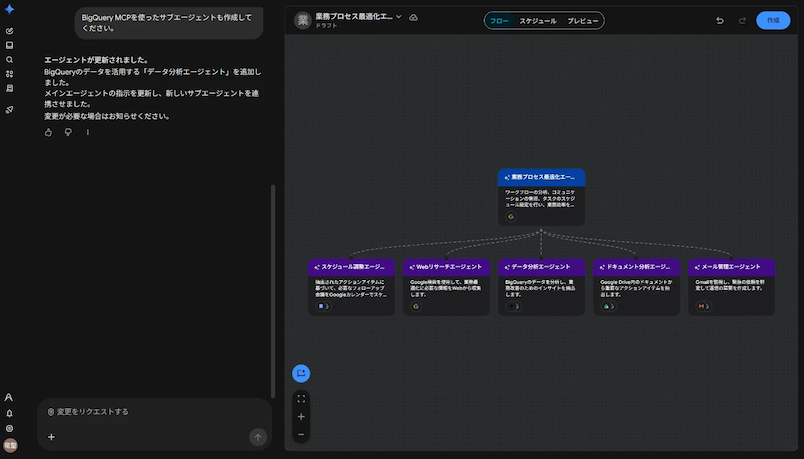 エージェントの作成画面:特定の業務にフォーカスした指示文を書きます
スキルが適しているケース
チャットで頻繁に呼び出して使いたいルールやフォーマットを登録する際に利用します。
メールの出力形式やコーディング規約などを定義しておき、同じ指示を書く手間を省きます。
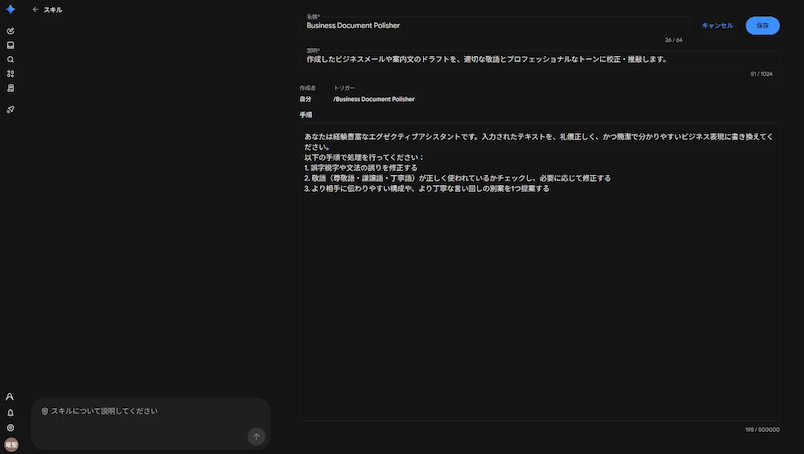 スキルの編集画面:横断して適用させたいルールや出力フォーマットを定義します
Google Cloud コンソールでの管理設定
スキル機能を利用するには、管理者が機能を有効化しておく必要があります。管理コンソールでは機能のON/OFFだけでなく、共有ポリシーや管理者承認の要否を設定できるため、全社的なガバナンスを維持した安全な運用が可能です。
管理コンソールでの有効化手順
Google Cloud コンソールの管理機能画面から、必要な項目をONにします。
1, Google Cloud コンソールを開き、[Gemini Enterprise] > [アプリ選択] > [構成] > [管理機能] に移動します。2, 以下の項目を確認し、必要に応じて有効化します。
・スキルを有効にする(必須)
・スキルの共有を有効にする(任意)
・管理者の承認のないスキル共有を有効にする(任意)
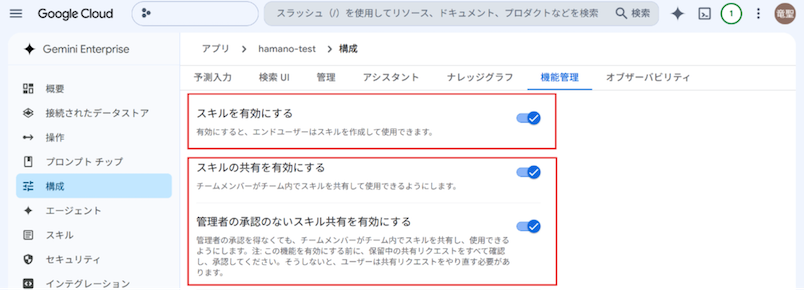 スキルの有効化や共有ポリシーを設定できます
組織内のスキルを一元管理するガバナンス機能
組織内のユーザーが作成したスキルは、Google Cloud コンソールの管理画面から一覧で確認することができます。誰がどのようなスキルを作成し、社内に共有しているかを管理者が一元的に把握することができます。
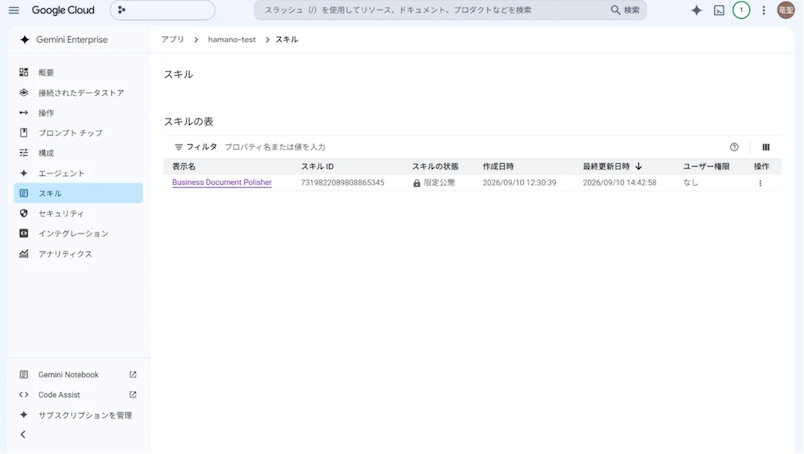 Google Cloud 管理コンソールからスキルを確認している様子です
スキル機能の使い方
スキル機能は、複雑なコードやファイルを用意しなくても簡単に作成できます。今回は例として、「箇条書きのメモからビジネスメールを作成するスキル」を作成し、利用する手順を紹介します。
1. スキルの新規作成画面を開く
Gemini Enterprise の利用画面から、 [スキル] > [Gemini でスキルを作成] を押します。
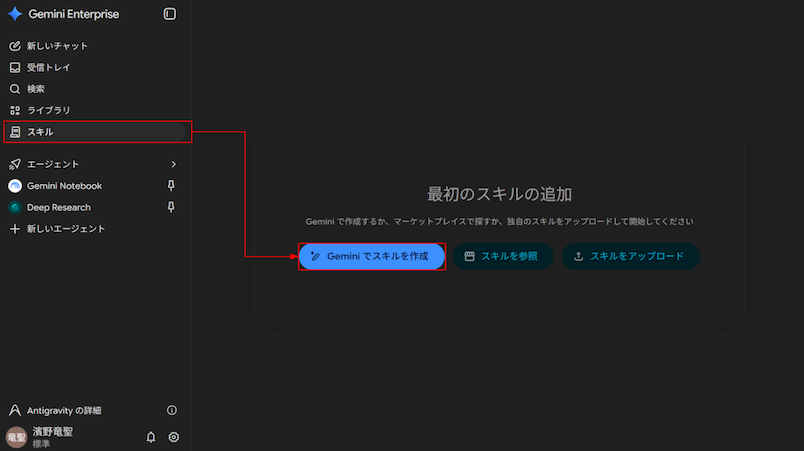
2. チャットで欲しいスキルの概要を伝える
画面左下のチャット欄に、どのようなスキルを作りたいかを入力します。
今回は以下のような指示文を与えます。
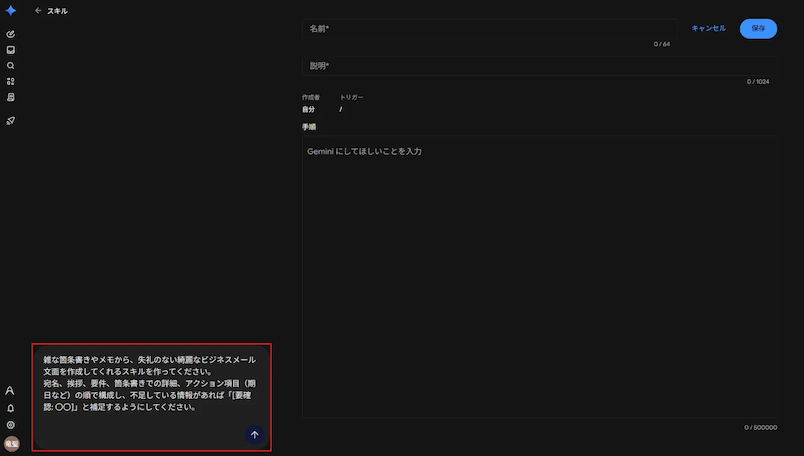 左下のチャット欄に要望を入力して送信している様子です
送信後、AIが自動的にスキル名・説明・指示文を組み立て、右側の入力フォームに自動セットしてくれます。指示文を一から手入力する必要がないため、プロンプト作成に不慣れな方でも簡単に作成できます。
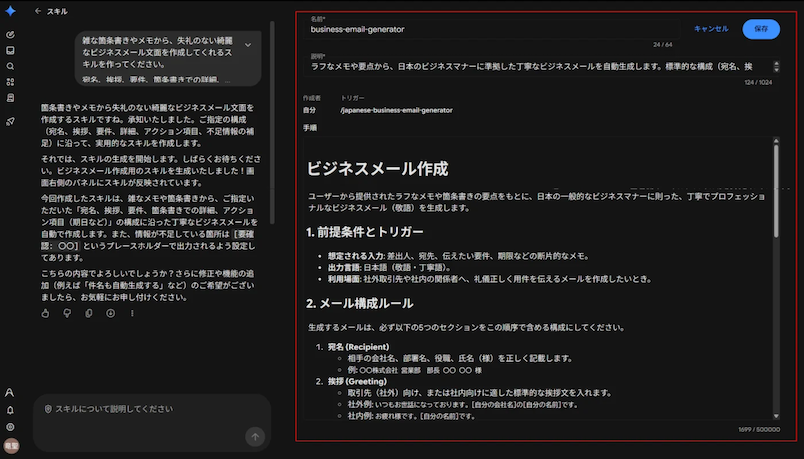 要望からスキル名や指示文が自動作成されました
内容を確認し、問題がなければ画面右上の「保存」をクリックして登録を完了します。
作成したスキルは、一覧画面のトグルスイッチからいつでも個別にON/OFFを切り替えることが可能です。
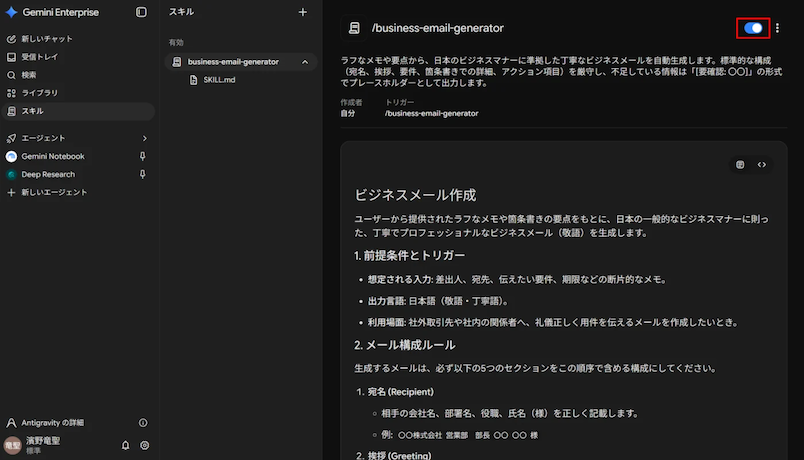
3. スキルを使った対話・動作確認
通常のチャット画面に戻り、要件だけをまとめた箇条書きメモを入力して送信します。
実行内容を確認すると、ユーザーがスキル名を明示的に指定しなくても、AIがプロンプトの文脈を判断して自動的に作成したスキルを呼び出していることが確認できます。
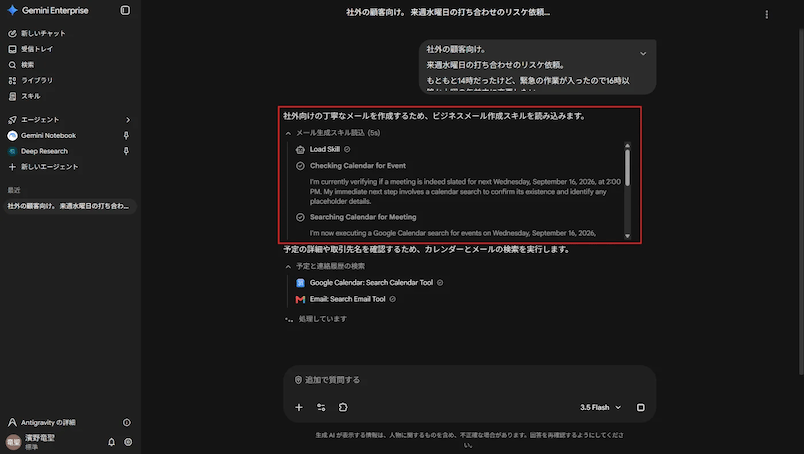
「丁寧なメールにしてほしい」といった追加のプロンプトを入力しなくても、スキルに設定したルールが自動適用され、構成通りのビジネスメールが生成されました。
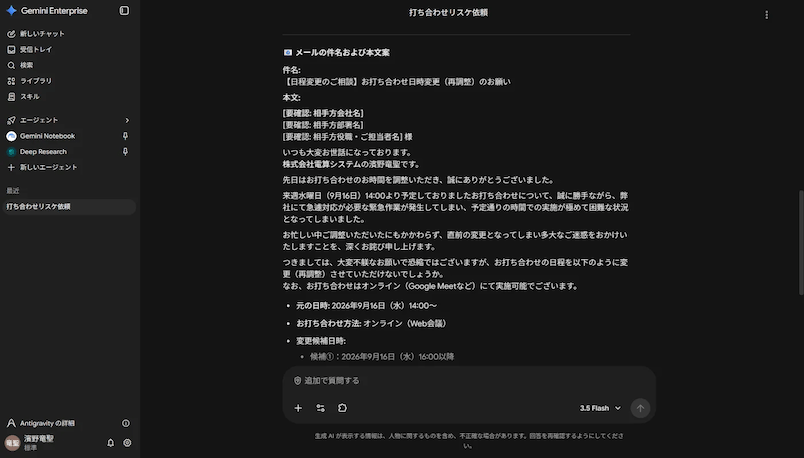
スキル機能を使う3つのメリット
1. プロンプト入力の手間を削減できる
「以下のルールに従ってください。ルール①…」のように、長文の前提条件や出力ルールをプロンプトに記述する必要がなくなります。要点をまとめたメモを投げるだけで、意図通りのアウトプットが得られるため、作業にかかる時間を短縮することができます。
2. 対話形式で誰でも簡単にスキルを構築できる
チャット欄に「こういうスキルを作ってください」と要望を伝えるだけでスキルが作成されるため、プロンプト設計やスキルの扱いに不慣れなユーザーでも、数分でスキルを作成して業務を効率化できます。
3. スキルの自動呼出し機能
チャットで明示的にスキル名を指定しなくても、プロンプトの意図をAIが自律的に汲み取って適用してくれるため、自然にスキルを活用できます。
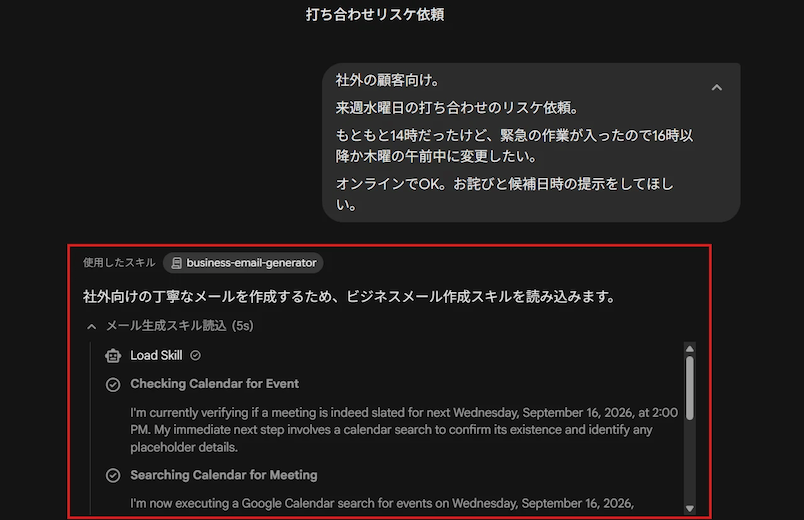 「〇〇というスキルを使って」と指示しなくても、自動でスキルが呼び出されている様子です
業務や目的に合わせた「エージェント」と「スキル」の使い分けが効率化への近道
今回は、スキル機能の概要や設定手順、実際の活用例を解説しました。複雑な業務フローを自動化するならエージェント、日常のプロンプト入力の手間を減らすならスキルといったように、目的に応じて柔軟に使い分けることが業務効率化への近道です。生成AIの新規導入を検討されている方や、実務での効果的な活用方法をお探しの方にとって、具体的な活用イメージを掴む参考になれば幸いです。
執筆者紹介