Gemini Enterpriseの利用が広まっており、電算システムの Google Cloud サポートにも多数の問い合わせが上がっています。
いただいた問い合わせの内容を見てみると、サブスクリプションの設定や権限付与など、Gemini Enterpriseを実際に使い始める前の段階に関する問い合わせが多く見られます。
そこで今回は、Gemini Enterprise初心者が最初に躓きやすいポイントを解説します。この内容が、これから利用される方の参考になれば幸いです。
Gemini Enterprise 利用前で躓く3つのポイント
サブスクリプション/ライセンス購入で躓く
Gemini Enterpriseサブスクリプションの購入画面がどこにあるかがわからない、というお問い合わせをよく受けます 。実際のところ、意外と購入画面にたどり着くのが難しい仕様になっています。
正規の購入手続きとしては、Google CloudコンソールでGemini Enterpriseの画面を開き、「サブスクリプションを追加」>「サブスクリプションを作成」と進むことで購入画面に到達できます。(請求先アカウント単位で購入が必要です)
Gemini Enterprise 管理画面の「ユーザーを管理」内にも「サブスクリプションを追加」がありますが、ここからは Gemini Notebook Enterpriseのライセンスしか追加できませんのでご注意ください。
ユーザーへのライセンス付与で躓く
ユーザーにライセンスを割り当てるときに制限があり、グループ単位での指定ができません。
ユーザー個別に指定 を行う必要があります。
ユーザーがサービスに初めてアクセスした際、利用可能な空きライセンスを自動的に付与する機能も用意されています。
ライセンス設定・権限設定で躓く
Gemini Enterpriseサブスクリプションを購入してユーザーにライセンスを設定するだけでは、まだGemini Enterpriseを利用することはできません。
ライセンスとは別に、Google Cloud内で何を操作できるかを設定する「IAM設定」が別途必要になります 。複数の画面で設定を行う必要があるため、非常にややこしいポイントです。
管理者ユーザーには、まず「Gemini Enterprise管理者」のIAMロールを付与しましょう。
Gemini Enterprise IAM ロールの一覧(公式ドキュメント)
エディションと関連ライセンスの違い
エディションの違い
Gemini Enterprise では Business、Standard、Plus の3つのエディションが提供されています。(2026年8月時点)
| エディション | 特徴 |
| Business | Standardと比較して一部機能が制限される代わりに低価格 |
| Standard | 基準となる標準的なエディション |
| Plus | Standardと機能差はないが、ストレージ容量が大きく高価格 |
詳細な機能比較は以下の公式ドキュメントをご確認ください。
Gemini Enterprise エディション比較(公式ドキュメント)
関連ライセンス:Gemini Notebook Enterprise / Gemini Code Assist
Gemini Notebook Enterprise / Gemini Code Assidt はGoogle Cloudで利用できるGemini関連サービスであり、ライセンスはGemini Enterpriseサブスクリプションに含まれます。
- Gemini Notebook Enterprise:すべてのエディションが対象
- Gemini Code Assist:Standard以上のエディションが対象
うっかり「Gemini Code Assist」と「Gemini Enterprise」のサブスクリプションを重複して二重購入しかけた事例があります 。購入時は対象ライセンスの含まれ方に注意してください。
設定で躓くポイント
データストアの作成で躓く
Gemini Enterpriseの特性上、エンジニア以外のユーザーも利用するため、利用データを設定する「データストア」の機能設定で躓く方が多く見られます。ITエンジニアでないと聞き慣れない単語が設定手順に多く登場するためです。
流れ(例:Gmailをデータストアに設定する場合)
.jpeg?width=804&height=449&name=Where%20Gemini%20Enterprise%20Stumbles-1(1).jpeg)
基本的な流れは 「OAuthクライアントの作成 > クライアントID・シークレットの取得 > これらを用いてデータストアを作成」 となります。
1, 関連APIを有効にする
Googleサービスを利用する場合はプロジェクトでのAPI有効化から開始します。Gmailの場合は Gmail API、Google People API、Cloud Search API の有効化が必要です。
2. OAuthアプリを立てる
Google Auth Platformで設定します。
.jpeg?width=804&height=362&name=Where%20Gemini%20Enterprise%20Stumbles-2(2).jpeg)
-1.jpeg?width=804&height=389&name=Where%20Gemini%20Enterprise%20Stumbles-3(1)-1.jpeg)
対象は利用ユーザーによって設定します。
.jpeg?width=804&height=812&name=Where%20Gemini%20Enterprise%20Stumbles-4(1).jpeg)
連絡先を入れて完了です。
.jpeg?width=504&height=483&name=Where%20Gemini%20Enterprise%20Stumbles-5(1).jpeg)
3, スコープを設定する
認証ユーザーが行える操作を設定します。最小限の必要な権限(読み取り専用の場合は作成権限を付与しない等)を設定することが推奨されます。
.jpeg?width=804&height=234&name=Where%20Gemini%20Enterprise%20Stumbles-6(1).jpeg)
対象のスコープを検索してチェックを入れます。事前に利用するAPIを有効化していないと表示されないので注意してください。
.jpeg?width=650&height=575&name=Where%20Gemini%20Enterprise%20Stumbles-7(1).jpeg)
戻った画面で設定したスコープが表示されていることを確認し、「save」をクリックしてください。ここまでやらないと保存されません。
.jpeg?width=804&height=455&name=Where%20Gemini%20Enterprise%20Stumbles-8(1).jpeg)
4, 接続先でOAuthクライアントを立てる
Google Cloudのプロジェクト上に構築します。
.jpeg?width=804&height=215&name=Where%20Gemini%20Enterprise%20Stumbles-9(1).jpeg)
.jpeg?width=804&height=497&name=Where%20Gemini%20Enterprise%20Stumbles-10(1).jpeg)
リダイレクトURLを指定します 。Gemini Enterpriseの場合は以下を指定します。
https://vertexaisearch.cloud.google.com/oauth-redirect
.jpeg?width=698&height=548&name=Where%20Gemini%20Enterprise%20Stumbles-11(1).jpeg)
5, クライアントID、シークレットを取得する
OAuthクライアント作成時に出力されます。
.jpeg?width=441&height=463&name=Where%20Gemini%20Enterprise%20Stumbles-12(1).jpeg)
6, データストアを作成する
クライアントIDとシークレットを指定して認証を通します。データストア内でも操作権限の設定が可能です。
.jpeg?width=804&height=326&name=Where%20Gemini%20Enterprise%20Stumbles-13(1).jpeg)
Googleのログインアカウント選択が出るので、利用アカウントを指定します。
.jpeg?width=578&height=578&name=Where%20Gemini%20Enterprise%20Stumbles-14(1).jpeg)
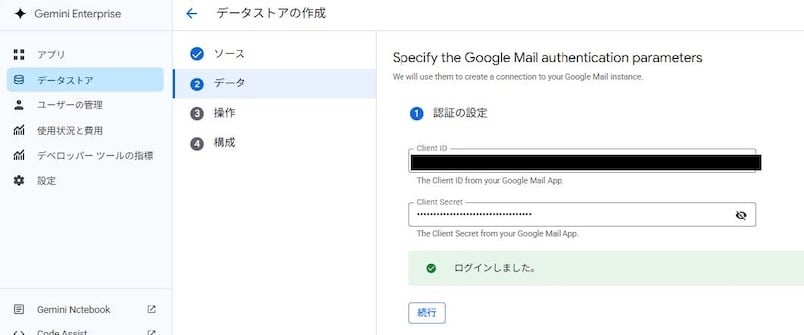
データストアで許可するGmailアクションを選択します。必要な操作のみチェックを入れましょう。
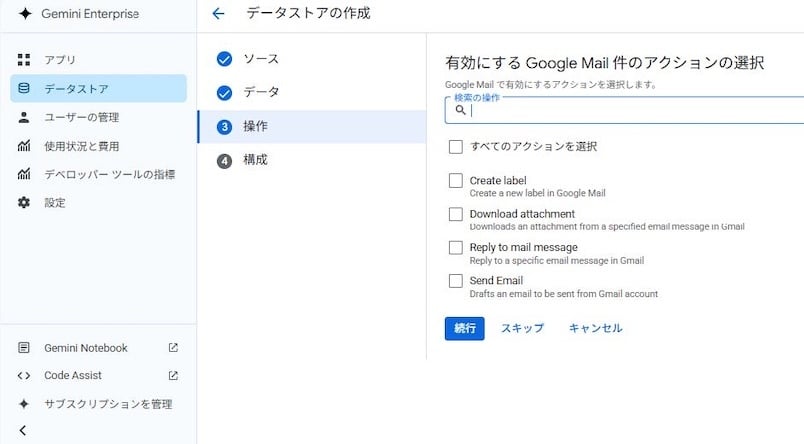
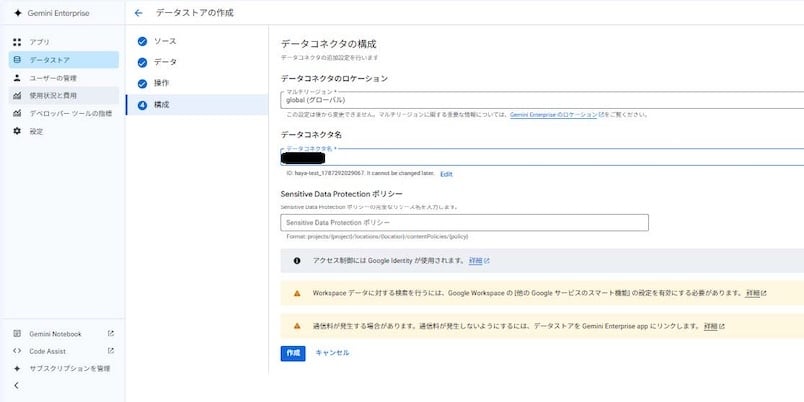
名前等を入力して終了です。
7, アプリにデータストアを接続する
アプリ作成後、「既存のデータストアを接続」から接続します。
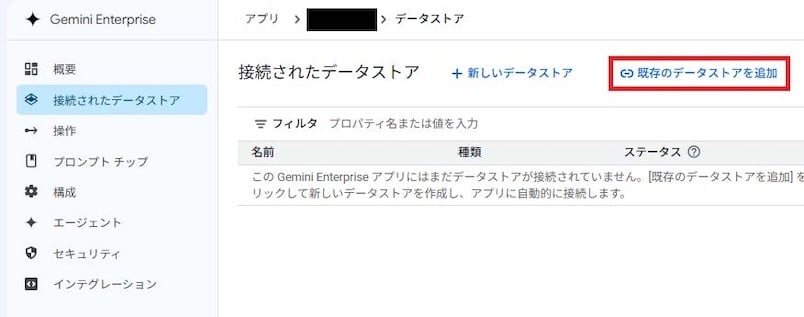
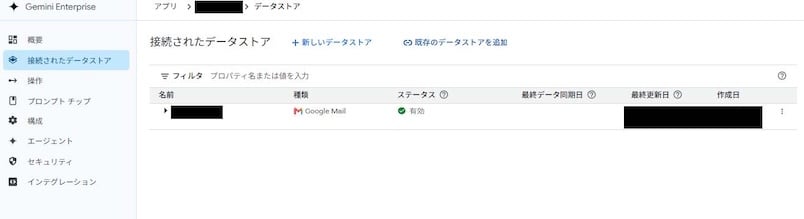
接続するデータストアを選択します。

接続できると一覧に表示されます。
8, アプリ内でユーザー認証する
Gemini Enterpriseアプリ内で実際に利用するユーザーアカウントで認証を行います。
詳細な手順のドキュメントは以下をご確認ください。
Gmail コネクタの設定手順(公式ドキュメント)
なお、Google Workspaceサービスでは「Google マネージド OAuth アプリ」による接続対応が進められています。これにより個別のOAuth設定を行うことなく、より簡単にデータストアの設定が可能になりつつあります(例:Google Drive接続画面など)。
アプリの設定で躓く
Gemini Enterpriseでは、作成したアプリごとに設定が独立しています。
-
設定場所: Google Cloudコンソール > 対象アプリ > 構成 > 機能管理
アプリ単位できめ細かな設定ができる反面、アプリごとに毎回設定が必要になる点に注意してください。例えば、ノーコードでエージェントを作成できる「エージェントデザイナー」の利用設定も、各アプリごとに個別に有効化する必要があります。
まとめ
Gemini Enterpriseは非常に強力なツールですが、初期導入時には「サブスクリプション購入画面の場所」「IAM権限の分離」「OAuthを用いたデータストア接続」など、初心者や非エンジニアが躓きやすいポイントがいくつか存在します。
まずは管理者権限の整理と、対象サービス(Google Workspaceなど)との認証連携の流れを把握したうえで設定を進めることをおすすめします。各コネクタごとに公式ドキュメントが整備されていますので、新しい接続を作成する際は都度手順を確認しながら進めてみてください。
執筆者紹介