慢性的な労働力不足の課題を解消するには、RPAをはじめとする業務自動化ツールを導入するのが効果的とされています。しかし、RPAは定型業務を自動化できても、非定型業務に対応していないことも多く、活用範囲には限界があります。
その点、今回取り上げる「Glean Agents」というツールでは、生成AI技術によって定型業務と非定型業務の両方の自動化が可能です。ワークフローを構築する際は自然言語で指示を与えられるため、プログラミングをはじめとする高度な知識や技術も必要ありません。
本記事では、このGlean Agentsの特徴や機能、使い方などを徹底解説します。専門人材の採用難やリソース不足の問題に悩まされている方は、ぜひ参考にしてください。
AIプラットフォーム「Glean」の基礎知識をおさらい
Glean AgentsはあくまでAIプラットフォーム「Glean」に搭載された一機能なので、最初にGleanそのものの仕組みや仕様を理解しておく必要があります。基礎知識をしっかりと押さえておくことで、Glean Agentsの強みを最大限に活かせるようになるでしょう。
社内検索×AIアシスタント×AIエージェントが統合されたAIプラットフォーム
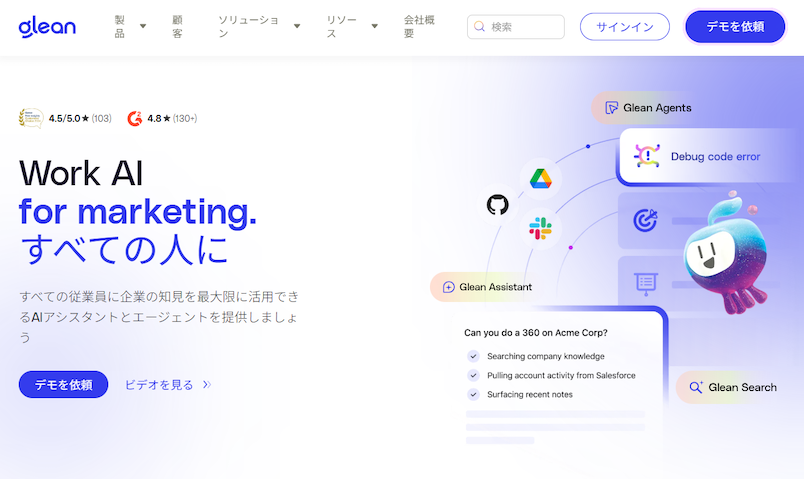
Glean(グリーン)とは、「エンタープライズサーチ(社内検索)・AIアシスタント・AIエージェント」の3つのサービスが統合されたAIプラットフォームです。社内のあらゆるデータソースに接続し、必要な情報の収集から蓄積、活用まで、一連のプロセスを効率良く実施できます。
3つのサービスの特徴は次の通りです。
- Glean Search(エンタープライズサーチ):
Google Workspace やMicrosoft 365、Salesforce、Slackなど、100種類以上のSaaSと連携し、アプリケーション内の情報を横断検索できる。受信メールやカレンダーの予定、顧客データなど、社内のあらゆる情報が対象となる。 - Glean Assistant(AIアシスタント):
チャット形式でプロンプトでの質問や指示を行える。Glean Searchで検索した情報にもとづき、質問への回答や資料の要約、メール回答文の作成など、さまざまなアクションを自動実行できる点が特徴。 - Glean Agents(AIエージェント):
ワークフローを構築することで、より複雑な業務を一連のプロセスに沿って自動実行できる。Outlookで受信したメールの内容をGoogleカレンダーに登録し、Slackで担当者に通知を送るなど、各種サードパーティアプリを組み合わせられるのがポイント。
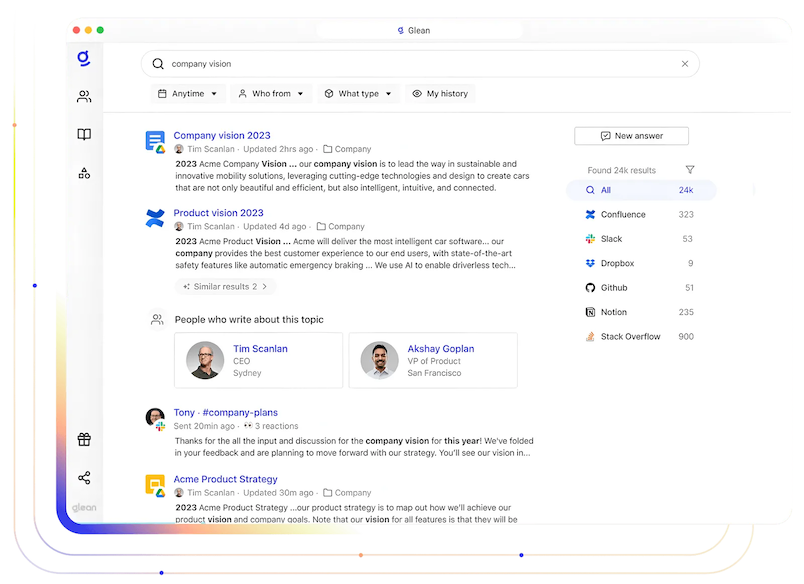
出典:Glean
このように、情報検索からチャットでの質問、業務の自動化まで、従来の生成AIツールの機能を1ヶ所でまとめて実行できるのがGleanの強みです。複数のツールを導入する必要がないため、シャドーITの抑制やコスト削減に効果を発揮します。
創業元は生成AIスタートアップの企業価値ランキングでトップ5にランクイン
Gleanを提供するGlean Technologies社は、元GoogleのエンジニアであるArvind Jain氏らによって2019年に米国で設立されました。創業以来、企業のナレッジ検索の課題解決に特化した開発を続け、AI技術の進化とともに急成長を遂げています。
その実力は世界的にも高く評価されており、有望な未上場企業を評価するさまざまなランキングにおいて上位に名を連ねています。特に、生成AI領域のスタートアップ企業を対象とした企業価値ランキングではトップ5にランクイン(2022年)しました。
日本市場においても本格的な展開を開始しており、すでに多くの国内企業が導入を進めています。信頼性の高い技術力と圧倒的な成長スピードを背景に、Gleanは企業のAX(AIトランスフォーメーション)を牽引する存在になりつつあります。
Glean Agents(グリーンエージェント)で何ができる?特徴と仕組みを解説
Gleanのサービス群のなかでも、Glean Agentsは「AIエージェントの構築と運用」に特化しています。うまく活用すれば幅広い業務の自動化につながります。ここでは、Glean Agentsの特徴や仕組み、具体的な活用例について詳しく解説します。
Glean Agentsの概要
Glean Agentsとは、Gleanプラットフォーム内で稼働するAIエージェント構築サービスです。「メール内の情報を抽出→カレンダーに予定を登録→チャットで通知」といったワークフローを構築することで、AIがその通りに一連のプロセスを実行してくれます。
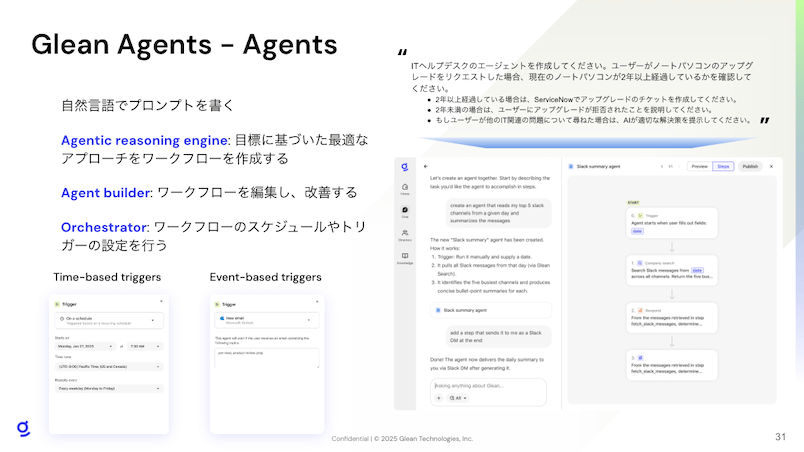
出典:Glean Agents|Glean Labs Workshop
従来であれば、このような機能はRPA(Robotic Process Automation)でも利用できました。しかし、Glean Agentsの場合は、自然言語のプロンプトのみでワークフローを構築できるため、プログラミングの知識やノウハウがまったく必要ありません。プログラミング方法がわからない場合でも、「Outlookから○○に関する情報を抽出して」といったテキストを入力すれば済みます。
また、主に定型業務が対象となるRPAに対し、Glean Agentsでは非定型業務の自動化も可能です。最先端の生成AI技術が搭載されているからこそ、戦略策定やデータ分析など、RPAでは取り扱いが難しい高度な業務にも対応できます。
「Glean Actions」の機能で各種サードパーティアプリと連携
Glean Agentsには「Glean Actions」と呼ばれる機能が搭載されています。この機能を利用すれば、100種類以上のSaaSを自由に組み合わせて独自のワークフローを構築できます。つまり、「Salesforceから特定の顧客情報を検索し、その顧客のメールのみをGmailの受信トレイから抽出する」など、各種サードパーティアプリを横断した作業の実行が可能です。
アプリごとに実行可能なアクションは、「アクションパック」からいつでも呼び出し、Agent Builder(ワークフローの編集画面)の任意の箇所に設置できます。さらに、カスタムコネクタを使って自由にアクションの内容を定義できるのも特徴です。
アクションパックを利用できるユーザーに対しては、管理者側で細かく権限管理を行えます。例えば、自身が作成したエージェントのみ編集が可能な「Agent Creator」や、作成者に関係なく編集を行える「Agent Moderator」といった権限が用意されています。これにより不正利用のリスクを抑えつつ、より安全にAIエージェントを構築・運用できます。
主なユースケース
Glean Actionsを活用してさまざまな社内アプリと連携すれば活用の幅も広がります。具体的には次のような活用が可能です。
| 活用例 | ワークフロー |
| 日次情報を整理してSlackで通知 | 1. Slack:前日の更新情報を検索 2. Zoom:前日のミーティング履歴を検索 3. Googleカレンダー:本日の予定を検索 4. box:資料の更新情報を検索 5. Google:最新のビジネスニュースを検索 6. Slack:以上の情報を整理してチャットを送信 |
| 商談前に顧客情報を収集 | 1. Salesforce:顧客情報を取得 2. Gmail:その顧客に関するメールを検索 3. Zendesk:その顧客に関するイシューを検索 4. Slack:その顧客とのチャット履歴を検索 5. Googleドライブ:資料化してチーム内で共有 |
| 調査・データ分析 | 1. Google:社外の情報を検索 2. Googleドライブ:社内の資料を検索 3. OneDrive:社内の資料を検索 4. Salesforce:顧客情報や周辺情報を取得 5. ChatGPT:情報の抽出や数値データの分析 6. Excel:分析結果のグラフ化 7. Word:分析内容やアドバイスの出力 |
| プロジェクトの状況確認 | 1. Jira:チケット検索 2. Microsoft Teams:メッセージ検索 3. Googleドライブ:関連ファイルの検索 4. Googleフォーム:従業員や顧客から意見を聴取 5. ChatGPT:取得済みの情報の整理と分析 6. Gmail:報告用メールの草案作成 |
このように、アイデア次第で活用方法は無限大に広がります。営業やマーケティング、人事、カスタマーサポートなど、あらゆる領域で業務効率化をサポートするツールとして役立つでしょう。
Glean Agentsを構成する5つのコア機能
Glean Agentsは次の5つの要素で構成されています。
- Agent Builder:ノーコードでの容易なエージェント構築
- Agent Orchestration:複雑なワークフローの連携
- Agent Library:テンプレートの共有と展開
- Agentic Engine:自律型推論による計画と実行
- Agentic Governance:AIエージェントの統制と一元管理
それぞれの要素はコア機能となって、Glean Agentsの機能性や利便性に大きく作用しています。以下で詳細を解説します。
Agent Builder:ノーコードでの容易なエージェント構築
Agent Builderは、エージェントを作成するための直感的な開発インターフェースです。最大の特徴は、プログラミング言語などの専門知識が一切不要なノーコード環境を実現している点にあります。
ユーザーは、チャット画面上で「どのようなタスクを行わせたいか」「どのデータベースを参照すべきか」をプロンプトとして入力するだけで、目的に合ったカスタムエージェントを素早く構築できます。複雑な設定画面に悩まされることなく、現場の課題を熟知している業務担当者自身が、自分の業務を効率化するためのエージェントを自らの手で作成できるため、全社的なAI活用のスピードが飛躍的に向上します。
Agent Orchestration:複雑なワークフローの連携
業務プロセスのなかには、単一のタスクではなく、複数のステップや条件分岐を伴う複雑なものも存在します。Agent Orchestrationは、そうした複雑なワークフローをAIエージェントに実行させるための連携機能です。
この機能により、複数の異なるエージェントやアクションを組み合わせて、一つの大きな業務フローとして定義できます。例えば、「クレームメールの受信→過去の対応履歴の検索→適切な対応案の提案→担当者への承認リクエスト→システムへのデータ登録」といった一連の流れを統合し、自動で進行させることが可能です。これにより、人間がシステム間を行き来して行っていた連携作業を大幅に削減できます。
Agent Library:テンプレートの共有と展開
社内で作成された有用なエージェントを、組織全体で効率的に活用するための機能がAgent Libraryです。特定の部署や個人がAgent Builderで作成し、効果が実証された優秀なエージェントをライブラリに公開することで、ほかの従業員も簡単にそれを利用できるようになります。
また、一般的な業務向けの公式テンプレートも多数用意されています。一からエージェントを作成しなくても、ライブラリから目的に近いテンプレートを選び、自社の環境に合わせて少しカスタマイズするだけですぐに実業務に投入できます。
Agentic Engine:自律型推論による計画と実行
Agentic Engineは、Glean Agentsの「頭脳」とも呼べる中核的な推論エンジンです。ユーザーから与えられた曖昧な目標や複雑な指示を解釈し、それを達成するために「どのような手順を踏むべきか」「どのツールを使うべきか」を自律的に計画します。
単に指示通りに動くだけでなく、実行途中でエラーが発生したり、情報が不足したりした場合には、状況を判断して別のアプローチを試みるなど、柔軟な軌道修正を行えるのが特徴です。さらに、Gleanの高度なエンタープライズサーチ技術と密接に統合されているため、常に最新かつ正確な社内情報にもとづいた推論が可能です。
Agentic Governance:AIエージェントの統制と一元管理
企業がAIエージェントを本格導入するうえで、セキュリティとガバナンスの確保は最重要課題となります。Agentic Governanceは、社内で稼働するすべてのAIエージェントの動きを監視し、安全に統制するための管理機能です。
管理者は、「どのエージェントが・どのデータにアクセスし・どのようなアクションを実行したか」を詳細なログとして追跡・監査できます。また、Gleanの厳密な権限管理システムを引き継いでいるため、ユーザーがアクセス権を持たない機密情報には、エージェントも絶対にアクセスできない仕組みになっています。
Glean Agentsを導入する3つのメリット
Glean Agentsを導入すれば、業務効率化やヒューマンエラーの抑制など、さまざまなメリットが生まれます。3つのメリットを取り上げ、それらを詳しく解説します。
自動化による業務効率化や生産性向上の恩恵が生まれる
日常業務のなかには、情報の検索やデータの集計、システムへの入力、定型的なレポート作成など、手間と時間がかかる反復作業があふれています。Glean Agentsにこれらのタスクを任せることで、これまでシステム操作や情報収集に費やしていた膨大な時間を削減できます。
空いた時間を顧客との対話や新規事業の企画、より高度な意思決定など、人間にしかできない創造的で付加価値の高いコア業務に注力できるのもメリットです。結果として、企業全体のイノベーションの加速と、事業の競争力強化といった大きな恩恵をもたらします。
ヒューマンエラーや判断のバラつきを防げる
人間が手作業で複数のシステムを操作したり、大量のデータを処理したりするプロセスにおいては、どうしても入力ミスや確認漏れといったヒューマンエラーが発生します。また、担当者の経験や知識レベルによって、業務の品質や判断にバラつきが生じることも課題です。
Glean Agentsを導入して業務プロセスを標準化し、AIに自動実行させることで、こうしたヒューマンエラーの発生を未然に防げます。エージェントはあらかじめ設定されたルールと、常に最新の社内ナレッジにもとづいて正確に処理を行うため、業務の品質を常に高い水準で均一に保つことが可能です。
スモールスタートで段階的に導入できる
生成AIツールのなかでもAIエージェントツールは比較的難易度が高めです。そのため、一般的な生成AIツールに一切触れることなく、いきなりAIエージェントツールを使いこなすのは現実的とはいえません。
その点、Gleanには3種類のサービスが統合されています。いきなり高度なAIエージェントツールを導入するのではなく、「エンタープライズサーチ→AIアシスタント(チャットボット)→AIエージェント」と扱いやすい順に段階を踏んで導入できるのが魅力です。
まずは誰でも扱える検索機能を日常業務に定着させ、その習慣が身に付けばチャットやエージェント構築と徐々に業務範囲を拡大させます。これにより従業員の抵抗感を最小限に抑えつつ、組織全体のAI活用レベルの向上につなげられます。
Glean Agentsの「Auto mode」と「Workflow mode」の違い
Glean Agentsでエージェントを作成する際は、「Auto mode」と「Workflow mode」の2種類のモードを選択できます。それぞれの違いは次の通りです。
| 比較ポイント | Auto mode | Workflow mode |
| 構築方法 | 自然言語のプロンプトで目的や業務内容、使用ツールなどを指定 | Agent Builder上でワークフローを手動定義(プロンプトも利用可) |
| 実行時の特性 | 自律的(状況に応じて最適なフローを自動判断) | 決定的(毎回必ず同じフローを実行) |
| 分岐・ループ設定 | AIが自動で設定 | 手動で設定 |
| 制御範囲 | AIベースなので細やかな制御が困難 | ステップ単位で細やかな制御が可能 |
| 相互変換 | Workflow modeの設定をコピーして再現可能 | Auto modeからはコピー不可 |
Auto modeは、プロンプト一つで簡単にワークフローを構築できる、まさにGlean Agentsの目玉ともいえる機能です。AIの自律的な判断で作業を進められるため、柔軟性が求められる非定型業務に向いています。
一方のWorkflow modeでは、Agent Builder上でタスクブロックを組み合わせ、手動でワークフローを構築します。従来のRPAと使い方がよく似ており、主に定型業務を遂行する際に役立ちます。
両者の役割や機能を理解したうえで、場面に応じて適切に使い分けましょう。
Glean Agentsの使い方①Auto modeでの作成方法
Glean Agentsの使い方を理解するには、Auto modeとWorkflow modeのそれぞれの手順を押さえる必要があります。ここではまず、Auto modeの使い方を次の手順に沿って解説します。
- プロンプト入力
- エージェントの設定
- 動作確認
手順ごとのポイントは以下の通りです。
1. プロンプト入力
Glean Agentsにログインし、画面左側のメニューバーから[エージェントを作成 > Auto mode]をクリックします。
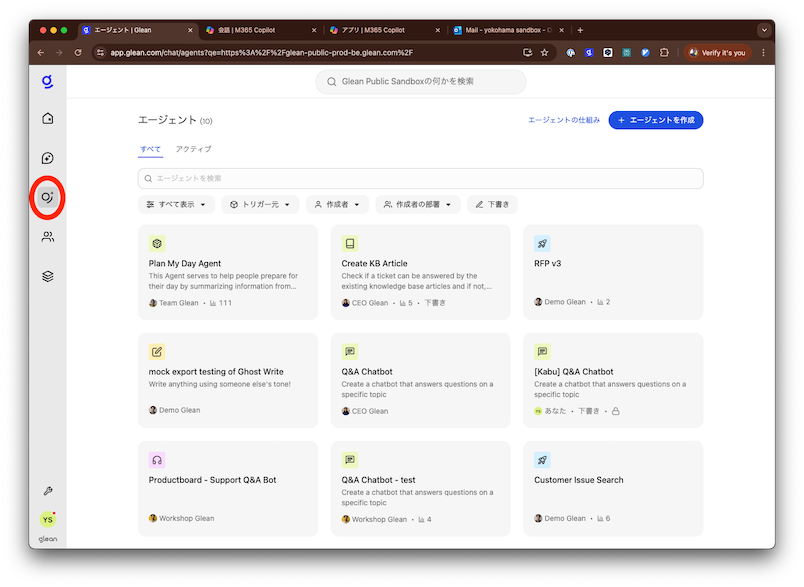 出典:Glean Agents|Glean Labs Workshop
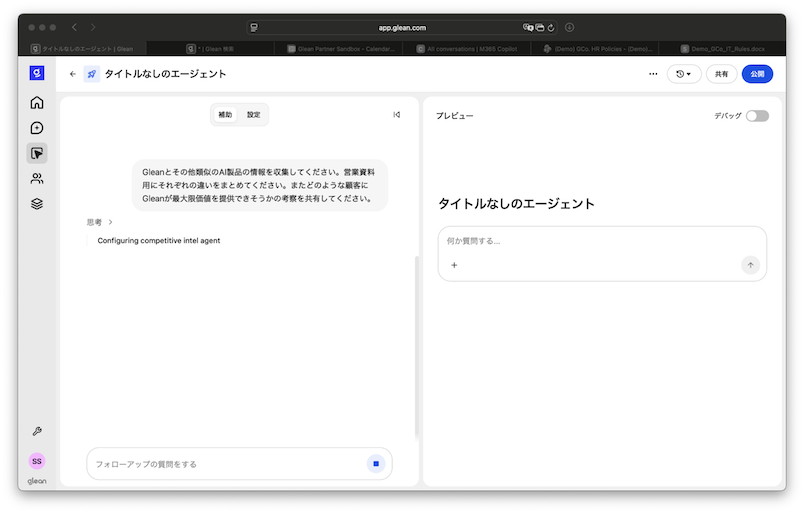
[補助]のタブを選択した状態で、入力欄にプロンプトを記入します。以下のように、「AIに何をしてほしいか」が一目でわかるよう、複数のタスクに分けて順に指示しましょう。
【プロンプトの入力例】
| 製品Aと類似する製品の情報を収集してください。取得した情報を比較表を用いてまとめてください。そのうえで、「製品Aがどのような価値を提供できるのか」を分析・考察してください。 |
 出典:Glean Agents|Glean Labs Workshop
数秒から数分待つと、指示に沿ったエージェントが完成します。画面右側の[プレビュー]に完成したエージェントのUIが表示されます。
2. エージェントの設定
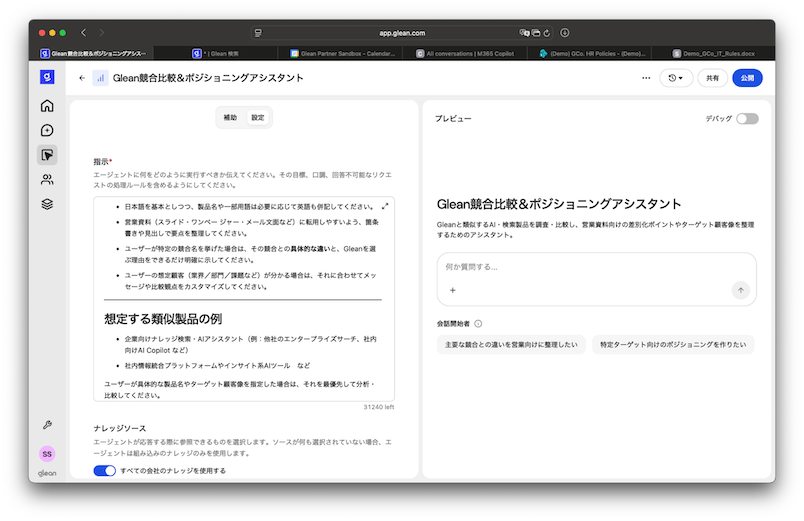
設定を変更する場合は、タブを[設定]に切り替えます。
 出典:Glean Agents|Glean Labs Workshop
この画面では次のような設定・変更が可能です。
- 指示:アクション内容を細かく指示・調整できる
- ナレッジソース:参照するデータを指定できる
- アクション:Web検索や分析といったアクションの追加・削除
- LLM:使用する大規模言語モデルを選択
設定が完了すれば、画面右上の[公開]をクリックします。
3. 動作確認
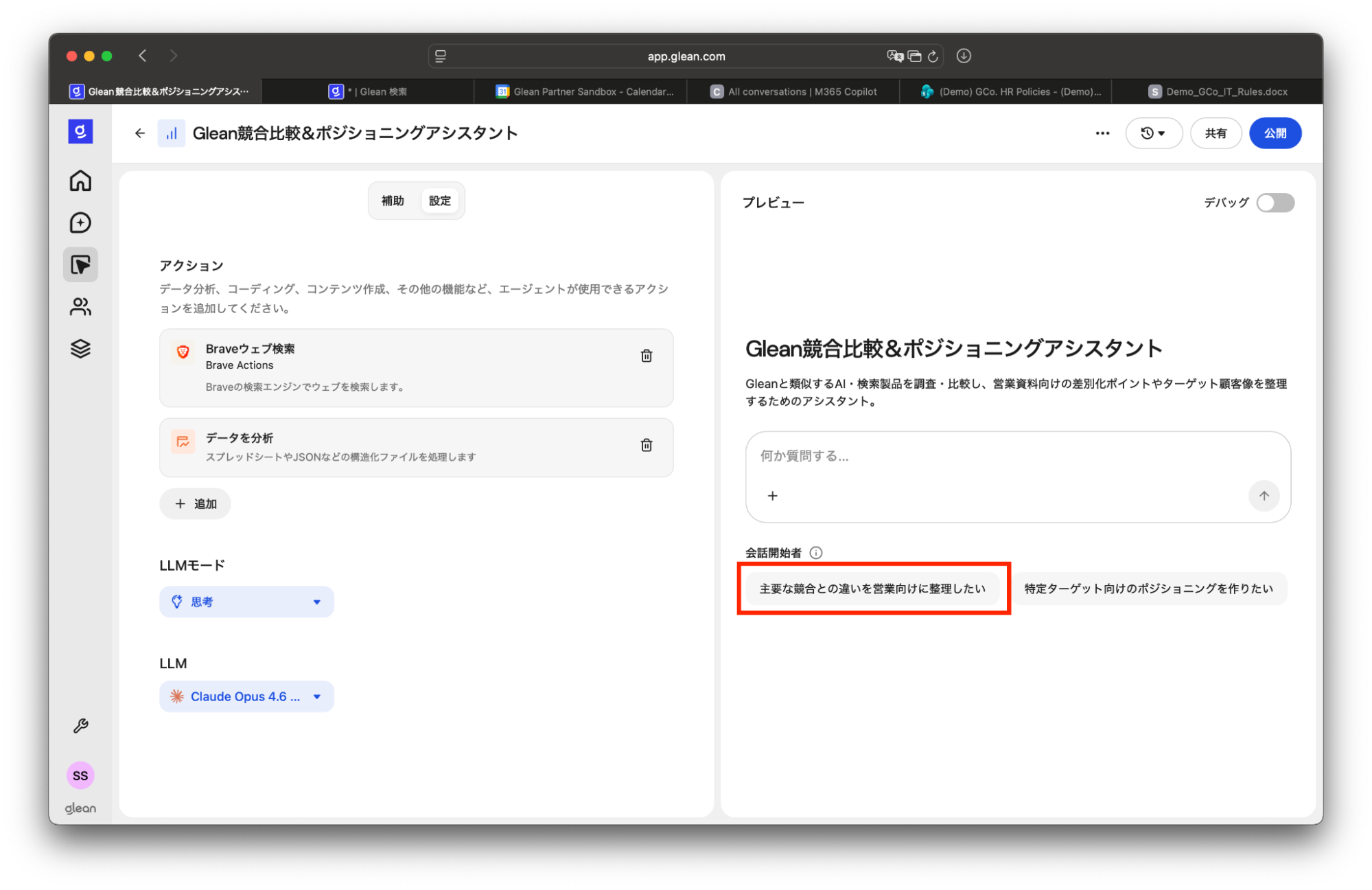
本番環境で利用する前に、正確に動作するかをプレビュー画面で確認しましょう。[何か質問する]の項目にプロンプトを入力するか、自動生成されたプロンプトをクリックします。そして、実行ボタンをクリックします。
 出典:Glean Agents|Glean Labs Workshop
次のような回答が生成されれば、問題なくエージェントが機能していることがわかります。
 出典:Glean Agents|Glean Labs Workshop
このように誰でも容易にエージェントを構築できるのがAuto modeの強みです。指示出しから出力内容の確認、モデルの選択、テスト・微調整まで、現場担当者でもスピーディーに作業を進められます。
Glean Agentsの使い方②Workflow modeでの作成方法
Workflow modeでのエージェント作成手順は次の通りです。
- プロンプト入力
- タスクブロックの編集
- トリガー・スケジュール設定
Auto modeと同様、プロンプトで指示を与えることも可能ですが、タスクブロックを一つひとつ組み立てる必要があり、やや専門的な手順となります。そのため、Auto modeに慣れてから使用するのがおすすめです。
1. プロンプト入力
Glean Agentsにログインし、画面左側のメニューバーから[エージェントを作成 > Workflow mode]をクリックします。
出典:Glean Agents|Glean Labs Workshop
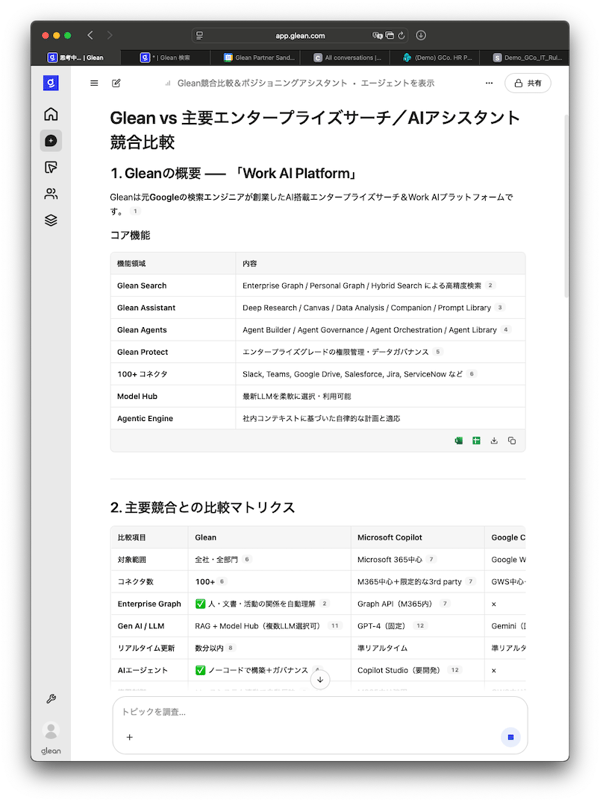
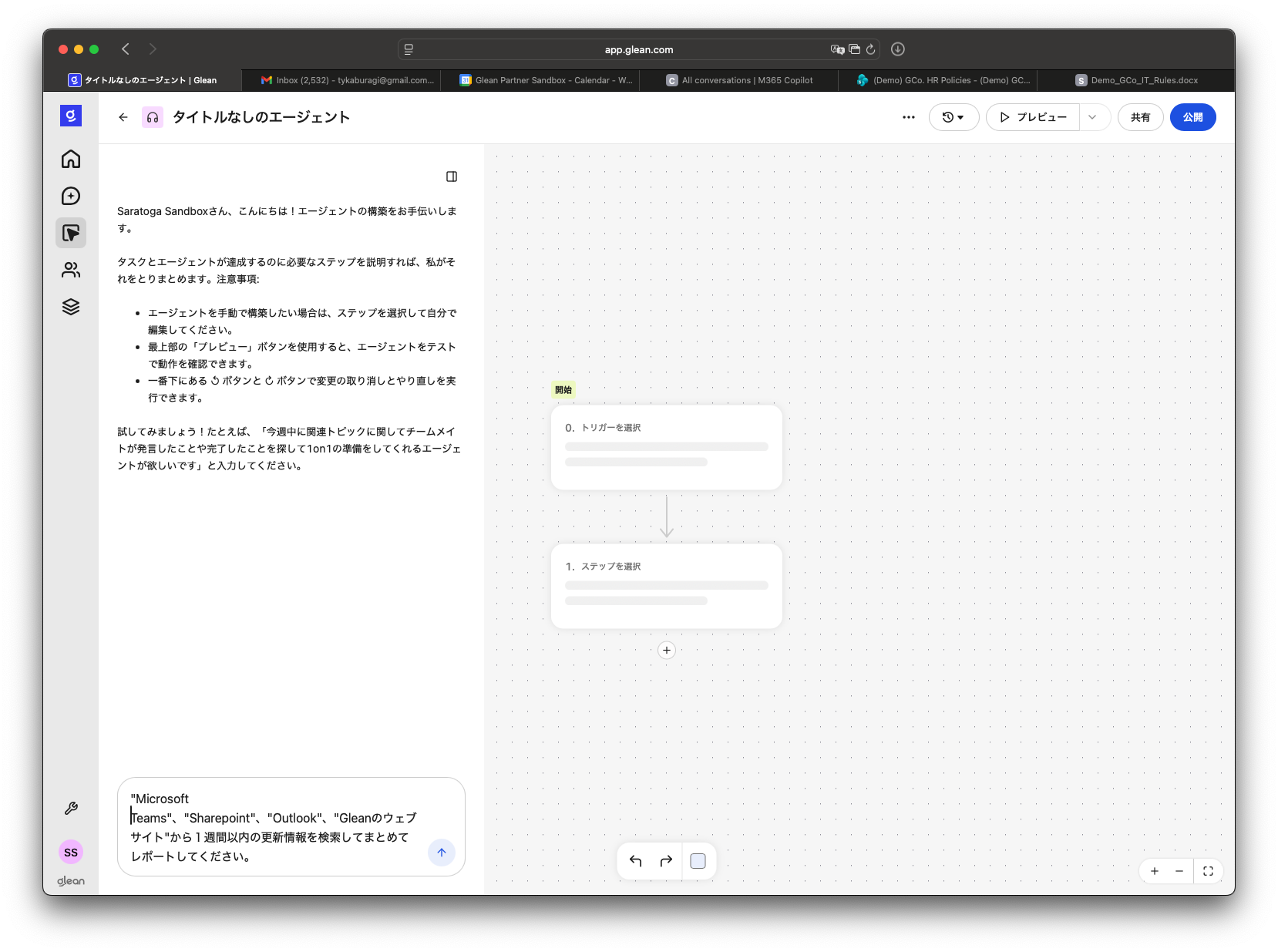
画面左側の入力欄にプロンプトを記入します。以下のように、一度に複数のタスクやツールを指定しても構いません。
【プロンプトの入力例】
| Microsoft TeamsやOutlook、Sharepointから1週間以内の更新情報を検索してください。それらの情報をレポート形式でまとめてください。 |
 出典:Glean Agents|Glean Labs Workshop
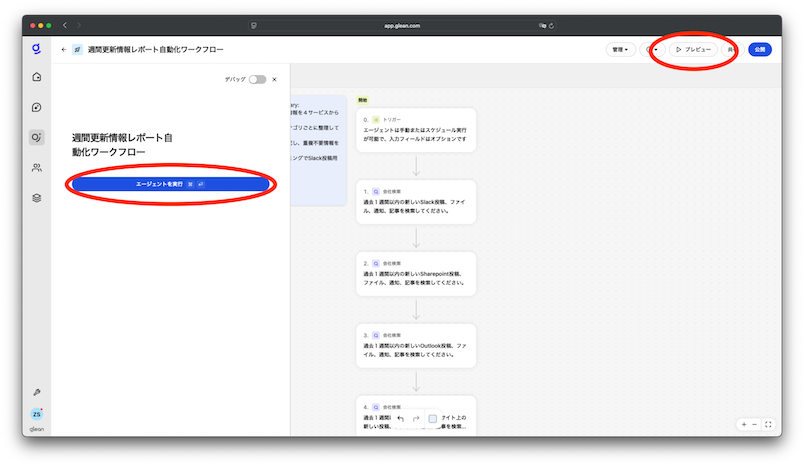
これでAgent Builder上に複数のタスクブロックが生成され、独自のワークフローが完成します。画面右上の[プレビュー]をクリックすると、Agent Builderの左隣にプレビュー画面が表示されるので、[エージェントを実行]をクリックしましょう。
 出典:Glean Agents|Glean Labs Workshop
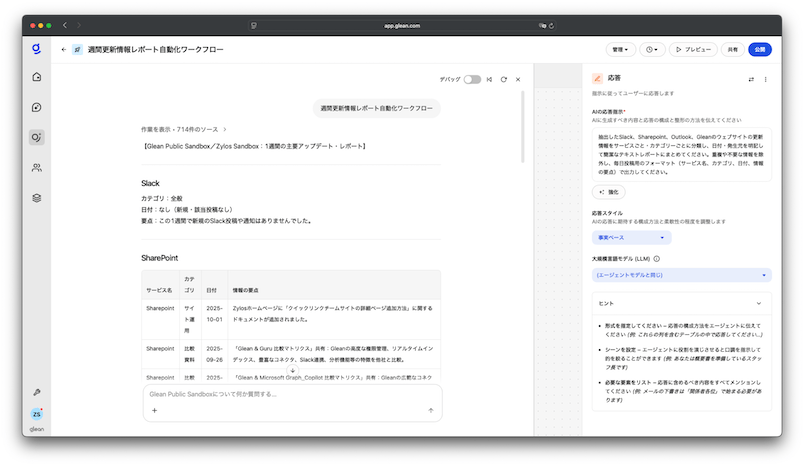
以下のようにタスクが実行されれば、ワークフローが問題なく稼働していることを意味します。
 出典:Glean Agents|Glean Labs Workshop
ただし、1回のプロンプトで完璧なワークフローが完成するとは限らないので、以下の手順に沿って編集や微調整を行いましょう。
2. タスクブロックの編集
Agent Builderでは、一つひとつのタスクブロックを選択することで指示内容や設定を見直せます。
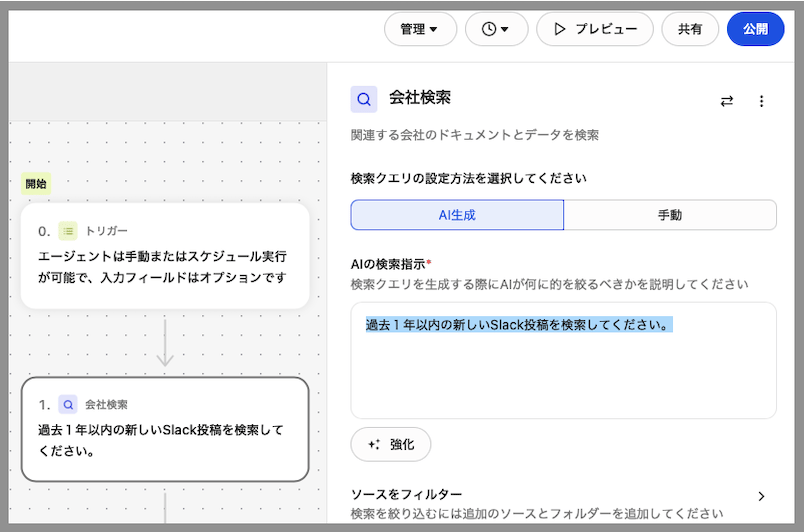
例えば、「会社検索(エンタープライズサーチのこと)」のタスクブロックの場合、[AIの検索指示]の項目でプロンプトによる細かい指示が可能です。「どのアプリから情報を取得するか」「どの期間が対象となるか」など、具体的に指示を与えるのがコツです。その際、[強化]をクリックすると、AIがより良い指示文に修正してくれます。
 出典:Glean Agents|Glean Labs Workshop
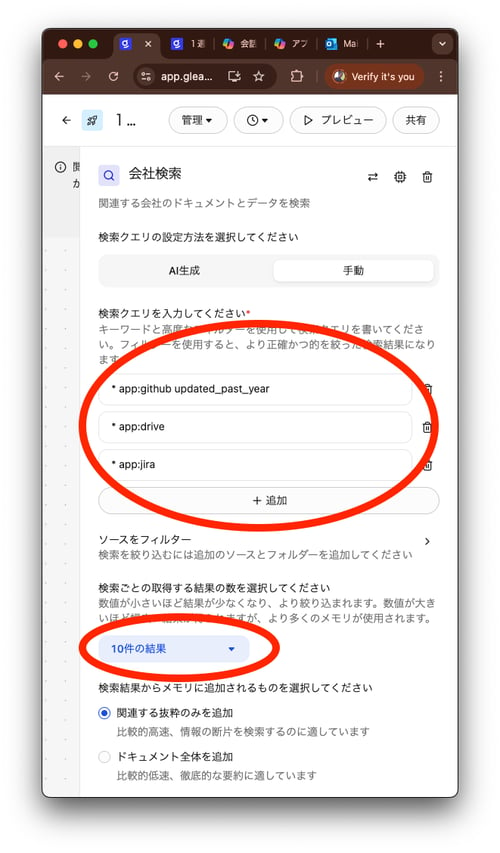
また、タブを[手動]に切り替えることで、ユーザー自身で検索クエリを指定できます。例えば、「app:github updated:past_2_years(GitHubから過去2年以内の情報を検索)」や「app:googledrive(Google ドライブ上の情報を検索)」など、複数の検索クエリの指定も可能です。さらに、情報の取得数も指定しておくと、検索結果を絞り込みやすくなります。
 出典:Glean Agents|Glean Labs Workshop
3. トリガー・スケジュール設定
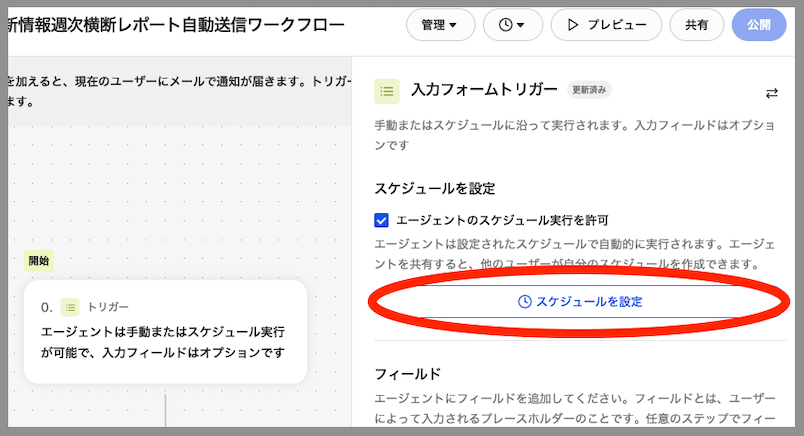
実際にワークフローを稼働させるには、どのような条件が起点になるかという「トリガー」か、開始日時や繰り返し条件などの「スケジュール」を設定する必要があります。そのためには、ワークフローの最上部にある[トリガー]のタスクブロックを選択し、[スケジュールを設定]をクリックします。
 出典:Glean Agents|Glean Labs Workshop
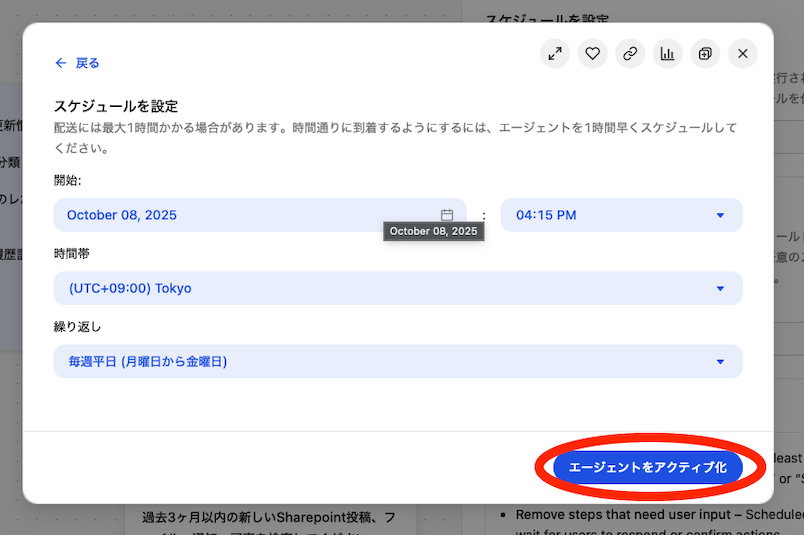
設定画面で開始日時や時間帯、繰り返し条件を選択しましょう。設定が完了すれば[エージェントをアクティブ化]をクリックします。
 出典:Glean Agents|Glean Labs Workshop
そのまますぐにエージェントを利用する際は、Agent Builder上の[公開]をクリックします。
 出典:Glean Agents|Glean Labs Workshop
Glean Agentsで業務を自動化し組織全体の生産性を高めよう
Glean Agentsでは、自然言語によるプロンプトのみで誰でも容易にAIエージェントを作成できます。従来のRPAのようにワークフローを設計し、定型業務を自動化するのはもちろん、AIの自律的な判断に任せて非定型業務まで自動化が可能です。
また、さまざまなサードパーティアプリと組み合わせて一連の作業を行えるのもポイントです。Google Workspace や Google Cloud にも対応しているため、普段から Google 経済圏で業務を進めている企業でも、業務フローを変更することなく利用できるメリットがあります。
電算システムでは、環境構築やコンサルティングなど、Googleサービスの導入支援サービスを提供しています。Gmail や Google ドライブといった個別のサービスはもちろん、Google Workspace やGoogle Cloud のサポートにも対応しています。専門領域に精通した数多くのエンジニアが在籍しているので、スピーディかつ質の高いサポートを行えるのが強みです。「Google サービスを活用したいが具体的なイメージが湧かない」といったお悩みを抱える方は、ぜひ電算システムへと気軽にお問い合わせください。