2026年10月2日の Gemini Enterprise アップデートにて、BigQuery コネクタの「フェデレーションクエリモード」がプレビュー版として提供開始されました。
 これまで Gemini Enterprise でコネクタを使って BigQuery のデータを参照させようとした際、「数値の集計結果が合わない」「検索精度がイマイチ…」と感じていた方も多いのではないでしょうか?
それは、これまでの標準コネクタがリアルタイムにSQLを実行していたわけではなく、BigQueryのテーブルを1日1回などの定期実行で取り込み、裏側で作成した検索インデックス(ベクトル検索)の断片情報をもとに、AIが推測で回答を生成していたからです。
今回のアップデートにより、AIが都度SQLを発行して直接データを取得し、回答するようになったため、回答精度が大幅に向上しました。
本記事を通じて、機能の概要や従来方式との違いを理解し、実務で安全にBigQuery連携を活用するための作成手順と必要な権限を押さえていきましょう。
参考URL:Gemini Enterprise リリースノート
フェデレーションクエリモードとは?
今回追加されたフェデレーションクエリモードは、Gemini Enterprise が BigQuery にあるデータを直接・リアルタイムに参照するための新しい接続方式です。
最大の特徴は、「データを Gemini Enterprise 側にコピー(複製)しない」という点にあります。
従来のコネクタでは、BigQuery のデータを事前に Gemini Enterprise 側へ取り込む必要がありました。しかしフェデレーションクエリモードでは、ユーザーがチャットで質問すると、AIがその内容に合わせたSQLを自動で組み立て、BigQuery に対して直接クエリを発行します。
【フェデレーションクエリモードの流れ】
- ユーザーがチャットで質問(例:「先月の部門別売上合計は?」)
- AIが自動で最適な SQL を生成し、BigQuery に直接投げる
- BigQuery 側で正確に集計・計算した結果を AI に返す
- AIがその確定数値をもとに、分かりやすく回答を作成する
データ分析エンジンである BigQuery 自身に正確な計算を行わせるため、これまでのような「AIが数値を推測して間違える」というトラブルを根本から防ぐことができます。
| BigQuery 以外の主要データベースでも利用可能 フェデレーションクエリモードは、BigQuery だけでなく Cloud SQL、AlloyDB、Spanner でも同様の手順で連携できます。すでにこれらの Google Cloud 上のデータベースに業務データを蓄積しており、Gemini Enterprise をご利用中の方は、ぜひ本記事を参考に接続を試してみてください。 |
従来のデータ取り込み方式との違い
従来の「データ取り込み方式」と、今回の「フェデレーションクエリモード」の違いを整理すると以下のようになります。
| 比較項目 | 従来のデータ取り込み方式 | フェデレーションクエリモード |
| データの参照方法 | テキストとして取り込んでベクトル検索 | AIがSQLを発行して直接クエリ実行 |
| 出力結果の精度 | △ | ◎ |
| データ鮮度 | 同期タイミングに依存(タイムラグあり) | 完全リアルタイム |
| データの複製 | 必要(インデックスを保持) | 不要 |
| セキュリティ・権限 | Gemini Enterprise 側の共有設定に依存 | 各プロジェクトの IAM 権限を継承 |
従来のコネクタは「テーブルを1つずつ指定して取り込む」形式だったため、テーブルごとにコネクタを作る手間があり、連携するとGemini Enterprise app の利用者全員がテーブルの内容を閲覧できる状態になっていました。
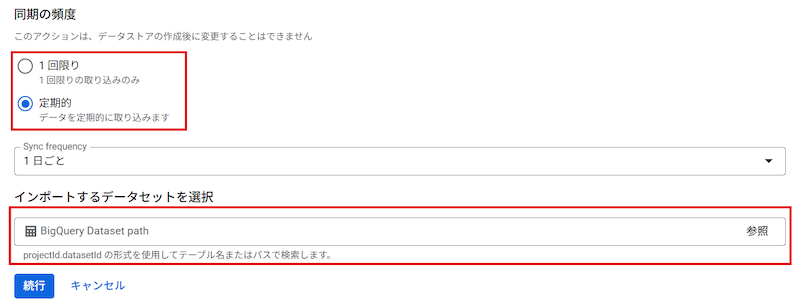 従来の BigQuery コネクタ作成画面
フェデレーションクエリモードでは、各ユーザーのアクセス権(BigQuery 閲覧者、BigQuery 編集者など)に応じて参照可能なプロジェクトやテーブルのみを自動で判別し回答を生成するため、管理の手間を大幅に省きながら安全に運用することができます。
参考URL:BigQuery に接続する
ステップ1:データストアの新規作成
Google Cloud コンソールを開き、メニューから「Gemini Enterprise」を選択します。
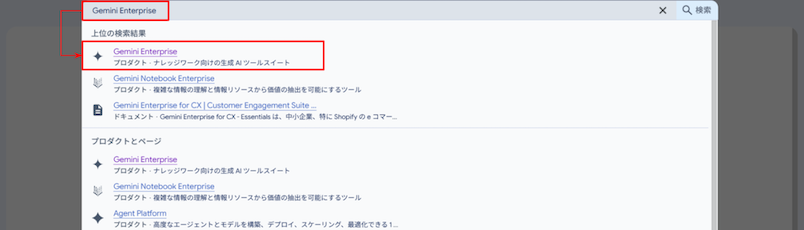
サイドバーの「データストア」を開き、「データストアを作成」を押下します。
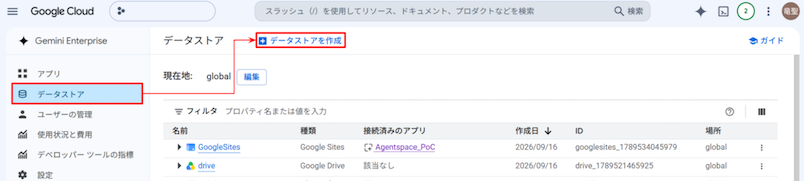
|
データストアの作成およびアプリ紐付けに必要な管理者権限
|
ステップ2:データソースから「BigQuery」を選択
データソース一覧から「BigQuery」を検索し、選択します。
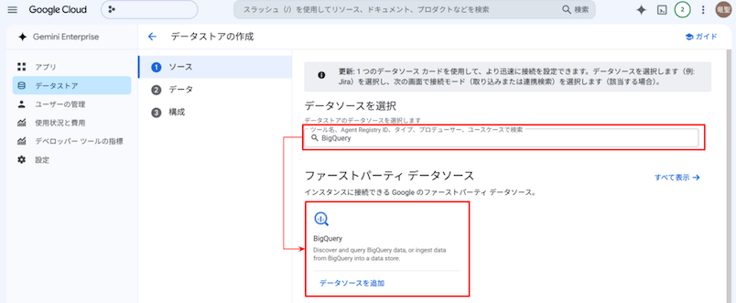
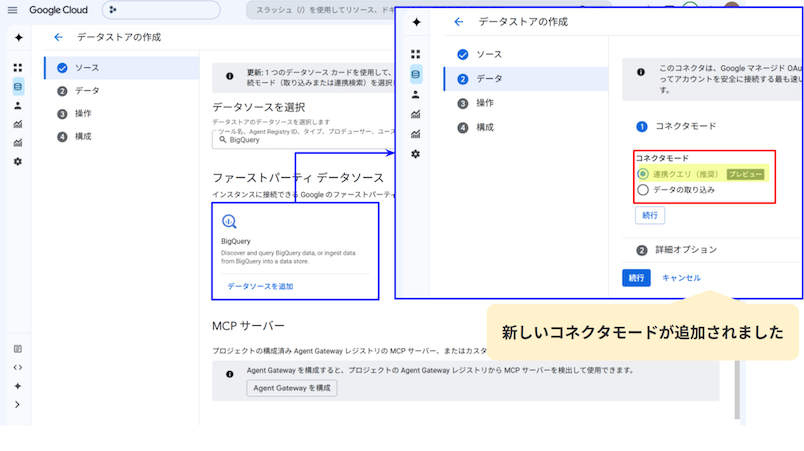
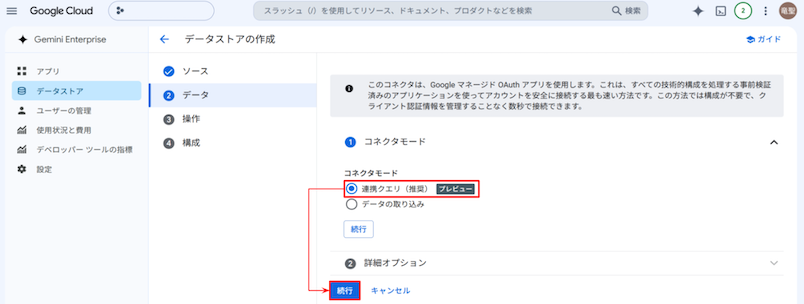
ステップ3:接続モードで「連携クエリ」を選択
接続方式の選択画面で、「連携クエリ(フェデレーションクエリ)」のラジオボタンを選択します。
|
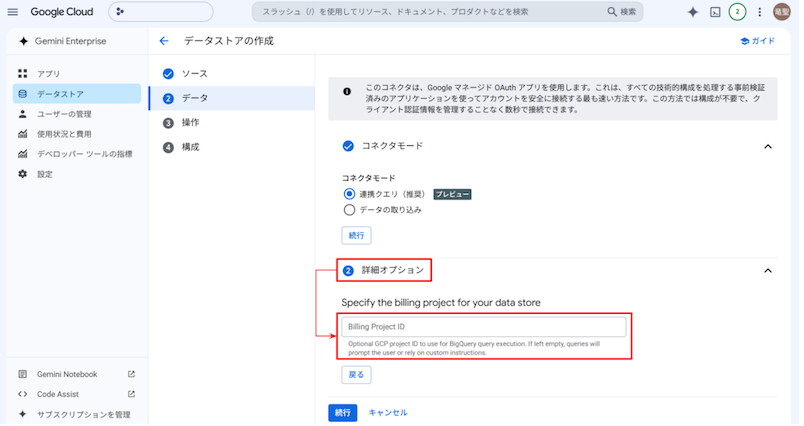
クエリの課金先(Billing Project)を指定する場合
|
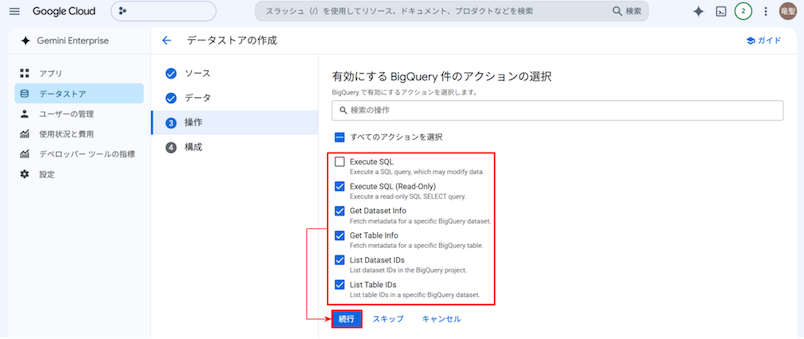
ステップ4:アクションの設定とデータストア名の入力
「アクション」の設定画面が表示されます。許可したいアクション(クエリ実行など)にチェックが入っていることを確認し、「続行」を押下します。
※設定は後からでも変更可能です。
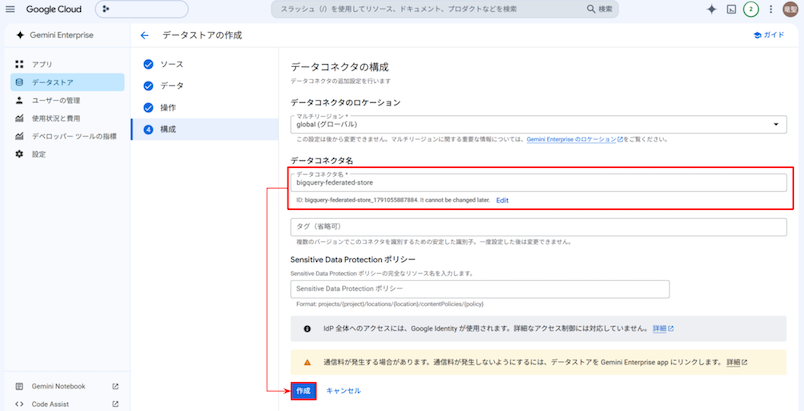
 データストア名(管理しやすい任意の名前)を入力し、「作成」を押下して完了します。
| Knowledge Catalog の自動連携機能 フェデレーションクエリモードのデータストアを作成すると、裏側で自動的に「Knowledge Catalog」が有効化されます。 これにより、ユーザーが質問した際に AI がテーブルのスキーマやメタデータを自律的に探索し、精度の高いSQLを組み立ててくれるようになります。 |
ステップ5:Gemini Enterprise アプリにデータストアを紐付け
サイドバーの「アプリ」から、連携したいアプリを押下します。
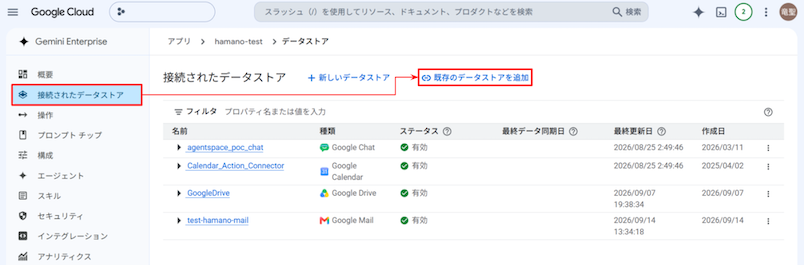
 サイドバーの「接続されたデータストア」から「既存のデータストアを追加」を押下します。
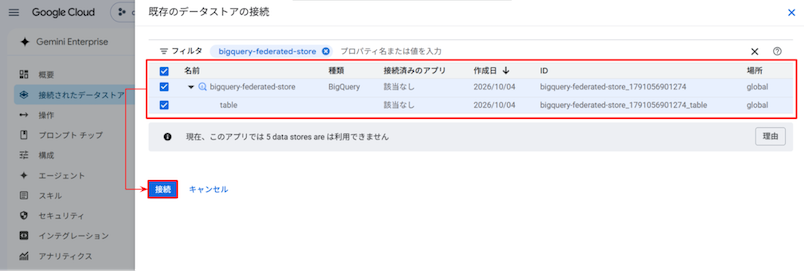
 先ほど作成した BigQuery コネクタを選択し、接続を押下します。
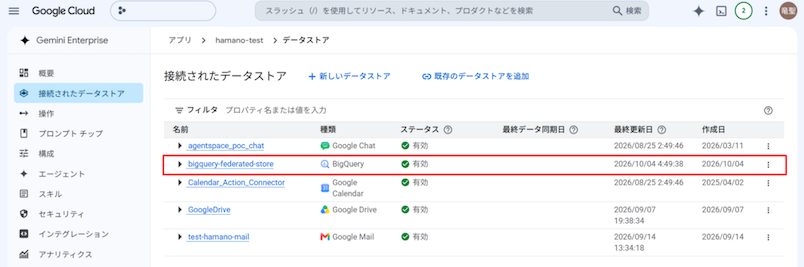
 追加したデータストアのステータスが「有効」になっており、問題なくコネクタが接続されていることが確認できれば設定完了です。
ステップ6:Gemini Enterprise app(利用画面)でコネクタをONにする
管理コンソールでの設定が完了したら、実際にチャット画面から BigQuery のデータを参照できる状態にします。
Gemini Enterprise app のチャット画面を開き、コネクタ一覧から先ほど設定した BigQuery コネクタを有効 にします。
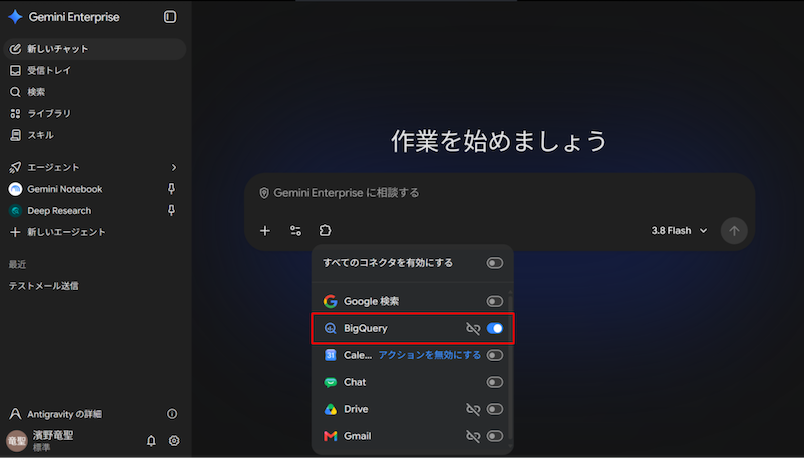 これで準備は完了です。チャット入力欄から「先月の売上合計を教えて」などの質問を投げると、BigQuery からリアルタイムにデータを取得して回答が生成されます。
|
BigQuery データの参照・操作に必要なユーザー権限
参考URL:BigQuery に接続する - 始める前に |
まとめ
Gemini Enterpriseの BigQuery コネクタに追加された「フェデレーションクエリモード」により、従来の BigQuery コネクタが抱えていた「数値集計のズレ」や「データ同期のタイムラグ」といった課題が解決されました。
データを Gemini Enterprise 側にコピーすることなく、AIが都度正確なSQLを発行して回答を生成するため、業務で安心して活用できる高精度なデータ分析が実現します。
電算システムでは、Gemini Enterprise のライセンス提供だけでなく、BigQuery 側のデータマート設計や Gemini Enterprise の初期セットアップ支援まで一気通貫でご支援しています。社内データの活用やAIエージェントの導入をご検討中の方は、ぜひお気軽にお問い合わせください。
執筆者紹介