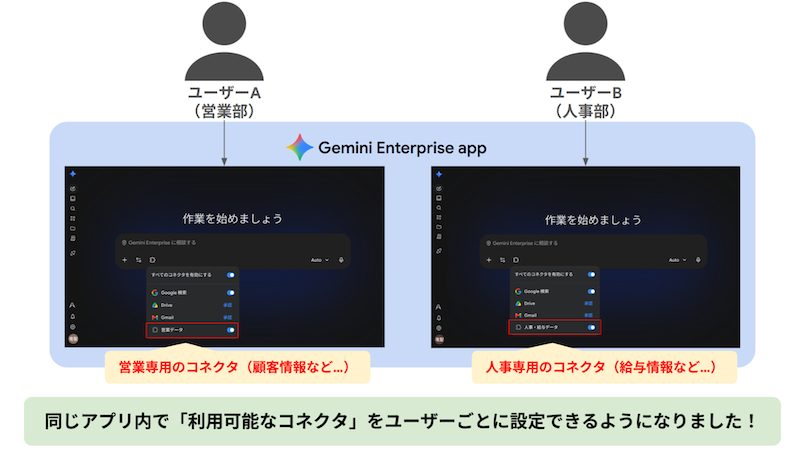
2026年9月28日のアップデートにて、Gemini Enterprise において「アプリケーション」および「データストア(以下、コネクタ)」単位でアクセス制御を設定できるようになりました。
参考①:Gemini Enterprise リリースノート(2026/09/28)
参考②:アプリとデータストアに対して、きめ細かなアクセス制御を設定する
これまで Gemini Enterprise の検証や展開を進める中で、「特定の部署やメンバーだけに絞って、このコネクタを使わせたいから、アプリを別で作成する」といった運用をしていなかったでしょうか?
今回の機能拡張により、特定の部署だけにアプリへのアクセスを許可することはもちろん、1つのアプリ内でもユーザーやグループに応じて利用できるコネクタを出し分けることが可能になりました。
本記事を通じて、アクセス制御の仕組みと具体的なコンソール設定手順について確認していきましょう。
これまでの課題:なぜ部署や用途ごとにアプリを分ける必要があったのか
従来の Gemini Enterprise では、アプリの利用権限を持つユーザー全員に対してコネクタが公開される仕様でした。
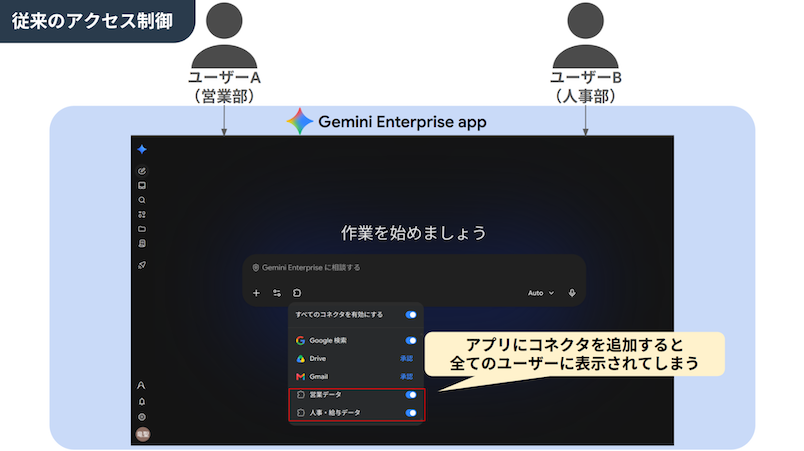
そのため、機密性の高いコネクタを特定メンバーだけに制限するには、以下のようにアプリ(プロジェクト)自体を別々に作成して運用を切り分ける必要がありました。
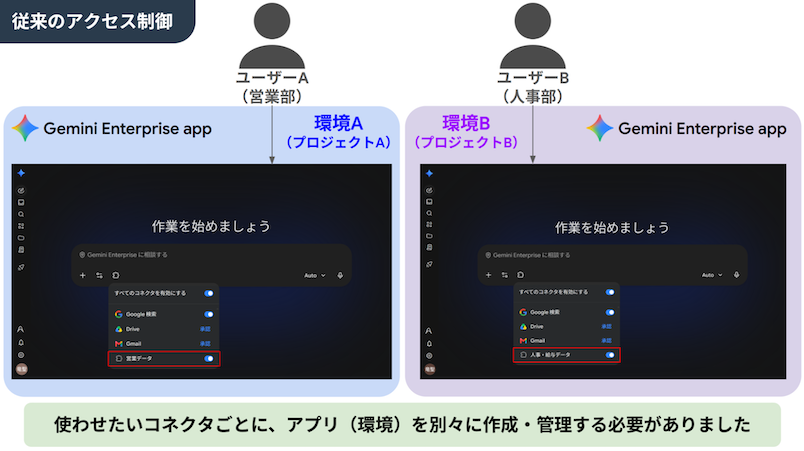
この仕様により、利用制限をかけたいコネクタが増えるたびに、新しいアプリやプロジェクトを作成しなければならず、管理工数が肥大化していました。
新機能の仕組み
今回追加された「詳細アクセス制御」は、個々のアプリやコネクタに対して、個別に権限を制御できる機能です。
最大の利点は、「全社共通の1つのアプリ」を運用しながら、各ユーザーやグループに応じて、利用できるコネクタを設定できる点にあります。
| 【新機能適用後の運用イメージ】 〈全社共通 Gemini Enterprise アプリ〉(全社員がアクセス可能) ├── 社内規定コネクタ ──── 全社員に権限付与(全員が利用可能) ├── 営業ナレッジコネクタ ── 営業部ユーザー・グループのみに権限付与(他部署には非表示) └── 人事・労務コネクタ ── 人事部ユーザー・グループのみに権限付与(他部署には非表示) |
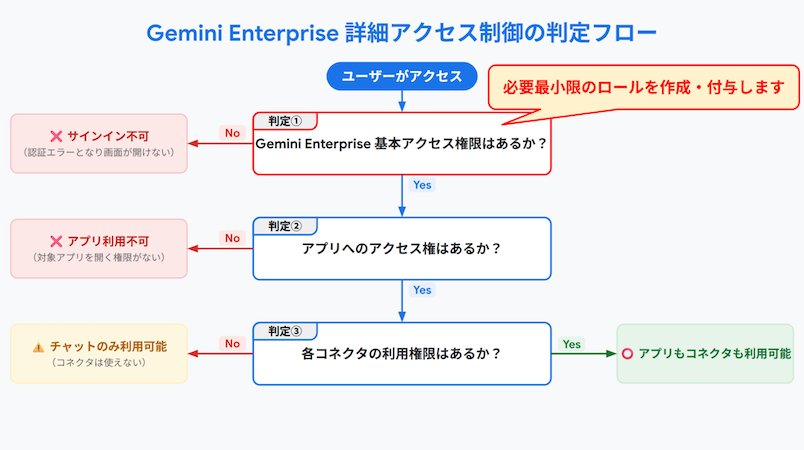
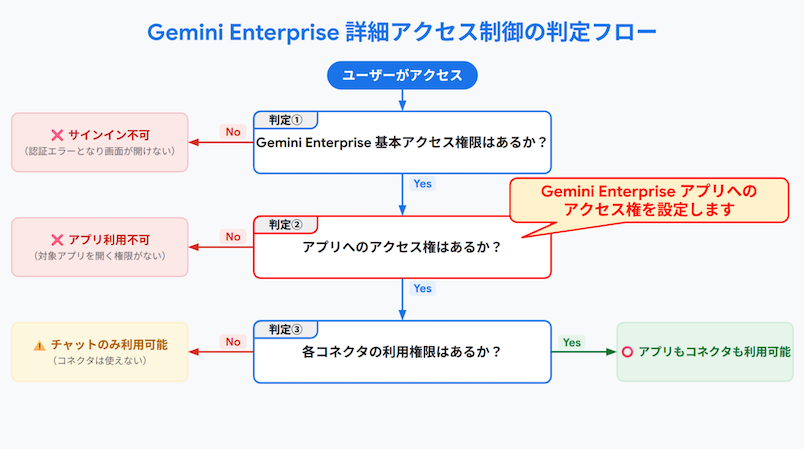
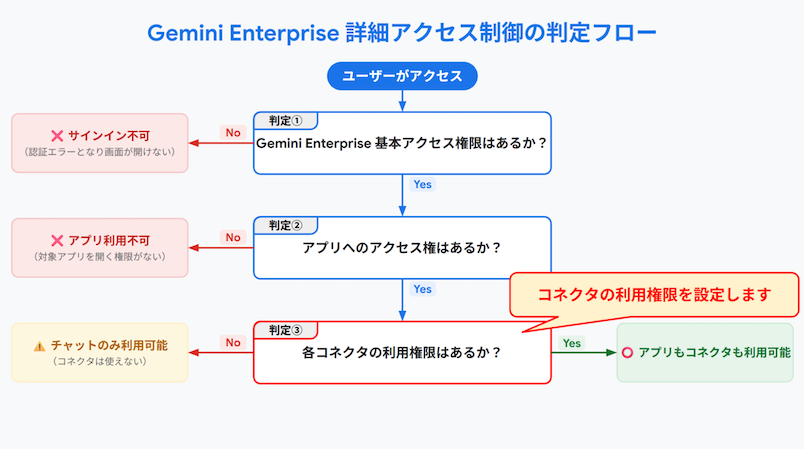
ユーザーがチャット画面でコネクタを利用できるかどうかは、以下のフローによって決まります。
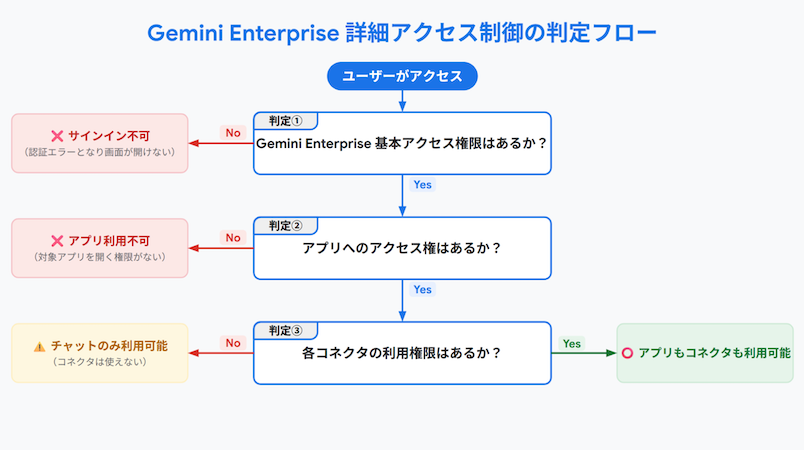
この3つの条件をすべてクリアして初めて、チャット画面に対象コネクタが表示され、検索・データ参照が可能になります。コネクタの利用権限を持たないユーザーの画面には、コネクタ自体が表示されず、AIが勝手に検索対象に含めることもないため、安全な利用環境を構築できます。
詳細アクセス制御の設定手順
詳細アクセス制御は、プロジェクト単位での最小権限の付与から、アプリおよびコネクタへの権限割り当て、チャット画面での確認まで、以下の5ステップで設定することができます。
なお、本手順では具体的な設定イメージを掴みやすくするため、「全社共通アプリを利用している中で、人事部のメンバーにのみ『人事コネクタ(給与・人事情報)』の利用を許可する」というシナリオを例に進めます。
| 【本手順を進める上での前提条件】 本記事では、すでに Gemini Enterprise の初期セットアップが完了しており、管理コンソール上でアプリおよびコネクタが作成され、利用可能な状態になっている環境を前提としています。 (※初期セットアップについては、関連記事または公式ドキュメントをご確認ください) |
参考③:アプリとデータストアに対して、きめ細かなアクセス制御を設定する
ステップ1:設定画面で「Resource access control」を有効化する
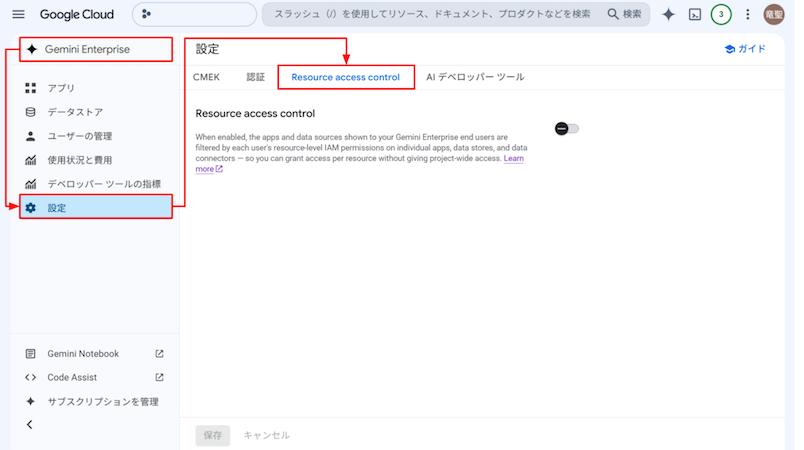
アプリやコネクタごとのアクセス制御を行うため、「Resource access control」を有効化します。(※デフォルトでは無効になっています)
Google Cloud コンソールにて「Gemini Enterprise」>「設定」を開き、「Resource access control(リソース アクセス制御)」タブを押下します。
「Resource access control」のスイッチをオンにして、「保存」を押下します。
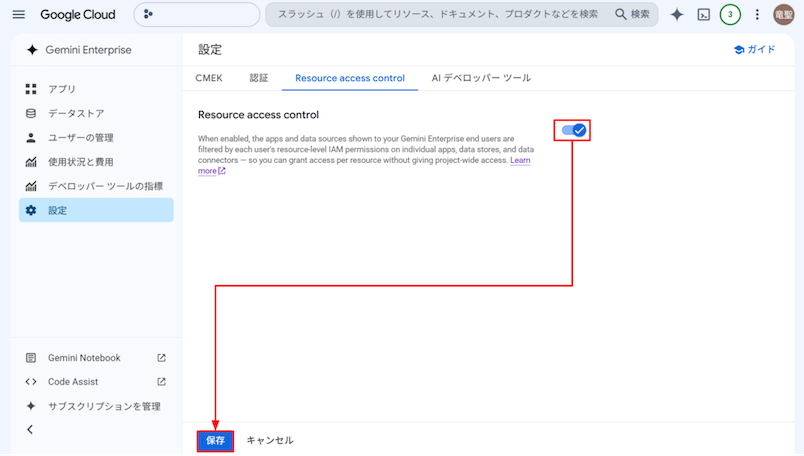
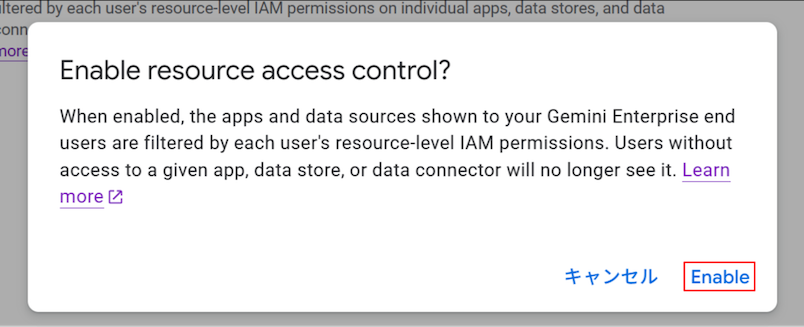
確認のポップアップが表示されたら、「Enable (有効にする)」を押下します。
ステップ2:プロジェクトレベルで「Gemini Enterprise 基本アクセス権」を付与
続いて、ユーザーがチャット画面にログインできるようにするための「最小限のカスタムロール」をプロジェクトレベルで付与します。
プロジェクトレベルで「Gemini Enterprise ユーザー」などの事前定義ロールを付与してしまうと、後からアプリやコネクタに個別で制限をかけても全公開されてしまうため、2つの権限だけに絞ったカスタムロールを作成・付与します。
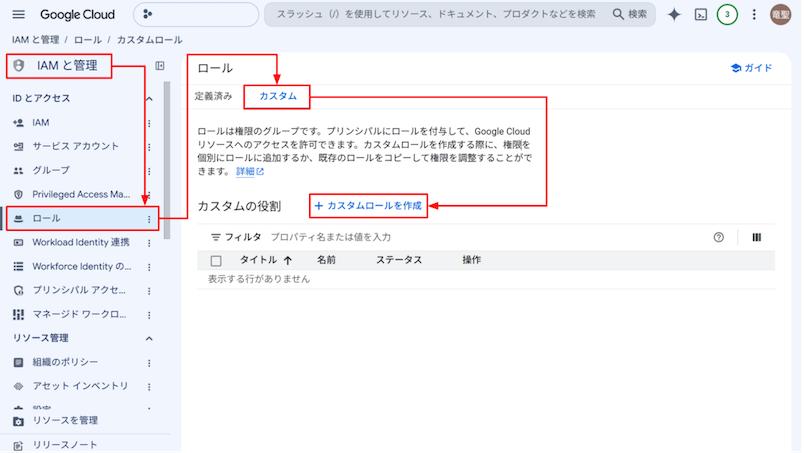
Google Cloud コンソールの「IAM と管理」>「ロール」を開き、「カスタム」タブから「カスタムロールを作成」を押下します。
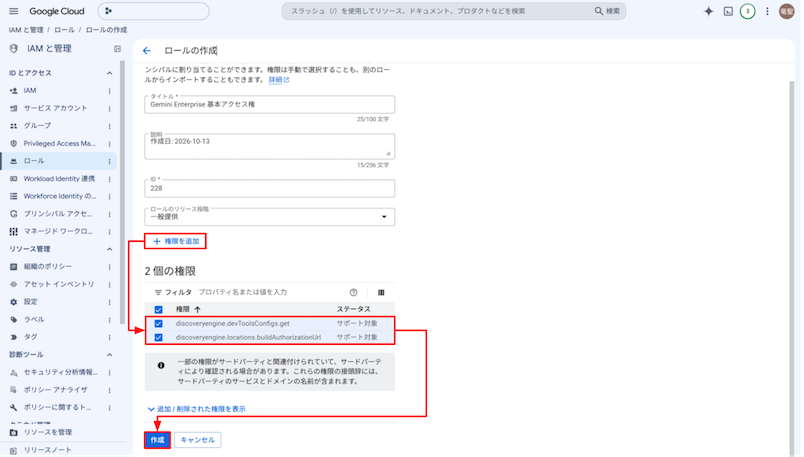
「権限を追加」から、以下の2つの権限を持つカスタムロールを作成します。
| 付与する権限 | 役割・用途 |
| discoveryengine.devToolsConfigs.get | チャット画面の基本構成やUI設定を取得する |
| discoveryengine.locations.buildAuthorizationUrl | ユーザー認証用のURLを生成し、サインイン処理を行う |
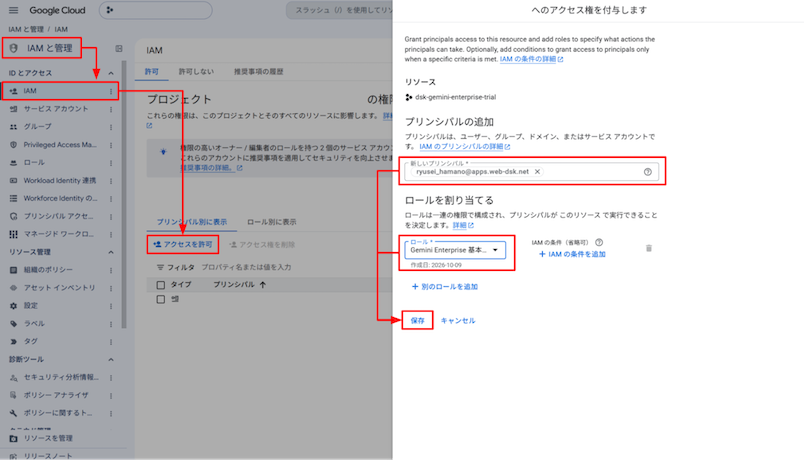
作成したカスタムロールは、「IAM と管理」>「IAM」の「アクセスを許可」から、利用対象のユーザー(またはグループ)に対して付与します。
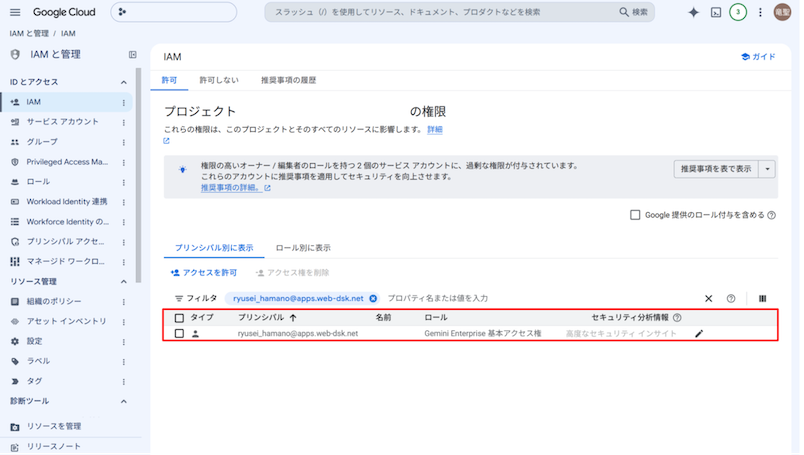
対象のユーザー(またはグループ)に作成したカスタムロールが反映されていることを確認します。
ステップ3:対象の「アプリ」にアクセス権を付与
利用させたい Gemini Enterprise アプリに対してのみ、個別にアクセス権を割り当てます。アプリ単位で権限を切り分けることで、同一プロジェクト内にある別部署専用のアプリを他部署の社員に開かせないように保護できます。
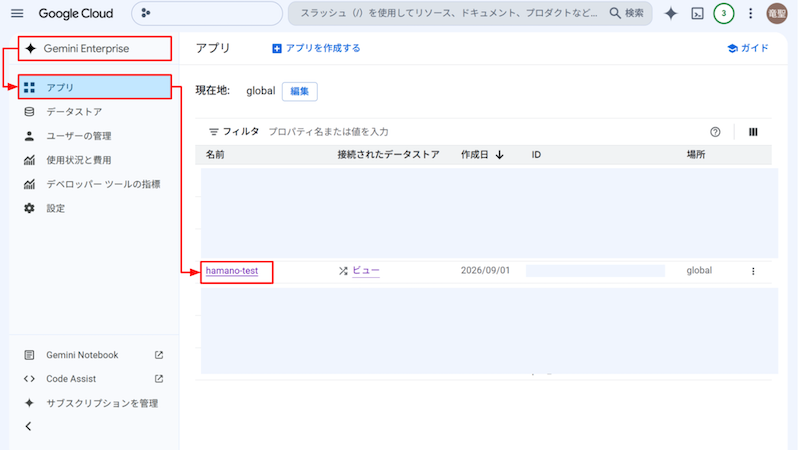
「Gemini Enterprise」>「アプリ」を開き、アクセスを許可したいアプリ名を押下します。
「ユーザー権限」>「ユーザーを追加」を押下します。
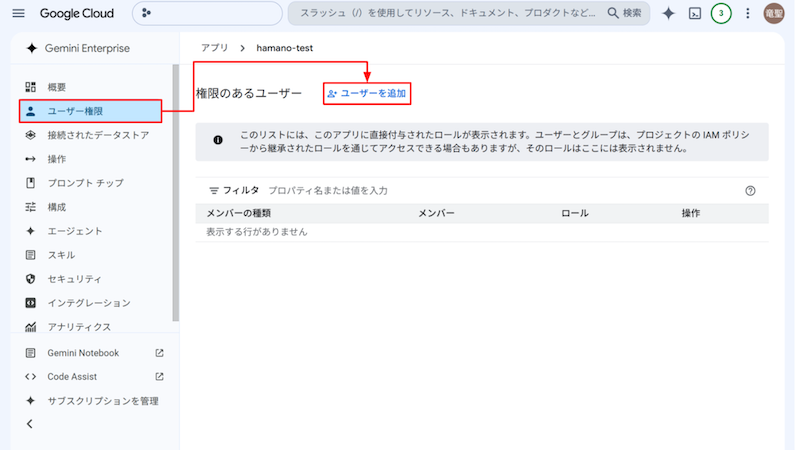
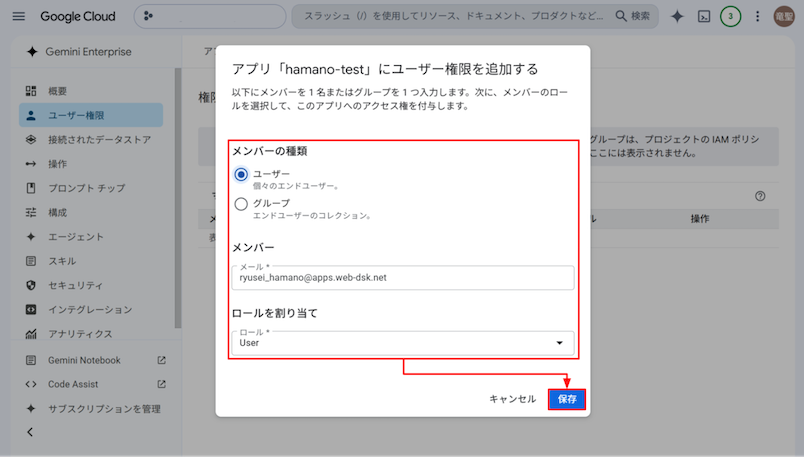
対象のユーザーまたは Google グループを指定し、ロールに「User」を選択して保存を押下します。
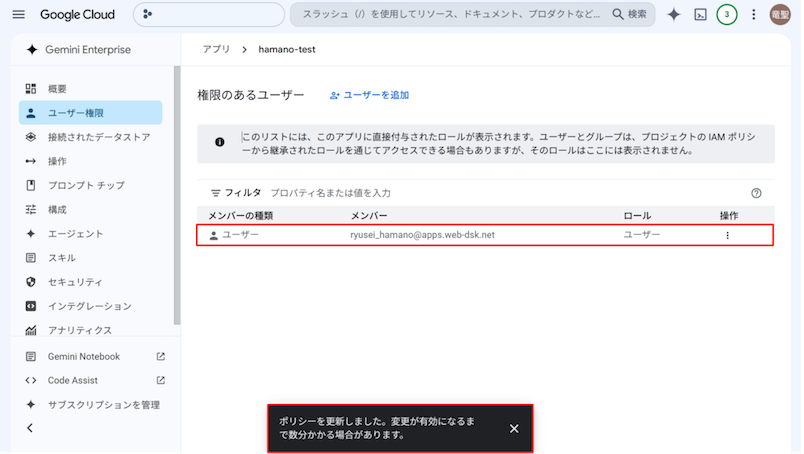
以下のように表示されていればアプリ側の設定は完了です。
参考⑦:アプリの権限を設定する
ステップ4:対象の「コネクタ」に利用権限を付与
同じアプリを利用していても、人事データや顧客情報などの特定コネクタは該当部署だけに絞り込みたいため、個別に対象者を指定して権限を割り当てます。
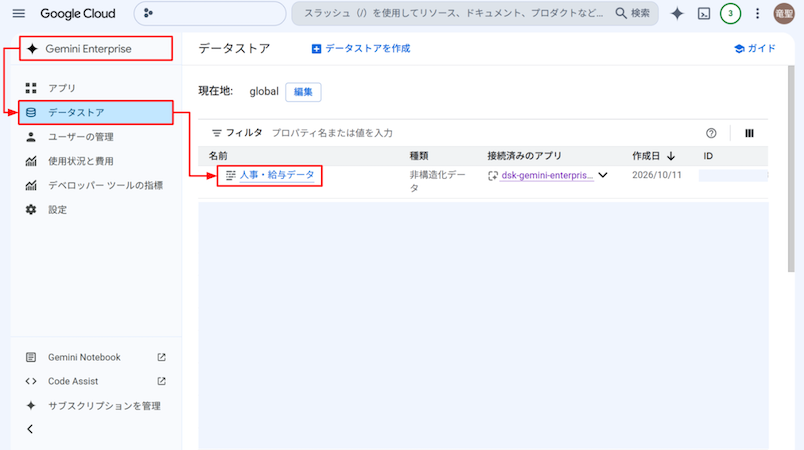
「Gemini Enterprise」>「データストア」を開き、アクセス権を付与するコネクタを押下します。
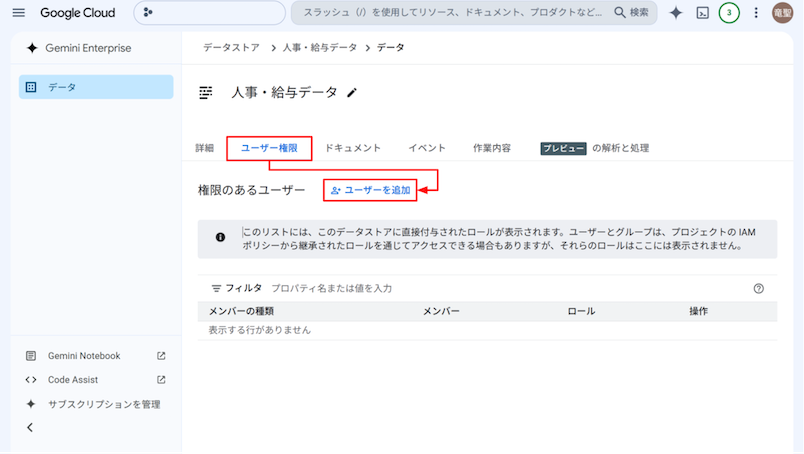
「ユーザー権限」を開き、「ユーザーを追加」を押下します。
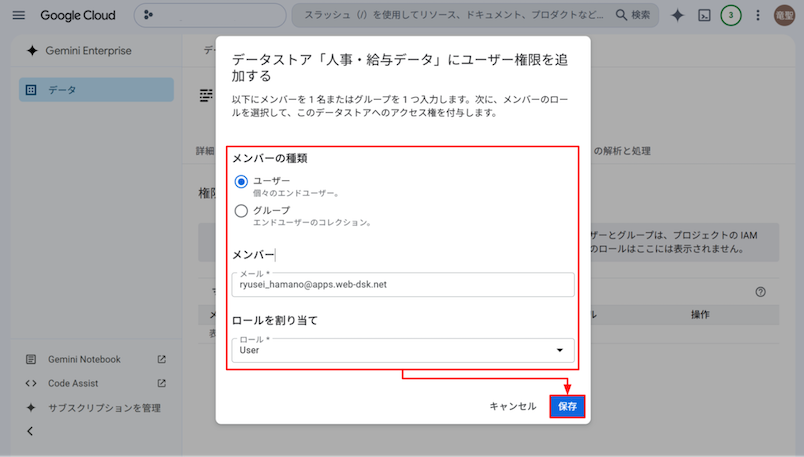
対象のユーザーまたは Google グループを指定し、ロールに「User」を選択して保存を押下します。
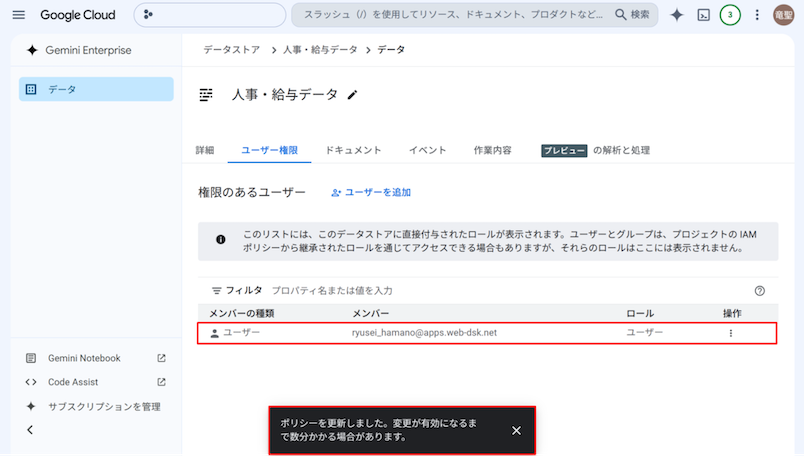
下図のように権限が正しく割り当てられていることを確認し、利用画面での確認へ進みます。
ステップ5:Gemini Enterprise (利用画面)での出し分け確認
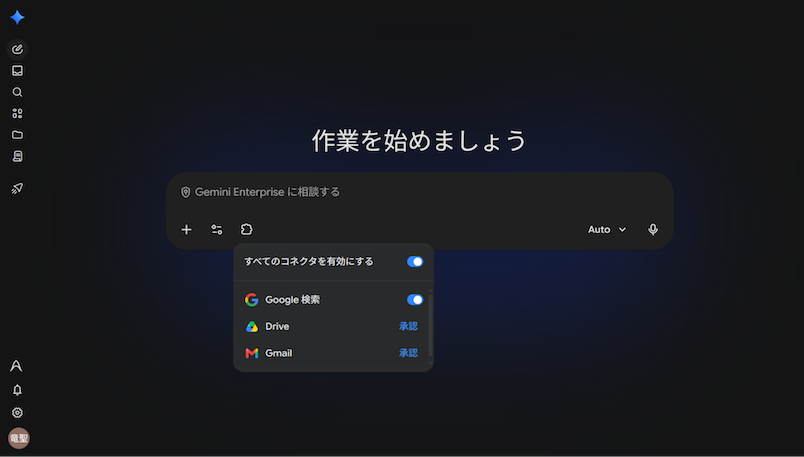
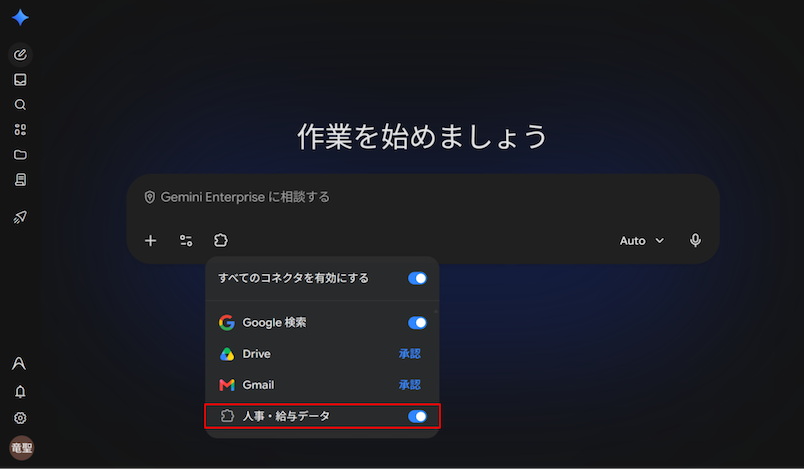
すべての設定が完了したら、実際に各ユーザーのアカウントでログインし、チャット画面上でコネクタが正しく出し分けられているかを確認します。
営業部ユーザーでログインした場合
人事部向けのコネクタは一覧に表示されません。
人事部ユーザーでログインした場合
人事部向けのコネクタが一覧に表示され、質問に応じて適切にデータが参照されます。
詳細アクセス制御を設定する際の注意点と運用ポイント
この機能を安全かつ効率的に社内運用するためには、権限継承の仕様理解と Google グループを活用した運用設計が重要です。
プロジェクトレベルの事前定義ロールに注意する
最も多い設定トラブルが、「アプリやコネクタ側で権限を絞ったはずなのに、全社員に見えてしまう」という事象です。
Google Cloud の IAM では、上位リソース(プロジェクト)で付与された権限が、下位リソース(アプリやコネクタ)へそのまま継承されます。
そのため、プロジェクト単位で「Gemini Enterprise 管理者」などのロールが付与されていると、アプリやコネクタ側の個別制限を無視して、すべてのコネクタを利用できてしまいます。
個別に出し分けを行いたい場合は、プロジェクトレベルの権限を必ず「最小限のカスタムロール」に留めてください。
ユーザー個別ではなく「Google グループ」単位で権限を管理する
アプリやコネクタへの権限付与は、個人アカウント(メールアドレス)を直接指定するのではなく、「Google グループ」単位で設定することが推奨されます。
部署異動や入退社が発生した場合でも、Google Workspace 側のグループメンバーを更新するだけで、Gemini Enterprise 上の利用可能コネクタが自動的に連動するため、管理コンソールでの煩雑な再設定作業をゼロに抑えることができます。
Gemini Enterprise を組織で安全に使うための第一歩
今回のアップデートで発表された追加機能により、これまで多くの管理者を悩ませていた「部署ごとのアプリ乱立」を防ぎ、機密情報に対する安全なアクセス管理が可能になりました。
全社共通の1つのアプリを運用しながら、ログインした社員のアカウントやグループに応じて、必要なコネクタを出し分けることで、ガバナンスと利便性を両立した全社展開が可能になります。
生成AIの新規導入を検討されている方や、実務での効果的な活用方法をお探しの方にとって、具体的な活用イメージを掴む参考になれば幸いです。
執筆者紹介