社内マニュアルや技術資料が増え、必要な情報を探すだけで時間がかかっていないでしょうか。生成AIを使って資料を検索・要約する方法としてGemini Notebookが注目されていますが、企業で扱う機密情報をどの環境で管理するかは別の検討課題です。
Gemini Notebook Enterpriseは、Google Cloudを基盤として利用者の権限やデータの保存場所などを一元管理できる企業向けの提供形態であり、個人向け・Google Workspace向けのGemini Notebookとは契約方法や共有範囲が異なります。
本記事では、Gemini Notebook Enterpriseの基本機能から各エディションとの違い、セキュリティ、料金、導入手順まで、体系的な情報やノウハウをお届けします。自社の情報管理方針と利用規模に照らして、導入形態を選ぶ際の判断材料としてお役立てください。
そもそもGemini Notebook(旧:NotebookLM)とは
Gemini Notebook(旧:NotebookLM)は、登録した資料を情報源として質問への回答や要約、内容の比較を行えるAIノートブックです。一般的なチャットAIと異なり、利用者が指定した資料を中心に回答を生成し、参照元を確かめながら調査を進められます。
PDFやGoogle ドキュメント、Google スライド、テキスト、WebサイトのURLなどをノートブックに登録すると、資料の概要を把握したり、知りたい点を質問したりできます。回答に付帯する引用から根拠をたどれるため、原文との照合も容易です。音声概要なども代表的な機能として挙げられますが、生成された回答の正確性は利用者自身で確認しなければなりません。
例えば、複数の社内規程から手続き上の注意点を探す、新入社員が研修資料を復習する、技術文書の共通点と相違点を比較するといった用途が考えられます。
Gemini Notebookは、今回紹介するGemini Notebook Enterpriseのほかにも、個人向けとGoogle Workspace向けの3種類の提供形態に分かれています。
| 提供形態 | 主なエディション | 契約方法 |
| 個人向け | ・Gemini Notebook Standard(無償版) ・Gemini Notebook in Plus など |
Google AIプランに加入(無償版はGoogleアカウントのみで利用可) |
| Google Workspace向け | ・Gemini Notebook in Pro ・Gemini Notebook in Ultra など |
Google Workspaceに加入 |
| Enterprise向け | Gemini Notebook Enterprise | Gemini Enterpriseへの加入、または単独のサブスクリプションとして購入 |
Gemini Notebook Enterpriseは企業向けに強化されたGemini Notebook
Gemini Notebook Enterpriseは、Gemini Notebookの資料に基づく質問応答や要約といった基本機能に、企業向けの管理・セキュリティ機能を組み合わせたサービスです。Gemini Notebook Enterpriseには次のような特徴があります。
- 基本的な機能は他のエディションと変わらない
- 個人向けやGoogle Workspace向けとは提供形態が異なる
- Google Cloudのプロジェクト単位で管理する仕組み
- Gemini Enterpriseの一部としても利用できる
基本的な機能は他のエディションと変わらない
Gemini NotebookとGemini Notebook Enterpriseは、登録した情報源から回答を生成する基本機能を共通して備えています。代表的な機能は次のとおりです。
- 手元の資料をソースにした質問・回答
- 複数の資料の横断分析
- Studio機能によるコンテンツ自動生成(解説動画やスライド資料など)
一方、利用できるファイル形式やノートブック数、利用回数などはエディションや契約形態によって異なります。
個人向けやGoogle Workspace向けとは提供形態が異なる
個人向けのGemini NotebookはGoogle AIプラン内で、Google Workspace向けはGoogle Workspace内でサービスが提供されている一方で、Gemini Notebook EnterpriseはGoogle Cloud上で稼働します。作成したデータはGoogle Cloud内に保管され、Google Cloud上のユーザーやグループとプロジェクトを介したデータ共有が可能です。
このような点からGoogle AIやGoogle Workspaceのユーザーに限らず、Gemini Notebookの機能を最大限に活用できます。単独のサブスクリプションを購入すれば利用できるため、Microsoft 365ユーザーでも利用できる柔軟性の高さが魅力です。
Google Cloudのプロジェクト単位で管理する仕組み
Gemini Notebook Enterpriseの利用環境は、Google Cloudのプロジェクトを基盤に構成されます。プロジェクトとは、Google Cloud上のサービスや権限、課金などを管理するための単位を指します。
管理者はプロジェクトに利用者を関連付け、IAMロールや認証方法、利用場所を設定します。例えば部門や業務ごとに管理方針を分ける場合は、利用者の所属や扱う資料、権限の付与方法などを事前に設計しなければなりません。ただし、プロジェクトを分割するとノートブックの共有範囲も分かれるため、組織間の共同利用を想定する際は構成を先に決めておきましょう。
Gemini Enterpriseの一部としても利用できる
Gemini Notebook Enterpriseは単独での契約に加え、Gemini Enterpriseの提供形態に含まれる形でも利用可能です。Gemini Enterpriseは、企業内の情報検索やAIエージェントの活用、外部サービスとの連携を支援するプラットフォームです。
両者は機能の目的が異なります。ノートブックで登録資料を深く読み解く用途が中心なら単独契約を、検索やAIエージェントの全社展開も計画するならGemini Enterpriseとの組み合わせが選択肢に入ります。
【機能編】Gemini Notebook Enterpriseと他のエディションの違い
Gemini Notebook Enterpriseと他のエディションを比較する際は、単純な機能数より業務での運用条件を確認することが大切です。
主な比較軸として以下の4点が挙げられます。
| 比較項目 | 個人向け | Google Workspace向け | Gemini Notebook Enterprise |
| Excel(XLSX) ファイルへの対応 |
アップロード不可 | アップロード不可 | 対応(ファイル・セル数制限あり) |
| 利用上限 | 100~500冊/人・50~600ソース/冊・質問50~5,000回/日 | 100~500冊/人・50~600ソース/冊・質問50~5,000回/日 | 500冊/人・300ソース/冊・質問500回/日 |
| 共有範囲 | 設定によりリンク・メール共有 | 組織の共有設定に従う | Google Cloudの同一プロジェクト内 |
| APIによる ノートブック管理 |
不可 | 不可 | 管理APIをプレビュー提供 |
導入する部門や業務によって、重視すべき機能は変わります。例えば、Excelで管理している業務データを活用したい場合は、対応形式と利用上限の確認が欠かせません。複数部署での共同利用や社内システムとの連携を想定している場合は、共有条件とAPIの提供状況も選定時の判断材料になります。
Excel(XLSX)形式のファイルにも対応
Gemini Notebook Enterpriseでは、通常のPDFやGoogle ドキュメントに加え、Microsoft ExcelのXLSXファイルを情報源として登録できます。売上実績や在庫一覧など、表計算ファイルに蓄積された情報を質問や要約に利用できる点が特徴です。
処理可能なデータは、1シート当たり約15万個のアクティブセルまでです。また、一つのファイルは500MBまたは50万語未満にする必要があります。
ファイル内に複数のシートが含まれている場合、各シートは個別に処理される仕組みです。複雑なレイアウトでは取り込み時の変換が結果に影響するため、重要な数値は原本と照合してください。
ノートブック数や利用回数の上限
Gemini Notebook Enterpriseの上限は、ユーザー当たりノートブック500冊、ノートブック当たりソース300個、質問はユーザー当たり1日500回です。音声概要はユーザー当たり1日20件など、生成機能にも個別の制限が設けられています。
部門単位で導入する際は、利用人数に加えて、日常業務でどの程度の資料を参照するかを見積もることが重要です。例えば、頻繁に更新される業務マニュアルを複数人で利用する場合、登録資料数や質問回数が上限に収まるかを確認しましょう。ノートブックを業務別に整理することも管理負担の軽減につながります。
同じGoogle Cloudのプロジェクト内でノートブックを共有できる
Gemini Notebook Enterpriseは、同じGoogle Cloudプロジェクト内で条件を満たすユーザーに対してノートブックを共有可能です。Cloud NotebookLMのユーザーロールが付与されている、同じWorkforceプールに属している、Gemini Notebook EnterpriseかGemini Enterpriseのライセンスを保有しているユーザーと共有できます。
共有権限は閲覧者と編集者に分かれ、業務マニュアルの共同参照やチームでの資料確認に利用できます。ただし、共有相手はノートブックに登録された情報源も参照できるため、共有前に含まれる資料を点検しておく必要があります。
APIによるノートブック管理の自動化が可能
Gemini Notebook Enterpriseには、ノートブックの作成、取得、一覧取得、削除、共有などをプログラムから実行できるAPIがプレビュー版として提供されています。このAPIを活用することで、異なるシステム間でデータや機能のやり取りが可能になります。
例えば、研修開始時に教材用ノートブックを一括作成したり、社内システムの操作に合わせて共有設定を更新したりする管理業務に役立ちます。情報源の追加や管理に関するAPIも用意されています。
ただし、プレビュー機能は仕様・提供条件が変わる可能性があります。
【セキュリティ・管理編】Gemini Notebook Enterpriseと他のエディションの違い
Gemini Notebook Enterpriseの導入では、資料をAIで活用する利便性と、企業のセキュリティ要件を両立させる必要があります。
主な確認項目として以下の4点が挙げられます。
| 確認項目 | 個人向け | Google Workspace向け | Gemini Notebook Enterprise |
| アクセス権限 | 共有時のロール設定など最低限の権限管理が可能 | 管理コンソールによる大まかな制御が可能 | Google Cloud IAMによる微細な調整が可能 |
| 保存先・CMEK | 保存先の指定不可 | Google Workspaceの契約・設定に依存 | Google Cloud環境で保存、CMEK対応 |
| 機密情報の扱い | 手動でのマスキングや匿名化といった対策が必要 | 一部のプランでDLP(機密情報の検知・ブロック機能)を利用できるものの、Gemini Notebookへの適用範囲は限定的 | Sensitive Data ProtectionとModel Armorによるリスク検知とスクリーニングが可能 |
| 監査ログ | 利用不可 | Google Workspace管理コンソールから確認可能 | Cloud Loggingでの保存・管理が可能 |
Google Workspaceにも企業向けの保護機能があるため、これらをすべてGemini Notebook Enterpriseだけの機能と捉えるのは適切ではありません。自社で必要な制御と、各提供形態で設定できる範囲を照合しましょう。
IAMによるアクセス権限の管理
IAM(Identity and Access Management)は、Google Cloud上のリソースに対するアクセス権限をユーザーやグループへ付与する仕組みです。
Google Workspace向けのGemini Notebookでは、管理コンソール上で組織部門やアクセスグループごとにサービスの有効化・無効化を切り替えられます。
一方、Gemini Notebook Enterpriseでは、Google Cloud IAMを使い、管理者のCloud NotebookLM 管理者ロールと、一般利用者のCloud NotebookLM ユーザーロールを区別して割り当てられます。さらに、IAMや事前定義ロールの仕組みを通じて、ノートブックの共有範囲を細かく統制できるのも特徴です。
データの保存先の管理とCMEKによる暗号化
Gemini Notebook Enterpriseで使用するデータは、米国またはEUのマルチリージョンにあるプロジェクトに保存されます。データにアクセスできるのはGemini Notebook Enterpriseのみであり、Google Cloudの他のサービス(Cloud Storageなど)を介してアクセスすることはできません。
データの保存時は自動的に暗号化処理が施される仕様です。さらにCMEK(Customer-Managed Encryption Keys/顧客管理用の暗号鍵)を利用すると、暗号鍵を一元管理したうえでデータ保護の統制を強化できます。
機密情報を安全に処理するための2つの機能
機密情報の取り扱いでは、入力時(データソースアップロード)と出力時に分けて対策が実施されます。
Gemini Notebook Enterpriseで利用できるSensitive Data Protectionは、情報源の取り込み時に機密データの検出および制御を行う機能として役立ちます。ただし、音声ファイルやGoogle ドライブのドキュメント・スライドなど、一部の情報源には適用されません。
また、プレビュー提供のModel Armorはプロンプトや回答を検査し、不適切な内容やセキュリティ上のリスクをスクリーニングします。ただし、Model Armorは機密情報を自動的に匿名化・マスキングする機能ではなく、適用タイプが[Inspect and block]の場合は条件に該当する入出力をブロックし、[Inspect only]の場合は検査のみを行います。
監査ログによる利用状況の把握
監査ログは、利用者の操作履歴やアクセス状況を詳細に記録した証跡情報です。
Google Workspace向けのGemini Notebookでは、管理コンソール上でユーザーの情報や実行日時、イベントの種類などを確認できます。
一方、Gemini Notebook Enterpriseでは、プロジェクト単位で利用監査ログを有効にすることで、Cloud Loggingからより詳細な情報を確認できます。例えば、ノートブックの作成・共有・削除に関するログに加え、質問や回答の内容、参照情報などを含む、より詳細なリクエスト・応答データを取得可能です。
Gemini Notebook Enterpriseの料金
Gemini Notebook Enterpriseはライセンス単位で課金され、単独契約では1ライセンス当たり月額9米ドル、最低15ライセンスという条件が案内されています。
料金の確認では、以下の2点を分けて考えると費用を算出しやすくなるでしょう。
- 1ライセンス当たりの料金は月額9米ドル
- 契約には最低15ライセンスが必要
月単位・年単位のサブスクリプションが用意されており、契約期間や支払条件によって総費用の確認が必要です。Google Cloudの関連サービスを併用する場合は、その費用も別途確認してください。
1ライセンス当たりの料金は月額9米ドル
Gemini Notebook Enterpriseの単独契約での利用料金は、1ライセンス当たり月額$9です。
有料サブスクリプションには月単位と年単位の選択肢があり、いずれも自動更新を設定できます。日本円で試算する際は契約時の為替や請求条件を確認してください。また、Cloud KMSやCloud Loggingなど別のGoogle Cloudサービスを構成に含める場合は、それぞれの課金条件を確認し、ノートブックのライセンス料金だけで総額を断定しないことが大切です。
契約には最低15ライセンスが必要
Gemini Notebook Enterpriseの単独サブスクリプションには、最低15ライセンスという購入条件があります。月額$9を15ライセンス分契約する場合、表示料金を単純計算した基本額は月額$135となります。実際の請求額や課金期間は契約内容に従います。
サブスクリプション当たりの上限は原則5,000ライセンスで、それを超える場合はGoogleへの問い合わせが必要です。なお、ライセンスはマルチリージョンごとに管理されるため、複数リージョンを使う構成ではそれぞれの割り当ても考慮する必要があります。実利用者が15人未満でも最低契約数を前提に費用対効果を検討してください。
Gemini Notebook Enterpriseの導入手順
Gemini Notebook Enterpriseの導入は、利用環境の作成から実際に資料を登録するまで、おおむね次の4段階で進行します。
- Google Cloudのプロジェクトを準備する
- 認証方法とアクセス権限を設定する
- ユーザーにライセンスを割り当てる
- ノートブックを作成して資料を登録する
契約形態や既存のID管理環境によって必要な管理操作は異なります。初期設定前に、利用する部門、扱う情報の機密度、管理担当者を決めておきましょう。
Step1.Google Cloudのプロジェクトを準備する
まずGoogle Cloudコンソールで、Gemini Notebook Enterpriseの管理に使用するプロジェクトを準備します。既存のプロジェクトを活用するか新設するかは、利用部門やアクセス権限、データ管理方針を基準に選択してください。
プロジェクトの管理者は、組織の課金アカウントとの関連付け、必要なAPI・サービスの設定、対象ロケーションを確認します。すでにGoogle Cloudを利用している企業では、他のシステムと権限や請求先を共有して問題がないかを点検してください。設定画面や必要なロールはGoogle公式の導入手順に沿って確認します。
Step2.認証方法とアクセス権限を設定する
次に、利用者のログインに使うID基盤とアクセス権限を設定します。Google WorkspaceまたはCloud Identityのアカウントを使う方法のほか、外部IDプロバイダを利用することも可能です。
Google CloudのIAMでは、管理者に必要な管理ロールと、一般利用者に必要なCloud NotebookLM Userロールを区別して付与します。外部IDを使う場合はWorkforce Identity Federationなどの設定条件も確認してください。権限を広げすぎず、異動・退職時にアクセスを解除できるように利用者管理の手順も定めます。
Step3.ユーザーにライセンスを割り当てる
利用者がアクセスするには、対応するサブスクリプションとユーザーへのライセンス割り当てが必要です。管理者はGoogle CloudコンソールのGemini Enterpriseから対象のマルチリージョンを選び、サブスクリプションを追加します。
ライセンスの付与には、ユーザーを指定して手動で割り当てる方法と、初回アクセス時に自動で割り当てる方法が存在します。購入数と利用予定者を照合し、最低契約数やリージョンごとの管理条件を確認してください。割り当て後は、対象者が案内された専用URLから正常にログインできるか検証します。
Step4.ノートブックを作成して資料を登録する
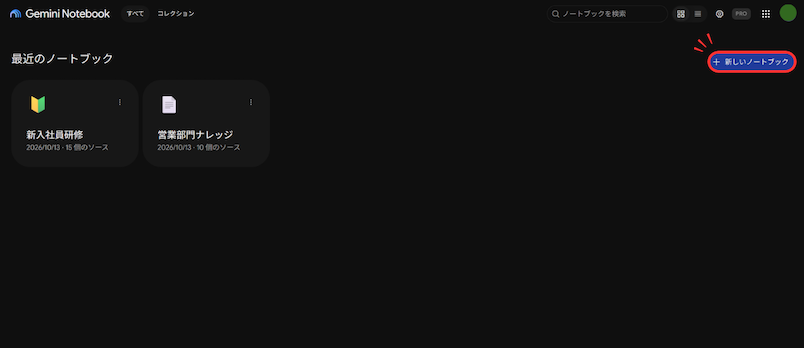
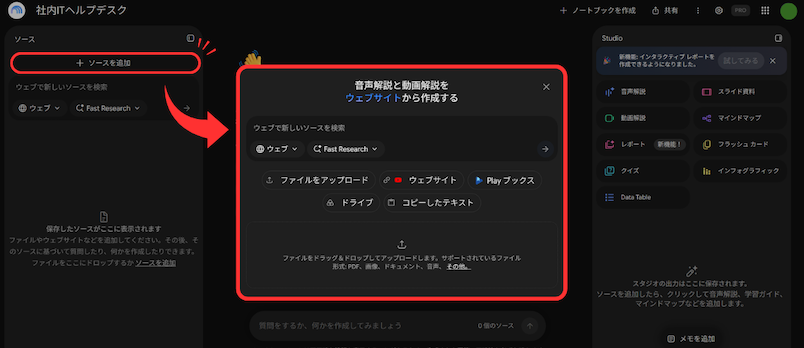
初期設定が完了したら、利用者は管理者から案内されたGemini Notebook Enterpriseの専用URLへアクセスし、新しいノートブックを作成します。続いて、PDF、Google ドキュメント、Excelファイルなど、分析したい資料を情報源として登録する流れです。
資料を追加したら、内容に関する質問を入力し、生成された回答の参照元と原本を照らし合わせてください。業務で継続利用する場合は、資料の更新担当者、登録を認める情報の範囲、ノートブックの共有権限を事前に決めておくと運用しやすくなります。
Gemini Notebook Enterpriseの導入に迷ったら「電算システム」にご相談を
Gemini Notebook Enterpriseを企業で利用するには、Google Cloudのプロジェクト準備、認証基盤の設定、IAM権限の付与、ライセンス管理など、複数の導入作業が必要です。既存のGoogle Workspaceや社内ID管理基盤と組み合わせる場合は、運用開始後の権限変更やセキュリティルールも見据えた設計が欠かせません。
電算システムはGoogle Cloud プレミアパートナーとして、生成AIの利活用検討、環境構築、システム設計、ガイドライン策定、運用・保守などを支援しています。Gemini Notebook Enterpriseの導入・運用支援にも対応していますので、「導入方法がわからない」「適切な初期設定ができるか不安」といった課題を抱えている方は、以下のリンクから気軽にご相談ください。
まとめ|機能性・安全性が高まったGemini Notebook Enterpriseでビジネスを加速
Gemini Notebook Enterpriseは、登録した業務資料に基づいて質問・要約できるGemini Notebookを、Google Cloud上で組織的に管理できる提供形態です。個人向けやGoogle Workspace向けとは、対応ファイルや利用上限だけでなく、認証・権限管理、共有範囲、データ保存条件などが異なります。
導入時は月額$9・最低15ライセンスという単独契約の条件を踏まえ、必要な利用者数とセキュリティ要件を確認しましょう。部門単位で試験利用し、資料の登録範囲や権限設計を検証する方法も有効です。
電算システムにご相談いただければ、Gemini Notebook Enterpriseの導入・運用に関する徹底した伴走サポートが可能です。環境構築からデータ移行、管理者・ユーザー向けトレーニング、活用例の紹介まで、お客様のご要望に合わせた幅広いサポートパッケージを用意しています。生成AIの利活用やそれに伴うデータ基盤構築といった資料も用意していますので、興味のある方は、まずは一度お問い合わせください。
Gemini Notebook Enterpriseに関するよくある質問
Gemini Notebook Enterpriseの導入に際するよくある疑問に回答します。利用条件は更新される場合があるため、契約や環境構築の際にはGoogle公式の案内もあわせて確認してください。
Gemini Notebook Enterpriseと旧名称のNotebookLM Enterpriseは同じ製品ですか?
はい、同じ製品です。
Googleは2026年7月16日、NotebookLM EnterpriseをGemini Notebook Enterpriseへ改称したことを公表しました。リブランドによって製品機能やAPIエンドポイントが変わったわけではありません。ただし、Google Cloudのサブスクリプション画面など一部には旧名称が残っているため、契約時に名称の違いで別製品と判断しないよう注意してください。
Gemini Notebook Enterpriseの利用にはGemini Enterpriseの契約が必要ですか?
いいえ、Gemini Enterpriseの契約は必須ではありません。
Gemini Notebook EnterpriseはGemini Enterpriseの一部として利用する選択肢もありますが、単独のサブスクリプションとしても購入できます。ノートブックによる資料活用だけを目的とするか、社内横断の検索やAIエージェントも導入するかによって、適切な契約形態が変わります。対応エディションとライセンスの条件を事前に確認してください。
Gemini Notebook EnterpriseはGoogle Workspaceの契約なしで利用できますか?
はい、Google Workspaceの契約がなくても、必要なGoogle Cloud環境と認証・ライセンスの条件を満たせば利用できます。
Cloud Identityや対応する外部IDプロバイダを通じた認証も可能です。ただし、Google Cloudプロジェクトの準備、IAMロールの付与、利用者のライセンス割り当てなどは必要です。現在のID管理基盤をそのまま活用できるかは構成によって異なります。
Google Workspaceで作成したノートブックをGemini Notebook Enterpriseに移行できますか?
Google Workspace向けのGemini Notebookで作成したノートブックを、そのままGemini Notebook Enterpriseへ直接移行・参照することはできません。
既存の内容を活用したい場合は、利用可能な元資料を確認し、Enterprise側で新しいノートブックを作成して情報源を再登録する方法を検討しましょう。
Gemini Notebook Enterpriseで社外のユーザーとノートブックを共有できますか?
以下の条件を満たしている場合は共有可能です。
- Google Cloud内の同じプロジェクトに属している
- 同じWorkforceプールに属している
- Cloud NotebookLM ユーザーロールが付与されている
- Gemini Notebook EnterpriseかGemini Enterpriseのライセンスを有している
メールアドレスを用いて個別のユーザーを招待できるほか、Google グループやMicrosoft Entra グループを介して特定のグループとも共有を行えます。