Googleスプレッドシートに集約された情報を、グラフや表を使ってよりわかりやすく可視化するには、BIツールを活用するのが一般的です。しかし、BIツールを使いこなすにはテクニックやノウハウが必要で、誰もが内容を即座に理解できる美しいレポートに仕上げるには手間もかかります。
このような課題を解決できるGoogleスプレッドシートの新機能が、2026年4月に発表されました。それが「Create canvas」と呼ばれる機能で、プロンプト(指示文)を与えるだけでAIが自動でスプレッドシート内の情報をまとめ、ダッシュボードやかんばんボードといったミニアプリを生成します。
本記事では、Create canvasの特徴や仕組み、使い方、利用条件・対象プランなどを詳しく解説します。従来のレポーティング業務の大幅な効率化につながるため、今回紹介する内容を参考にさっそく同機能を活用してみてください。
GoogleスプレッドシートのCreate canvas機能とは?
2026年4月に開催されたGoogle Cloud Next '26にて、Googleスプレッドシートの新機能「Create canvas」が発表されました(※)。Create canvasとはどのような機能なのか、特徴や仕組みを詳しく解説します。
※参考:10 more announcements from Google Workspace at Cloud Next ‘26|Google Workspace
Create canvas機能の特徴
GoogleスプレッドシートのCreate canvasとは、自然言語での簡易的なプロンプト(指示文)だけで、AIが自動的に美しいミニアプリを作成してくれる機能です。「Create a canvas」や「Sheets canvas」、「Gemini Canvas in Sheets」と呼ばれることもあります。
作成できるミニアプリとしては、ダッシュボードやかんばんボード、ギャラリービューなど、さまざまな種類が用意されています。この機能を活用すれば、スプレッドシート上の情報を視覚的にわかりやすく整理(レポーティング)できるため、社内でのスムーズな情報共有や外部へのレポート提出が可能になります。
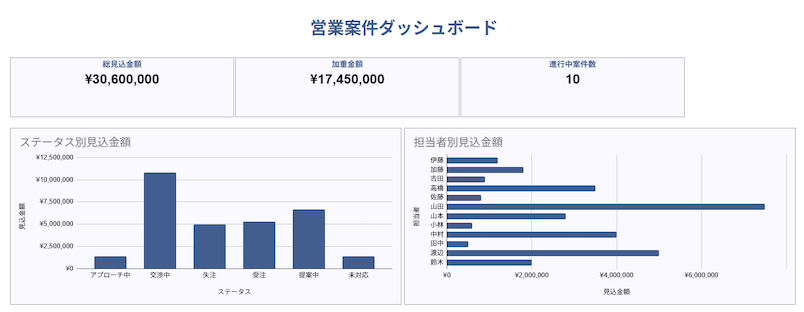
例えば、「営業案件進捗管理表」で案件名や担当者、進行状況、見込金額といった多様なデータを管理していたとしましょう。そして、Create canvasを呼び出して「create a dashboard」と指示を与えれば、管理表に含まれているデータ群を参照し、自動で適切なダッシュボードを作成してくれます。
【Create canvasで作成したダッシュボードの例】
2026年10月時点においてCreate canvasを利用するには、Google Workspace Business Standard以上、Google AI Pro / Ultraなど、特定のプランに加入する必要があります。また、2026年10月時点では英語設定かつWeb版でのみ利用できる点にも注意が必要です。
Looker Studioとの違い
従来であれば、スプレッドシート上の情報を視覚的にわかりやすく整理するには、BIツールのような専用システムを活用する方法が一般的でした。Googleスプレッドシートであれば、Google製のBIツール「Looker Studio」と連携し、表やグラフなどを自由に配置して独自のレポートを作成できます。
【Looker Studioで作成したダッシュボードの例】
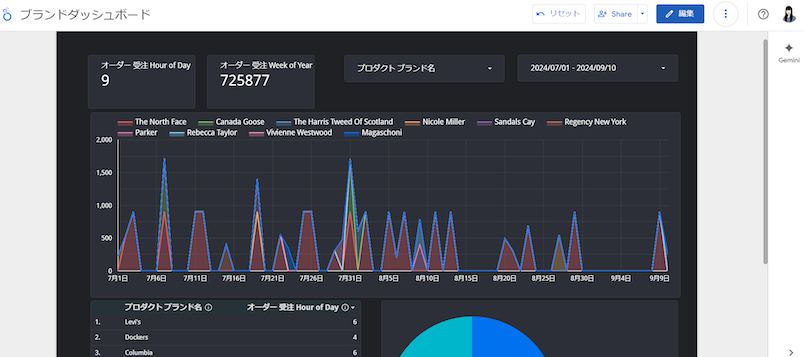
このようにCreate canvasとLooker Studioは似たような特徴を持っていますが、以下のような違いもあります。
Looker Studioの場合、Googleスプレッドシートのほかにも、GoogleアナリティクスやBigQuery、Amazon Redshiftなど、多様なデータソースから必要な情報を集約できるのが特徴です。そのため、「マーケティング施策全体のパフォーマンスを可視化する」など、より広範な分析業務で効果を発揮します。
一方のCreate canvasは、Googleスプレッドシート内の情報をもとにミニアプリを作成する機能です。Looker Studioより活用範囲は狭まるものの、ダッシュボードやかんばんボードといった多様なインターフェースを、プロンプト入力だけで効率良く作成できるのが強みです。
GoogleスプレッドシートのCreate canvas機能で作成できる5つのミニアプリ
GoogleスプレッドシートのCreate canvasでは、ダッシュボードやかんばんボードなど、さまざまなミニアプリを作成できます。どのような仕様や見た目なのか、それぞれの特徴を解説します。
ダッシュボード
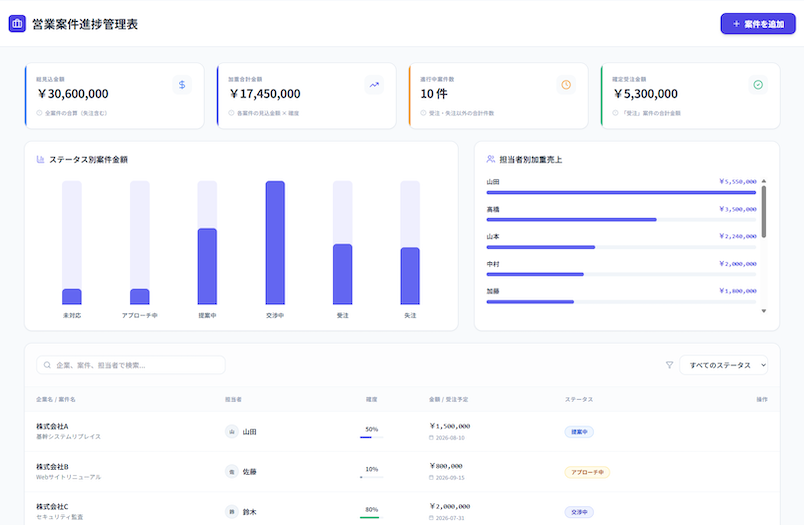
ダッシュボードは、多様なデータを一つの画面にまとめて表示できるミニアプリです。売上や利益、在庫、進捗といった数値を、グラフや表を使って視覚的にわかりやすく表示します。
一般的なBIツールに搭載されているダッシュボード機能とレイアウトが似ており、それをそのままGoogleスプレッドシート上で構築できるのが特徴です。画面右上の[案件を追加]をクリックすれば、自由にデータを増やせるため、柔軟性にも優れています。
【ダッシュボードを作成する際のプロンプト例】
| create a dashboard |
かんばんボード
かんばんボードは、プロジェクトやタスクの進捗状況を可視化するためのミニアプリです。複数のカードを見比べることで、どの作業が遅れているかが一目でわかります。また、「未着手・進行中・完了」といったステータスごとにカードを振り分けることで、プロジェクト全体のスムーズな管理が可能になります。
かんばんボードを作成する際は、元となる表に「ステータス」や「進行状況」など、タスクを分類できる項目を用意しておくとスムーズです。Create canvasでは、スプレッドシート内のデータをもとに、プロンプトで指示した内容に沿ってかんばんボードを生成できます。
【かんばんボードを作成する際のプロンプト例】
| create a kanban board |
ギャラリービュー
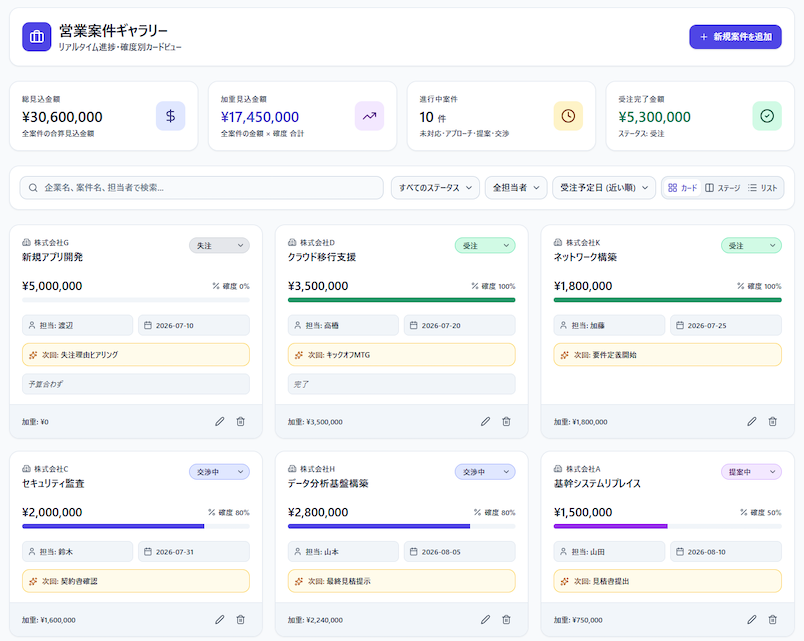
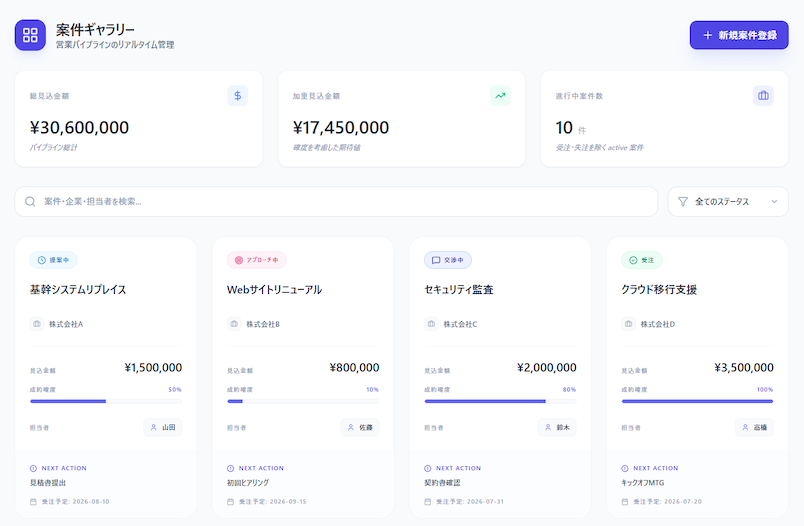
ギャラリービューは、複数のデータをタイル状やグリッド状で表現できるミニアプリです。各カードに進捗状況を表示するかんばんボードに対し、ギャラリービューでは、進捗だけでなく、元データに含まれるさまざまな情報をカードごとにまとめて表示できます。そのため、複数の情報を一覧で把握したい場合に効果的です。
また、プロジェクト管理以外にも、商品や顧客の情報を一覧で並べることも可能です。これにより商品カタログや顧客名簿としても活用できるため、さまざまな場面で役立ちます。
【ギャラリービューを作成する際のプロンプト例】
| create a gallery view |
カレンダー
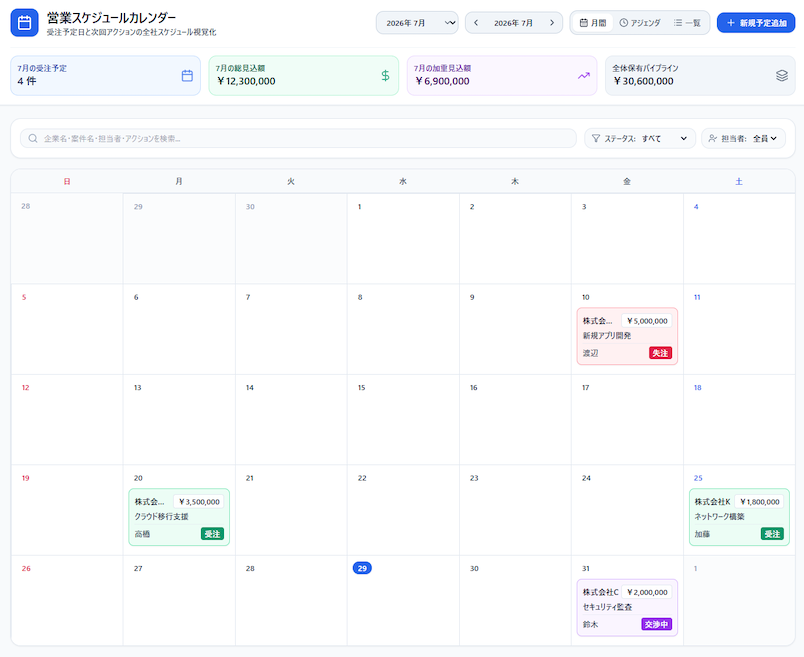
Create canvasでは、カレンダー状のミニアプリを作成することも可能です。カレンダーのレイアウトが自動で生成され、元データに含まれる日付情報をもとに予定が登録されます。年月やレイアウト(月間や一覧など)も柔軟に切り替えられます。
【カレンダーを作成する際のプロンプト例】
| create a calendar |
ヒートマップ
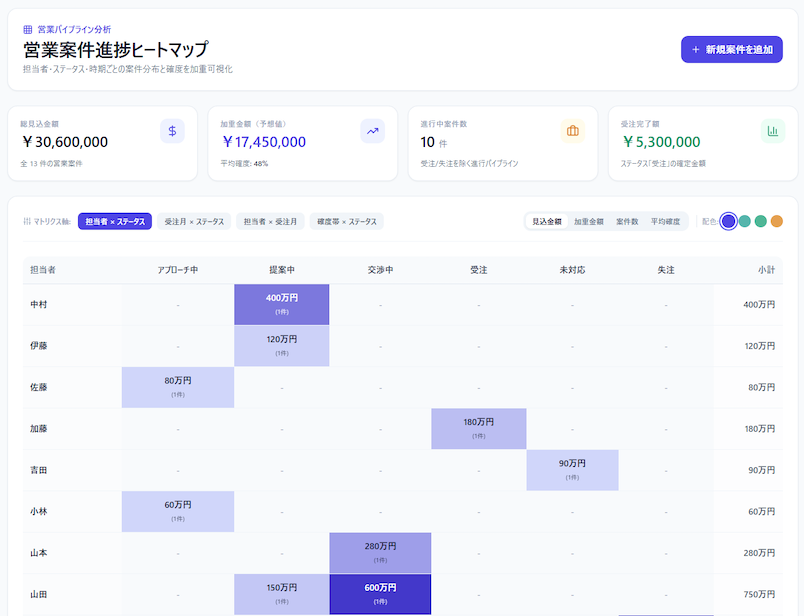
ヒートマップは、データ同士の関係性を色を使ってわかりやすく表現できるミニアプリです。色の濃淡や色相でデータ間の統一性や違いを表すことで、データの大小や傾向を視覚的に把握できるようになります。
例えば、売上データをヒートマップ化すれば、売上が多い箇所・少ない箇所や、数値の偏りなどを視覚的に把握できます。また、軸として期間や担当者を設定することで、売れている時期や成績の良い担当者といった情報もわかりやすく可視化できます。
【ヒートマップを作成する際のプロンプト例】
| create a heat map |
GoogleスプレッドシートのCreate canvas機能を利用する4つの手順
GoogleスプレッドシートのCreate canvasを利用する手順は次の通りです。
- 元となるデータを用意する
- Googleアカウントの言語を「英語」に切り替える
- Create canvasを起動してプロンプトを入力する
- 出力内容を確認して編集を行う
それぞれの手順に沿って進め方やポイントを解説します。
1. 元となるデータを用意する
Create canvasを利用するには元となるデータが必要です。まずはテストとしてCreate canvasの機能を検証したい場合は、普段から使用している進捗管理表や在庫管理表などをコピーしておくと良いでしょう。
今回は、以下の「営業案件進捗管理表」を例に機能の使い方を紹介します。
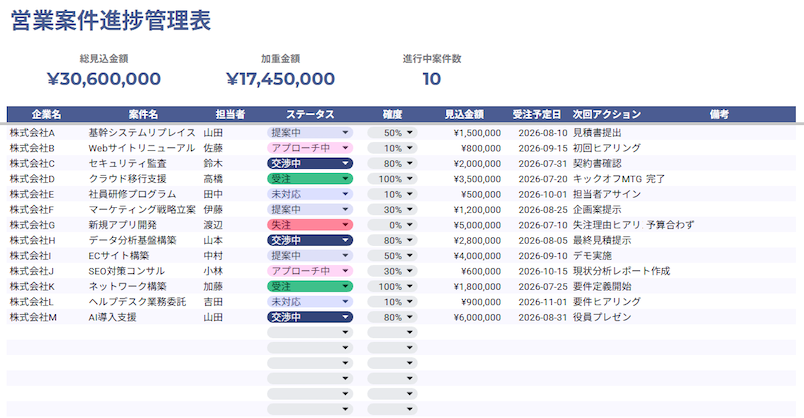
簡易的な表であれば、Geminiに指示を与えるだけで短時間で作成できます。メニューバーから[挿入 > 表を生成]をクリックし、サイドパネル上で作成したい表の特徴を伝えましょう(利用にはGoogle WorkspaceのBusiness Standard以上への加入が必須)。
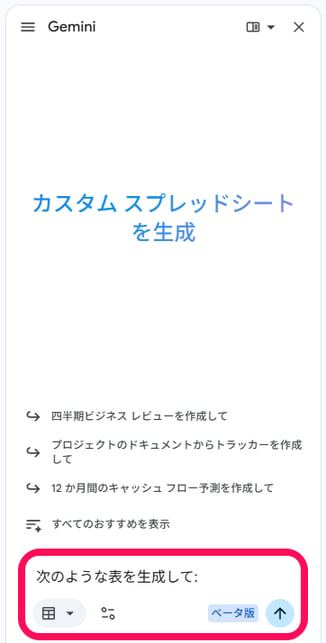
GoogleスプレッドシートにおけるGeminiの活用方法や使い方については、以下の記事で詳しく解説しています。
2. Googleアカウントの言語を「英語」に切り替える
2026年10月時点において、Create canvasに対応している言語は英語のみです。そのため、機能を利用するGoogleアカウントの言語も英語に変更しておく必要があります(英語になっていないと同機能が表示されない)。
言語設定の手順は次の通りです。
1.Googleアカウントの管理画面にアクセス
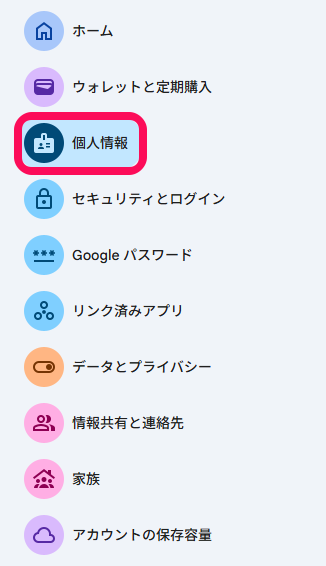
2.画面左側のメニューバーから[個人情報]をクリック
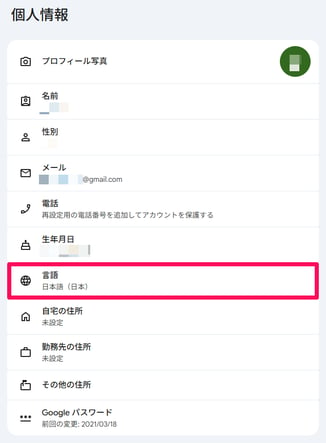
3.[言語]の項目をクリック
4.[優先言語]の項目右にある編集アイコンをクリック
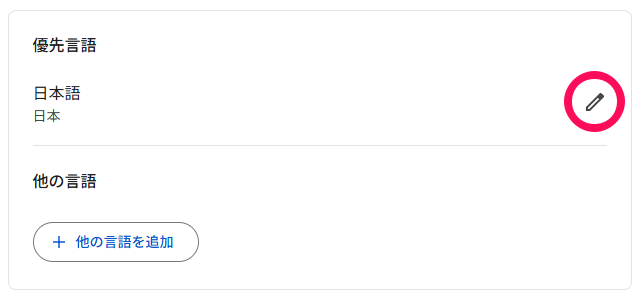
5.[English > United States]の順に選択
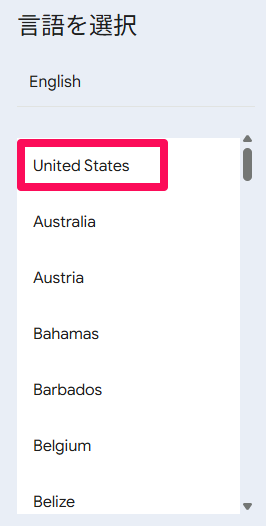
6.[保存]をクリックして完了
設定した言語は、そのアカウントのすべてのGoogleアプリに反映されます。GoogleスプレッドシートやGoogleドライブ、Gmailなどのレイアウトが英語に変わる点には注意が必要です。
上記の設定が完了すればGoogleアカウント管理画面を閉じ、先ほどのスプレッドシートに戻りましょう。
3. Create canvasを起動してプロンプトを入力する
GoogleスプレッドシートでCreate canvasを起動するには、次の3つの方法があります。
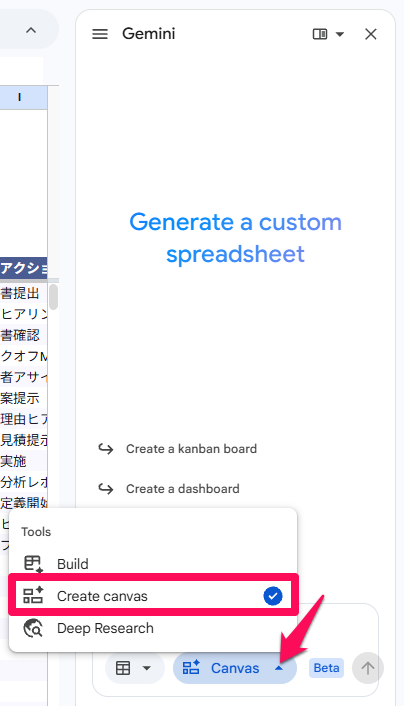
- Geminiサイドパネルのツールから[Create canvas]をクリック
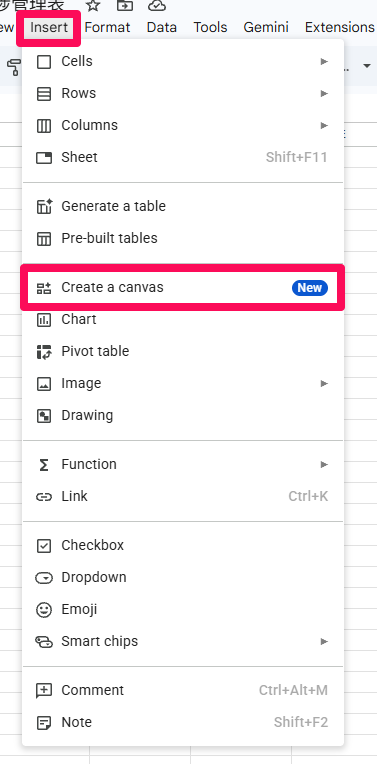
- メニューバーから[Insert > Create canvas]をクリック
- ボトムバーのCreate canvasのアイコンをクリック
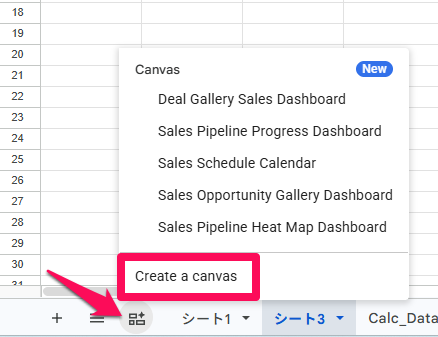
Create canvasを起動した後は、Geminiサイドパネル上でプロンプトを入力します。画面上に表示されたショートカットプロンプトをクリックしても構いません。
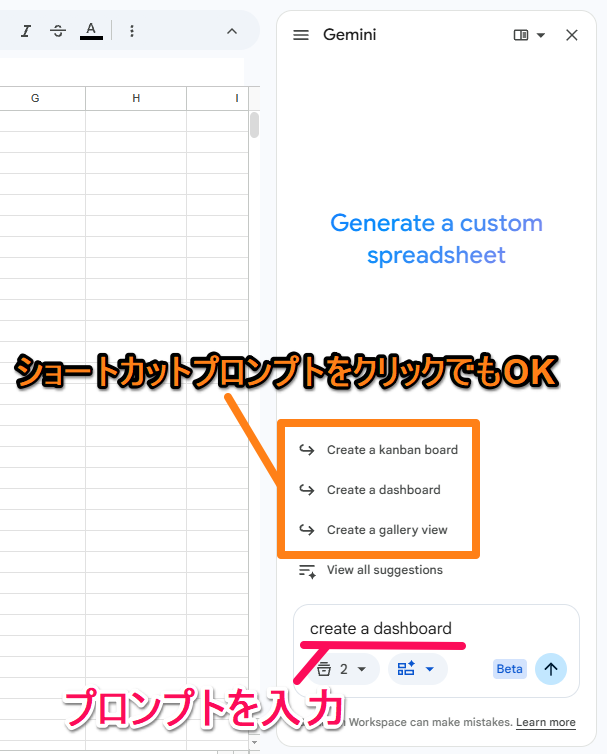
プロンプトを入力すればAIの作業が開始されます。一つのミニアプリを生成するのに数分程度の時間がかかります。
4. 出力内容を確認して編集を行う
作成したミニアプリは、ボトムバーのCreate canvasの中に一覧として表示されます。それぞれをクリックすることで切り替えが可能です。
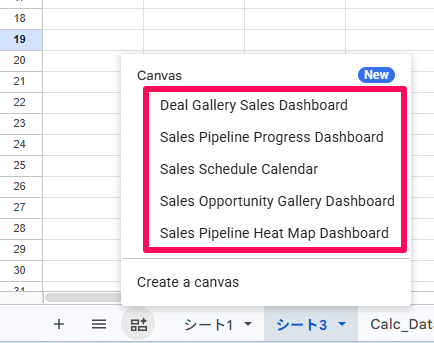
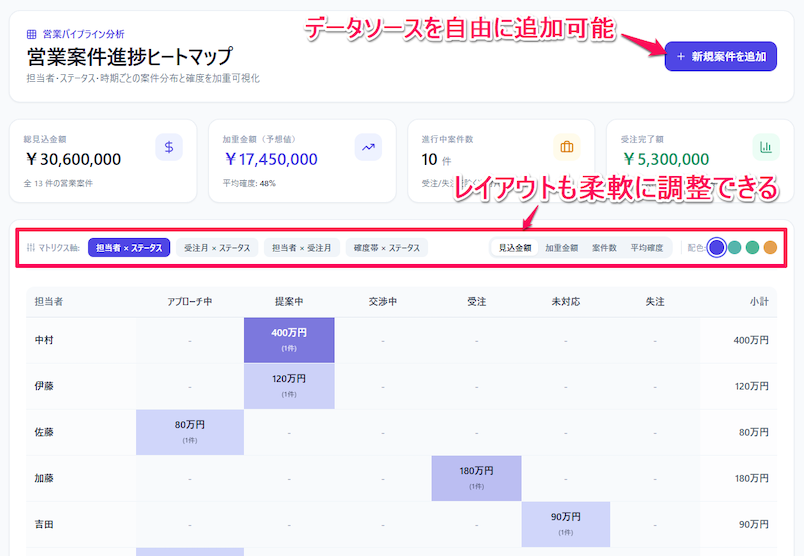
出力後もミニアプリは柔軟に編集が可能です。例えば、[新規案件を追加]をクリックすれば自由にデータソースを追加できます。また、アプリ内のマトリクス軸や配色などの項目を設定し、レイアウトを調整することも可能です。
より細かいカスタマイズを行いたい場合は、画面上部の編集アイコンをクリックしましょう。
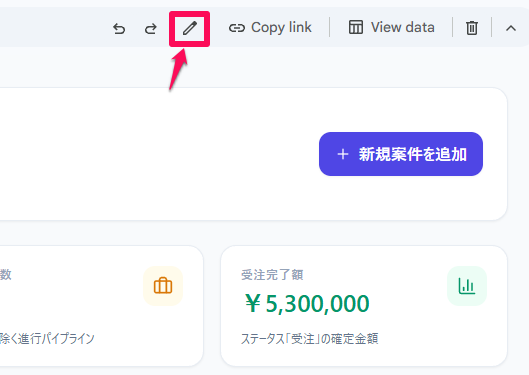
これにより、Geminiサイドパネルが表示され、プロンプト入力で修正やカスタマイズの指示を行えます。
GoogleスプレッドシートのCreate canvas機能の利用条件・対象プラン
GoogleスプレッドシートのCreate canvasを利用するには、対象となるGoogle WorkspaceまたはGoogle AIのプランを利用している必要があります。あらかじめ、自身の契約プランが対象に含まれているか確認しておきましょう。
Create canvasに対応したGoogle Workspaceプランを利用する
企業や教育機関といった組織でGoogleスプレッドシートを利用している場合は、Create canvasに対応したGoogle Workspaceのプランを利用することで機能を利用できます。
2026年10月時点では、主に以下のプランが対象です。
| プラン | 利用料金(年間契約時) |
| Business Standard | 月額1,600円 |
| Business Plus | 月額2,500円 |
| Enterprise Standard | 月額3,060円 |
| Enterprise Plus | 月額3,980円 |
また、Google Workspace for Education のアドオンの一つ「Google AI Pro for Education」でもCreate canvasの機能を利用できます。
Google AI ProかGoogle AI Ultraに加入する
Googleには、「Google One」と呼ばれる個人向けの有料プランが用意されています。そのなかのGoogle AI ProかGoogle AI Ultraに加入すれば、Googleスプレッドシート上でCreate canvasを利用できるようになります(Google AI Plusでは利用不可)。それぞれの料金体系は次の通りです。
| Google AI Pro | Google AI Ultra 5x | Google AI Ultra 20x | |
| 利用料金 | 月額2,900円 | 月額14,500円 | 月額32,000円 |
| ストレージ容量 | 5TB | 20TB | 30TB |
| Geminiの使用可能回数 | 無償版の4倍 | Google AI Proの5倍 | Google AI Proの20倍 |
個人事業主や小規模事業者など、従業員数が少なくGoogle Workspaceを契約するほどでもない場合は、個人向けに最適化されたGoogle AI ProやGoogle AI Ultraを活用するのがおすすめです。
Google Workspace Experimentsを活用する
Google Workspace Experiments(旧Google Workspace Labs)とは、Google Workspaceで試験運用的に提供されている機能を、無料で試用できるサービスです。Googleアプリ上で手軽にGeminiに指示を与えられる「Geminiサイドパネル」や、AIによる効率的な動画生成・編集が可能な「Google Vids」などの新機能を試すことができます。
Google Workspace Experimentsで提供される機能は随時変更されますが、2026年10月時点ではCreate canvasも利用できます。そのため、対象のGoogle WorkspaceやGoogle Oneの有料プランに加入していない方は、Google Workspace Experimentsで機能の使い勝手を確かめると良いでしょう。
ただし、Google Workspace Experimentsは、Google Workspaceなどの組織用アカウントではなく、個人用Googleアカウントで申し込む必要があります。また、入力したプロンプトや生成結果などのデータは、Googleのサービスや機械学習技術の改善・開発などに利用される可能性があります。そのため、プロンプトには機密情報や個人情報を含めないよう注意が必要です。
GoogleスプレッドシートのCreate canvas機能を利用する際の3つの注意点
GoogleスプレッドシートのCreate canvasを利用する際は、以下のようにいくつか注意すべきポイントが存在します。
- 日本語では利用できない
- 大容量のデータファイルやモバイル端末からは利用できないことがある
- 元データがうまく反映されないことがある
それぞれの注意点について詳しく解説します。
日本語では利用できない
2026年10月時点において、Create canvasを利用できるのは英語のみです。先ほど紹介した通り、Googleアカウントの言語設定を英語に変更する必要があるほか、プロンプトも英語にしか対応していません。
これにより、英語での利用に慣れていない場合は、操作に戸惑う可能性があります。また、言語設定を英語に変更することで、ほかのGoogleサービスの表示にも影響するため、利用環境を確認したうえで設定を変更しましょう。
GoogleのAI機能は、最初に英語版がリリースされ、そこから順次、対応言語数が増えていくのが一般的です。Create canvasも将来的に日本語に対応する可能性が高いため、今後のアップデートに期待しましょう。
大容量のデータファイルやモバイル端末からは利用できないことがある
各シートのデータサイズがあまりにも大きい場合、Create canvasを利用できないことがあります。具体的には、ソースデータのタブが100万セルを超える場合は現在サポートされていません。そのため、まずは容量が少ないデータファイルでうまく機能するかを検証してみると良いでしょう。
また、モバイル端末のGoogleスプレッドシートアプリでは、Create canvasを利用できないことがあります。ほかのメンバーと情報を共有する際は、「必ずパソコンでスプレッドシートを開くこと」といった事前周知を行っておくとスムーズです。
元データがうまく反映されないことがある
Create canvasで最も大きなリスクになり得るのが「ハルシネーション」です。ハルシネーションとは、生成AIが事実と異なる内容や誤った情報をもっともらしく生成する現象を表します。
Create canvasの場合、元データと出力済みのデータとの間に差異が発生する可能性があります。そのほか、元データに存在しない情報がAIに勝手に生成される可能性も念頭に置いておく必要があるでしょう。
このような出力エラーを防ぐには、人間による目視チェックが欠かせません。AIが出力したからといって過信せず、一つひとつの項目を細かく精査することが重要です。ただし、データの規模が大きくなるほどチェックに時間がかかるため、最初はスモールスタートを意識して、徐々に規模を拡大していくのがおすすめです。
まとめ|Create canvasで効率的で質の高い情報共有を実現しよう
GoogleスプレッドシートのCreate canvasを活用すれば、簡易的なプロンプトのみでダッシュボードやかんばんボードを作成できます。スプレッドシート内の情報が瞬時に整理されるため、専用のBIツールを導入せずとも、効率的で質の高い情報共有が可能です。
ただし、AIが出力する情報は、必ずしも正確なものとは限りません。ハルシネーションのリスクを考慮に入れ、最終的には人間の目で内容を精査することが大切です。このような注意点を十分に理解したうえで、Create canvasの機能を活用してみましょう。
生成AIのビジネス活用や、セキュリティ・ガイドライン整備に不安を感じている場合は、3,000社以上の導入実績を持つ電算システムの「生成AI支援サービス」の導入をご検討ください。Geminiをはじめとする生成AIサービスの環境構築から社内データ連携、運用保守まで、Googleプレミアパートナーならではの技術力で徹底支援します。豊富な資料や事例紹介コンテンツも用意していますので、ぜひ電算システムへと気軽にお問い合わせください。
GoogleスプレッドシートのCreate canvas機能に関するよくある質問
GoogleスプレッドシートのCreate canvasを利用する際は、仕様や機能、利用条件など、さまざまな疑問が生じます。ここでは、Create canvasに関するよくある質問を紹介します。
Create canvasとは何ですか?
Googleスプレッドシートに搭載された、AI技術を活用したミニアプリ生成機能です。「create a dashboard」といった自然言語のプロンプトでGeminiに指示を与えれば、ダッシュボードやかんばんボード、ギャラリービューなど、さまざまな形式でデータの可視化が可能です。
従来のBIツールとの違いは何ですか?
BIツールの場合、Googleスプレッドシートをはじめ、さまざまなデータソースと連携して情報を集約・可視化できます。一方のCreate canvasでは、データの可視化やグラフ化といったいわゆるレポーティング業務を、Googleスプレッドシート上で完結できるのが強みです。その分、より効率的に業務を進められるようになります。
Create canvasは日本語に対応していますか?
2026年10月時点では日本語に対応していません。対応言語は英語のみなので、あらかじめGoogleアカウントの言語設定を英語に切り替え、英語のプロンプトで指示を与える必要があります。
Googleアカウントの言語を日本語に戻しても大丈夫ですか?
はい、問題ありません。例えば、Create canvasを利用するときのみ英語に設定し、それ以外は日本語に切り替えます。日本語にするとCreate canvasは利用できなくなりますが、いままでに作成したダッシュボードやかんばんボードなどのミニアプリは、ボトムバーのCreate canvas内に記録されています。
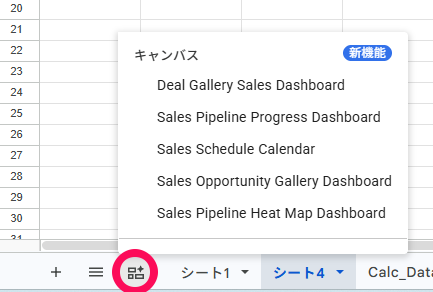
このミニアプリをクリックすれば、日本語の状態でも作成済みのダッシュボードやかんばんボードを呼び出せます。そのため、Googleアカウントを英語に切り替えるのは、ミニアプリを作成する(Geminiに指示を与える)ときのみで構いません。
Create canvasのツールが表示されません
以下のような状態ではCreate canvasを利用できない可能性があります。
- 対象プランに加入していない
- Googleアカウントの言語設定が英語になっていない
- モバイル端末のGoogleスプレッドシートアプリを利用している
- ソースデータのタブが100万セルを超えている
- Googleスプレッドシートをオフラインで利用している
- Googleドライブ以外のストレージにファイルを保存している
機能を利用できない場合は、現在の環境に合わせて設定を見直しましょう。