Google社が提供する生成AIサービス「Gemini」は、GmailやGoogleドライブ、Google Meetなど、さまざまなGoogleサービスと連携できます。なかでもデータ分析を効率化したい場合は、Googleスプレッドシートとの連携を視野に入れている方も多いのではないでしょうか。
GeminiとGoogleスプレッドシートを連携すれば、AIに簡易的な指示を与えるだけで、自動的にテーブルやグラフを作成できます。また、テーブルやグラフにもとづいたデータ分析やレポート作成にも対応しているため、スプレッドシート作業の大幅な効率化につながります。
本記事では、GeminiとGoogleスプレッドシートを連携する際の活用例や使い方、料金体系などについて詳しく解説します。
GeminiとGoogleスプレッドシートは連携可能!何が変わる?
まずは、Gemini×Googleスプレッドシート連携の概要や、機能を利用するために不可欠なGeminiサイドパネルについて解説します。
Gemini×Googleスプレッドシート連携の概要
Geminiとは、Google社が開発した生成AIモデルです。プロンプト(テキスト状の指示文)の入力欄に質問や指示を入力するだけで、情報収集や資料作成、画像・動画生成、プログラミングなど、要望に添った作業をAIが自動的に実行してくれます。
このGeminiは、GmailやGoogleドライブ、Google MeetといったGoogle社のさまざまなサービスに搭載されています。それはGoogleスプレッドシートも例外ではありません。
GeminiとGoogleスプレッドシートを連携しAIに指示を与えることで、スプレッドシートを要約する、テーブルを自動生成する、テーブルの内容からデータを分析する、関数のヒントを得るといったことが可能になります。いままで手作業で行っていたタスクの多くが自動的に処理されるため、業務効率化や人件費の削減など、さまざまな恩恵をもたらします。
Geminiサイドパネルの活用
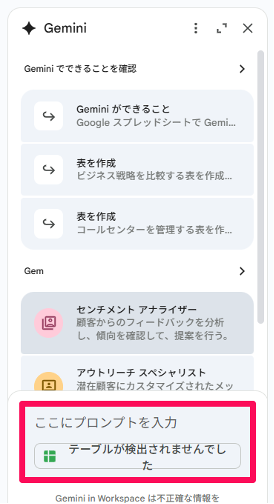
GeminiとGoogleスプレッドシートを連携する際は、Geminiサイドパネルを利用するのが基本です。Geminiサイドパネルは、Googleの各種サービスを開いた際に、画面の右側に表示されるインターフェースを指します。
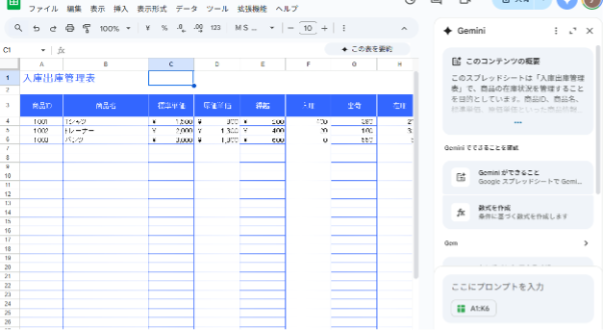
このインターフェース上にプロンプトの入力欄が表示されており、ユーザーはGoogleスプレッドシートの編集画面を見ながらAIに指示を与えられます。そして、Geminiが実行したアクションは、即座にGoogleスプレッドシートの編集画面に反映される仕組みです。
Geminiサイドパネルを利用するには、Google OneまたはGoogle Workspaceの有料プランに契約する必要があります。
Gemini×Googleスプレッドシート連携の活用例7選
GeminiとGoogleスプレッドシートを連携させると、次のようなことが可能になります。
- スプレッドシートの要約
- テーブルの作成
- グラフの生成
- データ分析
- 関数・数式の生成
- 画像の生成・挿入
- Gem
それぞれの活用方法やプロンプトの例を紹介します。
スプレッドシートの要約
Googleスプレッドシートには、表やグラフ、テキスト、画像など、さまざまな要素が含まれることがあり、複雑なスプレッドシートになると、初めて見た人が内容を理解するまでに時間がかかるケースもあります。このような場合は、Geminiにスプレッドシートの内容を要約してもらうのがおすすめです。
Geminiサイドパネルを起動すると、画面上部に[このコンテンツの概要]が表示されています。その概要を確認すれば、スプレッドシートの目的や役割、コンテンツ内に含まれている情報、データの活用方法などを一目で確認できます。
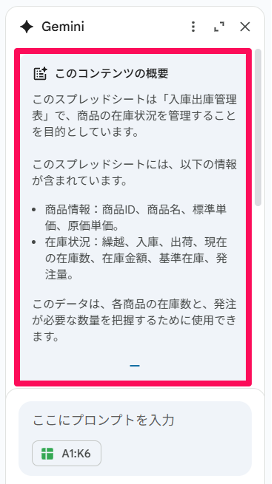
さらに詳細な情報を出力する場合は、プロンプトを入力するのも一案です。「このスプレッドシートの目的や結論を教えて」「子どもでもわかるように要約して」など、具体的に指示を与えることで詳細な要約が可能です。
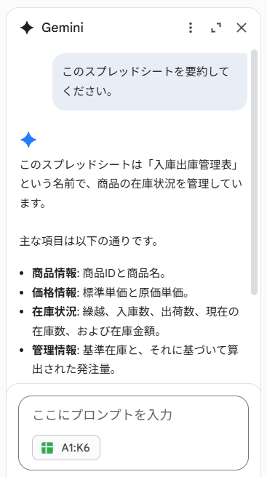
【プロンプトの例】
| このスプレッドシートを要約してください。 |
テーブルの作成
Googleスプレッドシートといえば、列と行を用いたテーブルを作成できるのが大きな強みです。Geminiを活用することで、任意のテーブルを瞬時にかつ自動で作成できます。
Geminiでテーブルを作成する際は、プロンプト入力欄に指示文を入力します。例えば、「在庫を管理するためのテーブルを作成して」と入力することで、AIがその内容に即したテーブルを自動生成してくれる仕組みです。
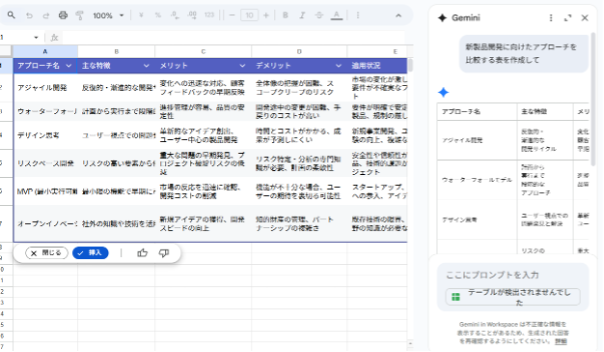
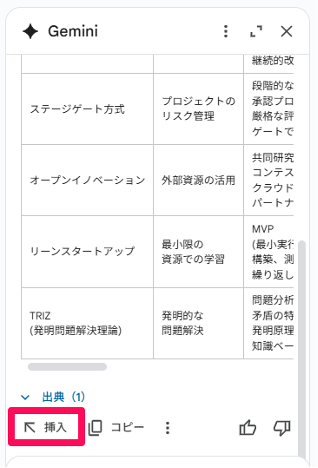
AIが作成したテーブルはそのまま編集画面に反映され、[挿入]のボタンをクリックすると実際に配置されます。また、一度テーブルを作成した後でも、「3列目と4列目の間に~~の項目を追加して」といった形でプロンプトを追加することも可能です。
ただし、プロンプトが抽象的であれば、汎用的なテーブルしか表示されないため、自社にとって最適なテーブルを作るには具体的な指示が求められます。テーブルの目的や役割、表のなかに含まれる要素(商品・サービス名や在庫データなど)、必要な項目など、詳細な情報をプロンプトに追記すると良いでしょう。
【プロンプトの例】
| 新製品開発に向けたアプローチ方法に関するテーブルを作成してください。 |
グラフの生成
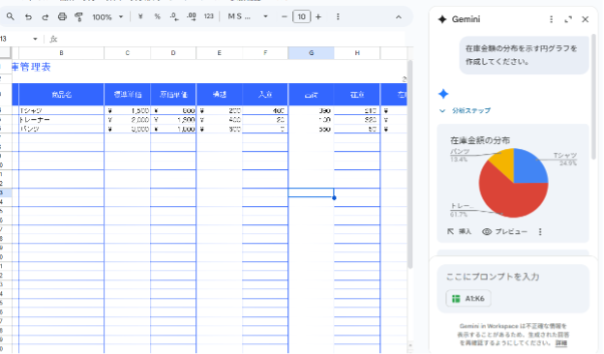
Geminiでは、テーブルだけでなく、それをもとにしたグラフを生成することも可能です。簡易的なプロンプトを入力するだけで目的のグラフが生成されるため、レポート作成をはじめとする業務の大幅な効率化につながります。
グラフを生成する際は、最低限、種類(円グラフや棒グラフなど)や取りあげるべきデータ項目を指定することが重要です。条件を指定しなければ、X軸とY軸が不明瞭になったり、凡例が間違っていたりと、さまざまなエラーが生じかねません。
実際にGeminiにグラフ生成の指示を与えると、結果画面に出力結果が表示されます。[プレビュー]をクリックすれば、スプレッドシートの編集画面に大きくグラフが表示される仕組みです。そして、[挿入]をクリックすることで、新規シートのなかにグラフが挿入されます。
【プロンプトの例】
| 在庫金額の分布を示す円グラフを作成してください。 |
データ分析
GeminiとGoogleスプレッドシートを連携すれば、既存のテーブルやグラフをもとにデータ分析を実行できます。プロンプトを与えることで、テーブル内のデータをグラフ状に可視化したうえで、洞察や分析結果をテキスト状で出力できます。
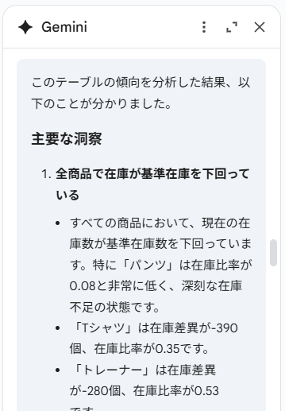
プロンプトは、「このテーブルの傾向を分析して」といった簡易的な指示でも構いませんが、求めていた分析結果を得られない可能性もあります。このような場合は、「広告チャネルごとのパフォーマンスを比較したうえで、最も効果的なチャネルを特定する」といったように、より具体的なプロンプトを入力するのがおすすめです。
【プロンプトの例】
| このテーブルの傾向を分析してください。 |
関数・数式の生成
Googleスプレッドシートでは、SUMやIFといったさまざまな関数を使用しますが、膨大な種類がある関数をすべて覚えるのは現実的とはいえません。もし、わからない関数や数式があれば、Geminiに尋ねることをおすすめします。
例えば、A1~A3のセルに在庫数が入力されている場合、「在庫数を合計する数式を作成して」という指示だけで、「=SUM(A1:A3)」の数式が適切だと教えてくれます。また、その計算結果があわせて出力されるのもポイントです。
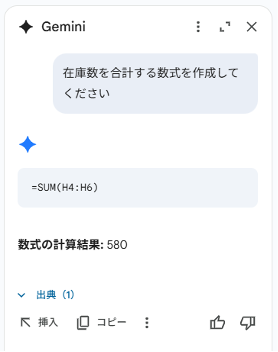
セルの範囲を指定することなく、項目名やデータ名で指示を与えられるため、効率的に関数や数式を作成できるメリットがあります。「B:Fの範囲内でA1セルの値を検出し、その行のF列にある値を出力する数式を作成して」といった複雑な指示にも対応可能です。
【プロンプトの例】
| 在庫数を合計する数式を作成してください。 |
画像の生成・挿入
Googleスプレッドシートに画像を挿入する際は、画像素材サイトからダウンロードしたり、自ら写真を撮影したりと、何かと手間がかかるものです。しかし、Geminiを活用すれば、プロンプトを入力するだけで、その内容に合ったオリジナル画像を生成してくれます。
実際に画像作成の指示を与えると、複数の選択肢が画面上に表示されます。その際、「ビジネスパーソンの画像を作成して」といった抽象的な指示よりも、性別や年齢層、服装、背景など、具体的な指示を与えるほど理想通りの画像に仕上がりやすくなります。
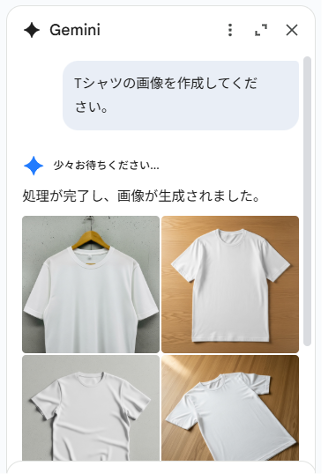
ただし、AIが生成するのはオリジナルの画像とはいえ、一般公開されている画像とあまりにも見た目が似ている場合、著作権侵害に発展する恐れもあります。そのため、画像付きのスプレッドシートを外部に公開する場合は、著作権者への配慮やリーガルチェックが欠かせません。
【プロンプトの例】
| 机の上に乗ったリンゴの画像を作成してください。4脚のテーブルに一つのリンゴが乗った状態の画像です。 |
Gem
Gemは、Geminiに特定の役割を与えることで、AIがその役割になりきってアクションを実行してくれる機能です。Googleスプレッドシートの場合、アナリストやマーケター、管理責任者といった役割を与えることで、グラフの作成やデータ分析といった作業をより正確に実行できます。役割のほか、目的やアクションの内容、役割を補完する知識(ファイル)などを具体的に設定できるため、より希望に沿ったコンテンツの出力が可能です。
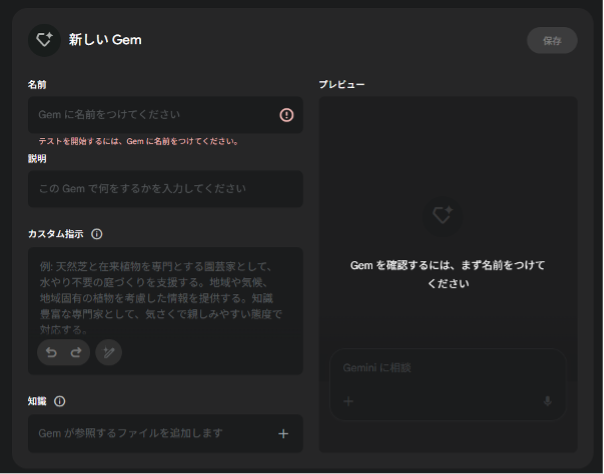
また、Gemの設定は保存できるため、2回目以降の作業では、「更新データを使って前回と同じ分析を行う」といった簡単な指示だけで、同様のアクションを繰り返し実行できます。
GeminiとGoogleスプレッドシートを連携する2つのメリット
GeminiとGoogleスプレッドシートを連携することで、次のようなメリットが生まれます。
- テーブル作成やデータ分析の効率化につながる
- 迅速な意思決定が可能になる
それぞれのメリットについて詳しく解説します。
テーブル作成やデータ分析の効率化につながる
Gemini×Googleスプレッドシート連携は、スプレッドシートの効率的な運用を可能にします。
テーブルやグラフを作成するには、本来、手作業で項目や行数、対象データなどを設定する必要がありましたが、Geminiならテキスト状の指示を与えるだけで即座に作業が完了します。複雑な関数や数式も、目的に応じてプロンプトを入力するだけで済むため、学習にかかる時間や手間を最小限に抑えられます。
また、Geminiでは、テーブルやグラフにもとづいたデータ分析も容易です。特定のテーブルやグラフを指定し、「傾向を特定して」「顧客属性を読み取って」といったプロンプトを入力するだけで、素早く分析結果を提供してくれます。
このようにGeminiを活用することで、Googleスプレッドシートの多くの作業を自動化できるため、大幅な業務効率化につながります。
迅速な意思決定が可能になる
Googleスプレッドシートにおけるデータの分析や可視化(レポート化)などを、Geminiによってスピーディーに行えるようになれば、迅速な意思決定が可能になります。リアルタイムでのデータ分析にも適用できるため、ビジネス環境の変化に対して柔軟に対応できるのがメリットです。
分析方法がわからない場合でも、Geminiに「このシートでどのような分析が可能か」と尋ねることで、適切な手法や手段を教えてくれます。これにより、分析方法を一から学ぶ必要がなくなり、常に既存のデータを最大限に活かせるようになります。
Gemini×Googleスプレッドシート連携の使い方
Gemini×Googleスプレッドシート連携は、Geminiサイドパネルを起動するだけで簡単に利用を開始できます。Geminiサイドパネルの使い方や起動できない場合の対処法を解説します。
Geminiサイドパネルの導入方法・使い方
Googleスプレッドシート上でGeminiを起動するには、スプレッドシートの編集画面にアクセスし、画面右上の[Geminiに質問する]のアイコンをクリックします。
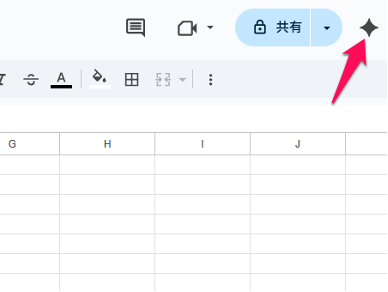
すると、編集画面の右側にGeminiサイドパネルが表示されます。指示を与える場合は、[ここにプロンプトを入力]の欄に任意のテキストを入力します。
Geminiサイドパネルに出力された内容は、そのままスプレッドシート上に反映できるのが特徴です。例えば、テーブル作成の指示を与え、出力結果が表示されると、[挿入]をクリックするだけでそのテーブルがスプレッドシート上に反映されます。
Geminiサイドパネルを起動できない場合の対処法
Geminiサイドパネルが起動できない場合は、次の手順で設定を行いましょう。
1,Gmailにアクセス
2,画面右上の設定アイコンから[すべての設定を表示]をクリック
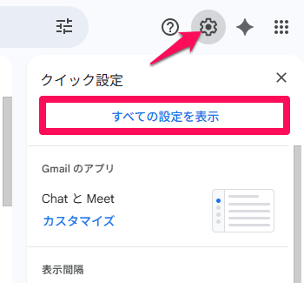
3,[全般]タブ内の[Workspaceのスマート機能の設定を管理]をクリック

4,[他のGoogleサービスのスマート機能]のトグルボタンをオン
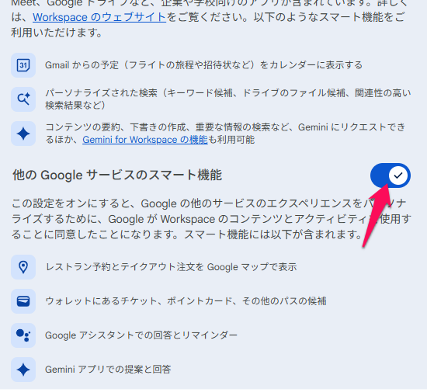
これで、GoogleスプレッドシートからGeminiサイドパネルが利用できるようになります。ただし、Geminiサイドパネルを利用するには、Google OneかGoogle Workspaceの有料プランに契約する必要があります。料金に関しては、後ほど詳しく解説しています。
GeminiとGoogleスプレッドシートを連携する際の注意点
GeminiとGoogleスプレッドシートを連携する際は、いくつか注意すべきポイントが存在します。
- 一部のアクションは日本語に対応していない
- Geminiサイドパネルでサポートされていないアクションがある
- 出力結果が必ずしも正しいとは限らない
それぞれのポイントについて詳しく解説します。
一部のアクションは日本語に対応していない
Geminiサイドパネルはもともと英語でサービスが提供されているため、現状、一部のアクションが日本語に対応していません。2025年10月11日時点においては、次のようなアクションが日本語に未対応で、指示を与えるには英語のプロンプトを記述する必要があります。
- 特定セルへの文字列の追加
- 条件付き書式の適用
- ピボットテーブルの作成
- フィルタ適用
など
実際に上記のアクションで日本語の指示を与えると、次のような回答が返ってきます。
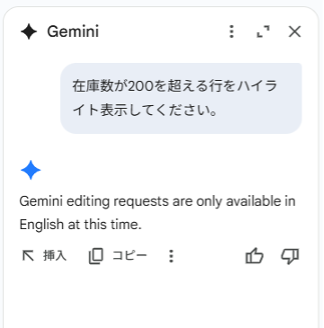
とはいえ、Geminiの各種機能は、徐々に多言語化が進められており、近いうちに上記のアクションも日本語に対応する可能性があります。そのため、現状では、日本語のプロンプトを英語に翻訳して指示を与えるか、日本語に対応したアクションのみ実行するかといった方法を採るのが良いでしょう。
Geminiサイドパネルでサポートされていないアクションがある
プロンプトだけで任意のアクションを自動実行できる便利なGeminiサイドパネルですが、2025年10月11日時点において、まだサポートされていないアクションも存在します。例えば、フォントの種類や色の変更、罫線を追加するなど、書式設定全般のアクションはサポート外です。
実際にサポート外のアクションに関してプロンプトを入力した場合、次のような回答が返ってきます。
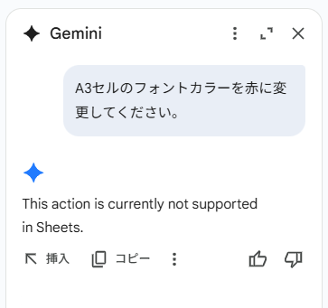
ただし、日本語に対応していないアクションと同様、サポート外のアクションも将来的にGeminiサイドパネルで指示を与えられるようになる可能性があります。現状では、このようなアクションは手動で実行する必要がありますが、今後のアップデートに期待しましょう。
出力結果が必ずしも正しいとは限らない
Geminiの出力結果は必ずしも正しいとは限らず、ときには誤った結果が現れることもあります。AIは基本的に指示通りにアクションを実行しますが、もととなるデータに誤りがあったり、指示するセルの位置を間違ったりすることで、ミスやエラーにつながることも考えられます。
そのため、GeminiとGoogleスプレッドシートを連携する際は、出力結果を過信することなく、人間を介したファクトチェックを行うことが重要です。特に、作成したスプレッドシートを外部に公開する場合は、複数人によるダブルチェックを行うのが望ましいでしょう。
Gemini×Googleスプレッドシート連携の利用料金
Gemini×Googleスプレッドシート連携を利用する際の料金は、Google OneとGoogle Workspaceの2種類に分かれます。それぞれの料金体系を詳しく解説します。
Google One(Google AI)の場合
Google Oneは、個人のユーザーを対象とした有料のサブスクリプションサービスです。Googleドライブのストレージ容量の拡張やAI機能の強化など、Googleサービスをより使いやすくする機能が多数搭載されています。具体的には、Googleドライブの容量を最大30TBまで拡張できるほか、Geminiにおいて動画生成が可能な「Veo 3」や、高度な推論能力を持つ「Gemini 2.5 Pro Deep Think」といった最新機能の利用が可能です。
Google Oneの料金は次の通りです。
- Google AI Pro:月額2,900円
- Google AI Ultra:月額36,400円(最初の3ヶ月間のみ18,000円)
GeminiとGoogleスプレッドシートを連携するだけであれば、最も安価なGoogle AI Proプランでも問題ありません。Google AI Proプランには1ヶ月間の無料トライアルが設けられているため、この期間を利用してGeminiの操作性や機能を試してみることをおすすめします。
Google Oneは、基本的に個人ユーザー向けのサービスであるため、従業員が少ない小規模な組織や個人事業主の方に適しています。
Google Workspaceの場合
Google Workspaceは、GmailやGoogleドライブ、Google Meetといった有料版のGoogleサービスを統合した、組織向けのグループウェアです。組織単位でストレージ容量が割り当てられるほか、管理者用の専用コンソールを通じて複数のアカウントや権限を一元管理できます。そのため、チームでの共同編集を促進したり、アカウント管理を効率化したりするのに効果的です。
Google Workspaceの料金は次の通りです。
- Starter:月額800円/ユーザー
- Standard:月額1,600円/ユーザー
- Plus:月額2,500円/ユーザー
- Enterprise:要問い合わせ
GeminiとGoogleスプレッドシートを連携する場合は、「Gemini in Googleスプレッドシート」と呼ばれる機能を利用します。ただし、この機能はStarterエディションには含まれていないため、Standard以上のエディションに契約する必要があります。
Gemini×Googleスプレッドシート連携で作業効率を高めよう
GoogleスプレッドシートにGeminiの機能が搭載されるようになったことで、テーブルやグラフの作成、データ分析、レポート作成といった作業の効率化が可能です。ユーザーはプロンプトを入力するだけで、ほぼ自動で目的の作業を実行できます。これにより、業務効率化や生産性向上、コスト削減など、さまざまなメリットが生まれます。
Google OneやGoogle Workspaceに契約すると、Googleスプレッドシートだけでなく、GmailやGoogleドライブ、Google MeetなどでもGeminiの機能を活用できます。そのため、この機会にさまざまなツールと組み合わせてみるのも良いでしょう。
電算システムでは、Google Workspaceだけでなく、Google Workspace with Geminiの導入支援サービスを提供しています。Geminiの活用方法や体系的な知識を学べるハンズオントレーニングやワークショップ、カスタマイズトレーニングを提供しており、Google Workspace with Geminiのスムーズな定着を支援します。Google Workspace with Geminiの特徴や機能、最新情報などに関しては、以下の資料で詳しく解説しているので、ぜひ参考にしてください。























