指導要録や成績表、授業用の教材、指導案、保護者向け配布物など、幅広い種類の資料を取り扱う校務では、情報整理やデータ検索、ナレッジ共有の面で業務が煩雑化しやすく、スムーズな作業遂行が困難になるケースも珍しくありません。そのため、雑多な資料群をいかに効率良く、かつ効果的に整理するかに頭を悩ませている方も多いのではないでしょうか。
このようなケースで役に立つのが、Googleが提供するAIリサーチアシスタントツール「NotebookLM」です。NotebookLMでは、ローカルストレージやGoogleドライブ、Webなどから自由にソース(情報源)をアップロードでき、その内容を生成AIがスピーディーに統合・整理してくれます。また、プロンプトによる質疑応答も可能なので、データ検索やナレッジ共有も非常にスムーズです。
本記事では、校務におけるNotebookLMの活用例や使い方、導入時の注意点などを詳しく解説します。校内でNotebookLMをうまく活用すれば、校務DXや教育DXの実現にも寄与します。
NotebookLMの基礎知識
校務でNotebookLMを活用するにあたっては、まずツール自体の仕組みや機能性を十分に理解しておく必要があります。そこで、まずはNotebookLMの特徴やできることについて詳しく解説します。
ユーザー自身でデータソースを指定可能
Googleが提供するNotebookLMは、高度なAIリサーチアシスタントツールです。ユーザーがアップロードした特定の資料やファイルをAIが解析・統合し、体系的にまとめあげます。
一般的な生成AIサービスが、インターネット上の広範な情報を学習元とするのに対し、NotebookLMは、ユーザー自身が指定した情報源(データソース)のみを基盤とする点が最大の特徴です。社内規定や業務マニュアル、営業資料などを読み込ませることで、組織独自のナレッジベースや専用チャットボットとして活用できます。また、必要に応じてWeb上の情報を補完的に取り入れられる柔軟性も備えています。
参照データが限定されるため、情報の鮮度や正確性をユーザー側で管理しやすく、生成AIの課題であるハルシネーション(もっともらしい嘘)のリスクを大幅に低減できます。
プロンプトによる即時の情報抽出
ノートブック上に蓄積・整理されたデータは、プロンプト(自然言語での指示)によって瞬時に活用可能です。例えば、膨大な業務フローやマニュアルが格納されたノートブックに対し、「〇〇業務の手順を教えて」と問いかけるだけで、AIが関連情報を抽出して回答します。
このように自然言語による対話形式で、必要な知見に素早くアクセスできる点が、NotebookLMの大きな強みです。また、回答には根拠となる出典(ソース)が明示されるため、プロセスがブラックボックス化せず、ファクトチェックを短時間で完結できるメリットもあります。
Studio機能によるコンテンツの自動生成
標準搭載されたStudio機能を活用すれば、統合された情報をワンクリックで別の形式に変換できます。音声解説や動画、マインドマップ、レポート、スライド資料など、多様な形式に対応しています。また、プロンプトで構成や方向性を具体的に指示することで、より意図に沿った精度の高いコンテンツを作成することも可能です。
NotebookLMは校務の効率化やDX化にも効果的!
学校現場では、学習指導要領や校務分掌、保護者対応マニュアルなど、参照すべき文書が数多く存在します。GoogleのNotebookLMは、こうした既存資料を最大限に活用し、校務の効率化とDXを加速させる画期的なツールです。
例えば、過去の議事録や行事計画をソースにすれば、「昨年の運動会の雨天時対応は?」といった質問に対して即座に最適な回答が得られます。資料の山から必要な情報を探す手間がなくなり、若手教職員への引き継ぎや研修の負担も大幅に軽減されるでしょう。
NotebookLMは一般的な生成AIサービスとは異なり、指定した資料のみを根拠にするため、情報の信頼性が極めて高く、教育現場でも安心して導入できます。教職員の事務作業を圧縮し、生徒たちと向き合う時間を創出するNotebookLMは、まさに校務DXの切り札になり得ます。
校務におけるNotebookLMの活用例7選
NotebookLMは使い方次第で、次のような形で校務に発展できます。
- 校内規定・マニュアルの検索エンジン化
- 学習指導案と教材作成のアシスタント
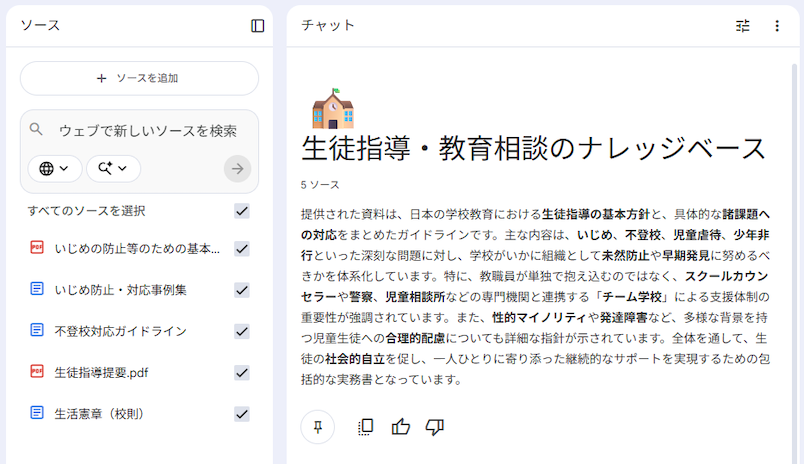
- 生徒指導・教育相談のナレッジベース構築
- 会議や委員会の議事録作成
- 保護者向け文書の作成と推敲
- 大型行事運営のコマンドセンター構築
- 校内研究・教育論文の文献整理と執筆支援
まずは目的を定め、どのような資料やデータを読み込むかという点が重要になります。それぞれの具体的な活用例を解説します。
校内規定・マニュアルの検索エンジン化
学校現場には、学校生活の決まりや危機管理マニュアル、給食指導の手引きなど、膨大な規定が存在します。これらをPDF化してNotebookLMにアップロードし、校内専用のFAQボットとして活用する手法が非常に有効です。
例えば、「台風接近時の休校判断基準は?」「アレルギー対応の手順は?」といった質問を投げかけるだけで、AIがマニュアル内の該当箇所を即座に引用して回答します。これにより、職員室でベテラン教員に何度も同じ質問をする心理的負担がなくなり、回答する側の作業中断も防げます。毎年発生する引き継ぎ業務の時間短縮だけでなく、情報の周知徹底や確認ミスの防止にもつながり、学校全体の組織運営がスムーズになるでしょう。
学習指導案と教材作成のアシスタント
学習指導要領や教科書のデータ、過去の自身の指導案などをソースとして読み込ませることで、NotebookLMが授業準備の強力なパートナーになり得ます。単に要約するだけでなく、新しい授業アイデアの壁打ち相手として機能します。
例えば、「小学校5年生の社会科で、産業と情報化に関する事例を3つ考えて」や、「この資料をもとに振り返りシートの設問を考えて」といった指示を与えれば、根拠にもとづいた具体的な提案が得られます。
若手教職員にとっては指導要領に準拠した授業設計のガイドとなり、ベテラン教員にとっても、マンネリ化を防ぐ新しい視点の獲得につながるでしょう。また、複雑な教育論文や最新の教育時事ニュースを読み込ませ、要点を整理させることで、多忙ななかでも質を低下させずに効率的な教材研究が可能です。
生徒指導・教育相談のナレッジベース構築
生徒指導提要やいじめ防止基本方針、不登校対応ガイドライン、過去の対応事例集などをNotebookLMに読み込ませることで、生徒指導の質を均一化するツールとして活用できます。若手教職員が対応に迷った際、「生徒から〇〇という相談を受けたが、初期対応として確認すべき事項は?」と質問すれば、ガイドラインに沿った適切な手順(事実確認の方法や管理職への報告タイミングなど)が提示されます。
経験則に頼りがちな生徒指導において、法令や校内ルールにもとづいた客観的な視点を提供してくれるため、対応のブレを防げます。教職員自身の精神的な支えとなると同時に、組織として生徒を守る体制強化にもつながるでしょう。
会議や委員会の議事録作成
学校現場では、長時間の職員会議や学年部会、PTA役員会など、数多くの会議が日常的に行われています。これらの議事録を作成し、全教職員へ共有する作業は、担当者にとって大きな負担です。NotebookLMを活用すれば、この事務作業を劇的に効率化できます。
例えば、会議の録音データから文字起こししたテキストや、要点を箇条書きにしたラフなメモをソースとしてアップロードします。そして、「この内容から決定事項、継続審議となった課題、各担当者の次回までのToDoを整理して」と指示するだけで、瞬時に構造化された議事録のベースが完成します。
担当者はAIが作成した下書きを微修正するだけで済むため、作業時間の削減に直結します。迅速な情報共有は学校組織の意思決定スピードをあげ、よりスムーズな学校運営の実現に寄与するでしょう。
保護者向け文書の作成と推敲
保護者へ配布する学年通信や行事の案内状、PTA向けの依頼文などは、誤字脱字が許されず、言葉選びにも細心の注意を払う必要があります。NotebookLMは、こうした公的な文書の作成や推敲を行う優秀なアシスタントとしても機能します。
過去に作成したお便りや、今年度の行事要項(日時や場所、持ち物など)をソースとして読み込ませ、「保護者へ運動会のボランティア協力を依頼する、丁寧で温かみのある文面を作成して」と指示すれば、状況に応じた適切なドラフトが生成されます。また、自身で書いた文章を読み込ませて、「保護者に誤解を与えないよう、よりわかりやすい表現に書き換えて」「誤字脱字や敬語の誤りがないかチェックして」と依頼することも可能です。
このような活用により、文書作成にかかる心理的ストレスと時間を大幅に軽減し、質の高い情報発信が可能になります。
大型行事運営のコマンドセンター構築
修学旅行や運動会、文化祭などの大型行事では、旅程表や業者との契約書、雨天時対応マニュアル、アレルギー対応一覧など、参照すべき資料が多岐にわたります。これらすべてをNotebookLMに読み込ませることで、行事運営の即席コマンドセンターを構築できます。
例えば、引率中の教職員がスマートフォンから「バスが20分遅延した場合の代替ルートと連絡先は?」や「現地の病院リストと保険証の取り扱いは?」と質問すれば、分厚いしおりをめくることなく、即座にマニュアルにもとづいた回答が得られます。教職員全員が共通のソースを参照できるため、情報の伝達ミスを防ぎ、緊急時でも迅速かつ統一された対応が可能です。結果として安全・安心な行事運営の強力なバックアップとなるでしょう。
校内研究・教育論文の文献整理と執筆支援
多くの学校で実施されている校内研究や、研究指定校としての報告書作成は、教職員にとって大きな負担になりかねません。先行研究の論文や学習指導要領の解説、文部科学省の報告書など、難解で長文の資料を大量に調べたり、内容をまとめたりする必要があるためです。
NotebookLMにこれらの文献をアップロードすれば、「この論文の主旨と、本校の研究テーマとの関連性を3点でまとめて」といった指示で、要点を瞬時に把握できます。また、自分たちが書いた研究紀要のドラフトを読み込ませ、「論理構成に矛盾がないか指摘して」「第2章の表現をより学術的な文体に修正して」とリクエストすることで、質の高い論文作成をサポートします。これは研究主任や担当者の負担を減らし、実りある教育研究の時間を確保するために最適です。
NotebookLMの導入方法・使い方
NotebookLMの導入から運用までの手順は次の通りです。
- 新規ノートブックの作成・データソース指定
- 質疑応答
- コンテンツ生成
- 共有設定
手順ごとの進め方やポイントを解説します。
1. 新規ノートブックの作成・データソース指定
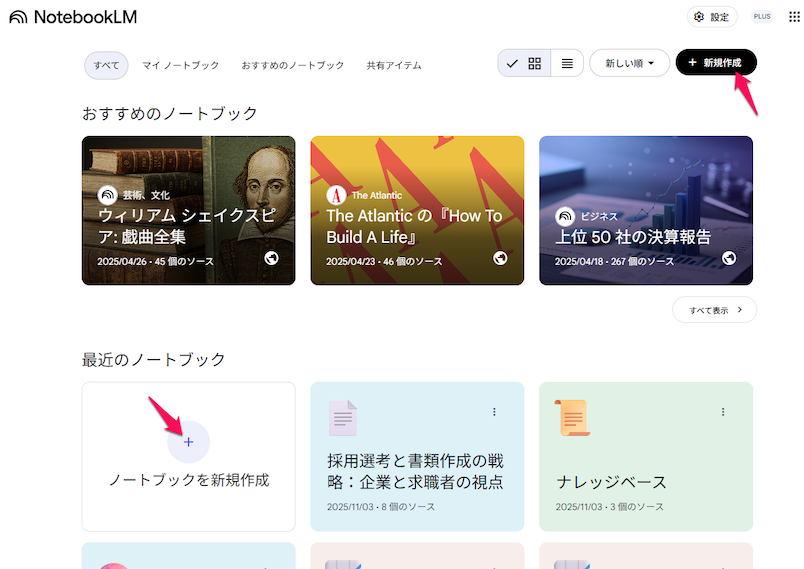
NotebookLMの公式サイトにアクセスし、[ノートブックを新規作成]をクリックします。
データソースの選択画面が表示されるので、Webから情報を検索、あるいはファイルをアップロードします。
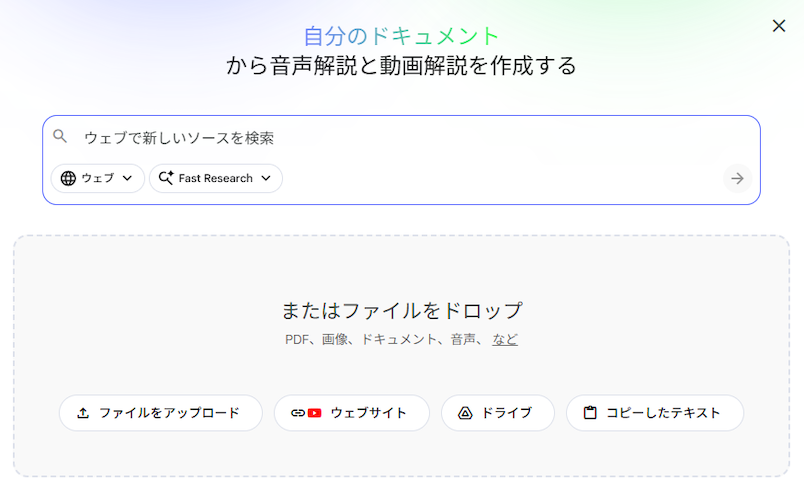
- ウェブで新しいソースを検索:
調べたい情報やテーマを提示すれば、Web上から自動でソースを取得してくれる。高速検索が可能な「Fast Research」と詳細検索が可能な「Deep Research」から選択可能。 - ファイルをアップロード:
PDFやWord、画像、動画など、ローカルストレージからファイルを指定してアップロード。 - ウェブサイト:
WebサイトやYouTubeのURLを指定できる。 - ドライブ:
Googleドライブに保存されたGoogleドキュメントやGoogleスプレッドシート、Googleスライドなどのファイルをアップロード。 - コピーしたテキスト:
テキストをそのままコピー&ペーストできる。
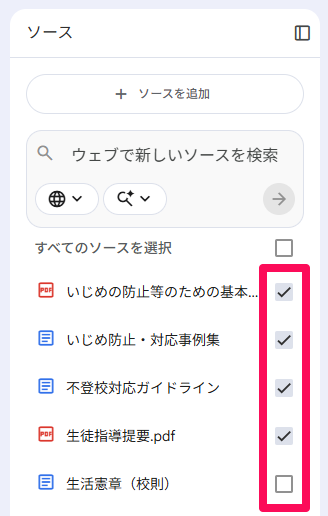
Web上から取得できる文部科学省発信の「生徒指導提要」や「いじめ防止基本方針」、「生活憲章」のPDF、自校で作成した「不登校対応ガイドライン」や「いじめ防止・対応事例集」のドキュメントなどを読み込むことで、生徒指導・教育相談のナレッジベースが完成します。情報の取得が完了すると、ノートブックの画面中央に概要がまとめられます。
2. 質疑応答
チャット項目の下部にある入力欄にプロンプトを入力すると、AIとの質疑応答が可能です。
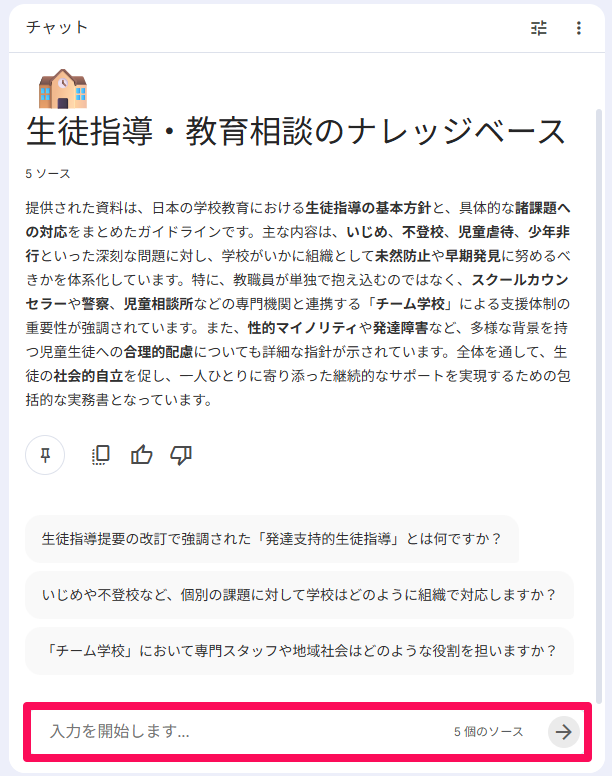
例えば、今回の生徒指導・教育相談のナレッジベースであれば、「生徒から誹謗中傷に関する相談を受けたが、どのような初動対応が必要か」といった質問が可能です。すると、ノートブックに読み込んだ「いじめ防止・対応事例集」や「いじめ防止基本方針」などの情報をもとに、AIが最適な回答を提示してくれます。
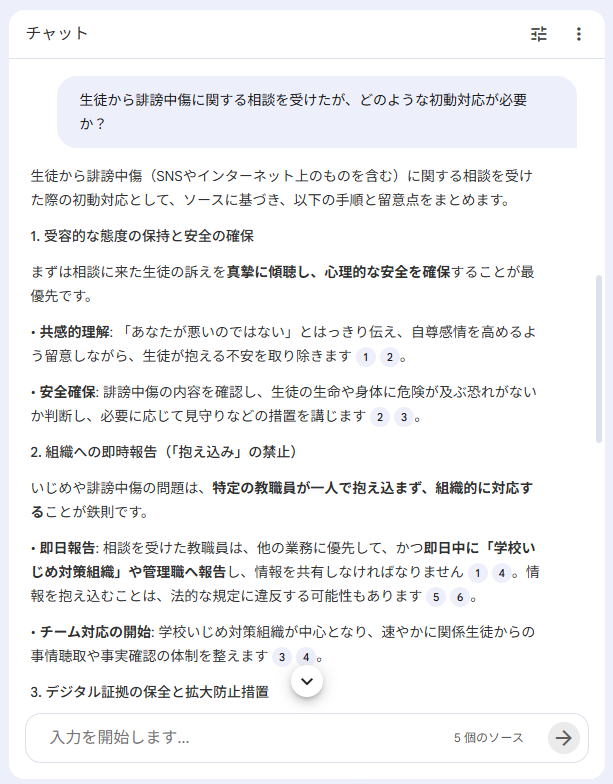
そのほか、「いじめ対策組織を立ち上げる際は、どのようなメンバーで構成すべきか」「誹謗中傷が犯罪にあたる場合、警察とどう連携すれば良いか」といった質問にも対応しています。ただし、あくまでデータソースの範囲内でしか回答できない点には注意が必要です。
質疑応答を行うにあたってデータソースの範囲を制限するには、不必要なソースのチェックマークを外しましょう。
3. コンテンツ生成
集約・整理した情報をレポートやスライドといった別のコンテンツとして出力する場合は、Studio機能を活用しましょう。Studio機能では、次のような形式のコンテンツの出力が可能です。
- 音声・動画解説
- マインドマップ
- レポート
- フラッシュカード
- クイズ
- インフォグラフィック
- スライド
- Data Table(表出力)
それぞれのコンテンツをワンクリックするだけで、Studio枠の下部に当該コンテンツが出力されます(出力までに数分程度の時間が必要)。
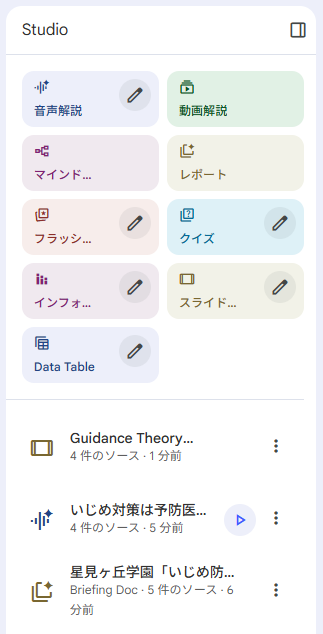
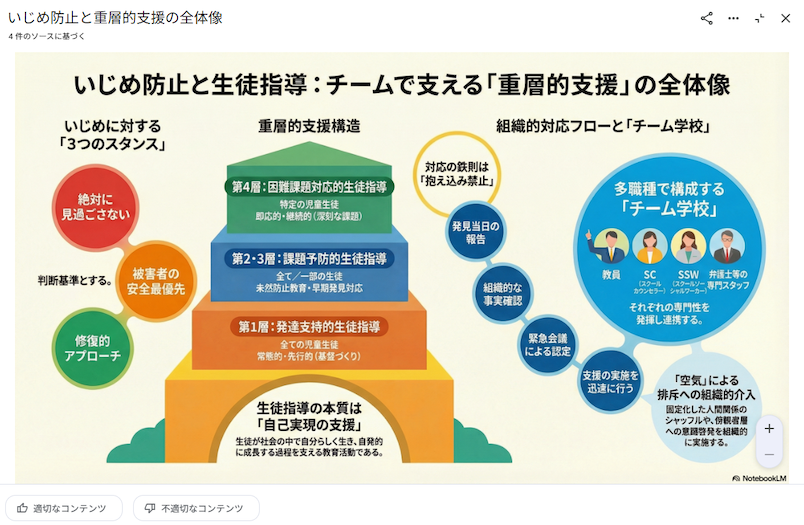
出力されたコンテンツをクリックすると画面上に表示される仕組みです。GoogleドキュメントやGoogleスライドなどで出力もできます。
また、音声解説やフラッシュカードなどの横に表示されている鉛筆アイコンをクリックすると、対象データや出力形式といった詳細な条件指定が可能です。
4. 共有設定
ノートブックはほかのユーザーと共有が可能です。Googleアカウントをもとにユーザーを招待し、閲覧者や編集者といった権限を付与できます。
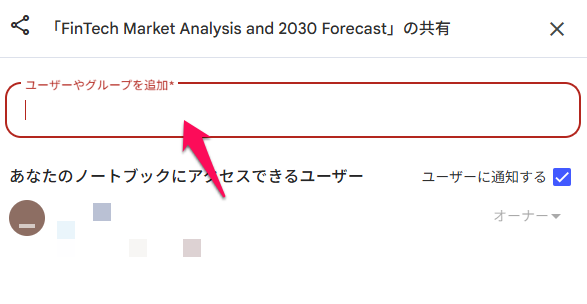
設定方法としては、まず編集画面の上部にある[共有]をクリックします。共有設定画面が開くので、画面上部の[ユーザーやグループを追加]の項目にGoogleアカウント名やGmailアドレスを入力すると、そのユーザーを招待できます。
校務でNotebookLMを活用する際の4つの注意点
NotebookLMは、アップロードした資料にもとづいて回答や要約を行う「ソース(出典)に忠実なAI」です。校務効率化に非常に有効ですが、利用にあたっては以下の点に十分注意する必要があります。
個人情報とプライバシーの保護
教育現場で特に注意すべき点は、生徒や保護者の個人情報の取り扱いです。Googleの規約では、「NotebookLMにアップロードされたデータはAIモデルのトレーニングには使用されない」と明記されていますが、学校のセキュリティポリシーに従い、機密レベルの高い文書の入力は慎重に行う必要があります。
成績一覧や住所録、生徒指導記録など、特定の個人が識別できる情報をそのままアップロードするのは避けるべきでしょう。氏名を「Aさん・Bさん」に置き換える、ID番号のみにするなど、匿名化処理を行ってからアップロードすることをおすすめします。また、生徒の心理的な悩みや家庭の事情など、センシティブな情報を含むドキュメントの取り扱いについても慎重に判断しましょう。
共有設定とアクセス権限
NotebookLMの共有機能を利用する際は、共有範囲や権限の設定方法への配慮が欠かせません。
ノートブックを共有すると、そのなかに含まれるソースも共有相手に見える状態になります。もともとは要約だけ見せたかったつもりでも、共有相手がソースまで閲覧・ダウンロードできる場合もあります。そのため、あまりにも共有範囲を広げすぎると、ノートブックの不正利用や情報漏洩といった重大なトラブルに発展することも考えられます。
共有範囲を限定するための具体的な対策として、ノートブック自体の共有機能は使用せず、生成された回答テキストや要約をコピーして、メールや校内チャット、あるいはWordやGoogleドキュメントなどに貼り付けて配布する方法があげられます。ほかにも、会議の場であれば、プロジェクターで画面を投影して見せるだけにとどめるのも一つの方法です。
ハルシネーション
NotebookLMでは、アップロードされたソースのみを根拠に回答しますが、AI特有の間違い(ハルシネーション)が起こる可能性もゼロではありません。もとの資料に書かれていないことを質問された場合、AIは「情報が見つかりません」と答えるのが基本ですが、稀に誤った推測が含まれることがあり注意が必要です。
生成された回答には、参照元の番号が表示されます。これをクリックし、もとの資料のどこを参照したか必ず目視で確認しましょう。
さらに、アンケートの集計結果をはじめ数値データを含む表を読み込ませる場合、行や列を読み間違えることがあります。重要な数値については原本と照合することが大切です。
権利侵害と規約違反
授業準備や校務分掌で外部の資料を読み込ませる場合、著作権法に抵触しないよう注意する必要があります。例えば、出版社が発行したデータをアップロードし、要約や問題作成を行う場合、それが「私的利用」や「授業の過程における利用(著作権法第35条)」の範囲内であるか確認が必要です。そのほか、著作権のある資料をもとにAIが生成した要約や解説を、許諾なくWebサイトで公開したり、校外へ配布したりすることは著作権侵害になる可能性があります。
また、法律とは別に、デジタル教材などの利用規約にも注意が必要です。データの外部アップロードやAI解析が禁止されている場合があるため、使用するサービスの規約を必ず確認しましょう。
NotebookLMを最大限に活用して校務の効率化やDX化を実現しよう
校務では、学習指導要領や生徒指導提要、不登校対応ガイドライン、危機管理マニュアルなどさまざまな資料を活用する機会があり、ユーザー自身でソースを指定できるNotebookLMと非常に相性の良い関係にあります。目的や活用範囲に合わせて最適な資料をアップロードすれば、校内規定・マニュアルの検索エンジン化やナレッジベース構築、行事運営のコマンドセンター化など、多様な形へと発展可能です。
このようにNotebookLMを最大限に活用することで、校務の効率化や生産性向上だけでなく、校務DX・教育DXの推進といったより大きな成果につながるでしょう。そのためにも、NotebookLMの仕組みや機能に対する深い理解が必須です。
NotebookLMは、教育機関向けのグループウェア「Google Workspace for Education」の標準機能として搭載されています。無償プラン(Fundamentasl)でも利用できるほか、有償プランにアップグレードすればセキュリティ機能やユーザーサポートも拡張されます。まずはスモールスタートでNotebookLMの機能性や費用対効果を検証してみてはいかがでしょうか。