Googleが提供するNotebookLMには、アップロードした資料をもとにワンクリックでスライドを自動生成できる便利な機能が備わっています。プレゼン資料作成の手間を大幅に削減できる画期的な機能ですが、「とりあえず一発生成してみたら、英語が混ざってしまった」「期待していた内容と全然違う」といった経験した方も多いのではないでしょうか。
実は、AIに丸投げする一発生成では、指示が曖昧になりやすく、意図しない成果物になりがちです。思い通りのスライドに仕上げるには、人間の手によるちょっとした工夫が欠かせません。
そこで本記事では、NotebookLMで期待通りのスライドを作成するための5つのコツと、具体的な作成手順をわかりやすく解説します。実用的なカスタムプロンプトの例や、出力後の編集方法についても網羅しているので、NotebookLMをより実践的に活用したい方はぜひ参考にしてください。
NotebookLMのスライドは一発生成だと期待にそぐわないことが多い
NotebookLMでは、Studioインターフェースにある[スライド]をワンクリックするだけで、誰でも手軽にオリジナルのスライドを作成できます。しかし、「資料をアップロードして、とりあえずスライドを生成してみる」といった「一発生成」では、希望に沿った成果物に仕上がらないことも珍しくありません。例えば、日本語で出力してほしいのに不自然に英語が混ざってしまったり、システム内部のフォント名がテキストとしてそのまま表示されたりするケースが該当します。
基本的にAIは、指示が曖昧になるほど、確率的に正しいと思われるテキストや要素の組み合わせでスライドを作成しようとするため、結果として意図しない成果物の出力やハルシネーション(誤った情報の出力)につながってしまいます。また、アップロードするデータの量が多くなると、構成や執筆といった膨大な作業を処理しきれず、期待通りのスライドに仕上がらないこともあります。
そのため、NotebookLMでスライドを作成する際は一発生成を避け、人間によるひと手間を加えることが重要です。具体的には、カスタムプロンプトで詳細な指示を与える、構成や執筆などの作業を分散させるといった方法があげられます。このような些細な工夫だけで出力精度が向上し、成果物の見直しや修正にかける手間を最小限に抑えられます。
NotebookLMで思い通りのスライドを作成するコツ5選
NotebookLMで思い通りのスライドを作成するコツは次の通りです。
- 信頼できるソースを厳選する
- 構成や執筆などの作業を分散させる
- 目的に合わせてスライドの設定をカスタマイズする
- カスタムプロンプトで具体的な指示を与える
- 繰り返し編集を行ってブラッシュアップする
それぞれのポイントを意識して作業を進めることで、「想定した内容と大きなズレがある」といったトラブルを減らせます。以下で詳細を解説します。
信頼できるソースを厳選する
NotebookLMの最大の特徴は、ユーザーが提供したソース(GoogleドキュメントやPDF、テキストメモ、Webページなど)のみを情報源として回答を生成する点にあります。一般的な生成AIのようにインターネット上の不確かな情報を勝手に混ぜ込むリスクが低い反面、アップロードする資料の質がそのまま出力結果の質に直結します。
したがって、期待通りのスライドを生成するには、最新かつ正確なデータが含まれた資料や、プレゼンの目的に合致した文書を過不足なく読み込ませることが大切です。無関係な資料が含まれているとAIの解釈にノイズが生じ、論点がブレる原因になります。スライドのテーマに直結するエッセンスだけが詰まった、質の高いソースを厳選することが成功の鍵を握ります。
構成や執筆などの作業を分散させる
スライド作成は、情報の整理や構成、執筆、デザイン調整など、多くの工程からなる負荷の高い作業です。Studioインターフェースにある[スライド]をクリックするだけの「一発生成」は、いわばこれらの作業を一度にまとめて処理することであり、AIに大きな負荷がかかってしまいます。AIが作業を処理しきれなければ、意図しない情報の出力やハルシネーションにも発展します。
このような課題を解消するには、人間の手で意図的にAIの作業を分散させることが重要です。資料を読み込ませたら、いきなりスライドの本文を作り始めるのではなく、チャット機能を使ってまずは全体の構成を固めると良いでしょう。この段階でしっかりとしたストーリーラインを構築しておくことで、構成通りのスライドに仕上がりやすくなるほか、後ほどAIが執筆やデザイン調整に集中できるようになり、出力精度の向上にもつながります。
目的に合わせてスライドの設定をカスタマイズする
Studioインターフェースにある[スライド]の隣には、ペンのようなアイコンが用意されており、これをクリックすることで設定カスタマイズ画面が現れます。設定可能な項目は次の通りです。
- 形式:[詳細なスライド]と[プレゼンターのスライド]を選択できる
- 言語を選択:日本語を含むさまざまな言語を選択できる
- 長さ:[短め]と[デフォルト]を選択できる
- 作成するスライドについて説明してください:カスタムプロンプトの入力欄
形式の項目内で選択できる[詳細なスライド]は、画像や表といったビジュアル要素とともに詳細な文章も含まれており、ホワイトペーパーのような詳細な説明が求められる用途に適しています。一方で[プレゼンターのスライド]は、ビジュアル要素を中心としたスライドに仕上げられるため、視覚的に訴求する機会が多いプレゼン資料作成に向いています。
このように、目的に合わせてスライドの設定を最適化することも、思い通りのスライドを作成するための欠かせない作業です。
カスタムプロンプトで具体的な指示を与える
期待通りの成果物に仕上がらない課題を解決し、実用的で高品質なスライドを手に入れるための鍵となるのがカスタムプロンプトです。AIに対して、「どのようなトーンで・どのような構成やデザインで出力すべきか」を的確に言語化して指示することで、生成されるスライドのクオリティが大幅に向上します。
AIにカスタムプロンプトを与えるには、設定カスタマイズ画面のなかで[作成するスライドについて説明してください]という項目に指示文を入力します(プロンプトの入力例やコツは後ほど解説)。また、同項目には、事前にAIが生成した構成案をテキストベースで入力でき、「この構成通りにスライドを作成して」といった指示も可能です。
繰り返し編集を行ってブラッシュアップする
2026年2月のアップデートにより、生成されたスライドに追加のプロンプトを与えることで、コンテンツの内容を容易に修正できるようになりました。これにより、「出力されたスライドの編集が困難」という従来の課題解消につながっています。
この機能をうまく活用することで、AIと対話を繰り返しながら徐々にスライドのブラッシュアップが可能です。文章の文字数やフォントの大きさ、画像の色味など、細かい指示を行えます(編集のコツや使い方は後ほど解説)。
NotebookLMで思い通りのスライドを作成する手順
ここまでにお伝えしたコツやポイントを振り返りつつ、NotebookLMの実際の画面を見ながら具体的な手順を解説します。ソースのアップロードから構成作成、スライド作成までの流れを見ていきましょう。
1. ソースのアップロード
NotebookLMの公式サイトにアクセスし、[ノートブックを新規作成]をクリックします。
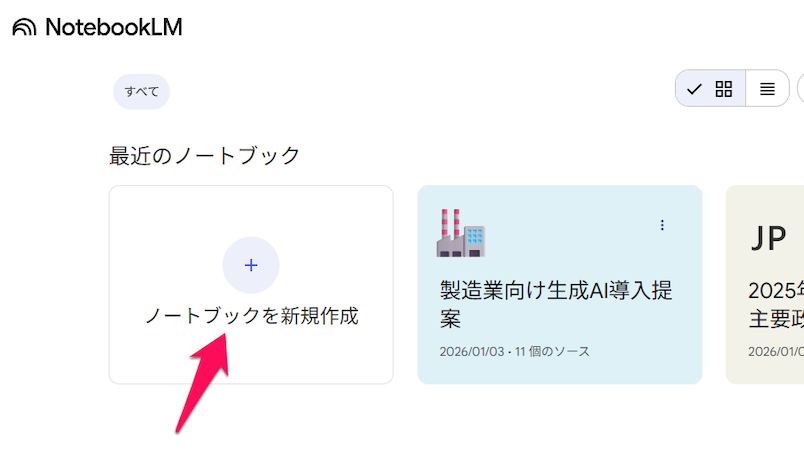
ソースの追加画面で任意の資料やデータを指定します。PDFや画像をローカルストレージからアップロードできるほか、Googleドライブ内のファイルやWebページを指定することも可能です。
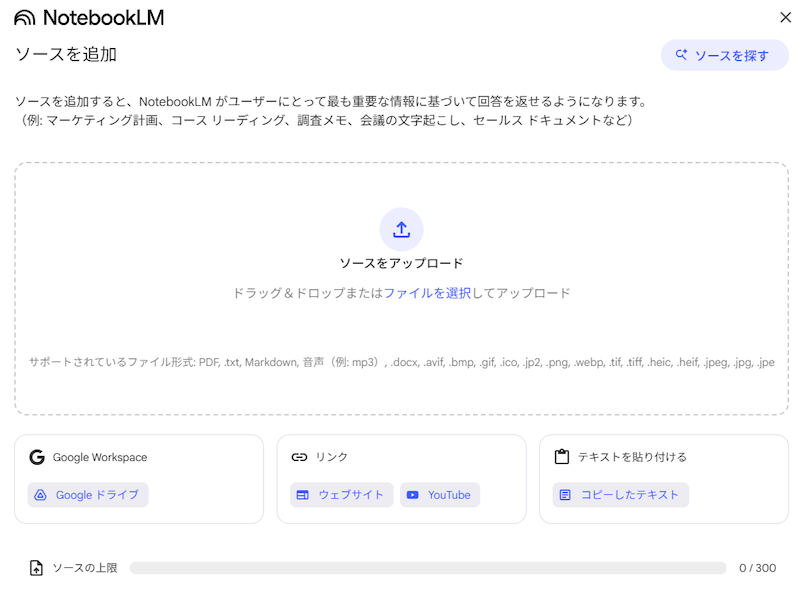
先ほど解説した通り、ここで指定するソースに不要なものを含めないようにしましょう。本当に必要な資料やデータだけを抽出することで、スライド作成時に余計な情報が混入せず、希望通りの内容に仕上がりやすくなります。
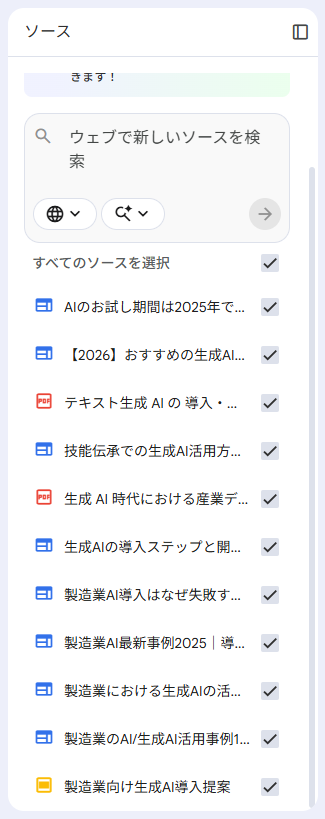
また、用途が幅広く、多様なソースが必要な場合は、スライド作成時のみ参考にするソースを限定できます。一旦すべてのソースをアップロードした後、チェックマークの切り替えで参照元を調整可能です。
2. 構成作成
アップロードした資料をもとに、AIに構成を作成してもらいましょう。スライドのタイトルや目次、見出し、本文の概要といった骨組みの部分を先に作成することで、AIとの間で方向性を擦り合わせられるため、意図しない成果物が出力されるリスクを抑えられます。
具体的には、NotebookLMのチャット機能を使って、「アップロードした資料をもとに、7~10枚のスライドの構成案を作成して」といったプロンプトを与えます。「対象読者は誰か」や「最終的に何を伝えたいか(ゴール)」を指示文に明確に盛り込むことがポイントです。
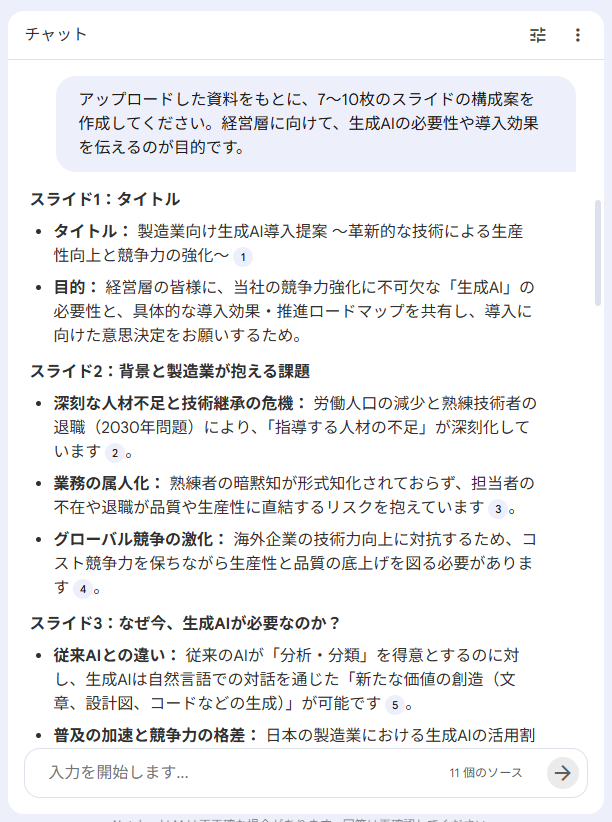
その後、AIが提案した構成案を確認し、「論理の飛躍がないか」「見出しの順序が適切か」といった点をチェックしましょう。必要に応じて「3枚目の課題と4枚目の解決策の間に、他社事例のスライドを追加して」といった具合に修正指示を繰り返し、納得のいく骨組みを完成させます。
3. スライド作成
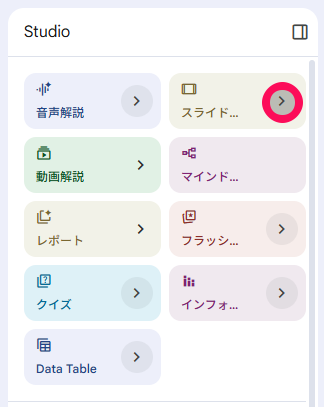
ノートブックの画面右側にあるStudioインターフェースから、[スライド]の隣にある矢印アイコンをクリックします。
以下のように設定カスタマイズ画面が開くので、形式や言語、長さなどの項目を設定します。
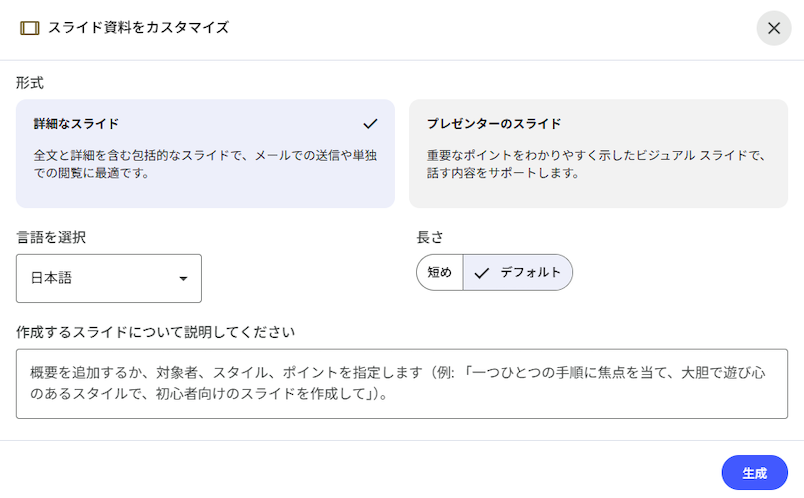
そして、[作成するスライドについて説明してください]の項目に、スライド作成のためのカスタムプロンプトを入力し、あわせて先ほどAIが出力した構成案のテキストをコピーします。[生成]をクリックし、数分待つとスライドが生成される仕組みです。
これにより、AIがカスタムプロンプトや構成案の内容を理解したうえで作業を進められるため、思い通りのスライドを作成しやすくなります。
NotebookLMで高品質なスライドを作成するためのプロンプトの考え方と具体例
スライド作成時のカスタムプロンプトでは、形式やトーン&マナー、レイアウトなど、さまざまな条件を指定できるため、指示を与える際の考え方やパターンを理解しておくことが重要です。具体的なプロンプトの例をあげつつ、指示文を作成する際のコツを解説します。
目的を明確にする「形式」と「トーン&マナー」
高品質なスライドを作成する第一歩は、プレゼンテーションの目的をAIに正しく理解させることです。そのためには、プロンプトにスライドの「形式」と「トーン&マナー」を明確に記述する必要があります。
【形式に関するカスタムプロンプトの例】
| ・情報量が多く、配布資料として読める詳細なスライドを作成してください ・登壇者が話すことを前提とした、キーワード中心のスライドに仕上げてください |
【トーン&マナーに関するカスタムプロンプトの例】
| ・高級ホテルのような静寂と重厚感を重視し、言葉遣いは品格のあるものに ・学術論文のような徹底的に真面目で論理的なトーンで |
ターゲットとなる聴衆が誰で、どのような印象を与えたいのかをプロンプトに組み込むことで、目的に合致した説得力のあるスライドの土台が完成します。
視覚的魅力を高める「レイアウト」と「デザイン」
内容だけでなく、視覚的な魅力もプレゼンテーションの成功を左右する重要な要素です。NotebookLMのカスタムプロンプトでは、各スライドの「レイアウト」や「デザイン」についても具体的に指示を出せます。
【レイアウトに関するカスタムプロンプトの例】
| ・全画面に彩度を落としたオフィスの画像を配置し、左下に小さなキャプションを入れて ・テキストと画像を左右で均等に分割するレイアウトにして |
【デザインに関するカスタムプロンプトの例】
| ・アニメーションや過度な装飾は避け、余白を活かしたミニマルなデザインに統一して ・読み込ませた画像を各スライドの内容に合わせて適切に配置し、図解を多用して |
結果として、視覚的に理解しやすい、プロフェッショナルな仕上がりのスライドを生成できます。
ノイズを排除して品質を安定させる「出力形式」
NotebookLMでスライドを生成する際、AIの予期せぬ挙動によるノイズを防ぐための制約を設けることも、高品質を維持するための必須テクニックです。例えば、「英語が混ざる」「フォント名が出力される」といったエラーを防ぐためには、プロンプトの末尾に明確なルールを記載しましょう。また、文字量に関するルールを設けることで、情報過多で読みにくいスライドになることを防げます。
【出力形式に関するカスタムプロンプトの例】
| ・出力テキストはすべて自然な日本語のみを使用すること ・フォント名やシステム上のメタデータは絶対に画面に表示させないこと ・1スライドあたりの文字数は300文字以内におさめること ・箇条書きは最大3項目までとすること |
こうした品質管理のためのルールを4〜5行のプロンプトとして定型化しておくことで、常に安定した成果物を得られます。
NotebookLMの編集機能でより高品質なスライドを作成する方法
思い通りのスライドに仕上げるには、出力済みの成果物を編集することも有効です。具体的な編集方法について詳しく解説します。
プロンプトによる編集
AIが生成したスライドを編集する最適な方法は、プロンプトによるスライド修正の機能を活用することです。生成済みのスライドのうち、微調整が必要なページを選択し、画面下部のプロンプト入力欄から自然言語で修正指示を与えられます。
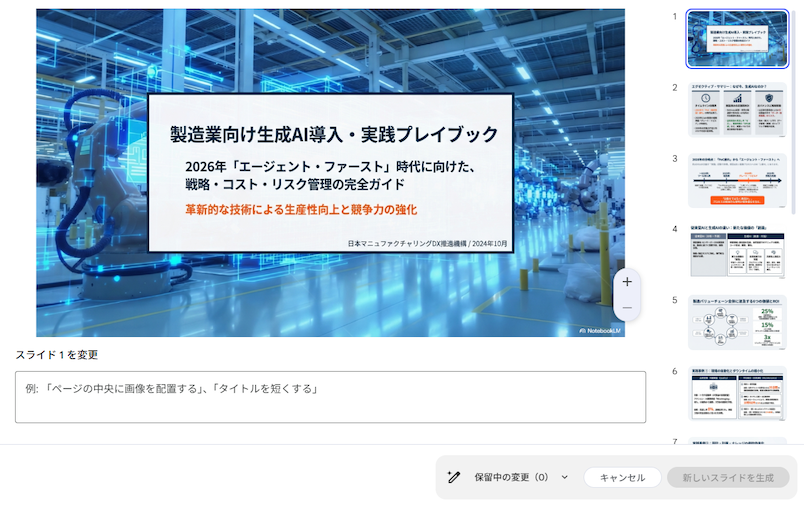
「もっと簡潔な文章に要約して」や、「箇条書きの箇所をよりポジティブな表現に変えて」といった具体的な指示を出すことで、該当箇所だけが瞬時に更新されます。また、プロンプトを複数入力すると、画面右下の[保留中の変更]に内容が保存され、[新しいスライドを生成]をクリックすることでプロンプトの一括反映も可能です。
最初から100点を目指すのではなく、まずはベースとなるスライドを生成し、その後、この対話型の修正機能を使って細部をブラッシュアップしていくのが、高品質なスライドを効率良く作成するためのコツです。
GeminiアプリでGoogleスライドへ変換後に編集
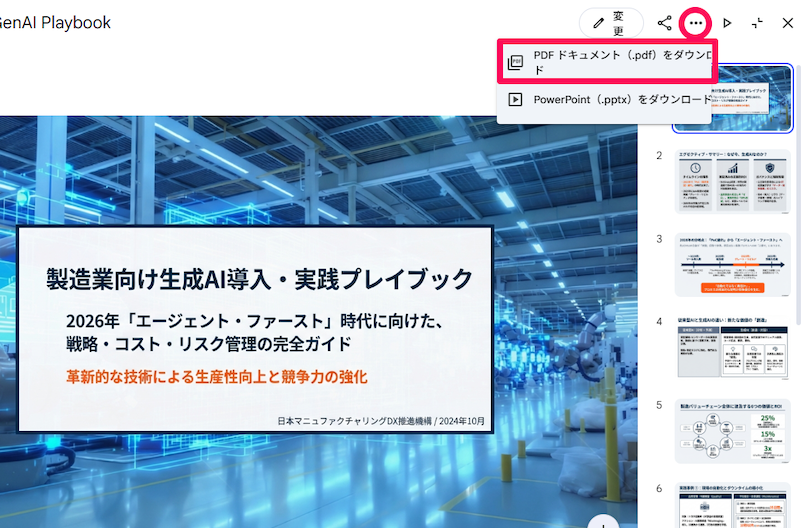
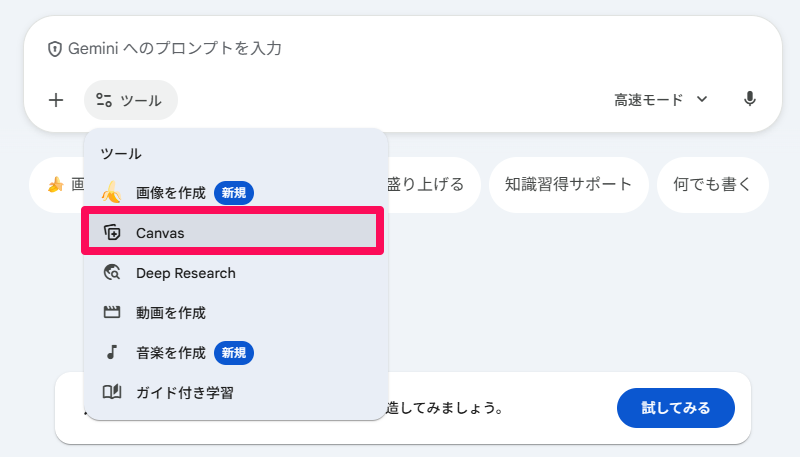
「プロンプトのみでは細かい箇所がうまく反映されないため、手作業で内容を修正したい」という場合は、Googleスライドに落とし込みましょう。ただし、編集可能なGoogleスライドとして出力するには、一旦PDFとしてエクスポートする必要があります。具体的な手順は次の通りです。
1, 生成したスライドを開き、画面右上の三点リーダから[PDFドキュメント(.pdf)をダウンロード]をクリック
2, Geminiアプリにアクセスし、[ツール]から[Canvas]を選択
3, ダウンロードしたPDFをアップロードし、[このファイルをGoogleスライドに変換して]といったプロンプトを入力
4, Canvasのインターフェース上で[スライドにエクスポート]をクリック
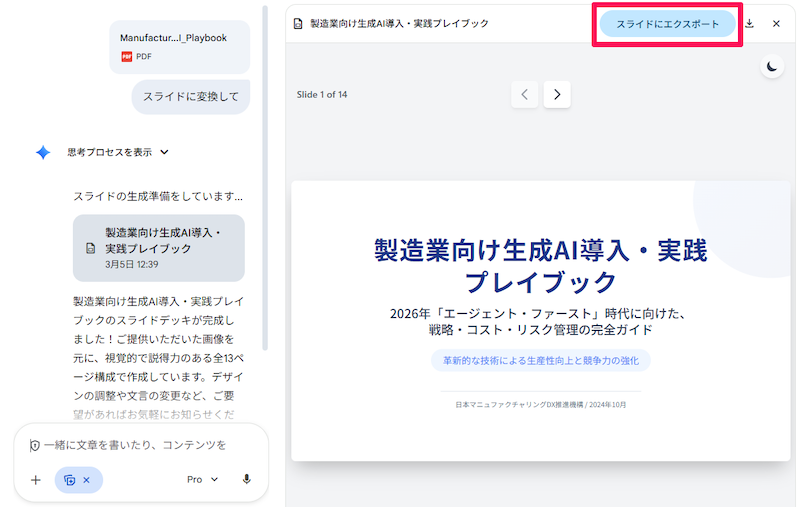
Googleスライドでは、テキストや見出し、背景、画像などを自由に編集できます。ただし、Geminiアプリを経由することでレイアウトやデザインが大きく変わることがあります。
PPTXファイルをエクスポートしてから編集
2026年2月のアップデートにより、NotebookLMで生成したスライドをPowerPoint(.pptx)形式でエクスポートできるようになりました。生成したスライドを開き、画面右上の三点リーダから[PowerPoint(.pptx)をダウンロード]をクリックすることでエクスポートが可能です。
しかし、2026年4月10日現在において、このPPTXファイルは編集ができません。エクスポートしたPPTXファイルは、PowerPointやGoogleスライドで開けますが、それぞれのスライドが画像の一枚絵となっており、テキストや見出し、背景といった細かい要素の編集は不可能です。
この先アップデートによって改善される可能性はあるものの、現時点でスライドを編集するには、先にあげた2つの方法を採用する必要があります。
NotebookLMでスライドを作成する際の2つの注意点
NotebookLMでスライドを作成する際は、次のポイントに注意が必要です。
- 機密情報や個人情報のアップロードは極力避ける
- 生成された情報のファクトチェックを必ず行う
それぞれの注意点について詳しく解説します。
機密情報や個人情報のアップロードは極力避ける
NotebookLMでは原則として、アップロードしたソースデータやプロンプトが、ほかのユーザーのモデル学習に利用されることはないとされています。しかし、クラウドツールである以上、万が一の情報漏えいやアカウントの不正利用といったリスクを完全にゼロにすることはできません。
顧客の氏名や連絡先をはじめとする個人情報に加え、社外秘の財務データといった機密情報を含む資料は、そのままアップロードしないことを推奨します。スライド作成の都合上、どうしても関連データを使用したい場合は、事前にテキストエディタなどで該当箇所をダミーデータに置き換えたり、特定の固有名詞を削除・匿名化したりするなど、情報漏えいを防ぐための防衛策を徹底しましょう。
生成された情報のファクトチェックを必ず行う
NotebookLMでは、ソースの情報を忠実に参考にして生成を行いますが、それでもAI特有のハルシネーションが完全にゼロになるわけではありません。特に、複数の資料を横断して要約させた場合や、複雑な因果関係を説明させる場合には、文脈の取り違えや数値の誤引用が発生するリスクがあります。そのため、AIが作成したスライド構成案やスクリプトをそのまま鵜呑みにせず、元の資料と照らし合わせてファクトチェックを行うことが重要です。
NotebookLMには、成果物の根拠となったソースの該当箇所にワンクリックで飛べる、引用リンク機能が備わっています。この機能を積極的に活用して情報の正確性を担保しましょう。
スライド作成のコツを押さえてNotebookLMの出力精度を高めよう
NotebookLMのスライド生成機能は非常に強力ですが、軽い気持ちで一発生成すると、期待通りの成果物を得られないことが多々あります。質の高いソースを厳選し、まずはチャット機能で構成を固めるなど、AIの作業負荷を分散させるひと手間が成功の鍵です。また、カスタムプロンプトで形式やトーンを具体的に指示することや、生成後の編集機能を活用してブラッシュアップを繰り返すことで、実用的で高品質なプレゼン資料へと仕上がります。
このようにNotebookLMは、使い方一つで出力精度が大きく異なります。その機能を最大限に活かすには、ツールの仕組みや使い方、プロンプト設計のポイントなどをしっかりと理解しておくことが重要です。
NotebookLMの詳細については、こちらの資料で詳しく紹介しています。スライド作成機能だけでなく、NotebookLMの機能やユースケースといった細かい部分にまで言及しているため、大量の文章を効率良く要約したい方や、考えを整理し、具体的なアクションプランや次のステップを提示してほしい方に最適です。無料でダウンロードできるので、ぜひ参考にしてみてください。