市場調査や競合分析などのリサーチ業務はビジネスの方向性を定めるうえで不可欠ですが、多大な時間と手間がかかる点が課題です。そこで、注目されているのがGoogleの「Gemini Deep Research」です。
本記事では、リサーチ業務の効率化を目指す方に向けて、GoogleのAI機能「Gemini Deep Research」の使い方や料金、注意点を解説します。
無料プランでの活用法から、法人向け「Google Workspace with Gemini」との違い、トラブル時の対処法まで網羅しました。リサーチ業務を効率化し、より付加価値の高いコア業務へ注力するためのヒントとして本記事をお役立てください。
Gemini Deep Researchとは?リサーチに特化したGoogleのAI機能
Gemini Deep Researchとは、Google社が提供する生成AI「Gemini」に搭載されたリサーチ特化型の高度な機能です。単純な検索とは異なり、以下の4つのプロセスでリサーチからレポート作成までを完結させます。
- 計画:ユーザーの指示(プロンプト)に基づき、カスタマイズされた調査計画を自動で立案
- 情報収集:計画に沿ってWeb上の膨大な情報源から必要なデータを自律的に探索
- 整理・分析:収集したデータを文脈に合わせて深く理解し、論理的な知見へと昇華
- レポート生成:分析結果を、人間が即座に活用できる構造化されたレポートとして出力
複雑なテーマやニッチな市場動向の調査など、従来は手作業で数時間かかっていたプロセスを大幅に短縮できる点が大きな魅力です。情報収集から推論までを一貫して実行するため、意思決定のスピードを劇的に向上させるツールと言えます。
Gemini Deep Researchが「すごい」と言われる2つの特徴
Gemini Deep Researchが多くのビジネスパーソンから高く評価されている理由は、主に以下の2点です。
- 自動で深い情報収集・分析・レポート作成が完結する
- 高度なAIモデルによる高精度な推論が可能
自動で深い情報収集・分析・レポート作成が完結する
検索・データ収集・論理構築・レポート作成という一連の作業をすべてAIが代行します。単なる情報の羅列ではなく、目次や見出しが整理された「成果物」として出力されるため、人間が情報を加工する時間を最小限に抑えられます。
高度なAIモデルによる高精度な推論が可能
AIが文脈を深く理解するため、単なるキーワード検索にとどまらず、専門的なテーマに対しても深い洞察に基づいた的確な情報を抽出します。また、情報源(ソース)へのリンクが明記されるため、信頼性の高いファクトチェックが容易に行える点も強みです。
Gemini Deep Researchを利用できるプランと料金【個人・法人】
Gemini Deep Researchを適切に活用するためには、用途に応じたプラン選択が重要となります。個人向けや、セキュリティが重視される法人環境まで、各プランの特徴を把握しておくことで、より効率的なリサーチ環境を構築できます。
ここでは、個人利用・法人利用それぞれのプラン詳細と料金体系について詳しく解説します。
【個人向けプラン】無料利用 / Google AI Plus / Google AI Pro / Google AI Ultra
個人で利用する場合、無料プランから上位の有料プランまで段階的に選択可能です。
GoogleAIの個人向けプランの種類は、以下の通りです。
| プラン | 月額料金(税抜) | Deep Researchの利用 |
| 無料プラン | 無料 | 利用可能 (回数制限あり:月約5回まで) |
| Google AI Plus | 725円 | 利用可能 (無料版より回数上限が緩和) |
| Google AI Pro | 2,900円 | 利用可能 (大幅に上限緩和:1日約20回まで) |
| Google AI Ultra | 14,500円〜 | 最上位モデルによる高度なリサーチ環境 (Pro以上の大幅な上限緩和) |
※2026年6月時点の情報です。最新の料金については公式サイトをご確認ください。
無料プランでも機能の一部を試せますが、本格的なリサーチ業務には回数制限がネックとなる場面も出てきます。日常的にリサーチを行うのであれば、Google AI Proなどの有料プランへの加入を検討してみてください。
【法人向けプラン】Google Workspace with Gemini
企業がGemini Deep Researchを安全かつ本格的に業務利用するなら、法人向けプラン「Google Workspace with Gemini」の導入が推奨されます。無料版や個人向けプランでは、機密情報の取り扱いやガバナンスの観点でセキュリティリスクが残るためです。
法人向けプランならではの主なメリットは以下の通りです。
- 強固なデータ保護:入力したプロンプトや企業データが、AIの学習に利用されることはない
- シームレスな連携:Google ドライブやGmailなど、社内の既存データと連携させた独自のリサーチが可能
- 管理機能の充実:組織全体のアカウントを一括管理し、利用状況を把握できる
なお、現在のGoogle Workspaceでは、用途や組織の規模に応じて4つの階層に分かれており、基本のライセンス料にGeminiの機能が標準搭載されています。
| プラン | ストレージ/人 | 主な利用可能機能 | 通常月額料金 (税抜/人) |
| Starter | 30GB | GmailやGoogle Meetなどを利用可能 | 年契約時の月額:800円 月契約時の月額:950円 |
| Standard | 2TB | Starterプランの全機能 NotebookLMやPDFの電子署名なども利用可能 |
年契約時の月額:1,600円 月契約時の月額:1,900円 |
| Plus | 5TB | Standardプランの全機能 セキュアLDAPなども利用可能 |
年契約時の月額:2,500円 月契約時の月額:3,000円 |
| エンタープライズ | 要問合せ | Plusプランの全機能 Google ドライブのAI分類なども利用可能 |
要問合せ |
Gemini Deep Researchの使い方【PC版】
PC環境でGemini Deep Researchを利用する手順は、以下の通りです。
- Geminiにアクセスする
- テキストボックス下部から「Deep Research」を選択する
- 調査したいテーマやプロンプトを入力する
- Geminiが作成したリサーチ計画を確認し「リサーチを開始」を押す
- リサーチが完了するまで数分程度待機する
Step1.Geminiにアクセスする
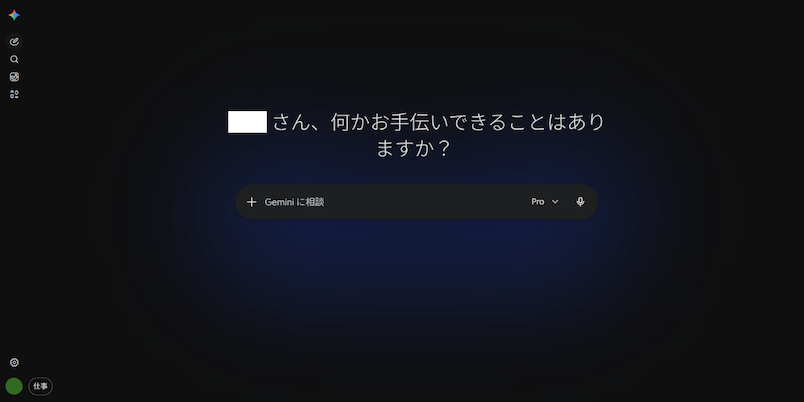
PCのブラウザからGemini公式サイトへアクセスし、対象のGoogleアカウントでログインします。
法人利用の場合は、Google Workspaceのライセンスが付与されたアカウントであることを確認しましょう。
Step2.テキストボックス左部から「Deep Research」を選択する
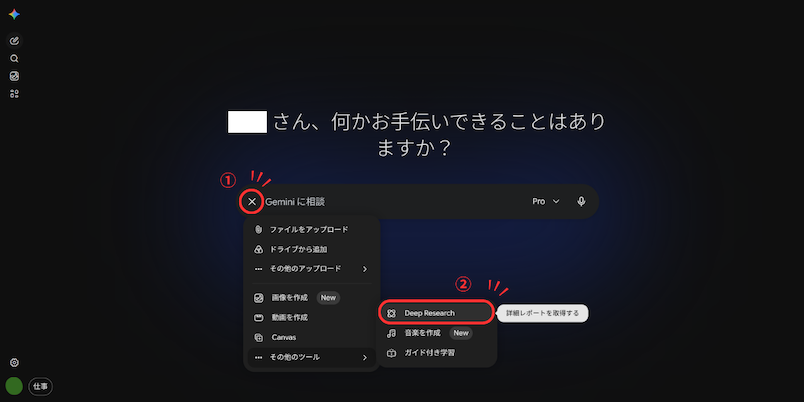
ログイン後、チャット入力欄(テキストボックス)の付近を確認すると、機能を選択できるメニューが用意されていることがわかります。
プルダウンメニュー内に表示されている「Deep Research」をクリックし、機能をオンに切り替えます。
ボタンがアクティブな状態になれば準備完了です。
Step3.調査したいテーマやプロンプトを入力する
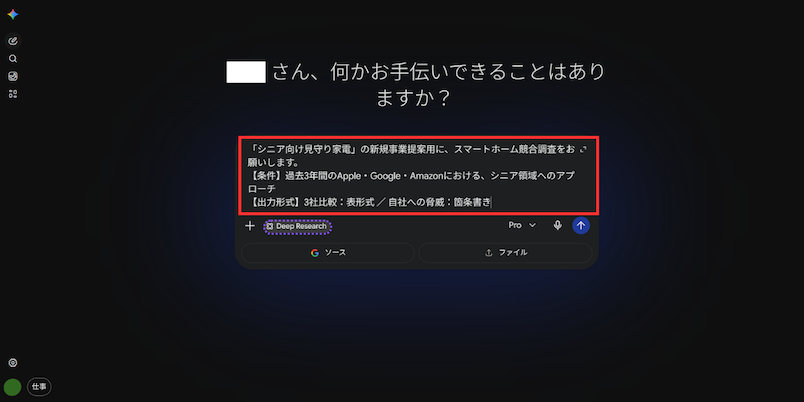
テキストボックスに調査テーマを入力します。
より的確な調査結果を得るために、以下のポイントを意識してプロンプトを作成しましょう。
- 目的と「具体的な前提」を明記する:何のための調査か(例:提案資料の作成)に加え、自社の事業内容(例:シニア向け見守りサービスの展開)や調査の背景も伝えることで、より文脈に沿った回答を得やすくなります。
- 条件を指定する:対象期間や比較したい企業名、調査対象の市場・地域などを指定し、調査の範囲を絞り込みます。
- 出力形式を指示する:「表形式でまとめてほしい」「自社への脅威を箇条書きで整理してほしい」など希望する出力形式を指定します。
Step4.Geminiが作成したリサーチ計画を確認し「リサーチを開始」を押す
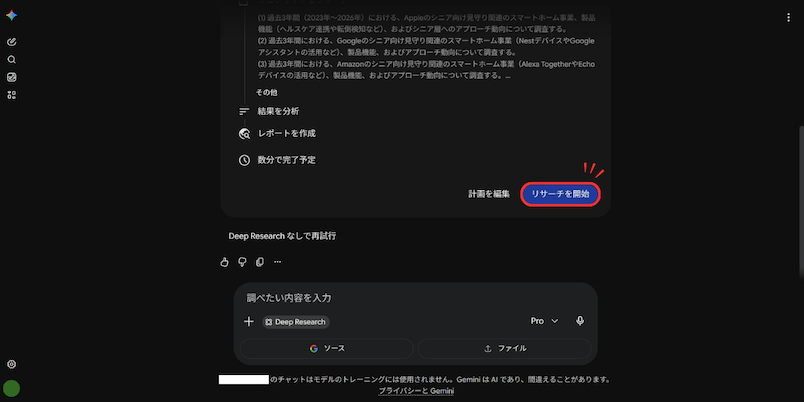
プロンプトを送信すると、Geminiがどのような手順・方向性で調査を進めるかを示す「リサーチ計画」が提示されます。提示された内容を確認し、自分の意図や調査目的と合っているかをチェックしましょう。
修正が必要な場合は「計画を編集」から指示を追加できます。問題がなければ「リサーチを開始」ボタンをクリックして実行に移します。
Step5.リサーチが完了するまで数分程度待機する
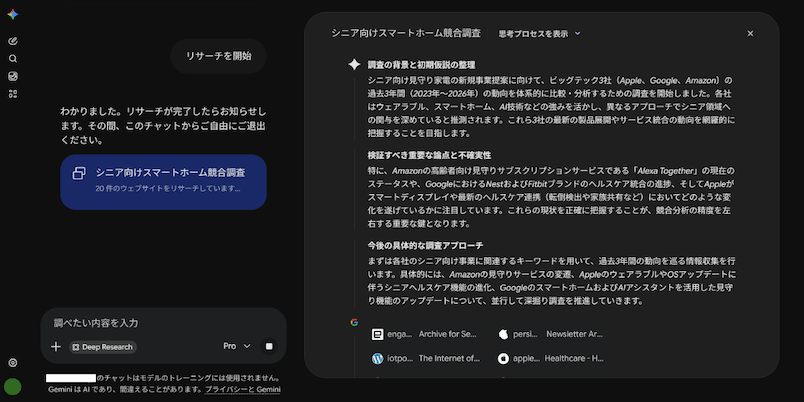
「リサーチを開始」ボタンをクリックすると、AIがWeb上の情報を収集・分析するプロセスに入ります。
Deep Researchは通常のチャット生成よりも複雑なタスクを処理するため、完了までに時間がかかる点が特徴です。調査の範囲やプロンプトの複雑さにもよりますが、数分から十数分程度の待機時間が発生する場合があります。
処理はバックグラウンドで進むため、完了を待つ間に別のタブで他の業務を進めておくのがおすすめです。
Step6.完成したレポートを確認し必要に応じてエクスポートする
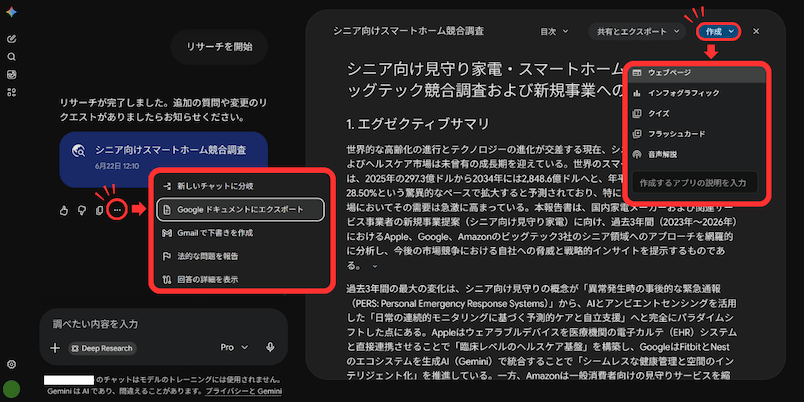
処理が完了すると、画面上に構造化された詳細なレポートが表示されます。内容を確認し、求めていた情報が網羅されているか、調査目的に沿った内容になっているかをチェックしましょう。
生成されたレポートは、そのままドキュメントとして活用できるだけでなく、画面上部にある青い「作成」ボタンから、さまざまな形式に変換できます。
目的に合わせて、以下の形式への変換を試してみましょう。
- ウェブページ:レポートの内容をもとにWebページを作成できます。
- インフォグラフィック:調査結果を視覚的に整理したインフォグラフィックを生成できます。
- クイズ:レポート内容にもとづいたクイズを作成できます。内容理解の確認や学習用途に活用しやすい形式です。
- フラッシュカード:学習用のフラッシュカードを作成できます。ヒントを表示したり、カードをめくって答えを確認したりできるため、要点の復習に役立ちます。
- 音声解説:レポート内容をもとにした音声解説を生成できます。移動中や作業中に、耳から内容を把握したい場合に便利です。
- カスタムのビジュアルやアプリ:ドロップダウン内のテキストボックスにプロンプトを入力すると、レポートをどのような形式に変換したいかを指定できます。用途に応じて、カスタムのビジュアルやアプリを作成することも可能です。
Gemini Deep Researchの使い方【スマホ版(Android / iOS共通)】
Gemini Deep Researchは、PCだけでなくスマートフォンからでも手軽に利用可能です。外出先や移動中の隙間時間を活用し、場所を選ばずに高度なリサーチを完了させることができます。
基本的な操作フローは以下の通りPC版と同様ですが、モバイル特有の画面構成に沿って手順を解説します。
- Geminiアプリにアクセスする
- テキストボックス下部から「Deep Research」を選択する
- 調査したいテーマやプロンプトを入力する
- Geminiが作成したリサーチ計画を確認し「リサーチを開始」を押す
- リサーチが完了するまで数分程度待機する
- 完成したレポートを確認し必要に応じてエクスポートする
Step1.Geminiアプリにアクセスする
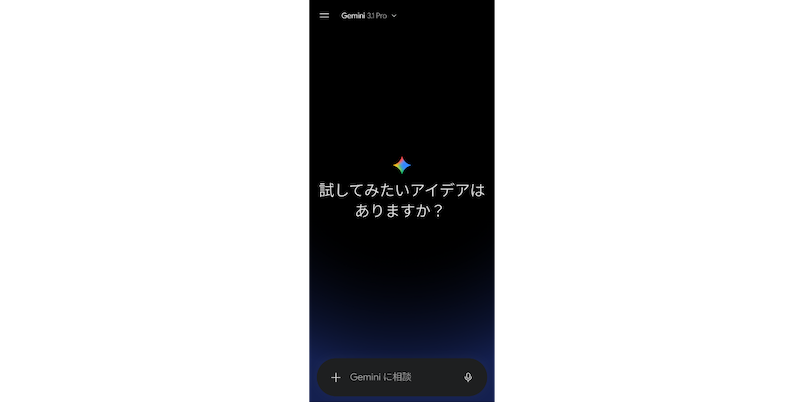
AndroidまたはiOS端末でGeminiアプリを起動します(モバイル版ブラウザからのアクセスも可能です)。
対象のGoogleアカウントでログインしていることも、あわせて確認しましょう。
Step2.テキストボックス左部から「Deep Research」を選択する
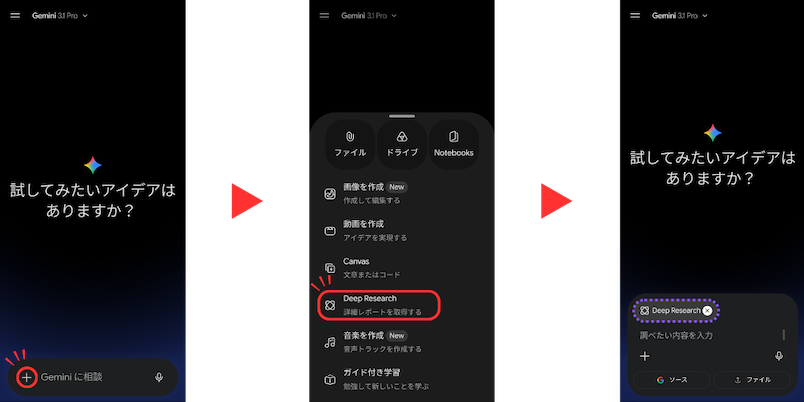
テキストボックス内の「+」ボタンをタップし、「Deep Research」を選択・有効化します。
※スマホ画面は表示領域が限られるため、PC版とインターフェースの配置が若干異なる場合があります。
Step3.調査したいテーマやプロンプトを入力する
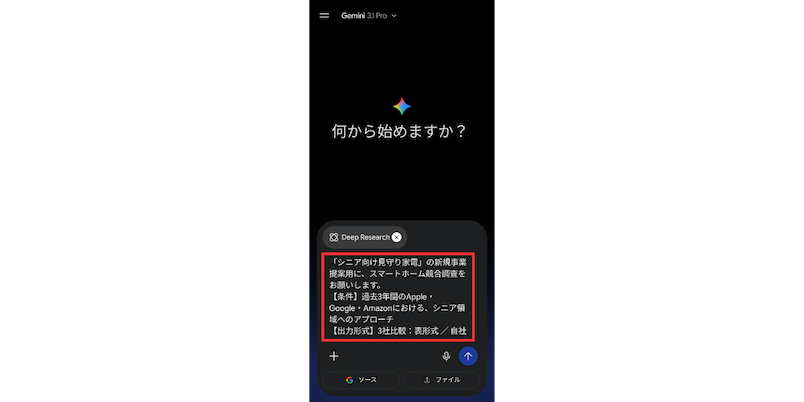
PC版と同様に調査テーマを入力します。
スマホで利用する場合は、音声入力の活用もおすすめです。マイクボタンをタップし、「〇〇業界の最新トレンドについて、競合3社を比較して」のように話しかければ、キーボードで入力しにくい長文プロンプトもスムーズに送信できます。
Step4.Geminiが作成したリサーチ計画を確認し「リサーチを開始」を押す
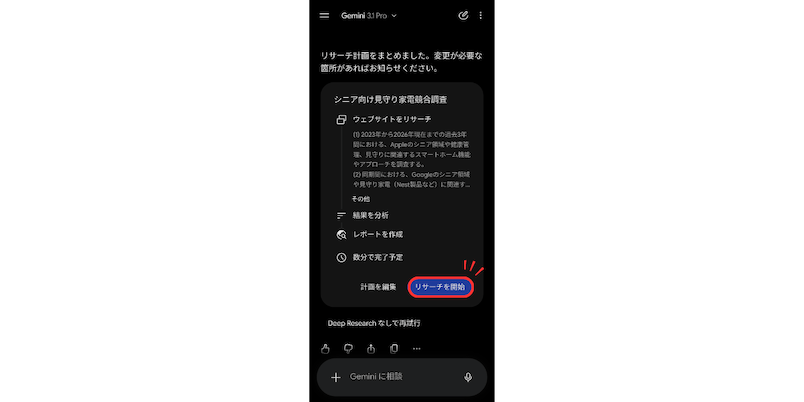
プロンプト送信後、提示されたリサーチ計画をスクロールして確認します。方向性に問題がなければ「リサーチを開始」をタップして実行します。
PC版と同様に、必要に応じて計画を編集し、調査内容を微調整することも可能です。
Step5.リサーチが完了するまで数分程度待機する

調査完了まで数分程度待機します。処理はバックグラウンドで進行するため、別のアプリを立ち上げてメールを確認するなど、他の作業をしながら待っても問題ありません。
なお、通信環境によっては、PC版よりも処理に時間がかかる場合があります。
Step6.完成したレポートを確認し必要に応じてエクスポートする
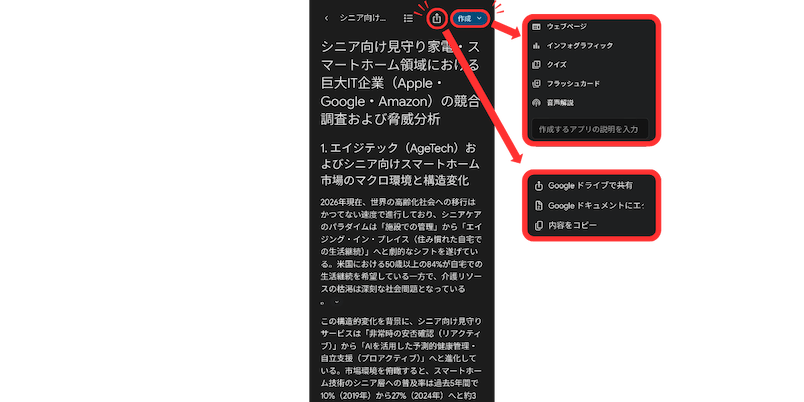
レポートが完成したら内容をスクロールして確認します。PC版と同様、スマホ版でもワンクリックでGoogle ドキュメントへ出力できます。
さらに、ウェブページやインフォグラフィック、クイズ、フラッシュカード、音声解説など、目的に応じた形式へ変換することも可能です。外出先や移動中の隙間時間を活用したい場合は、以下のようなスマホならではの使い方がおすすめです。
- 音声解説でながらインプット:移動中や歩いているときでも、ワンタップで音声解説を生成すれば、イヤホンでレポート内容を確認できます。画面を見続けなくても内容を把握しやすい点がメリットです。
- クイズやフラッシュカードで隙間学習:生成されたクイズやフラッシュカードを使えば、電車の中などのちょっとした時間で要点を復習できます。調査内容の理解を深めたい場合にも役立ちます。
- 社内チャットやSNSへの即時共有:「共有とエクスポート」からテキストをコピーしたり、Google ドキュメントにエクスポートしたりできるため、出先からでもチームへリサーチ結果を即座に共有できます。
Gemini Deep Researchの具体的な5つの活用事例
Gemini Deep Researchを実際のビジネスシーンでどのように活用すればよいのか、イメージしづらい方もいるかもしれません。
ここでは、BtoB企業が直面しやすい課題に対して、以下の5つの活用事例を紹介します。
- 商談前の顧客企業の事前リサーチ
- 市場トレンドと需要の予測
- 自社と競合企業の比較レポート作成
- 海外論文や技術資料の翻訳・要約
- 法規制や業界ルールの変更点の洗い出し
従来の検索方法と比較して、どれだけ時間や手間が削減されるかに注目してみてください。
商談前の顧客企業の事前リサーチ
商談の成功率を高めるためには、顧客企業に関する事前調査が重要です。しかし、IR情報やプレスリリース、業界ニュースを一つずつ手作業で確認するには、多くの時間と手間がかかります。
Gemini Deep Researchに「〇〇社(対象企業)の最新の業績推移と注力事業をまとめて」と指示すれば、複数の情報源を横断しながら情報を収集・整理できます。要点をまとめたレポートを作成できるため、商談準備にかかる時間を大幅に短縮できます。
市場トレンドと需要の予測
新規事業の立案やマーケティング戦略の策定においては、市場トレンドや需要の変化を把握することが重要です。
Gemini Deep Researchを活用すれば、複数の市場レポートや競合の動向データを横断的に収集・整理できます。例えば、「AIツールの国内市場規模の推移と、今後の需要予測について根拠を示して解説して」と指示することで、客観的なデータに基づいた事業計画や施策立案の参考情報を得やすくなります。
自社と競合企業の比較レポート作成
競合他社との差別化を図るうえで、機能や価格の比較表を作成する業務は頻繁に発生します。しかし、各社のWebサイトを巡回して情報を抜き出すのは骨の折れる作業です。
例えば「自社の製品Aと、競合の製品B・Cについて、価格体系、主要機能、強み・弱みを比較したマトリクス表を作成して」と指示すれば、指定した複数企業のサービス内容を自動で整理し、比較しやすい形でまとめることができます。
手作業で情報を集めて表にまとめる負担を減らしながら、視覚的に分かりやすいレポートを作成しやすくなる点がメリットです。
海外論文や技術資料の翻訳・要約
IT業界や研究開発の分野では、最新の一次情報が英語などの外国語で発信されるケースが少なくありません。専門的な論文や技術資料を読み解くには、高い語学力に加えて、多くの時間が必要です。
Gemini Deep Researchを活用すれば、外国語で書かれた専門的な論文やWebページの内容を整理し、要点だけを日本語で抽出できます。難解な技術資料も、自社の開発チームが理解しやすい形式へと要約できるため、情報収集や社内共有の効率化につながります。
法規制や業界ルールの変更点の洗い出し
企業活動において、複雑に変化する法令やガイドラインの遵守は絶対条件です。しかし、省庁の発表や業界団体の情報を継続的に確認し、自社への影響を正しく判断するのは容易ではありません。
例えば、「〇〇法に関する最新の改正案のポイントと、IT業界への影響を洗い出して」と指示することで、関連するルール変更や業界への影響をいち早く把握できます。
自社のビジネスに影響を与える可能性のあるリスクを早期に発見し、コンプライアンス管理を見直す際の参考情報として活用できる点がメリットです。
Gemini Deep Researchを利用する際の2つの注意点
Gemini Deep Researchを業務で活用する際、特に以下の2点に留意する必要があります。
- 処理に時間がかかる場合がある
- プランに応じた利用回数制限(上限)がある
処理に時間がかかる場合がある
Gemini Deep Researchは、回答が完了するまでに通常のAIチャットよりも長い時間を要する場合があります。これは、複数のWebサイトから情報を抽出し、膨大なデータを読み込んで推論を行うという複雑なプロセスを経ているためです。
指示(プロンプト)の対象範囲が広かったり、指定した条件が複雑であったりするほど、待機時間は長くなる傾向があります。即答が求められる用途には不向きであるため、あらかじめ時間に余裕を持ってリサーチを実行することをおすすめします。
プランに応じた利用回数制限(上限)がある
Deep Researchは高度な情報処理を行う性質上、背後でGoogleの計算リソースを大量に消費します。そのため、契約しているプランごとに一定期間内の利用回数(クオータ)が設定されています。
無料プランでは月に数回程度で上限に達してしまうケースがあり、有料プランであっても無制限に利用できるわけではありません。上限に達するとアプリから通知が届き、一時的に機能が制限されるため、日々の業務で頻繁に利用する場合は、調査の優先順位を見極めながら活用することが重要です。
Gemini Deep Researchが「使用できない」「見当たらない」場合の原因と対策
Gemini Deep Researchが「使用できない」「見当たらない」場合によくある原因は、主に以下の3つです。
- 無料プランの回数制限(月に約5回程度)に達した
- Googleのサーバ側で一時的な問題が発生している
- UIの変更やアップデートにより設定箇所を見失っている
無料プランの回数制限(月に約5回程度)に達した
突然機能が使えなくなった場合、無料枠での利用回数上限に達している可能性が考えられます。無料プランでの提供はあくまで試験的な位置づけであるため、上限に達すると次回のリセット日まで機能を利用できません。
業務で継続的かつ本格的に活用したい場合は、回数制限が大幅に緩和される「Google Workspace with Gemini」の導入をご検討ください。
Googleのサーバ側で一時的な問題が発生している
利用回数に余裕があるにもかかわらずエラーになる場合は、Google側のサーバー障害やメンテナンスが影響している可能性があります。システム側の問題であるため、ユーザー側の設定変更では解決できません。
その場合は、「Google Workspaceステータスダッシュボード」や公式の障害情報を確認し、システムが復旧するまで時間を置いてから再試行してみましょう。
UIの変更やアップデートにより設定箇所を見失っている
GoogleのAIツールは頻繁にアップデートが行われるため、ユーザーインターフェース(UI)の配置が予告なく変更されることも珍しくありません。
「昨日まであったボタンが見当たらない」という場合でも、テキスト入力欄の周辺や別のメニュー内に移動している可能性があります。機能自体がなくなったとは限らないため、まずは入力エリアの周囲やメニュー項目を改めて確認してみてください。
Gemini Deep Researchを使いこなして調査業務を効率化しよう
Gemini Deep Researchは、徹底した情報収集から分析、レポート作成までをワンストップで完結させる便利なツールです。
入力データがAIの学習モデルに利用されない法人向けの「Google Workspace」環境で導入すれば、情報漏洩のリスクに配慮しながら、機密性の高いテーマのリサーチ業務にも活用できます。
さらに、本ツールで収集した外部データと、自社の社内データ(議事録やマニュアルなど)を掛け合わせて整理し、具体的なアクションプランへと落とし込むには「NotebookLM」の併用が有効です。
Google Workspaceを活用したさらなる生産性向上のヒントとして、以下の資料をご用意しました。無料でダウンロードできますので、貴社のAI活用にぜひお役立てください。
Gemini Deep Researchの使い方に関してよくある質問
Gemini Deep Researchの使い方に関して、よくある質問とその回答をいくつかご紹介します。
Q.リサーチの処理が「終わらない」ときの原因と対処法は?
A.主に「ネットワーク環境の不安定さ」や「プロンプトの指示が広範すぎること」が原因として考えられます。
10分以上経過しても進展がない場合は、一度処理をキャンセルし、調査対象の期間やテーマをより詳細に絞り込んでから再実行してみてください。
Q. 利用回数制限(上限)に達した場合はいつリセットされますか?
A.ご契約しているプランによって、日単位や月単位などリセットのタイミングが異なります。
現在の利用状況や正確なタイミングについては、Geminiのアカウント設定画面、またはGoogle公式ヘルプセンターにてご確認ください。
Q. スマートフォンやタブレットでもPCと同様にすべての機能を使えますか?
A.はい、基本的なリサーチの実行やレポート生成はモバイル端末でも利用できます。
ただし、出力された長文レポートの確認や編集、複雑なエクスポート作業を行う場合は、画面が広く操作性の高いPCの方が適しているケースがあります。
Q.アップロードしたPDFや社外秘データがAIの学習に使用されるリスクはありますか?
A.法人向けのGoogle Workspaceアカウント環境であれば、入力データがAIの学習に使用されることはありません。
一方、個人向けの無料版を利用している場合は、入力したデータがサービス改善のために利用される可能性があるため、社外秘データや機密情報の取り扱いには注意が必要です。