業務でGoogle ドライブを利用している場合、出張や移動中、通信障害などでインターネットに接続できない場面でもファイルを確認したいことがあります。Google ドライブは、必要なファイルをあらかじめ端末側で利用できる状態にしておけば、オフラインでも使用できますが、Webブラウザ、パソコン版 Google ドライブ、スマートフォンでは対象ファイルや設定方法が異なります。また、端末への保存方法やオンライン復帰後の同期に関しても、事前に押さえておきたいポイントです。
本記事では、Google ドライブをオフラインで利用する仕組み、ダウンロードとの違い、利用環境別の設定・解除方法、利用時の注意点やトラブル対処法を解説します。自社の業務環境に合った使い方を判断したい方は、ぜひ参考にしてください。
Google ドライブのオフライン機能とは
Google ドライブでは、対象ファイルをあらかじめオフライン利用できる状態にしておけば、インターネットに接続できない環境でも利用できます。ただし、利用環境によって対象ファイルや保存方法が異なるため、仕組みを分けて理解することが大切です。
まずは、次の2点を押さえておきましょう。
- インターネット接続がなくても対象ファイルを閲覧・編集できる
- “オフラインで使用可”と“ダウンロード”は保存の仕組みが異なる
インターネット接続がなくても対象ファイルを閲覧・編集できる
Google ドキュメント、Google スプレッドシート、Google スライドは、事前にオフラインアクセスを有効化しておけば、通信できない場面でも内容を確認したり編集したりできます。設定後は、直近で使ったファイルの一部が端末側へ保持され、オフラインでも利用できるようになります。必ずオフラインで使いたいファイルがある場合は、対象を右クリックして[オフラインで使用可能にする]をオンにします。
なお、通信できない間に編集した内容は、インターネット接続が戻ったあとにGoogle ドライブへ同期されます。その際、新たな編集内容によって以前のデータが上書きされてしまう可能性があるため、複数人で共有しているファイルについては、再接続後に最新の状態や変更履歴を確認しておくとよいでしょう。
“オフラインで使用可”と“ダウンロード”は保存の仕組みが異なる
“オフラインで使用可”とファイルの“ダウンロード”では、用途だけでなく、データを保存する仕組みにも違いがあります。“オフラインで使用可”を有効にすると、Google ドライブ上のファイルをインターネットに接続できない状況でも扱えるようになります。
一方で“ダウンロード”は、端末内に独立した別のファイルとして保存する操作を指します。Google ドキュメントなどは、ダウンロード時にPDFやMicrosoft Office形式などへ変換して端末へ保存することもできます。ただし、端末へダウンロードしたファイルを編集しても、その変更がGoogle ドライブ上の元ファイルへ自動反映されるわけではないため、用途に応じた使い分けが求められます。
【“オフラインで使用可”と“ダウンロード”の違い】
| オフラインで使用可 | ダウンロード | |
| 主な目的 | Google ドライブ上のファイルを通信なしでも利用する | 端末へ独立したファイルとして保存する |
| 保存の仕組み | 必要なデータを端末にも保持し、Google ドライブ上の元ファイルをそのまま利用する | ダウンロード先に別ファイルとして保存する |
| Google ドキュメント・ Google スプレッドシート・ Google スライド |
対応する環境では通信なしで閲覧・編集でき、オンライン復帰後に同期される | PDFやMicrosoft Office形式などへ変換して保存できる |
| 元ファイルとの関係 | クラウド上の元ファイルを継続して利用する | 端末側のファイル編集は元ファイルへ自動反映されるとは限らない |
| 適した用途 | 移動中や通信障害の発生時にもGoogle ドライブ上で作業したい場合 | ローカル保管や別アプリでの利用、外部への受け渡し など |
Google ドライブのオフライン機能でできること
Google ドライブをオフラインで利用すると、主に以下のことができます。
- Google ドキュメントやGoogle スプレッドシートを閲覧・編集できる
- PDFや画像なども利用環境に応じて閲覧できる
- パソコン版 Google ドライブではフォルダ単位でまとめてオフライン利用できる
Google ドキュメントやGoogle スプレッドシートを閲覧・編集できる
事前設定を済ませたファイルであれば、通信できない状態でも閲覧や編集を続けられます。パソコンの場合はWebブラウザを使用し、スマートフォンやタブレット(Android、iPhone・iPad)では各サービスの専用アプリを利用する仕様となっています。
オフライン中に加えた変更は、端末がオンラインへ戻ったあと自動的に同期されます。そのため、移動中に文書を修正しておき、インターネットへ再接続したあと、編集内容をGoogle ドライブ上のデータへ同期させる使い方ができます。
PDFや画像なども利用環境に応じて閲覧できる
PDFや画像、Microsoft OfficeファイルといったGoogle 以外の形式のデータも、それぞれの利用環境に対応した方法でオフライン閲覧できます。たとえばパソコンの場合、パソコン版 Google ドライブでストリーミング(ファイルを常にクラウド上に保存してデータを同期させる方式)を利用している状態であれば、必要なファイルを選び、[オフラインで使用可能にする]に設定します。
一方、スマートフォン(iPhone・iPad、Android)では、Google ドライブアプリで、必要なファイルをあらかじめオフライン用として端末に保存できます。ただし、実際にファイルの閲覧や編集ができるかどうかは、データの形式と端末内にインストールされている対応アプリに依存するため、すべてのファイルを同一の手段で扱えるわけではない点に注意が必要です。
パソコン版 Google ドライブではフォルダ単位でまとめてオフライン利用できる
パソコン版 Google ドライブをストリーミング方式で利用している場合は、ファイル単体だけでなく、フォルダ全体をオフライン利用の対象にできます。フォルダを指定すると、既存のファイルに加え、その後追加したアイテムにも設定が引き継がれます。
出張前などに関連する案件フォルダをまとめて準備しておけば、移動中でも必要な資料へスムーズにアクセスできるでしょう。ただし、オフライン用のデータを保持するには、端末のローカルストレージを使用するため、容量の大きいフォルダを扱う際は、必要な範囲のみに絞って設定することをおすすめします。
【利用環境別】Google ドライブをオフラインで使用可能にする方法
Google ドライブをオフライン利用する際の手順や対象ファイルは、Webブラウザ、パソコン版 Google ドライブ、iPhone・iPad、Androidのどれを使うかによって異なります。また、パソコンを利用する場合でも、Google ドキュメントなどを扱うか、PDFや画像などを扱うかによって仕組みが分かれます。自身の利用環境に合った適切な方法を選ぶことが重要です。
| 利用環境 | オフライン利用できるファイル | 設定の方法 |
| Webブラウザ | Google ドキュメント・Google スプレッドシート・Google スライド | Google ドライブの設定を有効化し、必要なファイルを右クリックして設定 |
| パソコン版 Google ドライブ | PDF・画像・Microsoft Officeファイルなど | エクスプローラーまたはFinderでファイル・フォルダを右クリックして設定 |
| iPhone・iPad | Google ドライブ上のファイル | Google ドライブアプリのファイルメニューから[オフラインで使用可]をオン |
| Android | Google ドライブ上のファイル | Google ドライブアプリのファイルメニューから[オフラインで使用可能にする]に設定 |
Webブラウザ → Google ドライブの設定でオフライン機能を有効にする
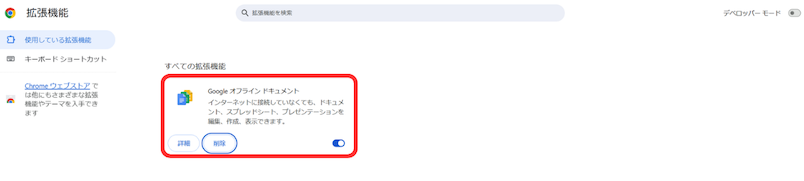
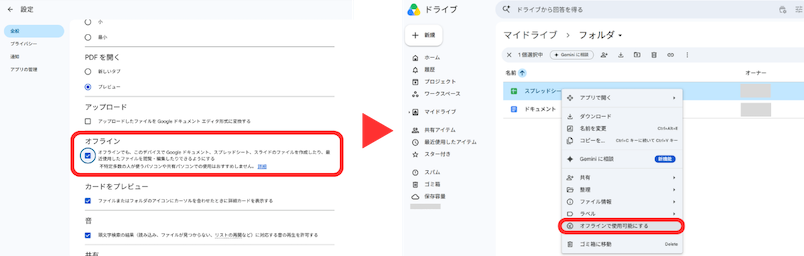
Webブラウザから利用する場合は、最初に対応環境を整えます。WebブラウザにはGoogle ChromeまたはMicrosoft Edgeを使用し、シークレットモードは使いません。また、Chrome拡張機能の[Google オフラインドキュメント]を有効にしておきます。
【設定手順】
- 対応ブラウザ(Google Chrome / Microsoft Edge)でGoogle アカウントにログインする
- [Google オフラインドキュメント]をChrome拡張機能として追加し、有効にする
- Google ドライブの設定画面でオフラインを有効にする
- 特定のファイルを右クリックし、[オフラインで使用可能にする]を有効化する
なお、Webブラウザ版においてオフラインで利用できるのは、Google ドキュメント、Google スプレッドシート、Google スライドのファイルのみです。
複数のファイルを処理したい場合は、ShiftキーやCtrlキー(Macの場合はCommandキー)を押しながら選択することで、まとめてオフライン設定を行えます。設定を行う前にローカルストレージの空き容量も確認しておきましょう。
パソコン版 Google ドライブ → PDFや画像などのファイルをオフライン設定する
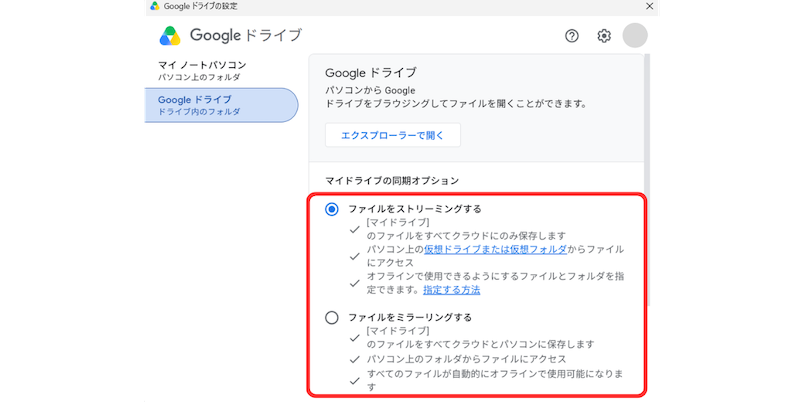
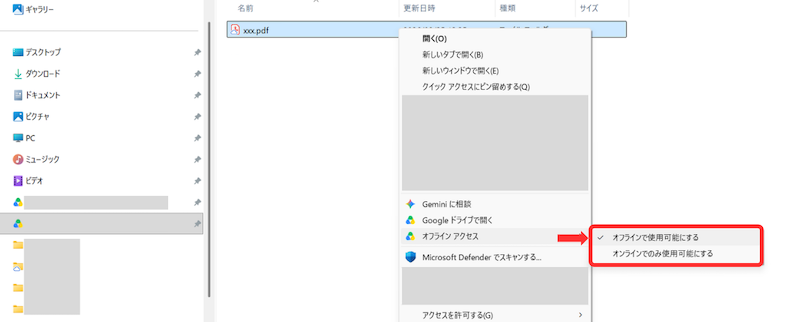
PDFや画像、Microsoft Officeファイルなどをパソコン環境でオフライン利用する際には、パソコン版 Google ドライブを使用します。
設定には2種類あり、[ファイルをストリーミングする]を選択すると必要なファイルやフォルダだけをローカルに保持できます。一方、[ファイルをミラーリングする]を選ぶと、マイドライブの完全なコピーがパソコン内にも保存される仕組みとなっています。
ストリーミング方式の場合、次の手順でオフライン機能の有効化が可能です。
【設定手順】
- Windowsではエクスプローラー、macOSではFinderでGoogle ドライブを開く
対象のファイルまたはフォルダを選択する - 右クリックメニューから、Windowsでは[オフラインアクセス > オフラインで使用可能
- にする]、macOSでは[オフラインで使用可]を選択する
ミラーリング方式の場合、マイドライブ内のファイルがクラウドとパソコンの双方に保存されるため、原則として常にオフラインでの利用が可能です。
なお、Google ドキュメント、Google スプレッドシート、Google スライドのファイルに関しては、パソコン版ではなくWeb上のGoogle ドライブからオフライン設定を行う必要があります。
iPhone・iPad → Google ドライブアプリからファイルごとに設定する
iPhoneおよびiPadを利用している場合は、Google ドライブアプリを操作して、ファイルごとにオフライン設定を行います。
【設定手順】
- Google ドライブアプリを開く
- 対象ファイルの横にあるその他アイコンをタップする
- [オフラインで使用可]をオンにする
保存したファイルは、アプリ内のオフラインメニューから確認可能です。なお、Google ドキュメント、Google スプレッドシート、Google スライドをオフラインで編集する際には、それぞれの専用アプリを使用する必要があります。
Android → “オフラインで使用可能にする”を選択する
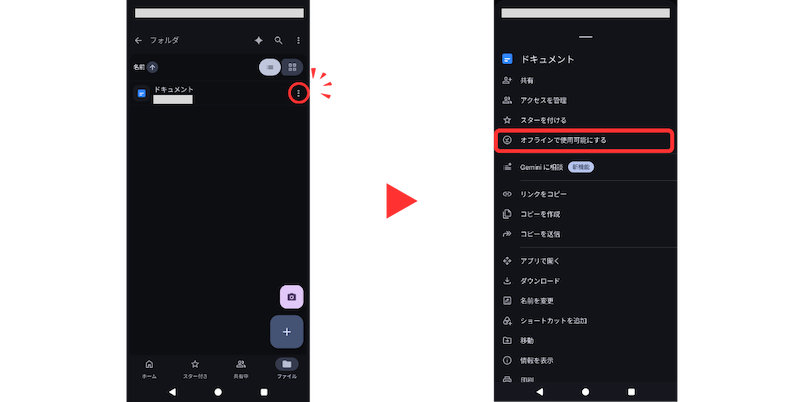
Android環境においても、iPhoneなどと同様にGoogle ドライブアプリから対象ファイルをオフライン用に保存できます。設定はファイル単位で行う仕様です。
【設定手順】
- Google ドライブアプリを開く
- 対象ファイルの横にあるその他アイコンをタップする
- [オフラインで使用可能にする]をタップする
保存が完了したファイルは、Google ドライブをはじめ、各専用アプリのオフラインメニューから確認できるようになります。
【利用環境別】Google ドライブのオフライン設定を解除する方法
不要になったオフライン設定は、それぞれの利用環境に応じた手順で解除することが可能です。設定を解除しても、クラウド上に保存されている元データが削除されることはありません。
そのため、端末の空き容量を確保したい場合や、セキュリティの観点からローカルに保持する業務データを減らしたい場合などには、定期的に設定を見直すことをおすすめします。各環境での解除方法は以下の通りです。
- Webブラウザ → ファイルまたはGoogle ドライブのオフライン設定を解除する
- パソコン版 Google ドライブ → ファイルやフォルダのオフライン設定を解除する
- iPhone・iPad → “オフラインで使用可”をオフにする
- Android → 対象ファイルのオフライン設定を解除する
Webブラウザ → ファイルまたはGoogle ドライブのオフライン設定を解除する
Webブラウザでは、特定ファイルのみのオフライン設定と、Google ドライブ全体のオフライン機能を分けて解除できるようになっています。特定のGoogle ドキュメント、Google スプレッドシート、Google スライドだけを解除したい場合は、対象のファイルを右クリックして[オフラインで使用可能にする]をオフにします。
一方、Google ドライブ全体のオフライン機能を停止させたい場合は、設定画面からオフラインの設定自体を無効にします。どちらの操作を行っても、クラウド上の元ファイルが消えてしまうわけではありません。
パソコン版 Google ドライブ → ファイルやフォルダのオフライン設定を解除する
ストリーミング方式でオフライン設定したファイルやフォルダは、エクスプローラーまたはFinderの右クリックメニューから、オンラインのみで利用する状態に戻すことができます。この操作は、ローカルに保持しておく必要がなくなったデータを整理する際に役立ちます。
対してミラーリング方式は、マイドライブのデータ全体をパソコン内に保存する仕組みであるため、特定のファイルだけをストリーミングのようにオフライン対象から外すことはできません。もしローカルの保存容量を減らしたいのであれば、同期方式をストリーミングへ変更することも選択肢のひとつです。
なお、同期方式を変更する際は、直近の編集内容がクラウドへ正しく同期されているかを確認しておくことが重要です。
iPhone・iPad → “オフラインで使用可”をオフにする
iPhoneやiPadの場合は、Google ドライブアプリ内にある対象ファイルのメニューから、[オフラインで使用可]をオフに切り替えることで解除できます。すでに保存されているファイルはオフライン一覧画面からまとめて確認できるため、ここから不要なものを選んで見直していくと効率的です。
なお、この操作はあくまで端末内に保持しているオフライン用データの設定を解除するものであり、Google ドライブ上の元ファイルを削除する動作とは異なります。
Android → 対象ファイルのオフライン設定を解除する
Android環境でも同様に、Google ドライブアプリのオフラインファイル一覧などから対象ファイルを見つけ出し、ファイルのメニューからオフライン利用の設定を解除する流れとなります。
Google 公式のAndroid向けヘルプページにおいても、保存方法やオフラインファイル一覧の確認手順が案内されています。ただし、解除時に表示される具体的なメニュー名称はアプリのアップデートに伴って変更される可能性があるため、実際に操作を行う際は最新の画面表示に沿って進めてください。
Google ドライブをオフラインで利用する際の5つの注意点
Google ドライブのオフライン機能は便利ですが、事前の準備や端末の空き容量、同期状態の確認、さらにはセキュリティを含めた運用が欠かせません。企業で利用する場合に特に注意すべきポイントは、主に以下の5つです。
- 必要なファイルはインターネット接続中に設定しておく
- オフラインファイルは端末のストレージ容量を使用する
- 編集内容はオンライン復帰後に同期される
- オフライン状態が長期間続くと同期エラーなどが起こりやすい
- 端末の紛失・盗難による情報漏洩に注意する
必要なファイルはインターネット接続中に設定しておく
オフラインで利用するファイルは、インターネットに接続できる環境にいる間に準備しておく必要があります。当然ながら、圏外になってから未保存の新しいファイルを取得し、オフラインで利用できる状態に変更することはできません。
そのため、出張や移動の前に必要なファイルをあらかじめ“オフラインで使用可”に設定しておくことが重要です。さらに、設定するだけでなく、端末のオフライン一覧やパソコン上の表示を見て、正しく準備できているかまで確認しておくと安心です。
オフラインファイルは端末のストレージ容量を使用する
オフライン用に保存したデータは、端末側のストレージ容量を消費します。パソコン版 Google ドライブでストリーミング方式を利用している場合であっても、一度開いたファイルや“オフラインで使用可”に設定したファイルは容量を消費する点に注意が必要です。
また、フォルダ単位でオフライン化した場合は、内部のファイルすべてが保存対象となるうえ、後から追加したアイテムも自動的に対象へ含まれます。一方、ミラーリング方式ではマイドライブの完全なコピーをパソコン内に保存するため、さらに多くの空き容量が求められます。大量のファイルを扱う際には、作業前に端末のストレージ容量を確認するようにしてください。
編集内容はオンライン復帰後に同期される
Google ドキュメントやGoogle スプレッドシート、Google スライドをオフライン環境で編集した場合、その内容は端末がオンラインに復帰したタイミングで自動的に同期されます。そのため、オフラインで作業している間は、他のユーザーが行った変更をリアルタイムで確認することができません。
Google の公式ヘルプにおいても、「オフライン編集では新たな変更によって以前のデータが上書きされる可能性がある」と説明されています。複数人で共同編集しているファイルについては、再接続後に最新の内容や変更履歴をチェックし、意図しない上書きが発生していないか確かめることが大切です。
オフライン状態が長期間続くと同期エラーなどが起こりやすい
オフライン状態が長期間続いた場合、クラウド環境とローカル環境での情報にズレが生じるなど、同期エラーが起こる可能性があります。端末を長期間同期させないまま運用するのは避け、定期的にオンラインへ戻して同期状態を確認することでより安全に利用できます。
Google の公式ヘルプでは、具体的な期間を境に同期エラーが増加するとは明言されていません。しかし、オフライン編集はあくまで再接続後の同期を前提とした機能であり、ストリーミング時の未同期データはローカルキャッシュに依存しています。
そのため、重要な編集内容を長くオフライン状態のまま放置せず、インターネットに接続可能となった時点で、確実に同期が完了したか確認するようにしてください。万が一同期エラーが発生してしまった場合は、ネットワークの接続状況やオフライン設定、ファイルのサイズなどを順を追って確認してみましょう。
端末の紛失・盗難による情報漏洩に注意する
オフライン機能を利用すると、業務データが端末側にも保持されます。そのため、端末の紛失や盗難によって情報が漏洩してしまうリスクを十分に考慮しなければなりません。画面ロックや強固なパスコードの設定、端末の暗号化といった基本的なセキュリティ対策はもちろんのこと、企業として紛失時の報告手順やBYOD(私物端末の業務利用)の範囲を定めておくことが重要です。
また、Google Workspaceの端末管理機能を利用している場合、管理状態や端末の種類などの条件に応じて、遠隔からの画面ロックやアカウント・データの消去を行えることがあります。実際に実行可能な操作は環境によって異なるため、あらかじめ自社の管理設定を確認しておきましょう。
Google ドライブがオフラインで使用できないときの対処法
Google ドライブをオフラインで利用できない場合は、症状に合わせてファイルの設定や通信状態、Webブラウザの環境、端末の空き容量などを確認します。
【オフライン利用できない場合の症状と主な対処法】
| 症状 | 対処法 |
| “オフラインのため開けません”と表示された | ファイル設定を確認する。 (対象ファイルのオフライン設定、Webブラウザの設定、モバイルアプリのオフライン一覧 など) |
| “オフラインで使用可”にできない | 利用環境や設定を確認する。 (対応ブラウザ、Chrome拡張機能、空き容量、ストリーミングまたはミラーリングの状態 など) |
| Google ドライブがオフラインになる | インターネット接続を確認する。 (Wi-FiやLAN、モバイル通信の状況、ブラウザ設定、キャッシュ、ファイアウォールやプロキシ など) |
“オフラインのため開けません”と表示されたらファイル設定を確認する
“オフラインのため開けません”というエラーが表示される場合は、まず対象のファイルが、事前にオフライン利用できる状態へ正しく設定されていたかを確認しましょう。
Webブラウザを使用している場合は、Google ドライブ全体のオフライン機能と対象ファイル個別の設定を、パソコン版 Google ドライブ(ストリーミング方式)を利用している場合は、“オフラインで使用可”のステータスを確認してください。スマートフォンの場合は、アプリ内のオフライン一覧に対象ファイルが表示されているかどうかが判断基準となります。
事前に設定を行っていなかったファイルは、インターネットへの接続がない環境下で新たに取得することはできません。
“オフラインで使用可”にできない場合は利用環境や設定を確認する
Webブラウザ上で“オフラインで使用可能にする”の項目が利用できないときは、推奨ブラウザ(Google ChromeまたはMicrosoft Edge)を使用しているか、シークレットブラウジング状態になっていないか、さらに“Google オフラインドキュメント”のChrome拡張機能が有効になっているかを確認します。それらと併せて、端末の空き容量が不足していないかもチェックしてみましょう。
パソコン版 Google ドライブにおいては、ミラーリング設定になっていると、マイドライブ内のすべてのファイルが自動的に端末へ保存されます。そのため、個別のファイルに対して“オフラインで使用可”というメニュー自体が表示されないことがあります。また、一度に大量のファイルをオフライン化しようとしてエラーが発生してしまう場合は、対象となるフォルダやファイルを小さな単位に分割して試すのが効果的です。
Google ドライブがオフラインになる場合はインターネット接続を確認する
Google ドライブ自体が意図せずオフライン状態になってしまう場合は、まずWi-Fiや有線LAN、モバイル通信などのネットワーク接続に問題がないかを確認します。別のWebサイトが正常に開けるかどうかを試してみることは、Google ドライブ固有のトラブルなのか、ネットワーク全体の問題なのかを切り分けるうえで有効です。
インターネット接続自体に問題が見られない場合は、Webブラウザが最新のバージョンにアップデートされているか確認し、CookieやJavaScriptの設定、キャッシュの状態を見直します。企業のネットワーク環境下では、ファイアウォールやプロキシの設定がGoogle ドライブへの通信を遮断しているケースも考えられます。自身で解決できないときは、社内の情報システム担当者に問い合わせることをおすすめします。
まとめ|Google ドライブのオフライン機能を活用して柔軟な業務環境を整えよう
Google ドライブは、利用環境に応じた事前の設定を行っておくことで、インターネットに接続できない状況下でも必要なファイルにアクセスできる便利なツールです。ただし、Webブラウザ、パソコン版 Google ドライブ、スマートフォンのどれを使用するかによって対象となるファイルや設定手順が異なるため、日頃の業務で使う端末に合わせて準備しておくことが大切です。
なお、オフライン用に保存したデータは端末のストレージ容量を消費するほか、オフライン時に行った編集内容はオンライン復帰のタイミングで同期される仕組みとなっています。さらに、端末の紛失や盗難といった万が一のリスクも想定し、定期的なストレージ管理や強固なセキュリティ対策とセットで運用しましょう。
今後、Google ドライブを企業のファイル管理基盤として本格的に活用していく場合は、共有ドライブやラベル機能、外部共有、DLP(情報漏洩対策)などの機能も併せて検討することをおすすめします。電算システムが提供するお役立ち資料「Google ドライブはファイルサーバーとして使える!」では、具体的な設定方法から企業のケーススタディ、サポートサービスに至るまで幅広く解説しています。法人向けのより実践的なGoogle ドライブの活用方法を知りたい方は、ぜひ参考にしてみてください。
Google ドライブのオフライン機能に関するよくある質問
ここでは、Google ドライブのオフライン機能について、保存場所や通信料、共有ドライブでの利用など、実際に利用する際につまずきやすい疑問点をまとめました。
オフラインで使用可能にしたファイルはどこに保存されますか?
ファイルの保存場所やその仕組みは、利用するデバイスや環境によって異なります。
たとえばパソコン版 Google ドライブにおいて、ストリーミング方式を選択している場合はローカルキャッシュに一時保存されます。一方、ミラーリング方式では、マイドライブ内のファイルがクラウドとパソコンの双方に保存される仕組みとなっています。
スマートフォンなどのモバイル端末では、オフライン用のデータがアプリを通じて端末内に保持されます。これらのファイルは、Google ドライブやドキュメントなどの各アプリ内にあるオフラインメニューから確認可能です。端末の標準的なダウンロードフォルダへ直接保存されるわけではない点に注意してください。
Google ドライブをオフラインで使用すると通信料はかかりますか?
インターネットに未接続の状態で、すでに端末へ保存されているオフラインファイルを利用するだけであれば、データ通信量は消費されません。
ただし、ファイルをオフラインで使えるように事前保存するタイミングや、オンライン復帰後に編集内容を同期する際には、当然ながら通信が発生します。そのため、大容量のファイルや多数のデータを準備する場合は、モバイル通信の消費を抑えるために、Wi-Fi環境下で保存や同期を行うことをおすすめします。
オフライン中でも他のユーザーと共同編集できますか?
オフライン状態にあるときは、他のユーザーが行った変更をリアルタイムで確認することは不可能です。
Google ドキュメント等の対応アプリ上ではそのまま編集作業を続けられますが、その変更内容がクラウドへ反映されるのは、端末がオンラインに復帰して同期が実行された後になります。
したがって、複数人で同じファイルを編集している場合は、再接続後に必ず最新の内容や変更履歴をチェックしてください。オンライン時のようなリアルタイムの共同編集とは状態が異なるという前提を理解したうえで、機能を利用することが大切です。
オフラインで使用できるファイルの種類に制限はありますか?
オフラインで扱えるファイルの種類や可能な操作は、利用する環境に依存します。
たとえばパソコンのWebブラウザ上では、Google ドキュメント、Google スプレッドシート、Google スライドの閲覧および編集を行えます。
一方で、PDFや画像、Microsoft OfficeファイルといったGoogle 以外のデータは、パソコン版 Google ドライブを経由することでオフライン用に保存できます。また、モバイル端末の場合は各種 Google アプリを使用しますが、実際に閲覧や編集ができるかどうかは、ファイルの形式と端末内の対応アプリに左右されます。
すべてのファイルを一律の方法で扱えるわけではない点に留意してください。