近年、多様な働き方の普及に伴い、Web会議ツールはビジネスに不可欠なインフラとなりました。なかでも多くの企業が利用するGoogle Meetは、AIアシスタント「Gemini」と連携することで、これまでにない進化を遂げています。
Google MeetとGeminiを組み合わせることで、自動メモ生成やリアルタイムの字幕翻訳など、さまざまな活用が可能です。その結果、議事録作成の手間や言語の壁といった課題を解決し、参加者がより本質的な議論に集中できるようになります。
本記事では、Google MeetとGeminiを連携させるメリットから、具体的な機能や使い方、利用時の注意点まで詳しく解説します。AIを使ってWeb会議の生産性を高めたい方は、ぜひ参考にしてください。
Google MeetとGeminiを連携させるメリット
Google MeetとGeminiを連携させることで、次のようなメリットが生まれます。
- 議事録作成の自動化による業務負担の大幅な軽減
- 会議中の疑問を即座に解消可能
- リアルタイム翻訳によるグローバルなコミュニケーションの円滑化
最大のメリットとして挙げられるのは、AIのサポートによって人間が会議に集中しやすい環境が生まれることです。これまで人間が作成していた議事録はAIによって自動化され、さらに不明点への回答や会議内容の振り返りもGeminiがサポートしてくれます。つまり、これからのWeb会議では、定型作業や雑務に気を取られる心配がありません。
また、AIを活用した翻訳機能の強化により、言語の壁を超えたコミュニケーションが可能になるほか、Geminiとの対話を通じたアイデア出しなど、Web会議に付加価値を生み出せるのもポイントです。このようにGeminiの導入は、会議の生産性を根本から変える強力な武器になり得ます。
Google Meet×Gemini連携でできること
Google MeetとGeminiを連携することで、以下の機能を利用できるようになります。
- 自動メモ生成
- Geminiに相談(Ask Gemini)
- 音声翻訳
- 字幕翻訳
- アダプティブオーディオ
- 背景画像の生成
ここでは、Google Meet×Gemini連携でどのようなことが可能になるのか、各機能の特徴を踏まえつつ具体的なユースケースを紹介します。
自動メモ生成
自動メモ生成とは、会議中の会話や議論の内容をAIが読み取り、自動でテキスト化してくれる機能です。話者分離機能が搭載されているため、発話者ごとに文字起こしが可能です。さらに、会議内容の要約やアクションアイテムなどの抽出にも対応しているため、議事録のフォーマットでも出力できます。
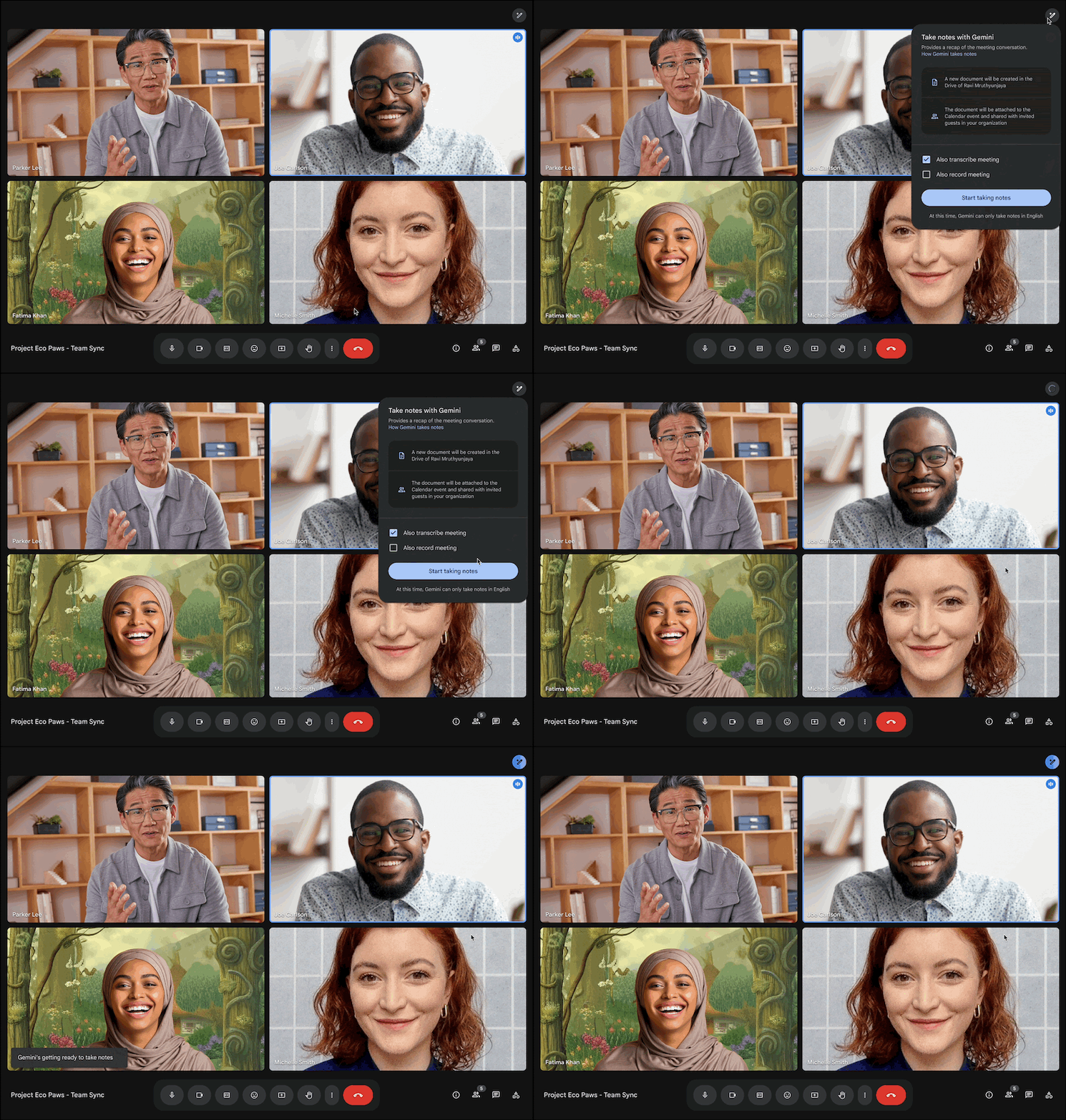 出典:Google Meetの「自動メモ生成」機能のご提供開始|Google Workspace Updates
このような作業はすべて自動化されており、ユーザーが機能のアイコンをクリックするだけですぐにタスクが開始されます。そのため、会議の生産性を大幅に向上させることが可能です。
AIが生成したコンテンツは、会議終了後にGoogleドライブ上にGoogleドキュメント形式で自動保存される仕組みです。Googleドキュメントの共有機能を活用することで、ほかのユーザーもそのコンテンツを参照できるため、情報共有の円滑化にもつながります。
Geminiに相談(Ask Gemini)
Geminiに相談(Ask Gemini)とは、会議中、AIに対していつでも相談や質問を行える機能です。機能を有効にすることでGeminiが会議内容を読み取り、チャットボットのようにメッセージを通じた対話を行えます。
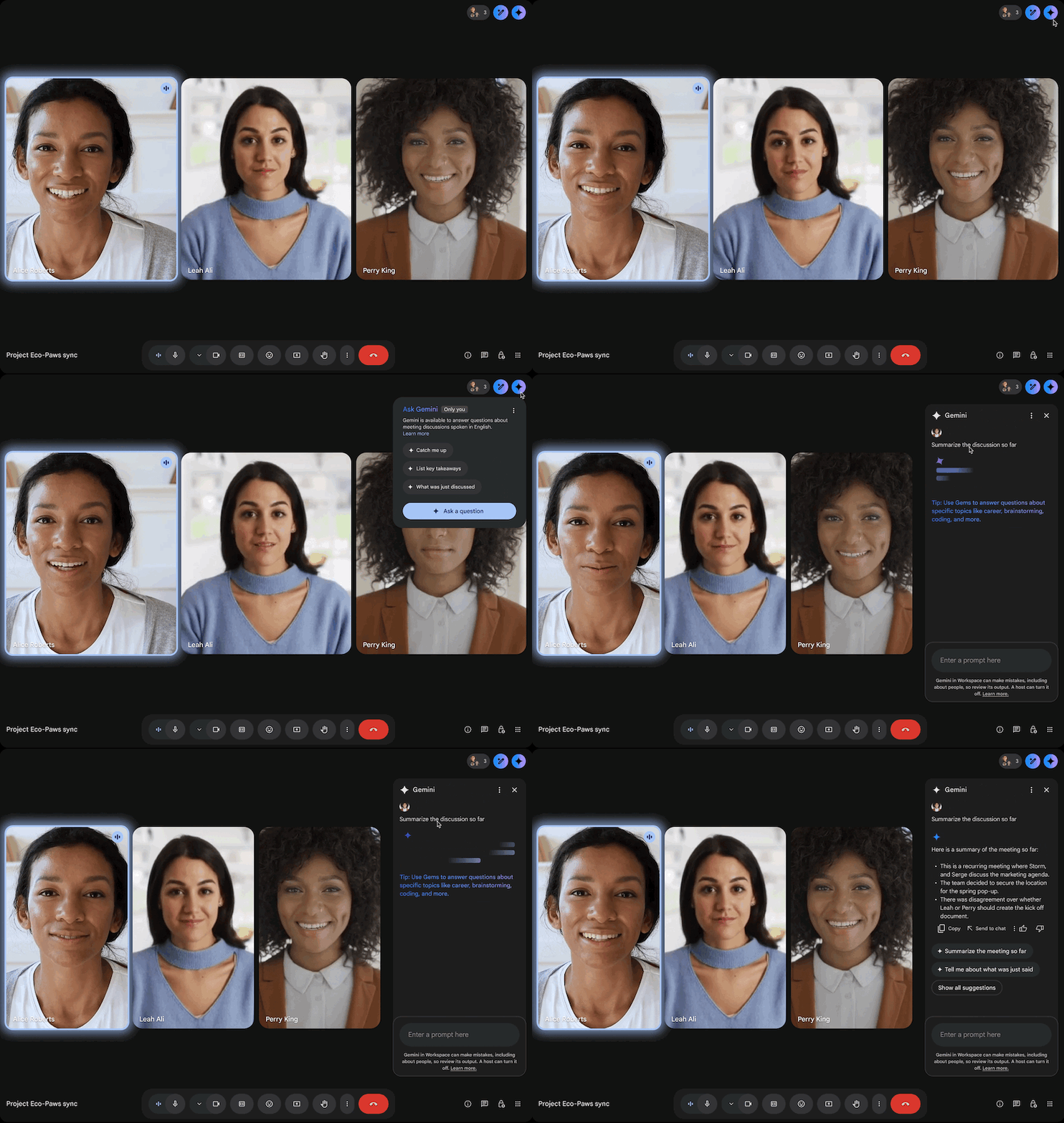 出典:Ask Gemini in Meet: Your Personal Meeting Assistant|Google Workspace Updates
例えば、会議で聞き慣れない専門用語が出た際に、「○○の意味を教えて」といった形でGeminiに質問できます。また、「いままでの会議内容を要約して」といった指示も可能なので、途中から参加したユーザーでも安心です。
質問や回答の内容は、ほかの参加者からは見えない仕様です。そのため、一人ひとりに優秀な秘書が付いているような感覚で利用できます。Geminiに相談の機能を使って会議の理解度を高めることで、認識のズレの抑制や主体性の向上など、さまざまなメリットが生まれます。
音声翻訳
音声翻訳とは、会議中に話者が発した言葉をAIがリアルタイムに認識し、その場で別の言語へと変換して再生できる機能です。単なる翻訳ではなく、話者の口調やリズムに似せて言語を変換できるのが特徴です。そのため、会話の流れを途切れさせることなく、スムーズに会議を進行できるメリットがあります。
2026年8月18日時点では、「英語とフランス語」「英語とドイツ語」など、言語の組み合わせが一部に限定されています。そのため、日本語で利用したい場合は今後のアップデートを待つ必要があります。
また、リアルタイム翻訳は技術的に難易度が高く、翻訳エラーや文法エラーが生じやすいのが難点です。対策としては、次節で紹介する字幕翻訳機能と併用し、音声とテキストで翻訳結果を確認することで、言語変換の質を高められます。
字幕翻訳
字幕翻訳とは、会議中の発言をリアルタイムで翻訳するとともに、翻訳後のテキストを字幕として画面上に表示させる機能です。翻訳結果を視覚的に把握できるため、スペルミスや文法エラーを見分けやすいメリットがあります。
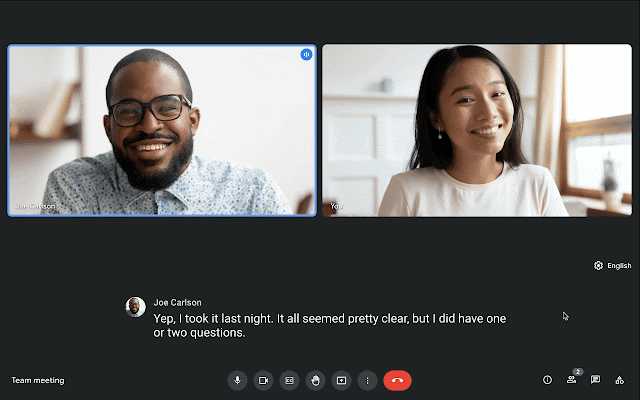 出典:Google Meetの字幕のリアルタイム翻訳機能の一般提供を開始|Google Workspace Updates
国際的なプロジェクトチームのミーティングや、海外企業との商談などでは、ネットワーク環境が不安定で音声が途切れることも珍しくありません。このような環境でも字幕翻訳機能があれば、テキストによる視覚的なサポートを得られるため、会議内容を正確に把握しやすくなります。
また、音声翻訳機能に比べ、対応言語数が充実している点もポイントです。英語や日本語はもちろん、中国語やフランス語、ドイツ語など、ほとんどの主要言語に対応しています。
アダプティブオーディオ
アダプティブオーディオとは、同じ部屋にいる複数の参加者が、それぞれのノートパソコンを使ってWeb会議に参加した際に生じる、ハウリングやエコーを自動で防ぐ機能です。
 出典:Meetでアダプティブ オーディオを使用する|Google Meet ヘルプ
通常、一つの会議室で複数のマイクとスピーカーを同時にオンにすると、不快な音声ループが発生してしまいます。その点、アダプティブオーディオを活用すれば、AIがマイクとスピーカーの音声を自動で同期・調整し、クリアな音質を維持してくれます。
これにより、高価な会議室用マイクスピーカーシステムを導入することなく、各自のノートパソコンを開いたまま快適にハイブリッド会議を実施できます。急な会議室の変更や、オープンスペースでのチームミーティングなど、場所を選ばずに高品質な音声コミュニケーションを実現できる点が強みです。
背景画像の生成
Google Meetでは、ユーザーのプライバシーを保護するため、デフォルトで数種類の背景画像が用意されています。その際、お気に入りの背景画像がなければ、Geminiに指示を与えてオリジナル背景を作ってもらうのも一つの方法です。
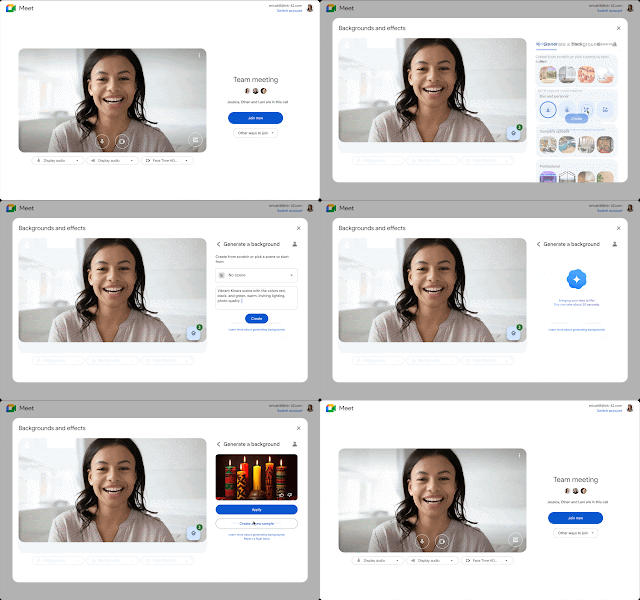 出典:Gemini in Google Meetを使って背景画像を作成する|Google Meet ヘルプ
例えば、「明るいモダンなオフィス」「落ち着いたカフェの風景」といった形で、希望するイメージをGeminiに伝えると、数秒で高品質な画像が背景に適用されます。自然言語での非常に簡単なプロンプト(指示文)だけで済むので、特別な知識や技術は必要ありません。
自宅から参加する際に見られたくない部屋の様子を隠せるのはもちろん、ユニークな背景を設定することで、初対面の相手とのアイスブレイクや、チーム内のコミュニケーションを活性化させるきっかけにもなります。
Google Meet×Gemini連携における各機能の使い方
ここでは、これまでに紹介した各機能の詳細な使い方を解説します。それぞれの手順を押さえてAI機能を最大限に活用しましょう。
自動メモ生成機能の使い方
自動メモ生成機能を使用する手順は次の通りです。
1, Google Meetに参加して会議画面を開く
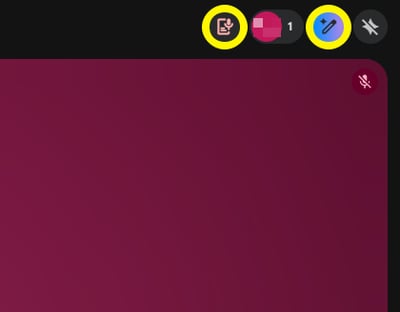
2, 画面右上の鉛筆(自動メモ生成)アイコンをクリックし、画面上の[メモの作成を開始(日本語)]をクリック
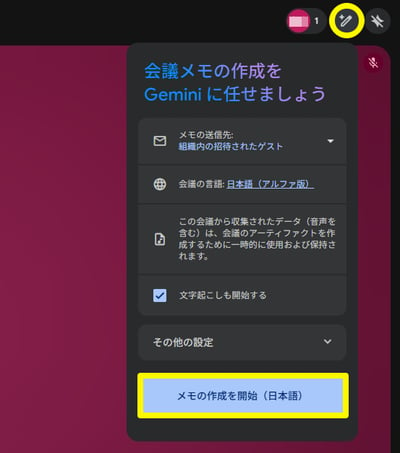
3, 機能が有効になればアイコンに色が付く(左側は文字起こし、右側は議事録生成が実行されていることを表す)
4, 作業を中断・停止する際は[メモの作成を停止]をクリック
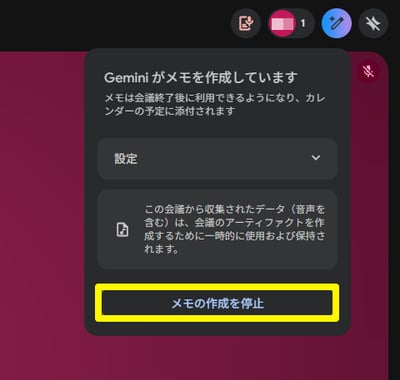
なお、機能を有効にする前の段階で、[メモの作成を開始(日本語)]の上部にある[その他の設定]をクリックすると、自動メモ生成機能に関する設定を変更できます。生成したメモの共有先や、AIが自動生成する際のテキストの分量といった設定が可能です。
Googleカレンダーに会議の予定を登録する場合、会議の開始とともに自動メモ生成機能が自動で起動するよう設定することも可能です。予定を登録する際にGoogle Meetの設定画面を開き、[会議の記録]タブから[Geminiでメモを生成する]にチェックを入れておきましょう。
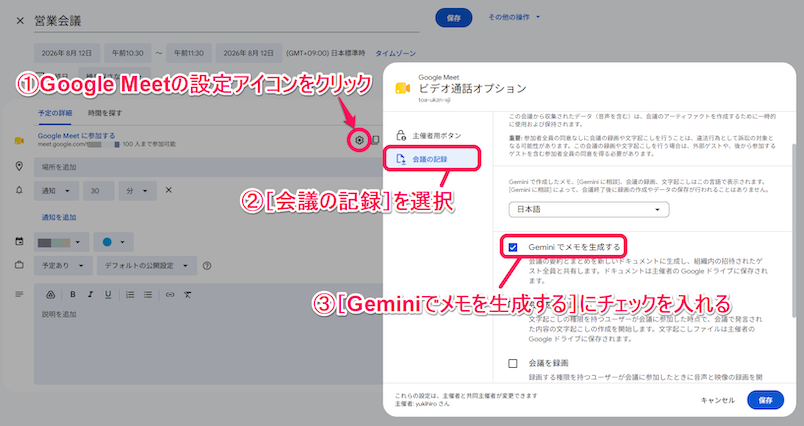
文字起こし機能の有効化
画面右上の鉛筆(自動メモ生成)アイコンをクリックした際に現れる設定画面で、[文字起こしも開始する]にチェックを入れておくと、自動メモ生成機能と同時に文字起こし機能も開始されます。
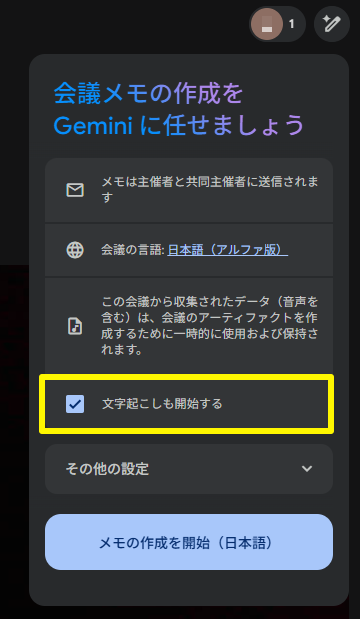
自動メモ生成は、会議内容を簡潔に要約したものを自動で記録する機能です。一方の文字起こしは、会議中の発言がすべてテキストデータとして記録されます。いずれもGoogleドキュメント形式で主催者のGoogleドライブに保存される仕組みです。
Geminiに相談機能の使い方
Geminiに相談機能を使用する手順は次の通りです。
1, Google Meetに参加して会議画面を開く
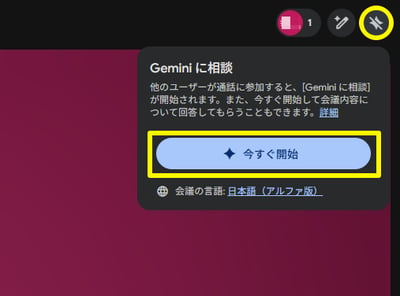
2, 画面右上のGeminiアイコンにマウスカーソルを合わせ、[今すぐ開始]をクリック
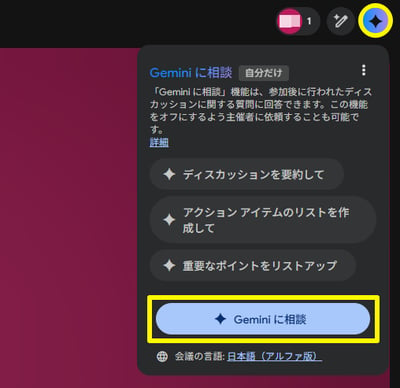
3, 有効化されたGeminiアイコンにマウスカーソルを合わせ、[Geminiに相談]をクリック
4, 画面右側に現れたサイドパネル上でプロンプトを入力し、送信ボタンをクリック
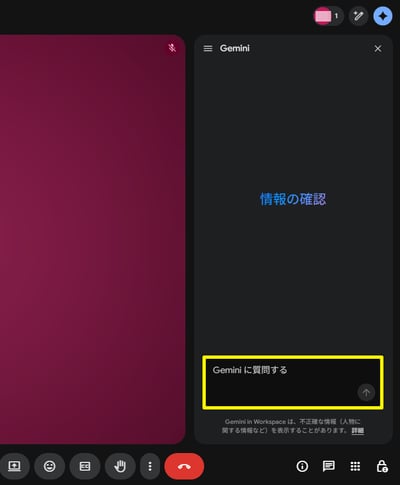
入力するプロンプトは、以下のように日本語でシンプルな内容でも構いません。
【プロンプトの入力例】
| ・これまでの議論の要点をまとめてください。 ・アクションアイテムを抽出してください。 ・〇〇さんが提案したA案のメリットとデメリットは何だった? ・〇〇という言葉の意味を教えてください。 |
音声翻訳機能の使い方
音声翻訳機能を使用する手順は次の通りです。
1, Google Meetに参加して会議画面を開く
2, 画面右下の[会議ツール]をクリックし、一覧のなかから[音声翻訳]を選択
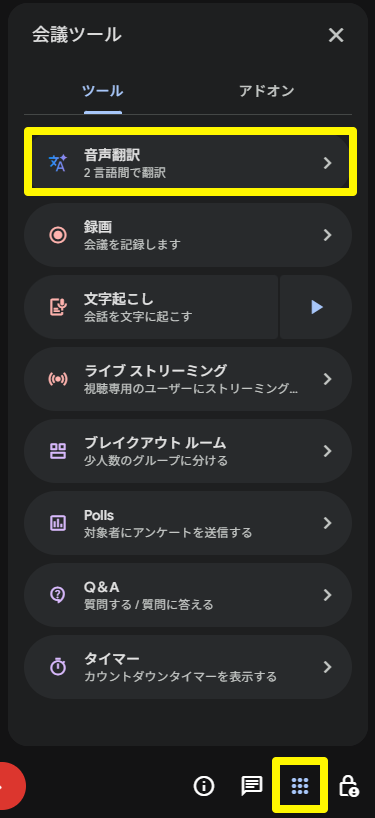
3, 言語を選択し、[すべての参加者に対して翻訳を有効にする]をクリック
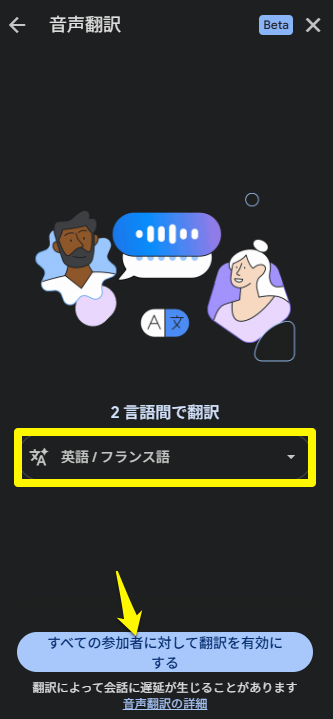
4, 画面右上の音声翻訳アイコンをクリックし、設定画面で[話す言語]と[あなたが聞き取りたい言語]を設定
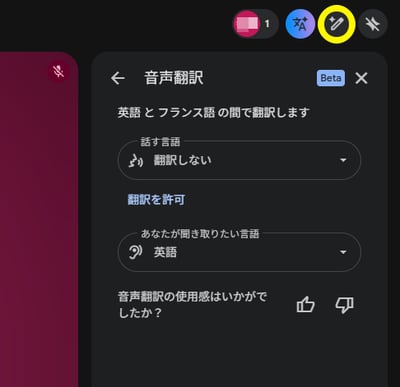
機能をオフにする場合は、音声翻訳アイコンから設定画面を開き、[すべての参加者に対して翻訳をオフにする]をクリックしましょう。
字幕翻訳機能の使い方
字幕翻訳機能を使用する手順は次の通りです。
1, Google Meetに参加して会議画面を開く
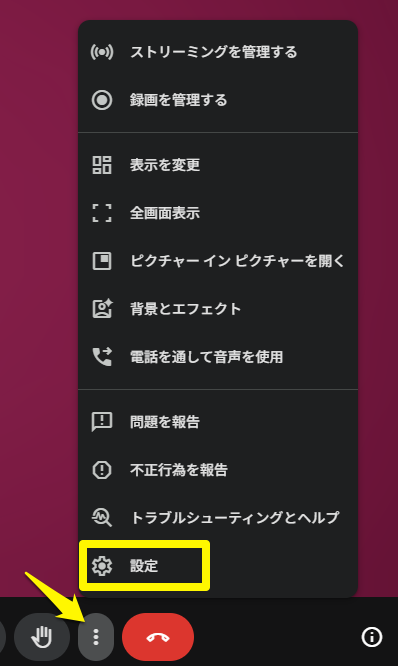
2, 画面下部のツールバーから三点リーダー(その他のオプション)をクリックし、[設定]を選択
3, [字幕]のタブをクリック
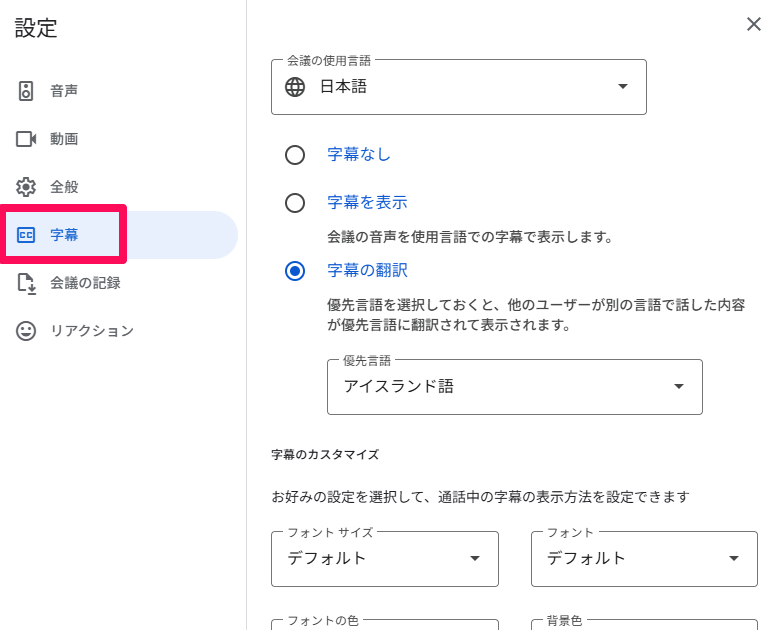
4, [会議の使用言語]を設定後、[字幕の翻訳]をオンにした状態で[優先言語(翻訳先の言語)]を指定
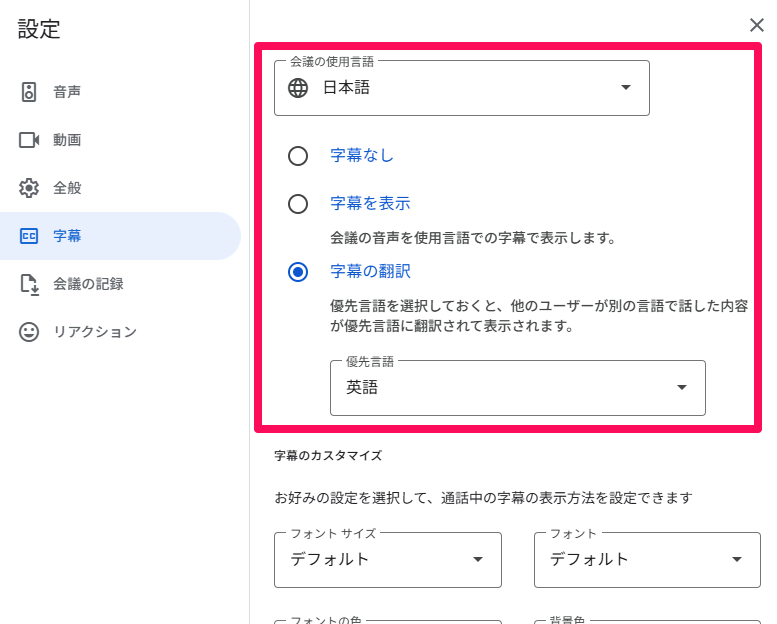
5, 必要に応じてフォントサイズやフォントカラーなどを調整
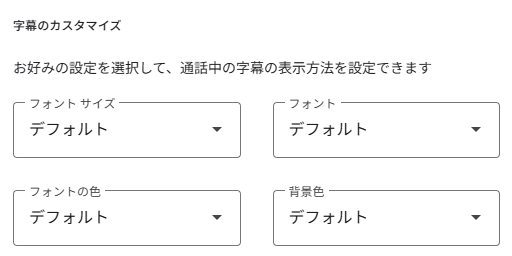
機能をオフにする場合は、同じ設定画面で[字幕なし]に切り替えましょう。
アダプティブオーディオ機能の使い方
アダプティブオーディオ機能を使用する手順は次の通りです。
1, Google Meetに参加して会議画面を開く
2, 画面下部のツールバーから三点リーダー(その他のオプション)をクリックし、[設定]を選択
3, [音声]タブをクリックし、[アダプティブオーディオ]の項目をオンにする
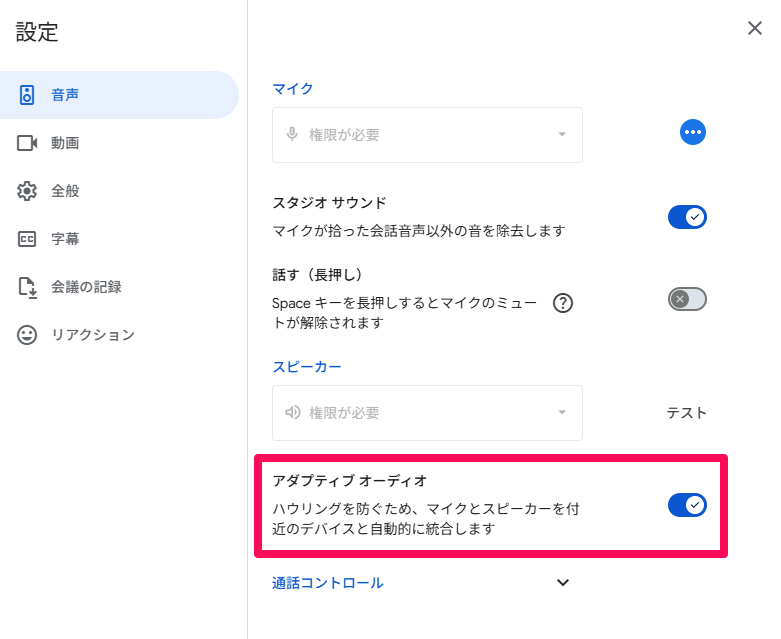
上記の設定が完了すると、同じ会議室の複数のノートパソコンを自動で検出し、そのままアダプティブオーディオモードへと切り替わります。機能が有効になった際には、画面上に[ハウリングを避けるため、あなたの音声は近くにある他のデバイスと統合されています]というポップアップメッセージが表示されます。もし手動で確認を求められた場合は、ポップアップの[マイクとスピーカーを統合]をクリックしましょう。
背景画像の生成機能の使い方
背景画像の生成機能を使用する手順は次の通りです。
1, 会議参加前のグリーンルーム(準備画面)を開く
2, セルフビューの右下にある[背景とエフェクト]のアイコンをクリック
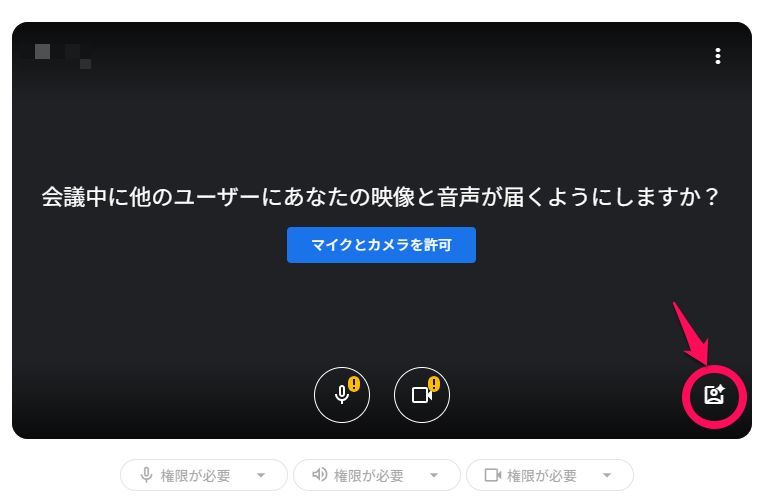
3, [ぼかしとパーソナル]の項目にある[背景を生成]をクリック
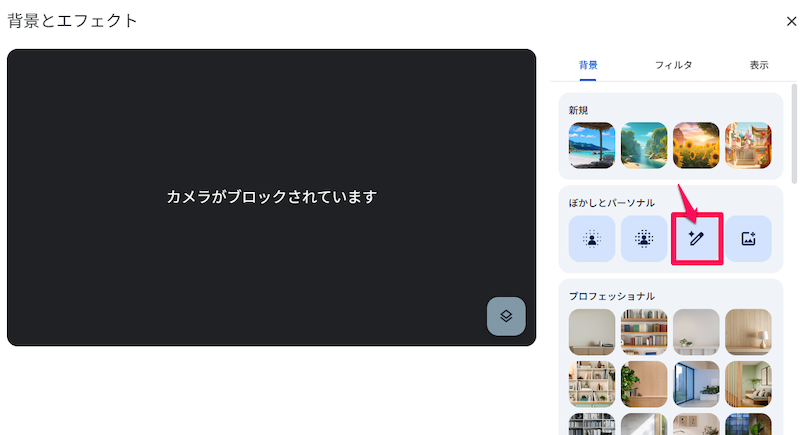
4, シーンを選択し、その下にプロンプトを入力したうえで[作成]をクリック
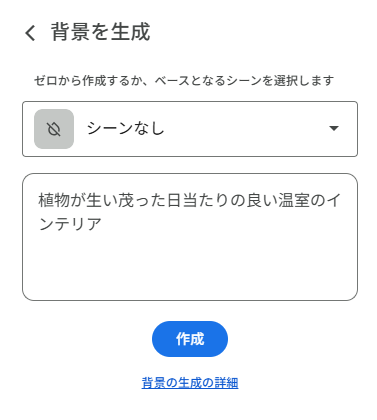
上記の設定はグリーンルームだけでなく、会議が始まってからでも可能です。会議開始後は、画面下部のツールバーの三点リーダー(その他のオプション)をクリックし、[背景とエフェクト]を選択することで同じ設定画面が表示されます。
Google Meet×Gemini連携を活用する際の2つの注意点
Google MeetとGeminiの連携は、業務効率を劇的に向上させる一方で、AI特有の性質やセキュリティの観点から気を付けるべきポイントが存在します。ここでは、組織で安全かつ効果的にAI機能を活用するために、事前に把握しておくべき2つの重要な注意点について詳しく解説します。
AIの出力情報はそのまま利用・公開しないこと
Geminiをはじめとする生成AIを活用する際、最も注意すべきなのが「ハルシネーション」と呼ばれる現象です。AIは膨大なデータを学習していますが、常に正しい情報を提供するとは限らず、もっともらしい嘘や不正確な内容を出力する可能性があります。
そのため、自動生成された会議のメモや、Geminiに相談して得られた回答を、内容の裏付けを取らずにそのまま鵜呑みにすることは非常に危険です。特に、重要な意思決定の材料にしたり、議事録として社内外にそのまま公開したりする行為は避けるべきでしょう。
AIが生成したテキストは、あくまで「下書き」や「参考情報」として捉えることを推奨します。最終的には必ず人間の目で内容をチェックし、事実確認や文脈の修正を行ったうえで正式な情報として扱うなど、適切な運用ルールを徹底することが不可欠です。
シャドーITやコンプライアンスリスクを考慮に入れる
Google MeetのAI機能は、Web会議の効率性を高める優れた利便性を持つ一方で、使い方を誤ればシャドーITやコンプライアンスリスクの増大につながる可能性も秘めています。
例えば、Geminiに相談機能は、質問者本人のみが質問や回答を確認できる仕様になっています。つまり、管理者の目に触れないところで個人情報や機密データが入力されているかもしれず、それが原因で重大な情報漏えいにつながる恐れもあります。
このような事態を防ぐには、あらかじめシャドーITやコンプライアンスリスクを念頭に置いて、管理者側で各種機能を適切にコントロールすることが求められます。
組織全体のGeminiに対する使用権限は、基本的にGoogle Workspaceの管理コンソールで設定できます。「Google Meetの自動メモ生成機能のみ無効化する」といった細かい設定も可能です。具体的な設定方法は以下の記事で詳しく解説しています。
Google Meet×Gemini連携を利用するための条件と料金体系
Google MeetとGeminiを連携させるには、Google WorkspaceにおけるBusiness Standard以上のエディションへの契約が必要です。条件を満たすと「Gemini in Google Meet(Google Workspace with Gemini)」の機能が解放され、いままでに紹介してきた自動メモ生成やGeminiに相談などの機能を利用できるようになります。
Google Workspaceの料金プランは次の通りです。
- Business Starter:月額800円/ユーザー(Gemini in Google Meetは利用不可)
- Business Standard:月額1,600円/ユーザー
- Business Plus:月額2,500円/ユーザー
- Enterprise:要問い合わせ
※すべて年間契約時の価格
Google Workspaceの特徴や導入メリット、より詳細な料金プランは、以下の記事で詳しく解説しています。
Google Workspace with Geminiを導入する3つのメリット
Google Workspace with Geminiを導入するメリットは、単にGoogle Meetが便利になるだけにとどまりません。プラットフォーム全体にAIが統合されることで、組織の働き方そのものを変革する効果があります。ここでは、Google Workspace with Geminiの導入がもたらす3つのメリットを解説します。
複数のGoogleアプリを横断した業務効率化が実現する
Google Workspaceには、GmailやGoogleドライブ、Google Meet、Googleカレンダーなど、さまざまなコミュニケーションツールが用意されています。Google Workspace with Geminiを導入すれば、これら複数のGoogleアプリを連携させ、AIの力で劇的な業務効率化へとつなげられます。
例えば、Google MeetでAIが生成した会議メモをもとに、Googleドキュメントで正式な議事録を作成し、そのままGoogleドライブ内でチームメンバーと情報を共有できます。そのほか、顧客からの問い合わせメールをAIで分析し、その内容をGoogleスプレッドシートでレポーティングするといった活用も可能です。
その結果、アイデアの着想から資料作成、共有に至るまでの一連の業務フローが大幅に短縮されます。
GeminiアプリやGemini Notebook などの使用上限が引き上げられる
無償版のAIツールでは、アクセスが集中した際にレスポンスが遅くなったり、一定期間内の利用回数に制限がかかったりすることがあります。しかし、エンタープライズ向けのGoogle Workspace with Geminiを利用すれば、最も高性能なAIモデルに優先的にアクセスでき、制限を最小限に抑えられます。
AIツールの使用機会が多い場合は、なるべくGoogle WorkspaceのBusiness Standard以上のエディションに加入しましょう。そのほうが、GeminiアプリやGemini Notebookなどの使用上限が大幅に引き上げられ、エンタープライズ向けの要件に適った環境を構築しやすくなるためです。
高度なセキュリティによって安全性が高まる
企業が生成AIを導入する際、最も懸念されるのが情報漏えいやデータプライバシーの問題です。Google Workspace with Geminiは、企業向けの厳格なセキュリティ基準を満たして設計されており、安全性が飛躍的に高まります。
Google Workspaceに契約した有料ユーザーであれば、基本的にプロンプトとして入力した社外秘のデータがAIモデルの学習に利用されることはありません。そのため、機密情報や個人情報などが外部に漏れるリスクを抑えられます。
また、Business PlusやEnterpriseといった上位エディションになると、より高度なセキュリティ機能が拡張されます。Google VaultやセキュアLDAP、DLP(データ損失防止)、コンテキストアウェアアクセスなどの機能を活用し、Google Workspace全体の安全性を向上できるのが強みです。
Google Meet×Gemini連携でWeb会議をスマートに変革しよう
議事録の自動生成やリアルタイムな翻訳、アダプティブオーディオによる音質の最適化など、GeminiのAI機能はこれまでのWeb会議が抱えていた非効率や障壁を見事に打ち破ってくれます。参加者は煩雑な作業から解放され、よりクリエイティブで本質的な議論に集中できるようになるでしょう。
Google Workspace with Geminiを導入することは、会議の質を高めるだけでなく、ドキュメントやメール作成を含む組織全体の業務フローを根本から変革する魅力的な投資となります。自社の要件に合ったプランを選定し、Google MeetとGeminiの連携によるスマートで革新的な新しい働き方を実現してください。
電算システムでは、GeminiやGemini Notebook、Gemini EnterpriseなどGoogle生成AIの導入支援サービスを提供しています。活用方法・体系的な知識を学べるハンズオントレーニングやワークショップ、カスタマイズトレーニングを提供しており、各ツールのスムーズな定着を支援します。「生成AIを活用したいが具体的なイメージが湧かない」といったお悩みを抱える方は、ぜひ電算システムへと気軽にお問い合わせください。