最近、Google Workspace や Gemini などの導入が進み、ライセンス管理に頭を悩ませているIT担当者は多いのではないでしょうか。
ツールの多様化で割り当て業務が負担となる中、「手作業のミスを防ぎたい」と焦る一方で、自動割り当ての予期せぬライセンス変更リスクなどを考慮すると、最適な運用方法を見極めるのは容易ではありません。
本記事では、基本のライセンス付与手順から、設定時にハマりやすい「自動割り当て」のルール、アカウント削除時の挙動までを解説しています。効率的な運用を探している方は、ぜひ参考にしてみてください。
ライセンスを付与する基本の3手順
Google Workspace のライセンス手動付与には、少人数向けの「個別付与」、数十名規模向けの「画面一括付与」、大容量・SKU指定向けの「CSV一括付与」の3つの手法が存在します。運用フェーズや作業規模に応じて最適な手法を選択することが、誤設定を防ぐポイントです。
個別に付与する(少数のアカウント追加向け)
新入社員を数名だけ追加する場合や、特定のユーザーにのみ Gemini for Google Workspace や Chrome Enterprise Premium などのアドオンライセンスを割り当てる際は、個別の手動付与が最も確実です。
中途入社者の急なアカウント発行や、役員層など特定部署だけで新機能の動作検証を行いたい場面でよく利用されます。画面上で即座に設定が反映され、他のユーザーを巻き込む誤設定のリスクが最も少ないのが特徴です。
【設定手順】
1. 管理コンソールにログインします。
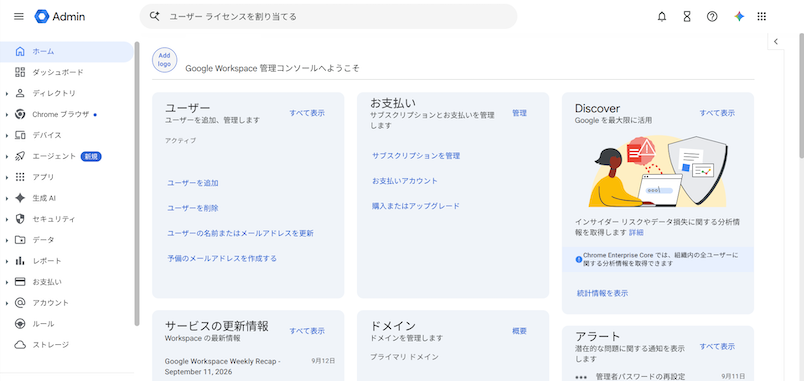
2. [ディレクトリ] > [ユーザー] を選択します。
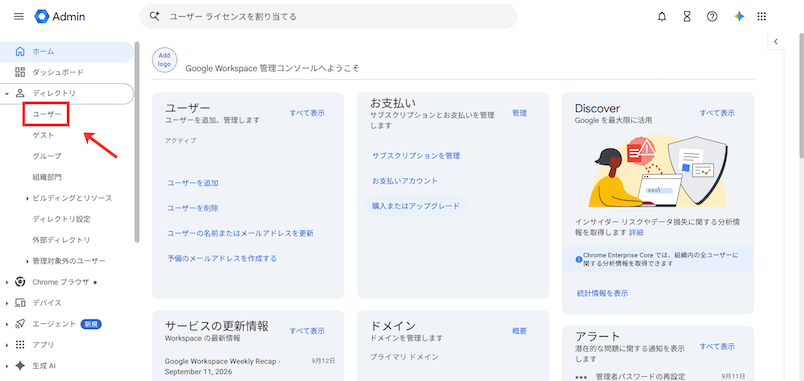
3. ユーザー一覧より、対象のユーザーを選択します。
4. [ユーザーの詳細] > [ライセンス] を選択します。
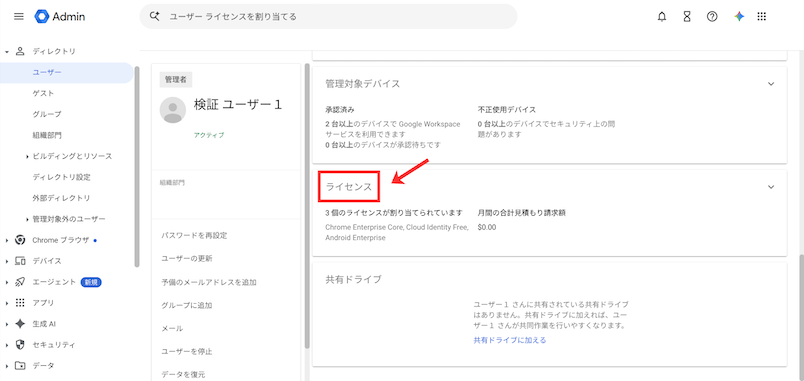
5. 一覧より、付与したいライセンスを割り当てます。
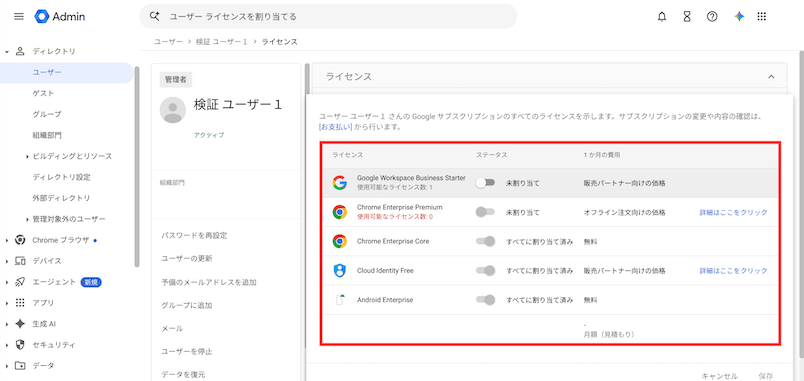
複数ユーザーに一括で付与する(画面上のまとめ操作)
数十名程度のユーザーに対して、CSVファイルを作成することなく管理コンソールの画面上からまとめて同一ライセンスを割り当てる手順です。
部署単位でのプロジェクト発足やチーム全体へのアドオン追加に最適であり、ファイル準備の手間を省いて迅速に処理できる点が大きなメリットです。
ただし、一括選択できる対象は同一ページ内に表示されているユーザーに限られます。ページをまたぐ一括選択はできないため、100名を超えるような大規模な一括処理には不向きです。
【設定手順】
1. 管理コンソールにログインします。
2. [ディレクトリ] > [ユーザー] を選択します。
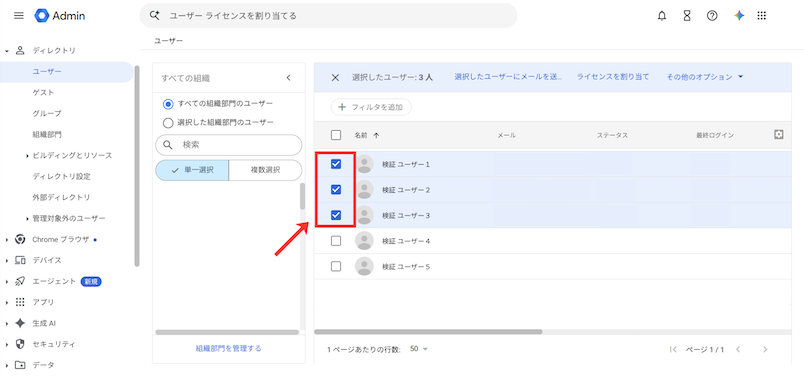
3. ユーザー一覧より、対象ユーザーのチェックボックスにチェックを入れます。
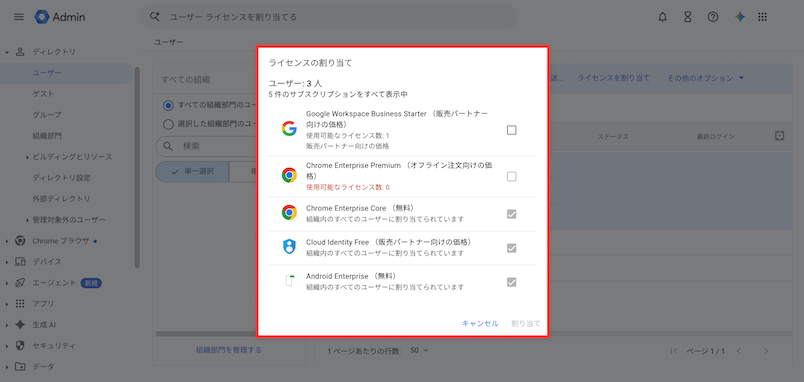
4. [ライセンスの割り当て] を選択します。
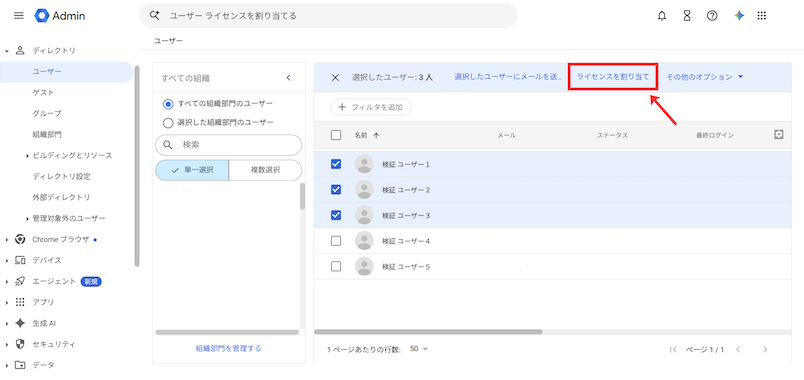
5. 一覧より、付与したいライセンスを選択し、割り当てます。
CSVファイルで一括追加する(大量アカウント・SKU指定)
100名を超える大規模な追加や、SKUコード(エディションID)を指定して管理する場合は、CSVアップロードが最も効率的です。
新卒採用や組織再編、台帳ベースの管理に最適で、自動割り当てに頼らず手元で大量のライセンスを正確に制御できます。
ただし、入力するSKUコードの文字列に1文字でも誤りがあるとアップロード全体がエラーになるため、事前のコード確認とテスト用の少数データでの検証を推奨します。
【設定手順】
1. 管理コンソールにログインします。
2. [ディレクトリ] > [ユーザー] を選択します。
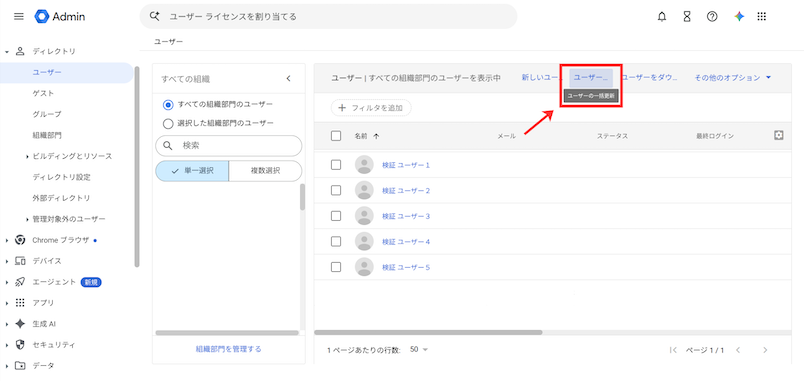
3. [ユーザーの一括更新] を選択します。
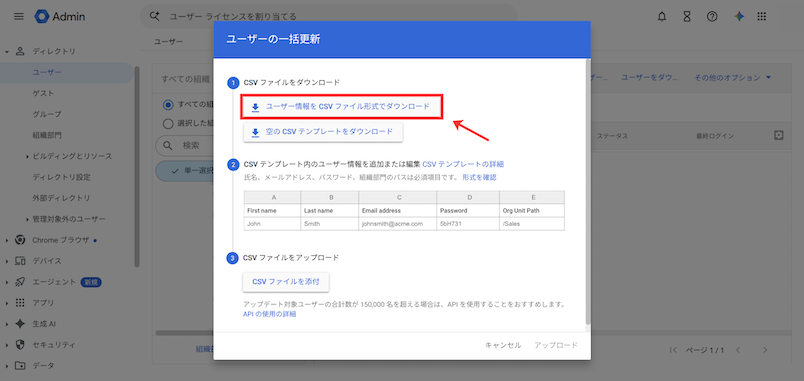
4. [ユーザー情報をCSVファイル形式でダウンロード] を選択し、現状のユーザー情報をダウンロードします。
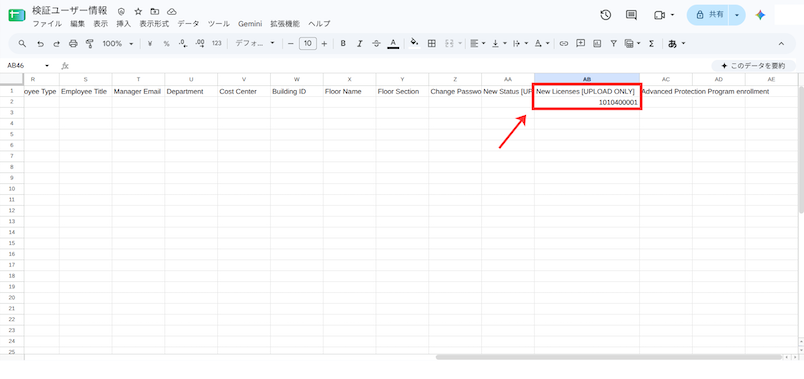
5. 対象ユーザーの [New Licenses [UPLOAD ONLY]] 列に、付与したいエディションのSKUコードを入力します。
例:Chrome Enterprise Premium(SKU ID:1010400001)
6. SKUコードを入力したCSVファイルを、
[ユーザーの一括更新] > [CSVファイルを添付] よりアップロードします。
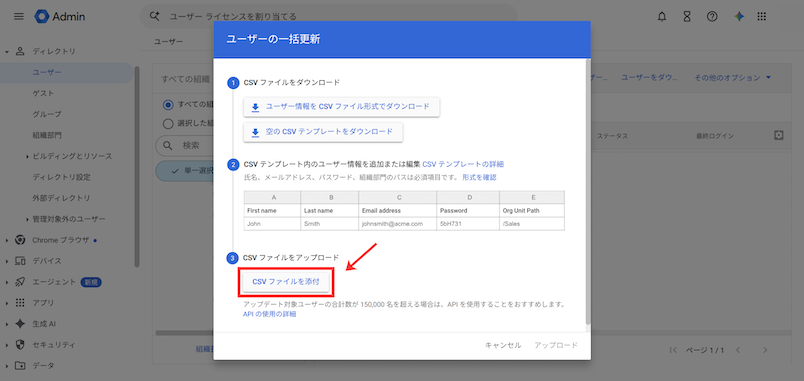
指定する各種ライセンスのSKUコード(ID)は、Google の公式開発者ドキュメント(Google プロダクト ID と SKU ID)で確認できます。
Google プロダクト ID と SKU ID
https://developers.google.com/workspace/admin/licensing/v1/how-tos/products?hl=ja
組織部門(OU)ごとの「ライセンス自動割り当て」
ユーザー作成時や人事異動に伴う組織移動のたびに、手動でライセンスを付与する作業は情報システム部門にとって大きな負担となります。この手間を省くため、Google Workspace では組織部門(OU)に対して「自動割り当て」を設定することが可能です。
設定を有効にすると、その組織部門に所属したユーザーへ指定のライセンスが自動的に付与されます。
自動割り当てを設定できる前提条件
自動割り当てを組織部門単位で有効化し、運用に組み込むためには、システム上で以下の2つの条件をともに満たしている必要があります。
- 最上位の組織部門(ルートOU)の下に、少なくとも1つの子組織部門(OU)が作成されていること
- 複数の Google サービス サブスクリプションを契約していること
自動割り当てを設定する手順
前提条件を満たしている場合、以下の手順で管理コンソールから対象の組織部門に対する自動割り当てを有効化できます。
【設定手順】
1. 管理コンソールにログインします。
2. [お支払い] > [ライセンスの設定] を選択します。
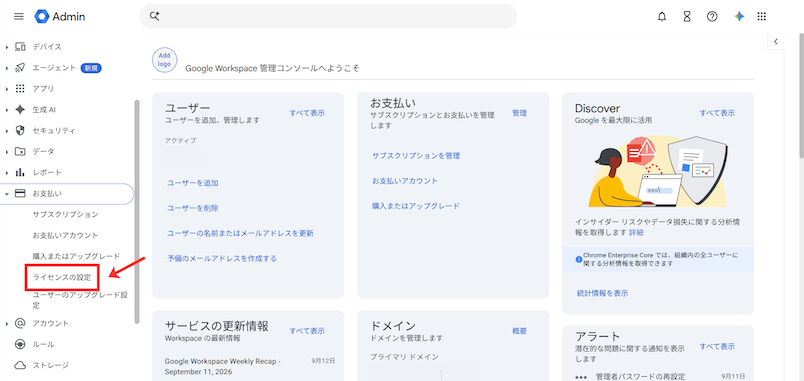
3. 画面左側より対象ユーザーが所属する組織部門を選択します。
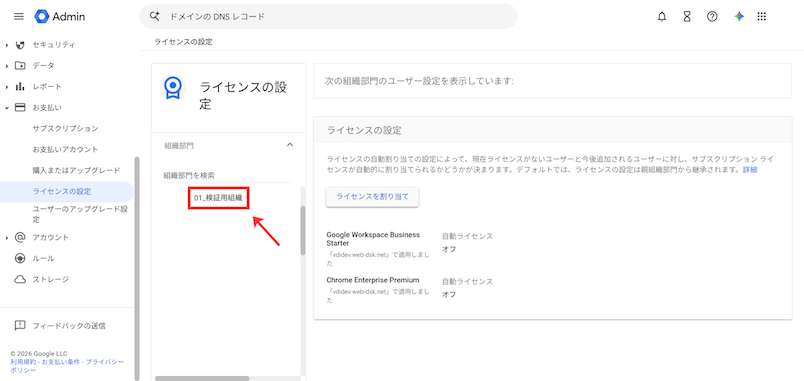
4. [ライセンスの設定] > [自動ライセンス] を [オン] にします。
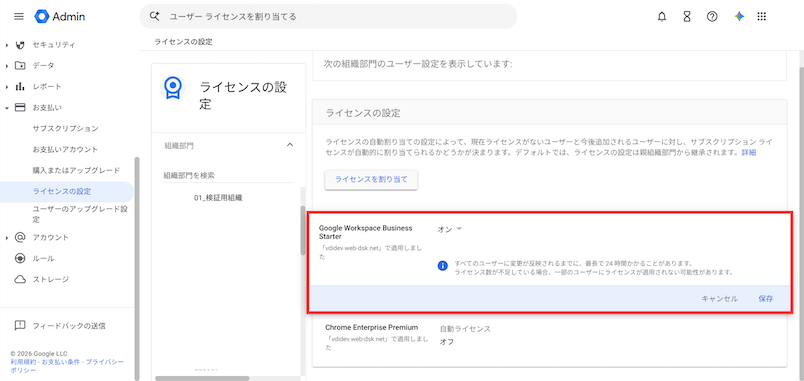
自動割り当てがユーザーに与える影響
自動割り当ては非常に便利な機能ですが、設定対象の階層やユーザーの移動先によっては、既存のライセンスが自動的に剥奪・切り替わる仕様が存在します。
「自動割り当てをオンにしたら、意図せず既存ライセンスが上書き・切り替わってしまう」というトラブルは、運用現場で頻繁に発生します。既存ライセンスが維持されるか、新しいものへ強制的に上書きされるかは、「どの階層で設定を有効化したか」によって挙動が全く異なります。
組織部門に自動割り当てを適用した場合の挙動
特定の組織部門に対して新しく自動割り当てをオンにした際、そこに所属している既存ユーザーのライセンスがどうなるかは、設定した階層に依存します。
| 自動割り当てを設定した階層 | ライセンスへの影響と具体的な動作 |
| 組織全体(最上位OU) | 影響なし(維持される) 既存ユーザーのライセンスは、所属する組織部門にかかわらず変更されません。自動割り当て対象と同じライセンス、同一サービスの別サブスクリプション(別エディション)を保持している場合でも、既存のライセンスがそのまま維持されます。 (例:Business Plus 保持者に Enterprise Standard の自動割り当てを適用しても、Business Plus が維持されます) |
| 子組織部門(OU) | 同種サービスは切り替わる(上書き) 同じサービスのライセンス(例:Business Plus)を保持していた場合、既存ライセンスが剥奪され、自動割り当て側のライセンス(例:Enterprise Standard)へ自動切り替えされます。 ※Vaultなど別サービスのライセンスは維持されます。 |
ユーザーを別の組織部門(OU)へ移動した場合の挙動
人事異動などでユーザーを別の組織部門へ移動させた場合も、移動先OUの自動割り当て設定状態によって既存ライセンスの扱いが変わります。
| 移動先の組織部門(OU)の条件 | ライセンスへの影響と具体的な動作 |
| 最上位組織の設定を「継承」しているOU | 既存ライセンスが維持される 移動前のライセンスがそのまま保持されます。 |
| 親設定を「オーバーライド(独自設定)」しているOU | 同種サービスは新しいOUの設定に切り替わる(上書き) 移動前の同一サービスライセンスが取り消され、移動先OUで自動割り当てに指定されているライセンスへ自動変更されます。 ※Vaultなど別サービスのライセンスは維持されます。 |
自動割り当てを「オフ」にした際の影響
自動割り当ての設定をオフに変更した場合でも、それまでに自動で付与されたライセンスが剥奪されることはありません。過去に割り当てられたライセンスの状態はそのまま維持されます。
ただし、管理コンソール上で設定を変更してからシステム全体に反映されるまでにはタイムラグが発生します。特に最上位組織(ルートOU)で設定をオフに変更した際は、変更が完全に反映されるまでに最大で24時間程度かかる場合があるため、急な組織改編の際は余裕を持ったスケジュールで設定変更を行ってください。
購入ライセンス数が不足した場合の注意点と対策
本仕様は、年間プランや定期プランで Google Workspace や Cloud Identity Premium などを契約している企業に適用されます。自動割り当てを有効にしていても、事前に購入済みのライセンス枠(契約上限数)に達している状態では、新規ユーザーに対して正常にライセンスが付与されません。
ライセンス不足時の挙動と影響範囲
購入済みのライセンス枠(契約上限数)に達している状態で自動割り当てが作動した場合、ライセンス不足により一部のユーザーへ一時的なライセンスが割り当てられるか、正常に付与されない状態が発生します。
特に注意すべきは、組織部門内で複数のサブスクリプション(例:Google Workspace と Gemini)の自動割り当てを同時に有効化しているケースです。いずれか1つのライセンス数が不足しただけで、影響を受けるユーザーはすべてのサブスクリプションのライセンスが付与されなくなります。「在庫が残っている Google Workspace だけは付与される」という部分的な割り当て挙動にはならないため、厳密な残数管理が求められます。
割り当てエラーを未然に防ぐ具体的な対策
意図したユーザーへ正しくライセンスが割り当てられない事態を防ぐため、管理者は定期的に利用状況を監査し、以下のいずれかの対策を講じる必要があります。
- ライセンスを追加購入する
管理コンソールの [お支払い] 画面より、不足しているサブスクリプションのライセンス上限数を必要な分だけ引き上げます。 - 不要なアカウントを削除・整理する
退職者や長期間ログインしていない未利用のアカウントを特定して削除し、ライセンスの空き枠を再確保します。 - 自動割り当てがオフのOUへ退避させる
有料ライセンスを必要としないユーザーを、自動割り当てが無効な組織部門へ移動させます。その後、不要なライセンスを手動で解除・剥奪することで、他のユーザーへ枠を譲ることができます。
退職やアカウント削除時のライセンスの取り扱い
社員の退職や外部パートナーの契約終了に伴い、「不要になったライセンスだけを一括で剥奪・解除して枠を空けたい」というニーズは運用現場で頻繁に発生します。
しかし、管理コンソールの標準機能では、アカウントを維持したまま複数人のライセンスのみを一括で解除する画面操作は用意されていません。個別に剥奪するか、アカウント自体を削除する必要があります。
アカウント削除とライセンス枠の再利用
ユーザーアカウントを削除しても契約しているライセンス数自体は保持されるため、年間プランや定期プランの契約期間内であれば、解放されたライセンスをそのまま新しいユーザーへ付与できます。
アカウントを削除すると紐付いていたライセンスが自動的に解放され、空き在庫として浮いた状態になるためです。
そのため、契約期間中であれば、新しく入社した別のユーザーや追加ライセンスが必要な既存ユーザーへ即座に再割り当てすることが可能です。退職者のアカウントを速やかに整理することは、ライセンスコストの最適化に直結します。
手動運用と自動割り当ての使い分け
本記事では、Google Workspaceにおけるライセンス付与の基本手順から、組織部門(OU)での自動割り当ての仕様、アカウント削除時の挙動まで解説しました。
ライセンス管理においては、スポット追加やGeminiアドオン等の特例付与には「手動割り当て(個別・CSV)」を使い、全社や部署単位での運用効率化には「自動割り当て」を活用するといった、フェーズや規模に応じた使い分けが重要です。
特に子組織部門(OU)で自動割り当てを導入する際は、既存ライセンスの上書き仕様による予期せぬエディション切り替えに注意する必要があります。挙動やリスクを正確に把握し、利便性とセキュリティを両立させた安全なライセンス運用を目指すことが大切です。
執筆者紹介