近年、テレワークやハイブリッドワークの普及に伴い、オフィスとリモート勤務地をつなぐビデオ会議の重要性が増しています。しかし、会議室から参加する際、会議コードの入力やデバイスの接続に手間取り、スムーズに開始できないといった課題を抱えることも多いのではないでしょうか。
このような場合は、今回紹介する Google Meet のConnect Room機能を活用するのがおすすめです。Google Meet ハードウェアを自動検出し、手元のパソコンから即座にアクセスできるため、会議室でのビデオ会議の効率性や利便性が飛躍的に向上します。
本記事では、Connect Room機能の概要や仕組み、具体的な利用手順について詳しく解説します。普段から Google Meet や Google Meet ハードウェアを利用する機会が多い担当者の方は、ぜひ参考にしてください。
Connect Roomとは Google Meet ハードウェアを自動的に検出する機能
Connect Roomとは、Google Meet に搭載されている、Google Meet ハードウェアを自動検出するための機能です。この機能を活用するためにも、その役割や仕組みをよく理解しておく必要があります。以下でConnect Roomの基礎知識を解説します。
Google Meet ハードウェア(ビデオ会議システム)の概要
Google Meet ハードウェアは、会議室に設置して利用する、物理的なビデオ会議システムです。
Avocor社と共同開発したタッチスクリーンや、ASUS・ロジクール製のパッケージ製品(カメラやスピーカーなど)を自由に組み合わせ、独自のシステムを構築できます。小規模なハドルルームから大規模な会議室まで、従業員数や利用範囲に合わせて柔軟に環境を整えられる点がメリットです。
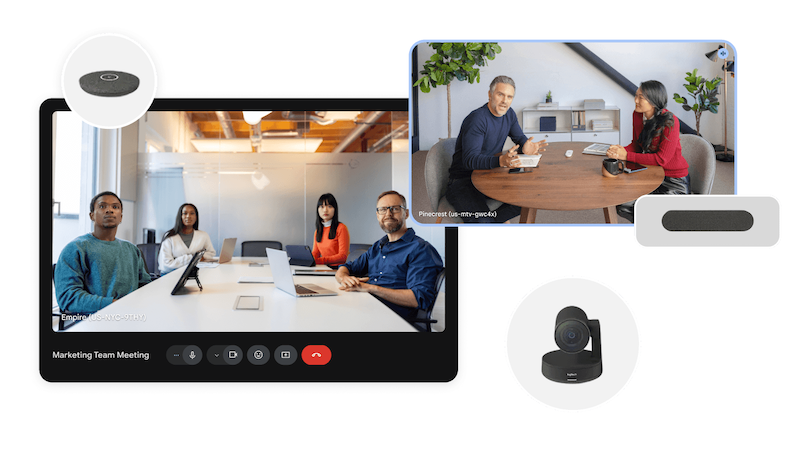
出典:Google Meet ハードウェア|Google Workspace
会議室にパソコンを持ち込まずとも、タッチパネルからワンタップで会議に参加できます。また、Google カレンダー内の予約情報がデバイスに同期されるため、スケジュールの管理や参加者の確認もパソコンなしで操作可能です。
Google Meet ハードウェアの特徴は、以下のページでも紹介しています。電算システムによる導入サポートも可能なので、ぜひこの機会にご検討ください。
Google Meet ハードウェアのよくある課題
このように利便性の高いGoogle Meet ハードウェアですが、いくつか運用時の課題も存在します。
なかでも大きな難点なのは、会議コードの手動入力で手間がかかりやすい点です。予定外の突発的な会議や、外部から招待された会議に参加する際は、会議コードやミーティングURLを入力する必要があり、会議の開始が遅れる原因となります。
そのほか、複数人がそれぞれのパソコンを持ち込むと、マイクやスピーカーが干渉し合い、不快なエコーやハウリングが発生する可能性もあります。誰の音声をミュートにすべきか迷った結果、進行が妨げられることも珍しくありません。
このような手間や音声トラブルは、Google Meet ハードウェアを利用するうえでよく起こる課題の一つです。
Connect Roomの役割と仕組み
Connect Room機能を活用すれば、Google Meet ハードウェアのよくある課題の解消につながります。
同機能では、会議室でノートパソコンを開き Google Meet のグリーンルーム(待機画面)に入ると、超音波信号によって自動的に Google Meet ハードウェアが検出され、[Connect Room]ボタンをクリックするだけで接続できる仕組みとなっています。会議コードやミーティングURLを入力せずに済むため、手間の抑制が可能です。
出典:Seamlessly join meetings on Google Meet hardware with “Connect room”|Google Workspace Updates
同時に、手元のノートパソコンがコンパニオンモードに切り替わり、マイクとスピーカーが自動でオフになります。これでエコーやハウリングの心配もなくなります。音声トラブルのリスクを抑えつつ、手元の端末で Google Meet ハードウェアを快適に操作できる点は、Connect Room機能の大きなメリットです。
なお、Connect Room機能を利用するには、有料サービス「Google Workspace」への契約が必要です。Google Workspace の特徴や料金プランに関しては、以下の記事で詳しく解説しています。
Connect Room機能を利用する際の3つの手順
Connect Room機能を利用する手順は次の通りです。
- Google Meet ハードウェアの近接検出を有効化
- 会議室予約を有効化
- グリーンルームでConnect Room機能を使用
利用方法は非常に簡単ですが、環境によってはGoogle Workspace での事前設定が必要です。以下で具体的な進め方を解説します。
なお、会議への参加や招待など、Google Meet の基本的な使い方は以下の記事で解説しています。
1. Google Meet ハードウェアの近接検出を有効化
Connect Room機能を利用するには、Google Workspace の管理コンソールから、「Google Meet ハードウェアの近接検出」を有効にしておく必要があります。この設定はデフォルトでオンになっていますが、念のために以下の手順で確認しておきましょう。
- Google Workspace の管理コンソールにログイン
- メニューバーから[デバイス > Google Meet ハードウェア > 設定]の順にクリック
- 任意のデバイスを選択し[デバイスの設定]をクリック
- [近接検出]の隣にある編集(ペン)アイコンをクリック
- [付近のデバイスによるこのハードウェアの検出を許可する]をオンにする
- [保存]をクリック
なお、管理コンソールの基本的な使い方は、以下の記事で解説しています。
2. 会議室予約を有効化
Connect Room機能を使って自動で会議室を予約するには、会議室予約の設定も有効にしておく必要があります。一つ目の手続きと同様、今回もGoogle Workspace の管理コンソールから設定が可能です。
- Google Workspace の管理コンソールにログイン
- メニューバーから[ディレクトリ > ビルディングとリソース > 概要]の順にクリック
- [Google Meet ハードウェアから会議室を予約する]をオンにする
この機能の設定には、「ビルディングとリソース」に関する管理者権限が必要です。
3. グリーンルームでConnect Room機能を使用
ここまでの設定が完了すれば、あとはConnect Room機能をクリックするだけです。以下の手順に沿って機能を利用しましょう。
- Google Meet ハードウェアが設置されている会議室に入室
- 手元のノートパソコンなどでGoogle Meet を開き会議に参加
- 超音波による近接検出によってGoogle Meet ハードウェアを識別
- パソコン画面に[Connect Room]というボタンが表示されるのでクリック
これで自動的に会議室の機材と接続されて本会議に入室できます。コンパニオンモードとして参加するため、そのままチャットの確認やプレゼンテーションの画面共有などを手元のパソコン画面でスムーズに行えます。
Connect Room機能の活用例4選
Connect Room機能は、空いている会議室の自動予約やプライベート会議への参加など、さまざまな形で活用が可能です。具体的な活用例を紹介します。
空いている会議室をワンクリックで予約して即座に会議を開く
急な打ち合わせが必要になった際、事前に会議室を予約していなくても、空いている部屋を見つければすぐに会議を始められます。
誰も使っていない会議室に入り、自身のパソコンで新しいGoogle Meet のミーティングを立ち上げて[Connect Room]をクリックするだけです。この操作を行うと、会議室のGoogle Meet ハードウェアを通じてビデオ会議がスタートすると同時に、先ほど設定した会議室予約機能が働き、Google カレンダー上でその会議室が自動的に「使用中」として予約されます。
「Google カレンダーを開いて空き状況を確認し、予約用の予定を作成してから会議に参加する」といった一連の手間を省けるのがメリットです。思い立った瞬間に会議室を確保して議論を始められるため、意思決定のスピードが飛躍的に向上するでしょう。
予約済みだが使用されていない会議室にアクセスする
カレンダー上では別の会議の予定が入っているものの、予定変更などで実際には誰も使っていないケースもあります。このような空き会議室が発生した場合でも、Connect Room機能を使えば柔軟に対応可能です。
会議室に入り、自身のパソコンからミーティングURLを開いて[Connect Room]を実行すれば、部屋のデバイスを乗っ取る形で会議を開始できます。通常、Google Meet ハードウェアには予約された別の会議情報が表示されていますが、手元のパソコンから強制的に自身の会議へ接続先を切り替えられる仕組みです。
これにより、無駄に空いたままになっている会議室を有効活用しやすくなります。限られた会議室リソースを無駄なく使い切りたい場合において、非常に重宝する活用法といえるでしょう。
プライベート会議に参加する
社内の全体カレンダーには予定を公開したくない、機密性の高いプライベートな会議を行う際にもConnect Roomは役立ちます。通常、Google Meet ハードウェアから会議に参加するには、Google カレンダーに会議室を登録し、デバイスの画面に予定を表示させる必要があります。しかし、これでは会議の存在自体がほかの従業員に見えてしまう可能性があります。
Connect Room機能を利用すれば、会議室を Google カレンダーに登録する必要はありません。空いている会議室に入室し、主催者から共有された秘密の会議URLを手元のパソコンで開きます。その後、[Connect Room]をクリックすれば、端末上に会議名などを残すことなく、会議室の高品質なカメラやマイクを使って極秘のミーティングを安全に実施できます。
Googleカレンダーに登録されていない会議に参加する
社外のクライアントや取引先から、直前にメールやチャットで Google Meet の招待URLだけが送られてくるケースも珍しくありません。このようなGoogleカレンダーに紐付いていない会議に会議室から参加しようとすると、長くて複雑な会議コードを手入力しなければならず、手間とストレスがかかります。
しかし、Connect Room機能があれば、送られてきたURLを手元のパソコンでクリックし、グリーンルームを開くだけで済みます。自動で会議室のデバイスが検出されるため、そのまま[Connect Room]ボタンを押すだけで即座に接続が完了します。
長いコードの入力ミスでクライアントを待たせるリスクを抑えつつ、スムーズに商談をスタートできます。
【2026年4月】Connect Room機能が一般提供開始!今後のスケジュールと追加機能
2026年4月20日(米国時間)より、これまで早期プレビュー版だったConnect Room機能が、とうとう一般ユーザー向けの機能として正式リリースされました(※)。ここでは、今後のスケジュールや、一般提供に伴って追加された機能の詳細などを解説します。
※参考:Seamlessly join meetings on Google Meet hardware with “Connect Room”|Google Workspace Updates
展開スケジュールと管理者向けの確認事項
正式リリースされたConnect Room機能は、2026年4月20日から最大15日間で段階的に展開される見通しです。いままで早期プレビュープログラム(EPR)に参加していたユーザーは、一般提供向けの準備のために一時的に機能を利用できませんでしたが、今回の展開完了にあわせて再び利用できるようになります。
なお、Connect Room機能を利用するための条件は次の通りです。
- Google Meet ハードウェアを所有していること
- Google Workspace のアカウントを保有していること
また、正式リリースされたConnect Room機能も早期プレビュー版と同じく、必要に応じて「Google Meet ハードウェアの近接検出を有効化」と「会議室予約を有効化」の設定を行っておきましょう。
一般提供に伴う追加機能
2026年4月の正式リリースに伴い、Connect Room機能には次のような仕様が追加されました。
- 複数の会議室が隣接している場合に、現在ユーザーがいる場所を選択できるようになった
- Google Meet ハードウェアのタッチスクリーンから会議コードを入力しようとした際、デバイス上にConnect Room機能の案内が表示されるようになった
これにより、隣の会議室のパソコンに誤って接続するリスクが減るほか、操作ガイドの表示によって誰でも手軽にConnect Room機能を利用できます。
Connect Room機能に関するよくある疑問
いざConnect Room機能を使い始めようとすると、「うまく接続できない」「変な音がする」といったトラブルに直面することがあります。ここでは、Connect Room機能に関するよくある疑問と、その対処法を紹介します。
[Connect Room]のボタンが見つからない
グリーンルームを開いても[Connect Room]のボタンが見つからない場合、必須条件を満たしていない可能性があります。次のようなポイントを確認してみてください。
- 近くにGoogle Meet ハードウェアが存在するか?
- Google Workspace アカウントでログインしているか?
- Webブラウザは Google Chrome を利用しているか?
- Google Workspace 管理コンソールの設定で近接検出が有効になっているか?
そのほか、USBヘッドセットやドングルをマイクとして使用した場合、近接検出が失敗することがあります。近接検出を正しく機能させるには、ノートパソコンの内蔵マイクを利用すると良いでしょう。
会議室で甲高い音が聞こえる
Connect Room機能を使って甲高い音が聞こえる場合は、超音波信号が聴覚に影響している可能性があります。聴覚が敏感で音が不快に感じる場合は、一時的に機能をオフにしましょう。手順は次の通りです。
- Google Meet ハードウェアの設定画面を起動
- [その他]の隣にある三点リーダをタップし、[検出]を選択
- [近接センサー]をオフにする
なお、この設定をオフにしても、会議が終了すれば自動的にオンの状態に戻るため、次の利用者に影響を与える心配はありません。
スマートフォンやタブレットからでも利用できる?
2026年5月2日時点において、Connect Room機能を利用できるのはパソコンのユーザーのみです。スマートフォンやタブレットからは利用できません。
Google Workspace を導入してGoogle Meet の効率性を高めよう
Connect Room機能を利用するには、グループウェア製品である Google Workspace への登録が必要です。また、それ以外にも、ノイズキャンセリングやアダプティブオーディオ、ブレイクアウトルームなど、Google Meet 関連のさまざまな機能が解放されるメリットもあります(Business Standard以上に限る)。
Google Workspace には、Google Meet に加え、Gmailや Google ドライブ、Google カレンダーなどの便利な有料アプリが多数搭載されています。そして、それらのアプリをシームレスに連携し、社内コミュニケーションを効率化・スムーズ化できる点が強みです。
例えば、Google カレンダーで会議の予定を作成すると同時に Google Meet のリンクが自動発行され、それがオフィスの会議室にあるハードウェアへ即座に同期されます。参加者はGmailや Google チャットで通知を受け取り、当日は会議室に入るだけでConnect Room機能を使って瞬時に会議を始められます。
このように、情報共有から会議の開催に至るまでのプロセスが一つのエコシステム内で完結するため、調整業務の大幅な効率化が可能です。組織全体のコミュニケーションが活性化し、ハイブリッドワーク環境下における業務の生産性を飛躍的に高められます。
Connect Room機能をフル活用してスムーズなビデオ会議体験を実現
Connect Room機能を利用することで、Google Meet ハードウェアから発する超音波を手元のパソコンで認識し、会議室内のデバイスを自動で検出します。しかも難しい操作は必要なく、グリーンルーム内のボタンをクリックするだけで完了します。
このような特徴を活かせば、Google Meet ハードウェア上で会議コードを入力せずに済むため、よりスムーズに会議を開始できます。また、手元のノートパソコンがコンパニオンモードに切り替わり、マイクとスピーカーが自動でオフになるため、エコーやハウリングの心配もありません。ビデオ会議の効率性を向上させるため、さっそくConnect Room機能を活用してみてはいかがでしょうか。
電算システムでは、環境構築やコンサルティングなど、Google サービスの導入支援サービスを提供しています。Gmailや Google ドライブといった個別のサービスはもちろん、Google Workspace のサポートにも対応しています。専門領域に精通した数多くのエンジニアが在籍しているので、スピーディかつ質の高いサポートを行えるのが強みです。「Google サービスを活用したいが具体的なイメージが湧かない」といったお悩みを抱える方は、ぜひ電算システムへと気軽にお問い合わせください。