Googleが提供するAIノートブック「NotebookLM」は、自分が読み込ませた資料をベースに回答を生成する高い精度から、仕事や学習の効率を劇的に変えるツールとして注目を集めています。このようなNotebookLMを普段はパソコンから利用している方のなかには、「外出先でもスマートフォンからサクッと使いたい」と感じている方も多いのではないでしょうか。
結論からいうと、NotebookLMはスマホから利用可能です。しかし、Webブラウザ版とは使い勝手が異なる部分もあり、スマホならではの操作のコツや便利な活用方法を知っておくことが重要です。
本記事では、NotebookLMをスマホで使うためのアクセス方法や資料のアップロード手順、隙間時間での活用術などを詳しく解説します。この記事を読めば、スマホを最強のAIアシスタントとして活用できるようになるでしょう。
NotebookLMとは情報整理や資料の要約に特化したAIノートブック
NotebookLMとは、Googleが提供する生成AI技術を搭載したリサーチアシスタントツールです。さまざまな情報を1ヶ所に集約したうえで、効率良く要約や分析を行えます。
最大の特徴は、ユーザーがアップロードした資料(ソース)のみにもとづいて回答を生成する、グラウンディング(根拠付け)の仕組みです。一般的な生成AIは、インターネット上の膨大なデータをもとに回答するため、ときとして事実と異なるハルシネーション(もっともらしい嘘)を出力することがあります。しかし、NotebookLMでは、指定したソース(テキストファイルや画像、WebサイトURLなど)のみを参照するため、情報の正確性と信頼性が極めて高い点が強みです。
また、ユーザーが質問を入力すると回答とともに、「ソースのどの部分を参照したか」を示す引用番号が提示されます。これにより、元データをすぐに確認でき、よりスムーズなファクトチェックが可能です。
NotebookLMはスマホでも使える?モバイルアプリの有無やWebブラウザ版との違い
NotebookLMは、Webブラウザ版だけでなくモバイルアプリ版も用意されています。ただし、両者にはUIや機能性に若干の差があるので、違いをよく押さえたうえで活用を検討することが大切です。
モバイルアプリ(iOS/Android)の有無
NotebookLMのAndroidおよびiOS向けモバイルアプリは、2025年5月から提供が開始されました。Google PlayやApp Storeで「NotebookLM」と検索すれば、無料でダウンロードできます。
専用アプリの登場により、スマホの画面サイズに最適化されたUIで、より直感的かつスムーズに操作できるのが特徴です。モバイルアプリならではの恩恵として、動作の軽快さや、スマホ内の他のアプリからのデータ共有がシームレスに行える点が挙げられます。
スマホでNotebookLMをフル活用するなら、まずはこのモバイルアプリをインストールしておくのがおすすめです。
モバイルアプリ版とWebブラウザ版におけるUI・機能性の違い
モバイルアプリ版とWebブラウザ版で大きく異なる点は、画面の表示(UI)です。Webブラウザ版では左側にソース一覧、中央にチャット画面、右側にStudioパネルといったように、広い画面を活かして複数の情報を同時に閲覧できます。一方、モバイルアプリ版では画面サイズが小さいため、ソースの管理画面とチャット画面をタブやスワイプで切り替えながら操作するようにデザインされています。
モバイルアプリ版は一覧性が低くなるため、複数のドキュメントを頻繁に見比べながら複雑なプロンプトを入力するような作業は、Webブラウザ版に軍配が上がります。モバイルアプリ版は、すでにあるノートへの手軽な質問や、外出先での素早い情報確認に特化して使うのがスマートです。
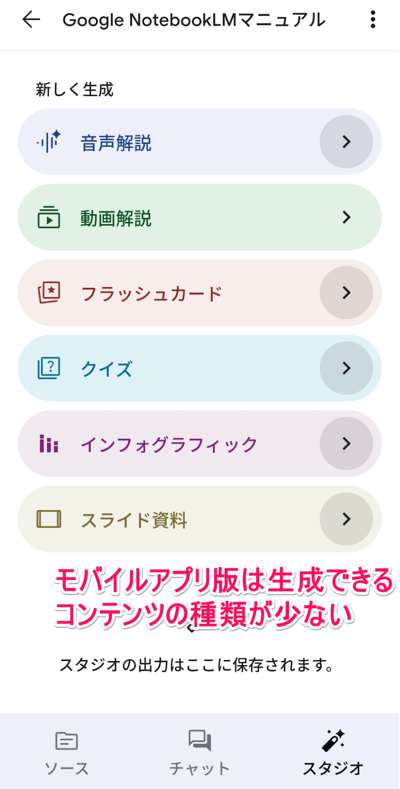
また、ワンクリックでさまざまなコンテンツを生成できるStudio機能にも違いがあります。モバイルアプリ版では、「マインドマップ・レポート・Data Table」の3種類の出力に対応していないので、それらのコンテンツを生成したい場合はWebブラウザ版を利用する必要があります。
スマホでNotebookLMを使いこなすための基本操作・導入手順
スマホでNotebookLMを利用する場合は、先ほど紹介したモバイルアプリを活用しましょう。モバイルアプリの導入手順や基本的な操作方法は次の通りです。
- モバイルアプリのインストールと初回ログイン
- 新規ノートブックの作成
- ソースの追加
- ソースの確認
- 概要の確認
手順に沿って進め方やポイントを解説します。
1. モバイルアプリのインストールと初回ログイン
Google PlayやApp Storeにアクセスし、検索窓に「NotebookLM」と入力します。公式アプリが見つかれば、[インストール]をタップして端末にインストールしましょう。
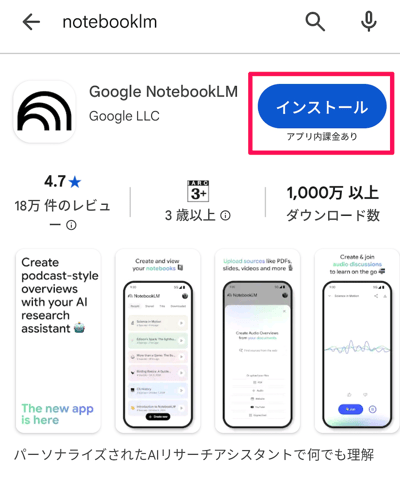
インストールが完了してモバイルアプリを起動すると、初回のみログイン画面が表示されます。普段利用しているGoogleアカウントのメールアドレスとパスワードを入力して認証を済ませましょう。これで、いつでもアプリアイコンから素早くNotebookLMにアクセスできる環境が整います。
2. 新規ノートブックの作成
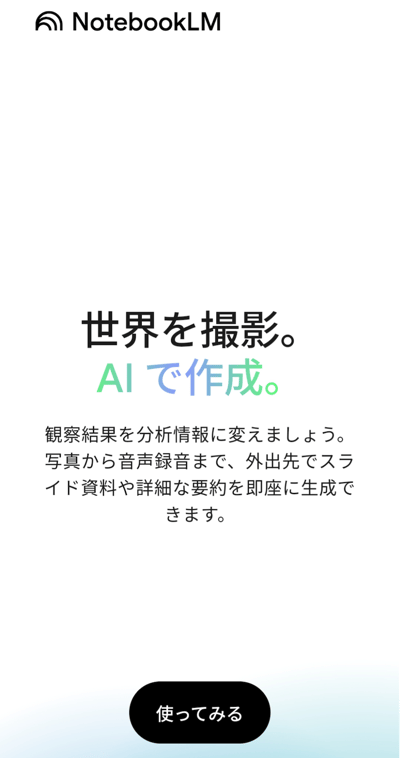
Googleアカウントでのログイン後、画面上の[使ってみる]をタップします。
ダッシュボードに遷移するので、新しいノートブックを作成しましょう。画面下部の[新規作成]をクリックします。
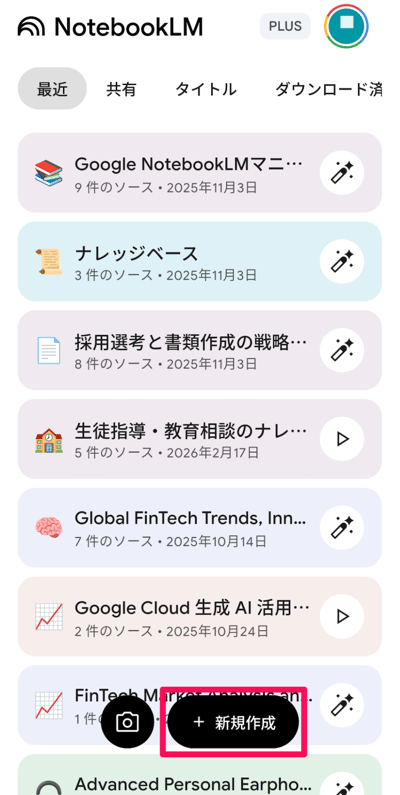
スマホでノートブックを管理する際のコツは、「〇〇プロジェクトの議事録」や「企画用アイデア」といった形でテーマごとに細かくノートブックを分けることです。一つのノートブックに無関係なソースを大量に詰め込むと、AIが情報を探す際に精度が落ちたり、回答がブレたりする原因になります。スマホの小さな画面では、目的のノートブックを探すのも手間になるため、作成時に明確なタイトルを付け、目的別に整理整頓しておくことが重要です。
3. ソースの追加
新たにノートブックを作成すると、自動的にソース選択画面が現れます。
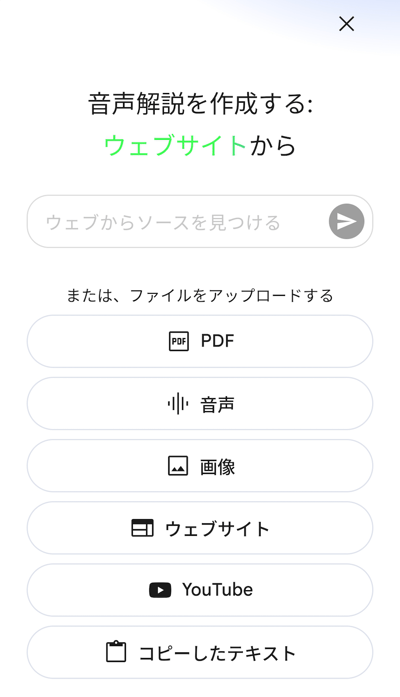
[ウェブからソースを見つける]の箇所にキーワードを入力すると、その内容に即した情報をインターネット上から取得し、自動的にWebページURLが選択されます。ファイルをアップロードする際は、[PDF]や[画像]などをタップすると、ローカルストレージのファイル選択画面が現れ、自由にファイルを指定できます。
また、モバイルアプリ特有の機能として、カメラ撮影した写真をソースに指定することも可能です。その場合は、[新規作成]の隣にあるカメラのアイコンをタップしましょう。
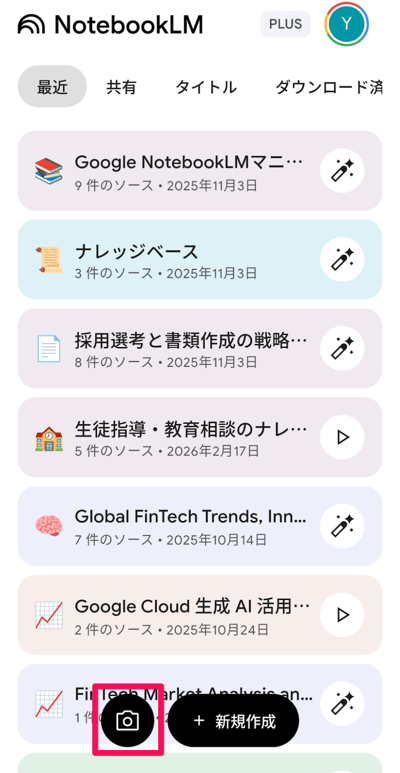
スマホのカメラが起動するので、写真を撮影することで、そのデータがソースとして追加されます。
4. ソースの確認
ソースを追加すれば、新規ノートブックが作成されます。その状態で画面下部のタブを[ソース]に切り替えると、ソース一覧が表示されます。
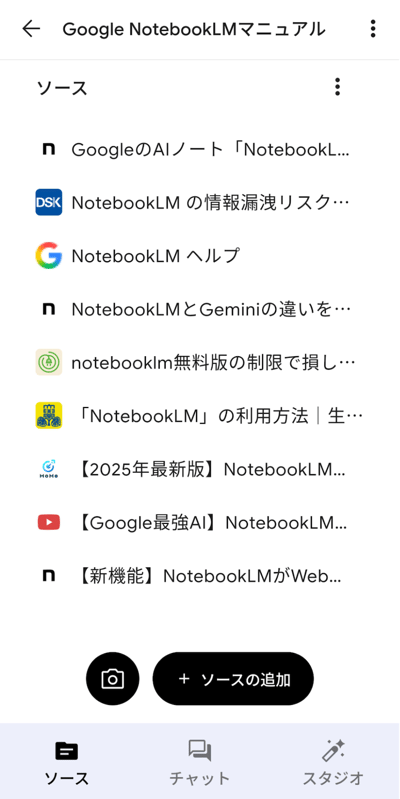
一つひとつのソースをタップすると、詳細な情報が表示される仕組みです。また、ソースを追加したい場合は、[ソースの追加]をタップしましょう。不要なソースを削除するには、画面右上の三点リーダーをタップし[ソースを削除]を選択します。
NotebookLMでは、このソースの内容をもとに要約や分析といった作業を実行します。そのため、情報源に過不足がないか、この段階で入念にチェックしておくと良いでしょう。
5. 概要の確認
ノートブック内のタブを[チャット]に切り替えると、概要欄が表示されます。
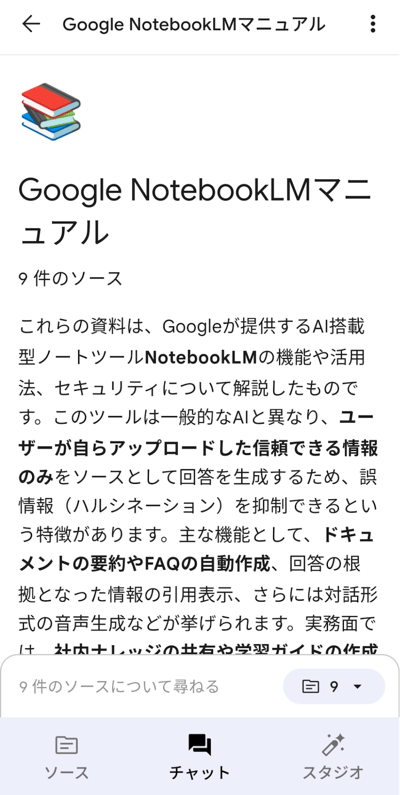
概要には、「アップロードした資料にどのような内容が書かれているか」が端的にまとめられています。そのため、概要の内容が正しいかを確認し、不備があればソースを追加したり削除したりして、ノートブック内の情報を調整しましょう。
ここまでの作業が終われば、NotebookLMを活用するための事前準備は完了です。その後は、チャットを通じてAIに要約や分析などの指示を与える、あるいはStudio機能でスライドや解説用音声ファイルを作成していきます。
スマホで効果的にNotebookLMを活用するポイント
スマホで効果的にNotebookLMを活用するには、チャットUIの基本的な使い方やプロンプト入力のコツなどを押さえることが重要です。具体的な活用のポイントについて詳しく解説します。
チャット機能の基本的な使い方とプロンプト入力のコツ
NotebookLMでは、AIとの対話(チャット)を通じて質問や指示が可能です。画面下部にある入力ボックスに自然言語のプロンプトを打ち込んで送信するだけで、アップロードした資料にもとづいた的確な回答が返ってきます。
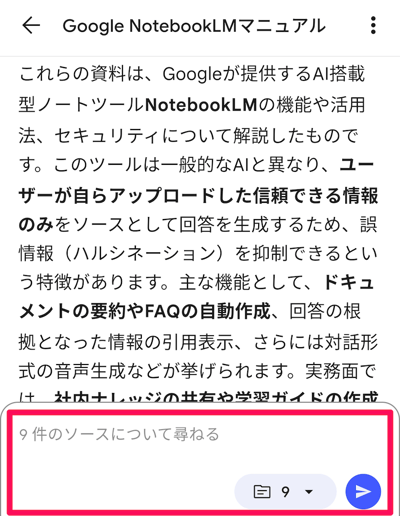
プロンプトはできるだけ簡潔かつ具体的に入力するのがコツです。例えば、「この資料について教えて」という漠然とした指示ではなく、「この議事録をもとに次回までのToDoリストを箇条書きで3点抽出して」のように、出力形式や条件を明確に指定しましょう。
また、スマホでの長文入力はストレスになりやすいため、NotebookLMが自動的に提案してくれる「おすすめの質問」をタップして活用するのも一案です。ソースの要点を突いた的確な質問が用意されているため、テキストを入力せずとも、ワンタップで資料の重要なポイントを効率良く引き出せます。
スマホ特有の「音声入力」を活用した効率的な指示出し
スマホでNotebookLMを使う際の最大のメリットの一つが、音声入力機能を活用できる点です。複雑なプロンプトや長い指示を小さなソフトウェアキーボードで打ち込むのは時間がかかり、ミスタッチも起こりがちです。そのような場合は、キーボードに備わっているマイクのアイコンをタップし、口頭で指示を与えると良いでしょう。
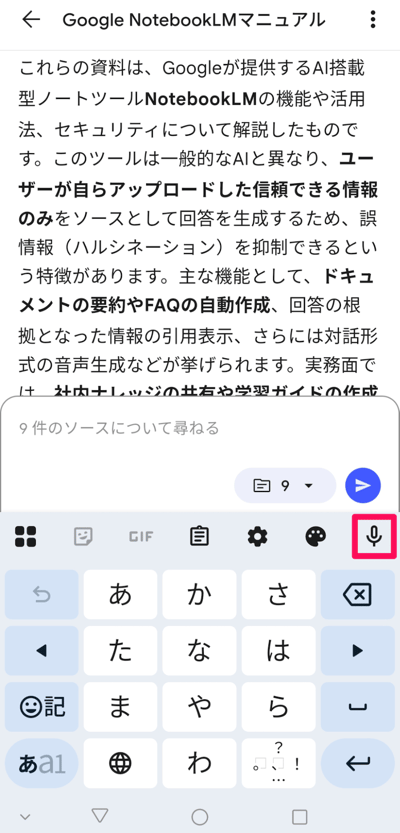
最新のスマホの音声認識機能は非常に精度が高く、「〇〇ページの内容を小学生にもわかるように要約して」といった自然な言葉の指示も、正確にテキスト化してくれます。仮に両手が塞がっている状況でも、思い付いた質問をすぐにAIに投げかけることが可能です。
文字入力の手間が省けることで、NotebookLMとの対話がよりスムーズでストレスフリーになり、まるで実際の優秀なアシスタントに話しかけているような感覚で情報を引き出せるようになります。
Studio機能を使って効率良くコンテンツを作成
NotebookLMには「Studio」と呼ばれる機能が備わっており、ソースの内容にもとづいたスライドやインフォグラフィック、音声・動画解説などのコンテンツをワンタップで自動生成できます。この機能はモバイルアプリでも利用可能です。
モバイルアプリで利用するには、ノートブック内のタブを[スタジオ]に切り替えます。
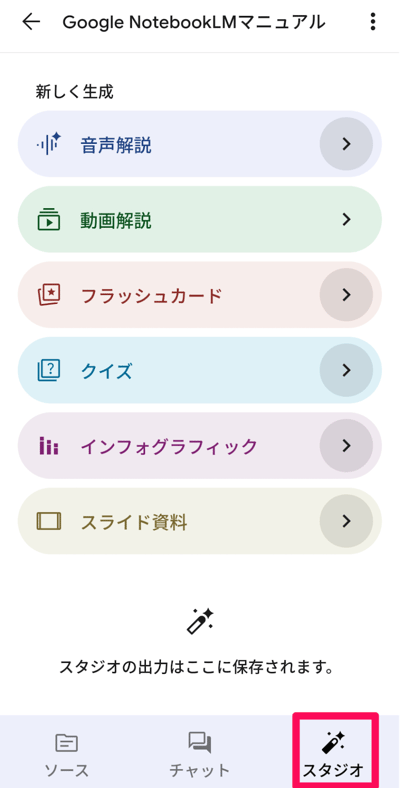
そして、目的のコンテンツをタップするだけで、数分待つと画面下部の枠にそのコンテンツが生成されます。例えば、音声解説を生成すると画面下部に再生プレイヤーが表示されます。再生ボタンを押せば、スマホのスピーカーや接続したイヤホンから、非常に自然な音声での解説が流れ始める仕組みです。
また、各コンテンツの隣にある矢印マークをタップすれば、詳細な設定も可能です。
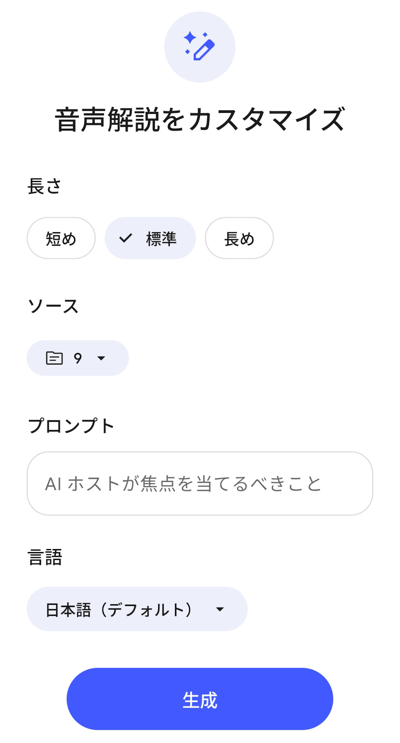
特に、[プロンプト]の項目では、コンテンツ生成にあたっての詳細な指示を与えられるのがポイントです。用途や分量、出力形式などを細かく指示すれば、より希望通りのコンテンツが仕上がりやすくなります。
スマホならではのNotebookLM活用術4選
NotebookLMはパソコンの前に座ってじっくり使うのも良いですが、機動性の高いスマホと組み合わせることで、日常生活やビジネスシーンにおける強力な武器へと変貌します。ここでは、スマホだからこそ実現できる、場所や時間にとらわれない具体的で実践的なNotebookLMの活用アイデアを4つ紹介します。
通勤・移動中の隙間時間を活かした長文資料の要約と確認
スマホでNotebookLMを使う最大の利点は、場所を選ばない機動性にあります。朝の通勤電車のなかや、次の取引先に向かうタクシーでの移動中など、数十分の隙間時間を有効活用するのに最適です。
例えば、出社前に確認しなければならない長大なPDF資料や、業界の最新トレンドをまとめた長文のレポートなどを、事前にNotebookLMへと取り込んでおきます。そして、移動中にスマホを開き、「この記事の重要な結論を3つ教えて」「この資料のなかで、リスクについて言及している部分を抜き出して」といったプロンプトを投げるだけで、AIが瞬時に要約を提示してくれます。
結果、要点だけを短時間でインプットできるため、会社に到着する頃にはすっかり情報のキャッチアップが完了しているという、極めて効率的なワークスタイルが実現します。
商談・インタビューの議事録生成や分析
外出先での商談やインタビューの直後にも、NotebookLMは大きな効果を発揮します。
スマホのメモ帳や音声録音アプリの文字起こし機能を使って記録した商談・インタビューの内容を、そのままテキストとしてNotebookLMにコピー&ペーストしてソース化します。その後の空き時間を活用し、「今日の商談の決定事項と次回までの宿題をまとめて」とAIに指示を出せば、バラバラだったメモが数秒で整理された美しい議事録に生まれ変わります。さらに、「相手の懸念点は何だったか分析して」といった高度な質問を投げかけることで、自分では気付けなかった商談の改善点や次の提案へのヒントを得ることも可能です。
記憶が新しいうちにスマホ一つで情報の整理と分析を完了できるため、帰社後の忙しい時間を割いて議事録を作成する非効率なプロセスから完全に解放されるでしょう。
営業プレゼンや重要商談に向けたパーソナルコーチとしての活用
重要な商談やプレゼン準備においても、スマホ版NotebookLMは強力なサポートツールになります。
自社の製品資料や企画書、過去の類似案件の成功事例、あるいは想定される顧客の課題などをまとめてNotebookLMにアップロードし、「商談準備ノートブック」を作成します。外出先でちょっとした空き時間ができた際、スマホから「この提案に対する顧客から想定質問を5つ考えて」「この企画の最大の強みを、30秒で話せるエレベーターピッチ形式で要約して」といった形でAIにリクエストします。すると、自分の資料に特化した専用のコーチが、いつでもどこでも的確な壁打ち相手になってくれる環境が整います。
同僚の時間を奪うことなく、スマホ1台で質の高いロープレ準備が可能になり、営業の成約率やプレゼンの成功率が大幅に向上するでしょう。
長文の業界レポートをポッドキャスト感覚で聴く「ながら情報収集」
Studio機能で生成した音声解説を活用すれば、多忙なビジネスパーソンに向く「ながら情報収集」が可能になります。
例えば、日々の業務でキャッチアップが必要な最新の業界動向レポートや、積読になっていた長文のホワイトペーパーなどを一気にNotebookLMに読み込ませて、事前に音声要約を生成しておきます。その後は、イヤホンを付けて通勤時の満員電車のなかや、外回りの徒歩移動、または出張先への移動の最中に生成された音声を再生するだけです。
その結果、まるでプロのラジオパーソナリティが、自分のためだけに専門知識を面白く解説してくれるビジネス番組を聴いているような感覚でインプットが進みます。画面を見る必要がないため、目の疲れを防ぎつつ、これまで無駄になっていた移動時間を極めて密度の高い情報収集の時間へと変えられます。
スマホでNotebookLMを使う際の3つの注意点とトラブル対処法
スマホで手軽に利用できるNotebookLMですが、次のような注意点も存在します。
- スマホの小さな画面による一覧性の低さ
- 通信環境や通信量への配慮が必要
- 企業データや個人情報を扱う際のセキュリティ認識
安全かつストレスなくツールを使い続けるために、それぞれの注意事項やトラブルへの対処法をしっかりと確認しておくことが大切です。
スマホの小さな画面による一覧性の低さ
スマホでNotebookLMを利用する際の最大の難点は、コンパクトな画面サイズによる一覧性の低さです。複数の長いドキュメントを同時に参照したり、AIの回答と元のソースを素早く見比べたりする作業は、どうしてもパソコンより非効率となります。画面を何度もスクロールし、タブを行き来するうちに、思考が途切れてしまうことも少なくありません。
この問題への対策としては、スマホとパソコンの役割分担を明確にすることが効果的です。例えば、複数のPDFのアップロードや細かなノートブックの整理、複雑なプロンプトの設計といった「構築作業」は画面の広いパソコンで行います。そして、構築されたノートブックに対して外出先から質問を投げたり、音声解説を聴いたりする「閲覧・消費作業」をスマホで行うといった使い分けが可能です。
無理にスマホだけですべてを完結させようとしないことが、快適に使うコツとなります。
通信環境や通信量への配慮が必要
NotebookLMは、基本的にインターネットに接続した状態で利用するのが前提のサービスです。Studio機能で生成した一部のコンテンツは、ダウンロードすることでオフライン状態でも閲覧できますが、ソースの読み込みやプロンプト入力、チャット履歴の閲覧といった操作はオンライン状態で行う必要があります。外出先や出張中でも利用しやすいモバイルアプリですが、通信環境には注意が必要です。
また、PDFファイルのアップロードや、音声・動画解説の生成・再生を行う際には、ある程度のデータ通信量を消費します。特に月末などでスマホのデータ容量制限が気になる場合は注意が必要です。容量の大きいファイルをソースとして追加する場合は、できるだけWi-Fi環境が整っている場所や自宅のパソコンから事前に行っておくことで、通信量を節約しつつ快適に利用できます。
企業データや個人情報を扱う際のセキュリティ認識
重要な資料を読み込ませる機会が多いNotebookLMだからこそ、企業データや個人情報、機密情報を取り扱う際にはセキュリティへの意識が不可欠です。
Googleは、NotebookLMにアップロードされたユーザーのデータやチャット履歴について、AIの学習(モデルのトレーニング)には使用しないと明言しています。そのため、一般的な生成AIサービスと比べると情報漏えいのリスクは低く設計されています。
しかし、クラウド上にデータをアップロードしているという事実に変わりはありません。社内規則でクラウドサービスへの機密ファイルのアップロードが禁止されている場合や、顧客の個人情報が含まれる名簿などは、ソースとして追加しないよう注意が必要です。
スマホからの利用時は特に気が緩みがちになるため、情報の取り扱いには常にパソコン利用時と同等の警戒心を持つことが重要です。
スマホの利便性を活かしてNotebookLMの活用の幅を広げよう
NotebookLMはWebブラウザ版だけでなく、モバイルアプリ版が提供されており、Googleアカウントさえあれば手元のスマホから手軽にアクセスできます。モバイルアプリでも、ソースの取り込みやチャット、Studio機能を使ったコンテンツ生成に対応しており、外出先や出張先からNotebookLMの利便性を最大限に活かせます。
そのため、画面の小ささやオフラインでの制限といった弱点を理解し、Webブラウザ版との役割分担を意識すれば、NotebookLMは常に持ち歩ける優秀なアシスタントになるでしょう。ぜひ本記事を参考に、スマホでのNotebookLM活用をスタートさせ、情報整理を劇的に効率化させてみてください。
NotebookLMの詳細については、こちらの資料で詳しく紹介しています。スライド作成機能だけでなく、NotebookLMの機能やユースケースといった細かい部分にまで言及しているため、大量の文章を効率良く要約したい方や、考えを整理し、具体的なアクションプランや次のステップを提示してほしい方に最適です。無料でダウンロードできるので、ぜひ参考にしてみてください。