社外パートナーとの安全なデータ共有は、現代のビジネスにおける重要な課題です。その解決策として、Google Workspaceのゲストアカウント機能が注目されていますが、「具体的な仕組みや活用方法がわからない」とお悩みの方も多いのではないでしょうか。
そこで本記事では、ゲストアカウントの概要や従来の共有機能との違い、具体的な設定手順を分かりやすく解説します。社外パートナーと安全かつ効率的に連携する体制を整えたい方は、ぜひ参考にしてください。
Google Workspaceのゲストアカウントで外部パートナーと安全に協働作業が可能に
ゲストアカウントとは、自社のGoogle Workspace環境へ外部ユーザーを安全に招待できる機能のことです。本機能により、正規ライセンスを持たない外部パートナーともセキュアな環境下で共同作業を行えます。2026年3月30日に公式発表され、同年4月20日には一般への展開が完了しました。
ゲストアカウントを利用すれば、招待を受ける外部ユーザー側がGoogleのアカウントを所有していなくても利用できる点が特徴です。協働相手が自社固有のメール環境を運用している場合でも、テナント側で新たなWorkspaceアカウントを発行する手間をかけずにスムーズに連携できます。
具体的には、招待されたユーザーが承諾すると、テナント内に「user_company.com@hostorg.com.guest.google」という形式のアカウントが自動生成される仕組みです。これにより、自社の管理下(ガバナンス内)で外部ユーザーのアクセス状況を正確に把握・管理できるようになります。
さらに、招待する企業側は追加のライセンス費用を支払う必要がありません。有償ライセンスさえ契約していれば無料でゲストを招待できるため、コストを抑えながら外部パートナーとの共同作業を進められます。
Google Workspaceのゲストアカウントと従来の共有機能の違い
外部ユーザーと連携する方法としては、ゲストアカウント以外にもいくつかの選択肢が存在します。それぞれの機能は設計思想や管理単位が異なるため、目的に合わせて適切に使い分けることが重要です。
ここでは、ゲストアカウント機能と、従来の共有機能である「ビジター共有」「Cloud Identity Free」の主な違いを紹介します。
| ゲストアカウント | ビジター共有 | Cloud Identity Free | |
| 主な用途 | 継続的な協働作業 | 一時的なファイル共有 | クラウドへのアクセス管理 |
| 管理の単位 | ユーザー中心 (アカウント単位) |
コンテンツ中心 (ファイル単位) |
ID中心 (組織内アカウント単位) |
| 必要なライセンス | 有償ライセンス (1枠につき5ゲストまで) |
不要 (完全無料) |
専用の無料ライセンス |
「ビジター共有」との違い
ビジター共有は、特定のファイルやフォルダに限定して、一時的なアクセスを許可する機能です。相手にPINコードを送信し、Google ドキュメントやGoogle スライドなどのファイル単位で権限を付与するため、あくまで「コンテンツ中心」の共有方法といえます。
一方、ゲストアカウントは、管理コンソール上で外部ユーザーをアカウントとして一元管理できる点が特徴です。ファイル共有にとどまらず、Google チャットのスペースへの参加なども可能なため、プロジェクト単位で継続的にコラボレーションしたい場合に適しています。
「Cloud Identity Free」との違い
Cloud Identity Freeは、組織の正規ドメインを持つアカウント(ID)を無料で発行するための機能です。主な目的は、Google Workspaceのコアサービス(Gmailなど)以外のGoogle Cloudリソースや、サードパーティ製アプリへのアクセス権を制御することです。そのため、基本的には「組織内のメンバー(社内ユーザー)」にIDを付与する用途で使われます。
対してゲストアカウントは、「外部ドメインのユーザー」を自社のGoogle Workspace環境へ安全に招待し、共同作業を行うための機能です。外部パートナーと直接共同作業を行うことが前提で、Cloud Identity Freeとは利用目的や対象者が異なります。
Google Workspaceのゲストアカウントで利用できる代表的な機能
Google Workspaceのゲストアカウントを付与されたユーザーは、主に以下のような機能を利用できます。
- Gmailでの暗号化メールの受信と返信
- Google チャットへのスペース参加とメッセージ送受信
- Google ドライブでのファイルの共同編集
- Google MeetでのWeb会議への参加
Gmailでの暗号化メールの受信と返信
ゲストアカウントのユーザーは組織ドメインの専用メールボックスを持ちませんが、暗号化されたメールのやり取りは可能です。クライアントサイド暗号化(CSE)されたメールを受信し、それに対して返信や対応を行うことができます。※この機能は、Enterprise Plusなど特定の上位エディションで専用アドオンを利用している場合のみサポートされます。
機密性の高い情報を含むやり取りが必要な外部パートナーとも、暗号化通信によって連絡を取りやすくなります。情報漏洩リスクに配慮しながら、外部ユーザーとのコミュニケーションを実現できる点は大きなメリットです。
Google チャットへのスペース参加とメッセージ送受信
ゲストアカウントのユーザーは、組織のメンバーから追加されることで、外部としてマークされたスペースに参加できます。これにより、プロジェクトごとのメッセージのやり取りをGoogle チャット上で行えるようになります。
日々の報告や連絡をチャット上で行えるため、メールでのやりとりを減らせる点もメリットです。なお、ダイレクトメッセージについては、組織内のユーザーや、同じドメインで作成された他のゲストとやり取りできます。
【アカウント区分ごとのチャット機能比較】
| Google チャットの機能 | 標準アカウント | ゲストアカウント |
| スペースへの参加 | 可能 | 条件付きで可能 (組織内ユーザーによって追加された、外部スペースのみ) |
| ダイレクトメッセージ | 可能 | 条件付きで可能 (内部ユーザー、または同ドメインのゲストのみ) |
| 社外ユーザーの追加 | 可能 | 不可 |
Google ドライブでのファイルの共同編集
社内のメンバーからファイルやフォルダの閲覧権限や編集権限を共有されていれば、ゲストアカウントでも対象ファイルの確認、コメントの追加、編集が可能です。対象となるのは、Google ドキュメントやGoogle スライド、スプレッドシートなどの主要なファイル形式です。
また、共有ドライブへのファイル追加やアイテムの共有もサポートされているため、Google Workspaceの管理下で外部パートナーとの共同作業を進められます。常に最新のファイルを共有しながら作業できるため、メール添付によるファイルの行き違いも防ぎやすくなります。
ただし、ゲストアカウントではファイルのコピーや削除といった一部の操作が制限されています。運用時には、ゲストアカウントで利用できる操作範囲や権限の制限を事前に把握しておくことが大切です。
【アカウント区分ごとのドライブ機能比較】
| Google ドライブの機能 | 標準アカウント | ゲストアカウント |
| ファイルの閲覧 / コメント / 編集 |
可能 | 可能 |
| ファイルのダウンロード / 履歴へのアクセス |
可能 | 可能 |
| 共有ドライブへのファイル追加 / アイテム共有 |
可能 | 可能 |
| ファイルのコピー / ゴミ箱への移動 / 削除 |
可能 | 不可 |
Google MeetでのWeb会議への参加
ゲストアカウントを持つ外部ユーザーは、招待されたGoogle Meetの会議にスムーズに参加できます。また、内部ユーザーが送信したGoogle チャットの招待リンクを経由して、直接Meetの会議に参加することも可能です。会議中は、画面共有やチャット機能を利用して、リアルタイムに連携できます。
社外ユーザーであっても、Google Workspace上で管理された環境のもとWeb会議に参加できるため、遠隔地にいる取引先やフリーランスとも円滑にミーティングを進められます。
【アカウント区分ごとのドライブ機能比較】【アカウント区分ごとのMeet機能比較】
| Google Meetの機能 | 標準アカウント | ゲストアカウント |
| 招待された会議への参加 | 可能 | 可能 |
| チャットの招待状からの会議参加 | 可能 | 条件付きで可能 (内部ユーザーから送られた招待状経由のみ) |
| 会議中の画面共有 / チャット利用 |
可能 | 可能 |
【注意】Google Workspaceのゲストアカウントの制限事項
Google Workspaceのゲストアカウントは、追加コストなしで利用できる便利な機能ですが、正規ライセンスとは異なり、以下のような制限が設けられています。
- Gmailでの通常送信やGoogle カレンダー・Geminiは利用できない
- 有償ライセンス1つにつき無料で作成できるのは5ゲストまで
- 共有ドライブ内でのファイルやフォルダの移動はできない
運用上のトラブルを未然に防ぐためにも、事前にこれらの制限事項を把握しておきましょう。
Gmailでの通常送信やGoogle カレンダー・Geminiは利用できない
ゲストアカウントには、通常のGmailメールボックスが付与されません。前述の通り、暗号化メールの送受信には対応できますが、自社組織のドメインを利用した一般的なメール送信は行えない点に注意が必要です。
また、個人のスケジュールを管理するGoogle カレンダーや、Google Workspace with Geminiのような生成AI機能も、ゲストアカウントでは利用できません。
有償ライセンス1つにつき無料で作成できるのは5ゲストまで
ゲストアカウントは、無制限に無料で発行できるわけではありません。組織が契約している有償ライセンス1つにつき、無料で作成できるゲストアカウントは最大5ユーザーまでとされています。
例えば、自社でGoogle Workspaceを1アカウントしか契約していない場合は、最大5名までしかゲストを招待できません。大規模なプロジェクトで多数の外部パートナーを招待する際は、上限数に達しないようライセンスの保有数を確認しておきましょう。
共有ドライブ内でのファイルやフォルダの移動はできない
ゲストユーザーは、共有ドライブ内のファイルの閲覧や編集は可能ですが、フォルダ構造を変更するような操作には制限があります。具体的には、ファイルやフォルダを別の場所へ移動させることはできません。
この制限により、意図せず重要なデータが移動されたり、フォルダ構成が変更されたりするリスクを抑えられます。データ構造の変更や整理といった管理業務は、正規の内部ユーザーが行うように運用方針を整えておきましょう。
Google Workspaceのゲストアカウントの3つのユースケース
Google Workspaceのゲストアカウント機能を実際の業務で活用する例として、以下の3つのシーンを紹介します。
- フリーランス人材とのプロジェクト協働
- 外部委託・BPO業者との安全な書類・素材共有
- 取引先との定例会議におけるGoogle Meetの活用
自社の運用体制や課題と照らし合わせながら、導入のヒントとして参考にしてください。
フリーランス人材とのプロジェクト協働
プロジェクト単位で参画する外部のフリーランス人材との協働シーンで活用できます。フリーランスをゲストとして招待し、Google チャットの専用スペースで日々の連絡を行います。同時に、Google ドライブの特定フォルダを共有すれば、デザインデータや原稿といった成果物をシームレスに受け渡し可能です。
プロジェクト終了後は、管理コンソールからゲストアカウントの削除または無効化を行うことで、不要になったアクセス権を管理できます。外部人材との一時的な協働でも、アクセス管理を行いやすい点がメリットです。
外部委託・BPO業者との安全な書類・素材共有
業務の一部を委託するBPO業者などとの情報共有にも活用できます。外部の委託業者に対して、業務に必要な特定の共有ドライブへのアクセスのみを許可すれば、社内の不要な領域へのアクセスを制限しながらファイルを共有できます。
さらに、データのダウンロードや印刷を制限する権限設定と組み合わせることで、情報漏洩リスクに配慮した、より強固なセキュリティ体制を構築できるでしょう。
取引先との定例会議におけるGoogle Meetの活用
頻繁にミーティングが発生する取引先との定例会議にも活用できます。取引先の担当者をあらかじめゲストとして登録しておくことで、Google MeetやGoogleチャットを使ったやりとりを行いやすくなります。
会議前は、Google チャットを通じてアジェンダを調整したり、事前資料を共有したりすることで、会議時間の有効活用が可能です。継続的なコミュニケーションや密な連携が求められるビジネスシーンにおいて、外部パートナーとの協働を進めやすくなる点がメリットです。
Google Workspaceへゲストアカウントを招待・管理する手順
Google Workspaceへゲストアカウントを招待し、管理する手順は以下の通りです。
- 管理コンソールで外部ユーザーへのゲスト招待機能を有効化する
- Google チャット(または暗号化メール)から外部ユーザーを招待する
- 「Workspace Guests」OUに自動配置されたアカウントを管理・削除する
Step1.管理コンソールで外部ユーザーへのゲスト招待機能を有効化する
まずは、特権管理者がGoogle Workspaceの「管理コンソール」にログインします。画面左側のメニューから対象となる組織部門(OU)を選択し、「アクセスとデータ管理」>「外部共有」>「ゲストの招待」の順に進み、設定を「オン」に変更して機能を有効化します。
この事前設定を行わないと、一般ユーザーがGoogle チャットに外部メンバーを追加できないといったトラブルにつながる可能性があるため、忘れずに実施しましょう。
Step2.Google チャット(または暗号化メール)から外部ユーザーを招待する
管理コンソールでの設定が完了したら、現場のユーザーから実際に招待を送信します。対象となるGoogle チャットのスペースを開き、招待したいゲストのアドレスを入力して追加操作を行います。
相手がGoogleアカウントを持っていない場合でも、指定したアドレス宛に招待メールが送信されます。外部ユーザーがメール内のリンクをクリックし、画面の指示に従って手続きを完了すると、ゲストとして参加できるようになります。
Step3.「Workspace Guests」OUに自動配置されたアカウントを管理・削除する
招待が承認されたゲストアカウントは、管理コンソール内の「Workspace Guests」という専用の組織部門(OU)に自動配置されます。管理者はこのOUを確認することで、外部アカウントの利用状況を一元管理できます。
プロジェクトの終了後は、不要なゲストアカウントを放置せず、定期的に一覧を確認して、適切なタイミングで無効化や削除を行いましょう。
Google Workspaceのゲストアカウント機能を活用する際のセキュリティ要件とポイント
Google Workspaceのゲストアカウント機能で外部ユーザーと連携する際、特に注意したいのが情報漏洩をはじめとしたセキュリティリスクです。既存の環境から移行する際の不安を抑え、組織の安全性を維持するためには、あらかじめ適切なガバナンス設計を意識しておく必要があります。
具体的に押さえておくべきセキュリティ上のポイントは、以下の4点です。
- ゲストに対する適切な権限設定
- 組織外ユーザーの行動監視
- プロジェクト専用スペースの活用
- 信頼できるGoogle Workspace導入パートナーへの運用相談
ゲストに対する適切な権限設定
ゲストを招待する際は、必要な範囲に絞って権限を付与する「最小権限の原則」を徹底しましょう。例えば、ファイルの閲覧権限のみを与え、ダウンロードや印刷、コピーを制限する設定が有効です。
また、プロジェクト終了後に不要なアカウントを放置すると、不正アクセスのリスクにつながる可能性があります。定期的にゲストアカウントを棚卸しし、削除や無効化のルールをあらかじめ決めておくことが大切です。
組織外ユーザーの行動監視
外部ユーザーが自社環境内でどのような操作を行っているかを把握するため、行動監視の仕組みを整えておくことも重要です。管理コンソールの監査ログを活用すれば、「誰が・いつ・どのファイルにアクセスしたか」を確認できます。
定期的にログを確認することで、不審な挙動や権限の逸脱に気づきやすくなります。万が一インシデントが発生した場合も、ログを確認できれば原因究明や対応をスムーズに行えるでしょう。
プロジェクト専用スペースの活用
ゲストを招待する際は、プロジェクト専用のスペースを活用する方法もあります。ゲストを共有ドライブ全体に招待するのではなく、Google チャット内に専用スペースを作成し、その中で必要なファイルを共有する運用です。この方法であれば、ゲストのアクセス範囲を限定しやすく、誤操作によるデータ削除や情報漏洩のリスクを大幅に軽減できます。
信頼できるGoogle Workspace導入パートナーへの運用相談
自社のリソースだけで、安全な権限設計や既存のファイルサーバーからのデータ移行を行うことに不安を感じる企業は少なくありません。そのような場合は、Google Cloud プレミアパートナーをはじめ、Google Workspaceの導入・運用に詳しいパートナーへ相談するのも選択肢のひとつです。
特に、外部とのコラボレーションを安全に行うためには、導入初期の要件定義が極めて重要です。電算システムのような実績あるSIerに相談することで、要件定義から移行作業、導入後の定着化まで手厚いサポートを受けられ、安心してクラウド環境を運用できるようになります。
ゲストアカウント機能の対象エディション
ゲストアカウント機能は、Google Workspaceのすべてのプランで利用できるわけではありません。自社の現在の契約プランで利用できるかどうかを事前に確認しておくことが、運用をスムーズに進めるうえで重要です。
対象となる主なエディションと、その目安となる月額料金(ユーザーあたり)は以下の通りです。
| エディション | 月額料金(標準) | ゲストアカウント機能 |
| Business Starter | 800円 | 対応 |
| Business Standard | 1,600円 | 対応 |
| Business Plus | 2,500円 | 対応 |
| Enterprise 各種 (Standard / Plusなど) |
営業担当者へ問い合わせ | 対応 |
| Education Standard | 営業担当者へ問い合わせ | 非対応 |
※上記は月額料金の目安です。契約プランや年間契約の有無、販売代理店、キャンペーンなどにより、実際の請求額が異なる場合があります。最新の料金や対象エディションは、Google Workspaceの公式情報または販売代理店にご確認ください。
ゲストアカウント機能は、主にBusiness Starterを含むBusiness系およびEnterprise系のエディションで利用可能です。一方、Education系エディションやWorkspace Essentials、Frontlineなどは現時点では対象外となっています。
なお、本機能は「Cloud Identity Free」のように別途ライセンス数の上限を管理する独立した仕組みとは異なり、各対象エディションに含まれる標準機能の一部として提供されています。
Google Workspaceのゲストアカウント機能で外部連携の効率性を高めよう
Google Workspaceのゲストアカウント機能は、コストを抑えつつ、外部パートナーとGoogle チャットやGoogle ドライブで安全に協働できる強力なツールです。
ただし、セキュリティに配慮しながら自社に最適なクラウド環境を構築・運用するためには、ゲストアカウント機能だけでなく、Google Workspace全体の機能やメリットを理解しておく必要があります。
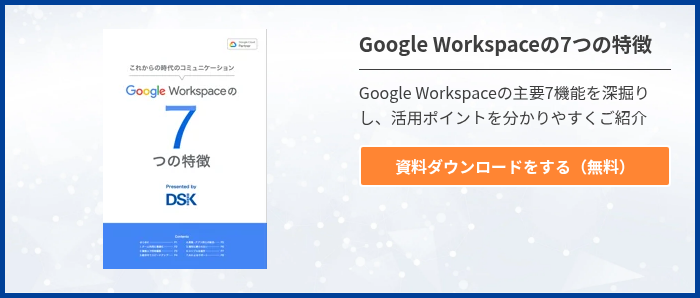
Google Workspaceの詳しい機能や導入メリットをより詳しく知りたい方は、ぜひ以下の資料「Google Workspaceの7つの特徴」をご覧ください。無料でダウンロードいただけますので、今後の運用・導入の参考にお役立てください。
Google Workspaceのゲストアカウント機能に関してよくある質問
Google Workspaceのゲストアカウント機能に関して、よくある質問とその回答をいくつかご紹介します。導入前の懸念点を解消し、スムーズな運用開始にお役立てください。
Q.Google Workspaceのゲストアカウントは無料で利用できますか?
A.はい、無料で利用可能です。
組織が契約している有償ライセンス1つにつき、最大5つのゲストアカウントまで追加コストなしで招待・運用できます。
Q.Googleアカウントを持っていない外部ユーザーでもゲストに招待できますか?
A.はい、招待可能です。
Google Workspaceを利用していない外部ユーザーや、企業独自のメールドメインを使用している相手でも、ゲストとして招待できます。
Q.ゲストユーザーができること(機能制限)は何ですか?
A.主にGoogle チャットやGoogle ドライブでの共同作業が可能ですが、一部の管理・作成機能に制限があります。
- できること:Google チャットの利用、Google ドライブ上にあるファイルの閲覧・編集、Google Meetへの参加など。
- できないこと:新規ファイルの作成や所有権の保持、Google カレンダーおよびGeminiの利用など。
Q.ゲストアカウントのアクセス権限に有効期限はありますか?
A.有効期限はありません。
そのため、プロジェクト終了時や取引完了時には、管理者が手動でアカウントを無効化、または削除する運用ルールを設けることを推奨します。
- カテゴリ:
- Google Workspace
- キーワード:
- google workspace ゲスト アカウント