社内規程やマニュアル、議事録を Gemini Notebook のソースにしていると、元ファイルの更新が反映されたか気になります。以前は、Google ドキュメント、スプレッドシート、スライドの変更後に、ノートブック側で手動同期する必要がありました。更新を忘れれば、古い記載が回答の根拠になるおそれがあります。
2026年5月、Gemini Notebook に Google Driveソースの自動同期が追加されました。手動同期の負担を減らせる一方、リアルタイムの反映ではなく、共有時にはノートブックと元ファイルの2種類の権限が関係します。
本記事では複数のファイル形式と共有権限を組み合わせて挙動を検証した結果をまとめました。継続運用に必要な反映確認と権限設計を、公式情報と検証結果を分けながら整理します。
Gemini Notebook のDrive自動同期は更新作業を減らせる
Drive自動同期は手動同期の操作を減らせますが、即時反映ではありません。
Google 公式ヘルプでは、Driveから追加したソースは数分おきに同期され、ノートブックを開いたときに元ファイルの変更が反映されると案内されています。必要な場合は、ソース画面から手動で同期することも可能です。
必ず更新後に回答を得たい場面では、待ち時間とソースの確認を運用に含める必要があります。
自動同期で変わったこと
たとえば、総務部が管理する旅費規程、情報システム部の社内FAQ、営業部の商品資料は継続的に更新されます。従来は、Drive上のファイルを直したあと、Gemini Notebook 側でも同期操作が必要でした。自動同期により、この二重作業を減らせます。
減るのは操作だけではありません。更新漏れによって古い情報が参照される可能性も下げられます。ただし、確認した公式ヘルプには同期完了までの上限時間は記載されていません。自動で処理されることと、必要な時刻までに最新版を使えることは分けて考える必要があります。
検証条件と確認方法
検証は Google Workspace のテスト環境で、PCブラウザ版の Gemini Notebook を使って行いました。元ファイルには、更新前後を識別できる確認文を追記しています。反映の判定には、ソース表示の反映を確認しました。
| 観点 | 条件 | 確認内容 |
| ファイル形式 | Google 形式、DOCX、PPTX、PDF、TXT | 元ファイルの更新がソースへ反映されるか |
| 共有権限 | ノートブックは閲覧者/編集者 Driveは権限なし/閲覧者/編集者 | 誰が開いたときに同期が進むか |
| 反映確認 | 元ファイルへ識別しやすい文言を追記 | ソース表示が新しい内容を表示しているか |
以降の「弊社の検証環境では」という記述は、今回の条件での確認結果です。
Google形式に加え、DOCX・PPTX・PDF・TXTでも更新を確認
弊社の検証環境では、Google ドキュメント、スライド、スプレッドシートに加え、DOCX、PPTX、PDF、TXTでも元ファイルの更新が反映されました。2026年5月の Google Workspace Updatesでは Google ドキュメント、スプレッドシート、スライドが対象として明記されましたが、2026年8月12日に確認した公式ヘルプでは、対応するDriveファイル全般が自動更新されると案内されています。
今回の検証では、現行ヘルプの案内どおり各形式で自動同期されるかを確認しました。
Googleドキュメント・スライド・スプレッドシートの結果
3つの Google 形式では、元ファイルへ追記した内容が、ノートブックを開いた際にソースへ自動反映されました。ノートブックを開いた直後ではなく、数分程度待つ場面もありました。
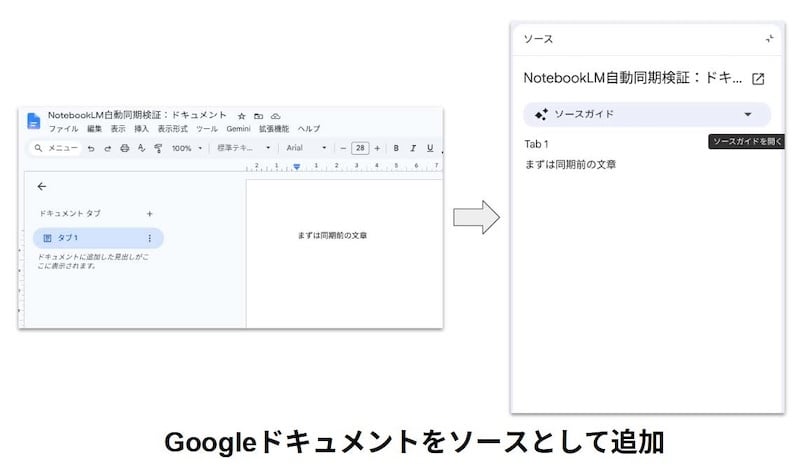
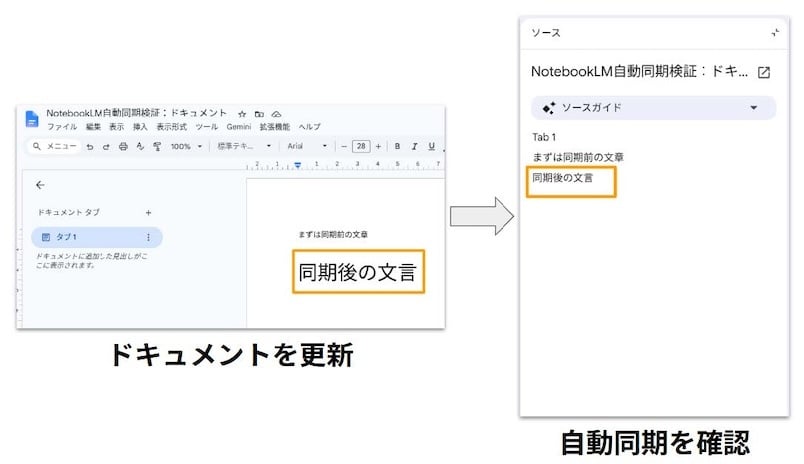
元ファイルを更新してからノートブックを開き、数分待つことで自動同期を確認できました。
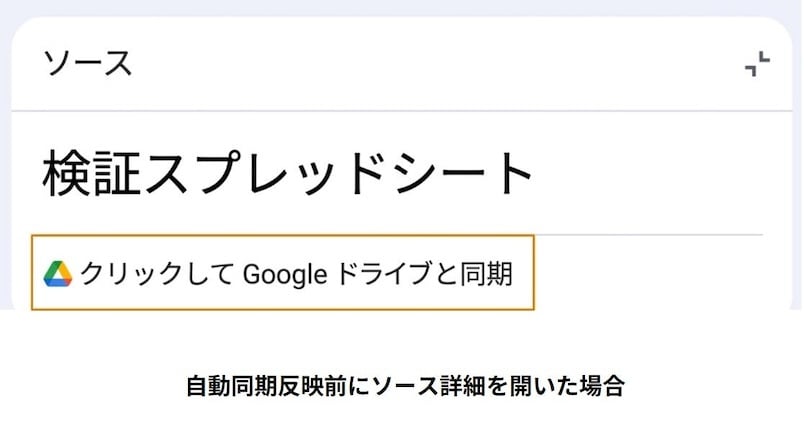
同期の状況は、ソースを開いた画面で簡単に見分けられます。
- 同期前(未反映):「クリックして Google ドライブと同期」ボタンが表示される
- 最新の状態(反映完了):同期ボタンが非表示になる
更新後すぐに制度案内や作業手順を確認する場合は、回答だけを見て最新版だと判断しないほうが安全です。ソースを開いて新しい文言や版番号が表示されているかを確かめ、回答の引用箇所も照合します。根拠へ戻れる機能を、同期確認にも使うのがよさそうです。
Word・PowerPointの結果
Driveに保存したWord(DOCX)とPowerPoint(PPTX)でも、元ファイルの更新後、ノートブックを開いた際に Gemini Notebook 側へ反映されました。Microsoft Office形式の資料をそのまま管理している組織でも、既存の保管方法を大きく変えずに継続ソースとして扱えます。
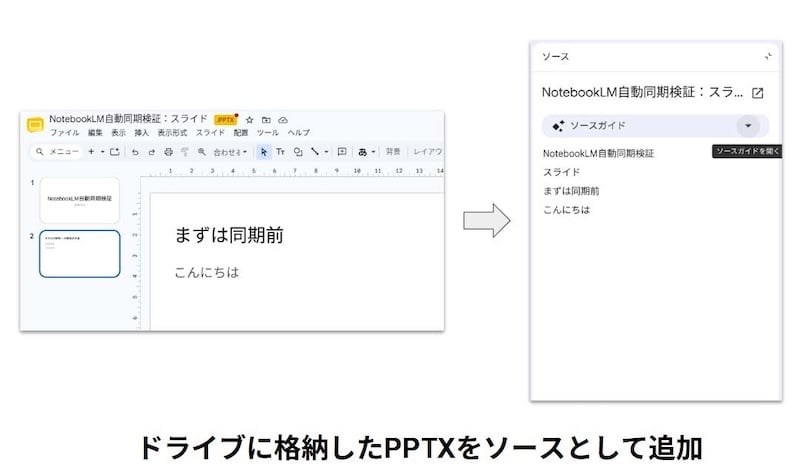
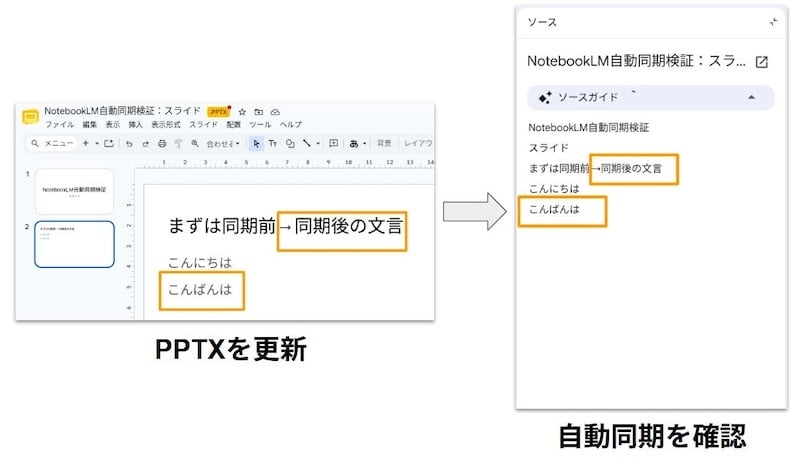 ただし、更新版を毎回別ファイルとしてアップロードする運用だと、Gemini Notebook からは別のソースとして扱われます。そのため。検証では、Drive上の同じファイルを更新しました。ファイル名だけをそろえるのではなく、ノートブックが参照しているファイル自体を同一に保つことが重要です。
PDF・TXTの結果
PDFとTXTはブラウザ上で直接編集せず、Driveの版管理を使って同一ファイルを新版へ差し替えました。弊社の検証環境では、差し替え後、ノートブックを開いた際に更新内容が反映されています。初回追加直後に一時的な鍵アイコンが表示されたケースもありましたが、再確認時には問題なく利用可能になりました。
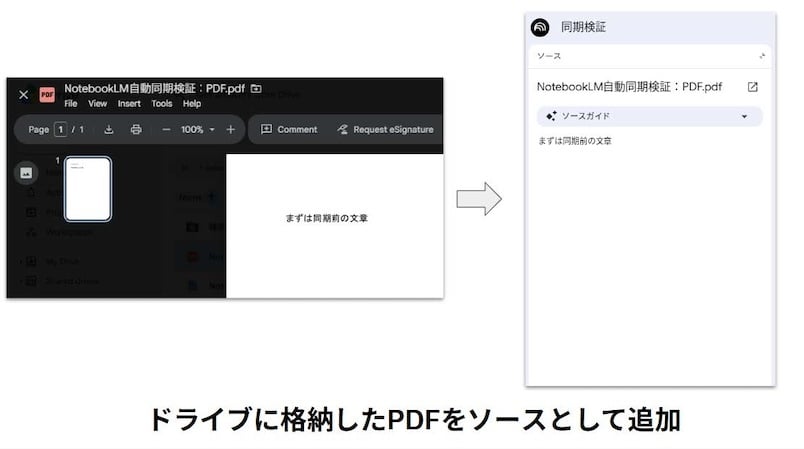
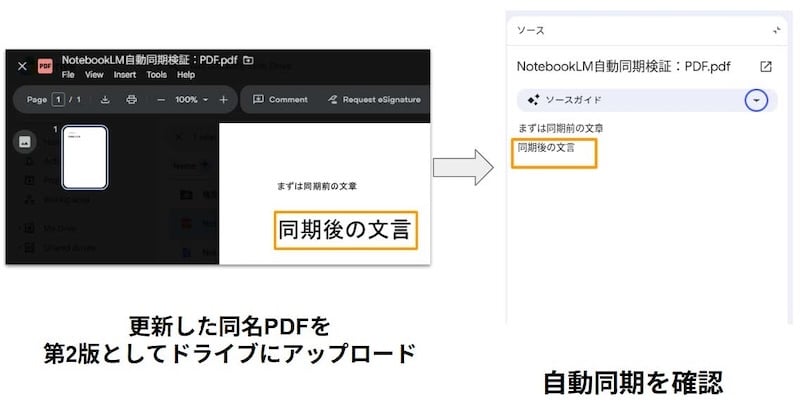
PDF化した規程や外部から受領した資料でも、継続ソースとして扱えます。公開期限がある規程など急を要する情報では、反映を確認してから利用者へ案内するのがよさそうです。
共有時はノートブックと Google Drive の2種類の権限を設計する
共有ノートブックを継続運用するには、ノートブック自体の権限と、元の Google Drive ファイルの権限を分けて設計する必要があります。ノートブックを編集できても、元ファイルへアクセスできなければ、そのソースは利用できません。
反対に、Google Drive ファイルを閲覧できても、ノートブックの閲覧者と編集者では自動同期の可否が異なります。
閲覧者では自動同期されず、編集者が開くと同期される
ノートブックの閲覧者が開いた状態では、元のDriveファイルを閲覧または編集できても自動同期されません。ノートブックの編集者が開き、かつ元ファイルを閲覧できる場合にのみ、自動同期が行われます。
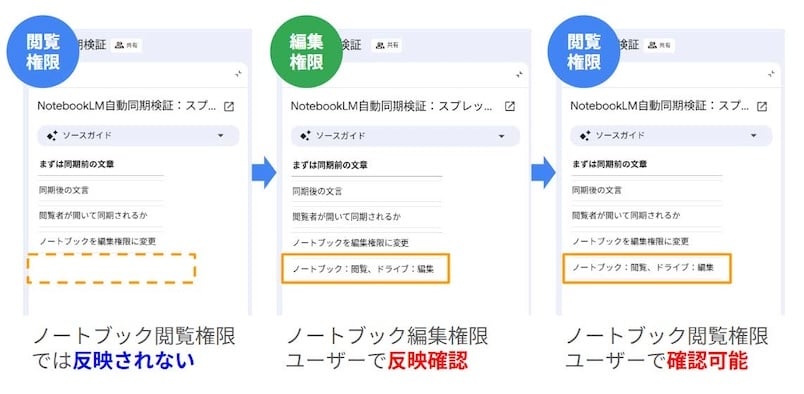
これは2026年8月のタイミングで検証・確認した内容です。公開ヘルプには閲覧者と編集者の違いまで記載されていないため、権限設計では見落とさないよう注意しましょう。
権限の組み合わせで確認した状態
| ノートブック権限 | Drive権限 | 確認した状態 | 運用上の意味 |
| 閲覧者 | 権限なし | 鍵アイコンが表示され、自動同期されない | ノートブックの共有だけではソースを利用できない |
| 閲覧者 | 閲覧者/編集者 | ソースは利用できるが、自動同期されない | 閲覧者が開くだけでは最新版へ更新されない |
| 編集者 | 権限なし | 鍵アイコンが表示され、自動同期されない | ノートブック権限でDrive権限は上書きできない |
| 編集者 | 閲覧者/編集者 | ノートブックを開いたときに自動同期される | Driveの編集権限は不要で、閲覧できれば同期される |
つまり、Google Drive 上の元ファイルを更新しただけでは同期は実行されず、ノートブックの編集権限を持つユーザーが該当のノートブックを開く必要があります。
編集者がアクセスして同期を走らせない限り、閲覧権限のみの利用者は更新前の古い情報を根拠とした回答しか受け取ることができません。
「自動同期」という名称ではありますが、実態としては「編集者の閲覧をトリガーとした一括更新機能」に近い挙動として理解しておくのが適切です。
元ファイルへアクセスできなくなると新しい回答から外れる
Driveファイルへのアクセス権を失うかファイルが削除されると、そのソースの内容を表示・操作できなくなります。そして新しいチャット回答やStudioでの新規生成から外れます。
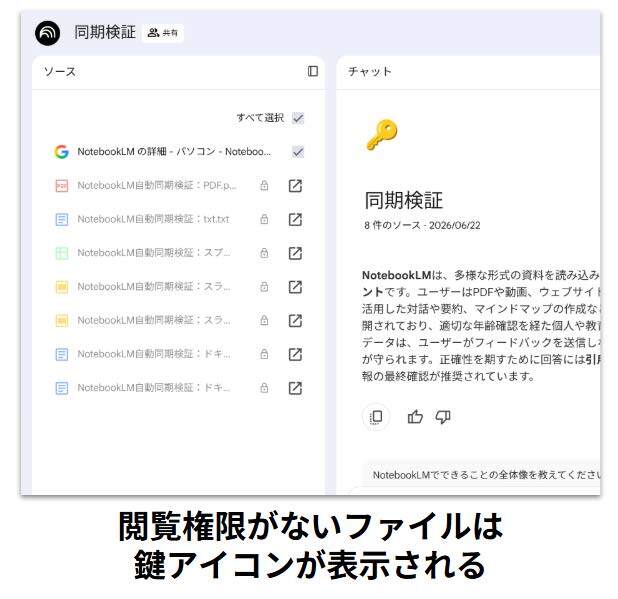
そのため、機密情報の共有を止める場合は、Drive権限の削除だけで完了とせず、ノートブックの共有と生成済み成果物も確認する必要があります。
アクセス不能なソースは新しい回答で参照されない
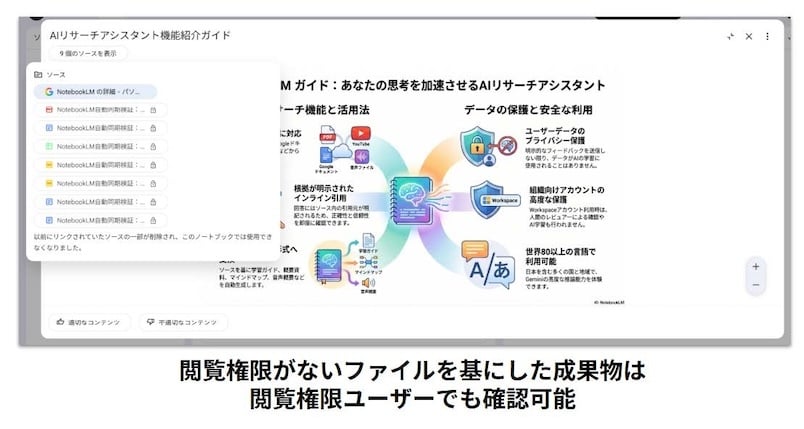
Google 公式ヘルプでは、アクセス不能なソースは、新しいチャット回答と、Studioと呼ばれる成果物を作成する機能での新しい画像・スライド生成では参照されないと案内されています。
一方、アクセスを失う前に生成した成果物は元ファイルの権限か変更されても削除されずに残ります。弊社の検証では、権限を失った閲覧者が生成済みのStudio成果物を表示できました。
継続利用では同期担当者と元ファイルを決めておく
自動同期を使って社内の質問集(FAQ)やルール集を運用するときは、次の3つをあらかじめしっかり決めておくことが大切です。
- 更新を確認する担当者:元のファイルを変えたあと、ノートブック側に正しく反映されたか確かめる人を決めます。
- 元にするファイルの指定:どの Google Drive ファイルを「本当の最新データ」とするか1つに絞ります。
- 最新版の見分け方:どこが変わったか、どれが最新の版(バージョン)かを一目でわかるようにしておきます。
閲覧権限の利用者では同期ができません。大切な更新があったら、編集権限をもつ担当者がノートブックを開いて最新状態になっているか確かめる手順をつくりましょう。
「システムに任せる部分」と「人が確認して保障する部分」の役割を分けることが、トラブルなく使い続けるための大切なポイントです。
自動同期が役立つ3つの業務例
1つ目は、旅費規程、経費精算、休暇制度などの社内ルールです。Drive上の正本を改定し、Gemini Notebook から質問できるようにすれば、ノートブック側で手動同期する負担を減らせます。最終判断では引用元の原文へ戻ります。
2つ目は、情報システム部門のFAQや運用手順です。端末設定、アカウント申請、セキュリティルールなど、複数文書を横断する問い合わせの入口にできます。
3つ目は、議事録、要件一覧、進捗資料を集めたプロジェクトノートブックです。更新が反映されれば、会議前の要約や未決事項の整理に使いやすくなります。共有相手が多いほど、編集者と正本の管理が重要です。
運用を安定させる5つのポイント
- 同期確認の担当者を決める:所有者または編集者を最低1人置き、重要な更新後にソース表示を確認します。
- 元ファイルを一意に保つ:更新のたびにコピーを増やさず、同一ファイルまたはDriveの版管理を使います。
- 更新の目印を入れる:文書末尾に最終更新日や版番号を記載し、回答と引用で照合します。
- 2種類の権限を同時に管理する:ノートブックとDriveの共有先を一覧化し、異動・退職時には両方を見直します。
- 重要情報は反映確認後に使う:緊急手順や制度改定は、ソースが新版を参照してから案内します。
「自動同期」の条件を運用設計へ確実に落とし込むことが肝要です。同期の反映を確かめる担当者を明確に決めることで、利用者が古い情報に基づいた回答を参照してしまうリスクを低減できます。
自動同期は権限と反映確認まで設計して活用する
Gemini Notebook のDrive自動同期により、更新され続ける規程、FAQ、議事録、提案資料を継続ソースとして扱いやすくなりました。弊社の検証環境では、Google 形式に加え、DOCX、PPTX、PDF、TXTでも更新の反映を確認しています。手動同期の操作を減らせる点は、継続運用で大きな利点です。
一方、共有時にはノートブックと元のDriveファイルの両方の権限が関係します。ノートブックの閲覧者が開いただけでは自動同期されません。元ファイルを閲覧できるノートブック編集者が開いたときに同期される挙動は、Google Workspace サポートからも想定どおりとの回答を得ています。
元ファイルを一意に保ち、同期を確認する編集者を決め、重要な更新後はソースと引用が新版を参照しているか確かめる。この3点まで決めて、初めて自動同期を安定した業務へつなげられます。
執筆者紹介