近年はリモートワークの普及や業務効率化に伴い、従来のExcelからGoogle スプレッドシートへの移行を検討する企業が増え、両者の違いを正確に把握したいというニーズが高まっています。「自社の業務環境に最適な表計算ソフトはどちらだろうか」と、ツールの選定でお悩みの方も多いのではないでしょうか。
そこで本記事では、Google スプレッドシートとExcelの違いについて詳しく解説します。自社に適したツールの選び方から、効果的な使い分けや連携の方法まで紹介しているので、ぜひ最後までご覧ください。
【基本編】Google スプレッドシートとExcelの違い
Google スプレッドシートとExcelの決定的な違いは、その提供形態にあります。
Google スプレッドシートはクラウドでの利用を前提に設計されており、Webブラウザ上で軽快に動作します。
対してExcelは、パソコンにインストールして使用するローカル環境での運用が主流ですが、近年はWeb版(Excel for the Web)も提供されています。
両者の基本的なスペックの違いは、以下の通りとなります。
| 比較項目 | Google スプレッドシート | Excel |
| 提供形態 | クラウド型 (Webブラウザで動作) |
インストール型 (Webブラウザ版も提供あり) |
| 料金体系 | 基本無料 (企業向けはGoogle Workspace) |
Microsoft 365(月額 / 年額) または買い切り |
| データの保存場所 | Google ドライブ (クラウド) |
ローカル環境、ファイルサーバー、OneDrive |
| 最大処理能力 | 1ファイル最大1,000万セル | 1シート1,048,576行×16,384列 |
| マクロ開発言語 | GAS (Google Apps Script) |
VBA (Visual Basic for Applications) |
それぞれの項目について、詳しく見ていきましょう。
料金体系とライセンス形態
Google スプレッドシートは、個人のGoogle アカウントがあれば基本機能を無料で利用できます。ただし、企業で本格的に運用する際は、アカウントの一元管理やセキュリティ機能が強化された「Google Workspace」の契約が適しています。組織の規模に応じて「Business Starter」などのプランを選択でき、柔軟な導入が可能です。
一方、Excelはサブスクリプション型の「Microsoft 365」を契約するか、「Office Home 2024」などの買い切り型ライセンスを購入する仕組みです。企業においては、月額制の法人向けMicrosoft 365を導入するケースが一般的と言えます。
データの保存場所とサーバー環境
作成したデータの保存場所にも大きな違いがあります。
Google スプレッドシートのファイルは、すべてクラウド上のGoogle ドライブへ自動的に保存されます。編集のたびに更新されるため、保存忘れによるデータ紛失のリスクを大幅に減らせる点が魅力です。
対してExcelは、パソコンのハードディスクや社内のファイルサーバーに保存する運用が基本となります。近年はOneDriveなどのクラウドストレージ利用も普及しているものの、基本的にはユーザー自身で保存先を管理しなければなりません。
大規模データの処理能力
膨大なデータを扱う際の処理能力においては、Excelが優れています。
Excelは1シートあたり1,048,576行×16,384列(約172億セル)という大規模なデータを扱えるうえ、パソコン本体のCPUやメモリの性能を直接活用できるため、負荷の大きい計算も比較的スムーズに行えます。
一方、Google スプレッドシートには1ファイルあたり最大1,000万セルまでという制限が設けられています。クラウド上のサーバーですべての処理を行う仕組みであるため、複雑な関数の多用や数万行を超えるデータの一括処理を行うと、Webブラウザの動作が重くなる傾向にあります。
マクロの開発言語(Google Apps ScriptとVBA)
定型業務を自動化するマクロ機能の開発言語も異なります。
Excelでは、長年親しまれている「VBA(Visual Basic for Applications)」を用います。ローカル環境での動作を前提としているため、パソコン内のファイル操作や他システムとの連携に優れています。
対して、Google スプレッドシートで採用されているのは「GAS(Google Apps Script)」です。クラウド上で実行される性質上、GmailやGoogle カレンダーといった他のGoogle Workspace機能とシームレスに連携しやすい点が最大の強みと言えるでしょう。
【関数】Google スプレッドシートとExcelの違い
Google スプレッドシートとExcelにおいて関数の基本的な考え方は共通しているものの、用意されている種類にはそれぞれ独自の特徴が見られます。
日常的な集計業務で使う関数には高い互換性がある一方で、データの抽出や他のシートからの参照など、特定の用途に特化したものも存在しているのが現状です。
【Google スプレッドシート・Excelの代表的な関数】
| 関数の分類 | 代表的な関数 |
| 共通で使える関数 | COUNT、SUM、AVERAGE、IF、VLOOKUP、ASC など |
| Google スプレッドシート独自の関数 | IMPORTRANGE、IMPORTDATA、GOOGLEFINANCE、GOOGLETRANSLATE など |
| Excel独自の関数 | CUBE系関数、JIS、PHONETIC、INFO など |
互換性がある関数
日常業務で頻繁に使用される基本的な関数は、両者で共通しています。特によく使用される代表的な関数は以下の通りです。
- COUNT:
指定した範囲内に含まれる数値データの個数を数える - SUM:
指定した範囲内の数値を合計する - AVERAGE:
指定した範囲内の数値の平均値を算出する - IF:
指定した条件に一致するかどうかで処理を分岐させる - VLOOKUP:
指定した列から特定の値を検索し、対応するデータを抽出する - ASC:
セル内の全角英数字や全角カタカナを半角文字へ変換する
このように、ビジネスシーンで利用頻度の高い関数は、名称だけでなく引数の指定方法も共通しています。そのため、Excelでこれらの関数を使いこなしているユーザーであれば、Google スプレッドシートでも迷うことなく計算式を作成できるでしょう。
Google スプレッドシート独自の関数
Google スプレッドシートには、Webベースであることを活かした独自の関数が用意されています。代表的な機能として、以下のような関数が挙げられます。
- IMPORTRANGE:
別のスプレッドシートファイルから指定した範囲のデータをリアルタイムに読み込む - IMPORTDATA:
指定したURLからCSV・TSV形式のデータを直接セル内に取り込む - GOOGLETRANSLATE:
指定したセルのテキストを特定の言語へ自動的に翻訳する - GOOGLEFINANCE:
Web上から現在の株価や為替レートなどの金融データをリアルタイムに取得する
これらの関数を活用することで、オンラインでのスムーズな情報収集や、複数ファイル間での自動データ連携など、クラウドツールならではの高度な業務効率化を実現できます。
Excel独自の関数
Excelには、高度なデータ分析や専門的な統計処理に特化した独自の関数が存在します。代表的な関数は以下の通りです。
- CUBE系関数:
外部のOLAPキューブやデータベースと接続し、膨大なデータの高度な分析や集計を行う - JIS:
セル内の半角英数字や半角カタカナを全角文字へ変換する - PHONETIC:
入力した漢字からふりがな(音声情報)を抽出して表示させる - INFO:
現在使用しているOSやExcelのバージョンなど、動作環境の情報を取得する
このように、外部データベースと密接に連携した処理や、日本独自の文字列操作(ふりがな抽出や全角・半角変換)において、Excelならではの強みが発揮されます。ただし、これらを多用した業務環境では、Google スプレッドシートへの移行時に代替手段の検討が必要となります。
【ショートカットキー】Google スプレッドシートとExcelの違い
日々の作業効率に直結するショートカットキーは、Google スプレッドシート・Excel両者で基本的な操作感が似ているものの、一部異なるキーが割り当てられています。ツール移行時のギャップを未然に防ぐためにも、その違いを把握しておくことが重要です。
【Google スプレッドシート・Excelの代表的なショートカットキー】
| 操作内容 | Google スプレッドシート | Excel |
| コピー / 貼り付け | Ctrl+C / Ctrl+V | Ctrl+C / Ctrl+V |
| 元に戻す / やり直し | Ctrl+Z / Ctrl+Y | Ctrl+Z / Ctrl+Y |
| 行の挿入 | Alt+I → R | Ctrl+Shift++ |
| 列の選択 | Ctrl+Space | Ctrl+Space |
| メニュー(リボン)の操作 | Alt+/ (メニュー検索) |
Alt+各キー (アクセスキー) |
互換性があるショートカットキー
WindowsやMacといったOS標準の機能を利用するショートカットキーは、Google スプレッドシートとExcelの両者で同様に適用されます。共通して利用できる主なキーの組み合わせと操作内容は以下の通りです。
- Ctrl+C:選択したセルやデータのコピー
- Ctrl+V:コピーしたセルやデータの貼り付け
- Ctrl+Z:直前の操作を元に戻す
- Ctrl+Y:元に戻した操作のやり直し
- Ctrl+Space:現在選択しているセルが含まれる「列」全体の選択
- Ctrl+A:シート内のすべてのセル(または表全体)の選択
- Ctrl+F:ファイル内での文字列の検索
- Ctrl+P:印刷設定画面の表示
- Ctrl+B:選択したセルの文字列を太字にする
このように、日々のデータ入力や編集業務で頻出するアクションの多くはそのままの感覚で実行可能です。そのため、ツール移行に伴う現場ユーザーの学習コストや操作のストレスを軽減できるでしょう。
Google スプレッドシート独自のショートカットキー
Google スプレッドシートはWebブラウザ上で動作するため、ブラウザのショートカットキーと競合しないよう、独自のキーが割り当てられている場合があります。
例えば、行や列の挿入・削除、特定のセルの書式設定には、Excelとは異なる組み合わせを用います。メニューバーを検索する「Alt+/」などは、目的の機能を瞬時に呼び出せる、同ツールならではのショートカットと言えます。
Excel独自のショートカットキー
Excelの魅力の一つは、キーボードだけであらゆる操作を完結できる「アクセスキー」の存在です。
Altキーを押すとリボンにアルファベットが表示され、それらを順番に押すことで、マウスを使わずに機能を選択できます。これにより、Windowsのネイティブアプリならではの直感的で素早い操作が実現します。
【機能編】Google スプレッドシートとExcelの違い
Google スプレッドシートとExcelには、基本的な表計算だけでなくデザイン性やAIの活用など、付加価値となる部分にも違いが存在します。自社の業務スタイルにどちらが適合するかを判断する材料として、それぞれの強みを押さえておくと良いでしょう。
【Google スプレッドシート・Excelの代表的な機能の違い】
| 機能 | Google スプレッドシート | Excel |
| デザイン・レイアウト | シンプルで視認性の高いレイアウトを手軽に作成できる。 | 1mm単位の緻密な調整や、印刷を前提とした資料作成に優れている。 |
| 共同編集 | リアルタイムな同期が高速で、変更履歴も細かく記録される。 | 機能は存在するが、同期スピードや滑らかさで一歩譲る場面がある。 |
| AI機能 | 一定プラン以上なら、Geminiを追加費用なしで活用できる。 | Microsoft Copilotが提供されているが、追加契約が必要なケースもある。 |
| 外部連携 | Google フォームやGmailなど、Google Workspace全体のハブとして機能する。 | Power Automateなど、Microsoft製品群と強力に連携できる。 |
デザイン関連の機能(表やグラフなど)
緻密なレイアウト調整や、印刷を前提とした資料作成においては、Excelが優れていると言えます。
選択できるフォントの種類が豊富で、罫線の細かなスタイル設定や、多彩なグラフテンプレートも揃っています。そのため、行政への提出書類や、1mm単位での余白調整を伴う帳票の作成には欠かせないツールとなっています。
一方、Google スプレッドシートは、シンプルで視認性の高いデザインが特徴です。複雑な装飾機能は少ないものの、Webブラウザ上で誰もが見やすいレイアウトを手軽に作成できるため、オンラインでの情報共有に最適化されています。
共同編集機能
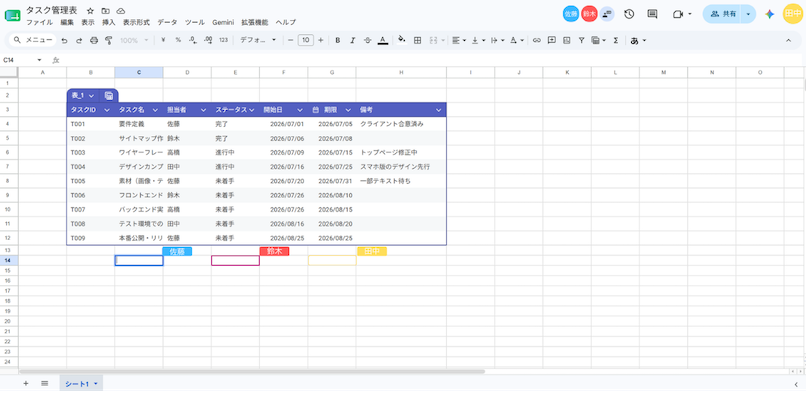
複数人でのリアルタイムの共同編集のしやすさは、Google スプレッドシートの大きな強みです。チームメンバーが同時に一つのファイルにアクセスし、誰がどのセルを編集しているかが異なる色付きのカーソルで即座に表示されます。また、変更の履歴が自動的に細かく記録されるため、過去のバージョンへの復元も円滑に行えます。
ExcelにもOneDriveやSharePointを経由した共同編集の機能は存在します。しかし、もともとローカル環境での作業用に作られたソフトであるため、クラウドベースで設計されたGoogle スプレッドシートと比較すると、オンラインでの同期のスピードや動作の滑らかさにおいて一歩譲る場面があります。
AI機能(GeminiとCopilot)
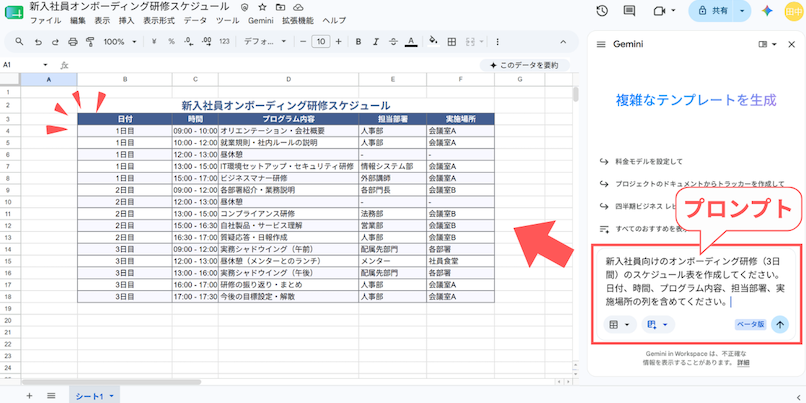
最新の生成AI機能を統合するアプローチにも、両者の違いが見られます。
Google スプレッドシートでは、Google WorkspaceのBusiness Standard以上のプランを契約していれば、標準のGeminiアシスタント機能を追加費用なしで活用できます。サイドパネルから指示を出すだけで、複雑な関数や数式の自動生成、大量データの要約・分類、プロジェクト管理表の土台作成などを直感的に行える点が魅力です。
対してExcelでは、Microsoft 365環境向けに「Microsoft Copilot」が提供されていますが、フル機能を利用するには有料オプションの追加契約が必要になる場合があります。どちらのAIも自社のシステム環境に深く組み込まれており、業務の大幅な効率化に貢献するでしょう。
外部サービスとの連携機能
他のクラウドサービスとの連携性も重要な比較ポイントです。
Google スプレッドシートは、アンケート作成ツール「Google フォーム」と標準で連携しており、回答データを自動的にシートへ集約できます。加えて、Gmailからのデータ抽出やGoogle ドライブ内でのファイル管理など、Google Workspace全体のハブとして機能する点が強みです。
一方のExcelは、Microsoft提供の「Power Automate」を用いた業務フローの自動化や、「Power BI」との接続による高度なデータ可視化など、Microsoft製品群と強固な連携システムを構築できる強みを持っています。
Google スプレッドシートとExcelの互換性に関する3つの注意点
Excelを中心としてきた企業がGoogle Workspace環境へ移行する際、既存のファイルをそのまま持ち込もうとすると、思わぬトラブルが発生する恐れがあります。特に自社単独での移行は業務が一時的に停止するリスクを伴うため、Google スプレッドシートとExcelの互換性について、以下の3点を事前に把握しておきましょう。
- ファイル形式の変換によりレイアウトが崩れる場合がある
- 移行時に関数や数式が壊れるリスクがある
- マクロ(VBA)はGoogle Apps Scriptへの書き換えが必要
ファイル形式の変換によりレイアウトが崩れる場合がある
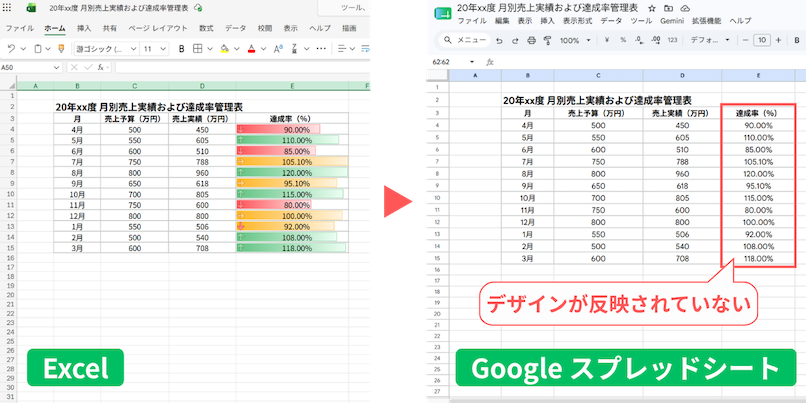
Excelの「.xlsx」形式のファイルをGoogle スプレッドシートで読み込んで変換すると、見た目のレイアウトが崩れてしまうケースが発生します。
例えば、Excel独自の複雑な条件付き書式や特定のフォント設定、細かく指定された印刷範囲などは、変換時に正しく引き継がれないことが少なくありません。その結果、手作業での修正作業が生じる可能性に留意してください。
移行時に関数や数式が壊れるリスクがある
関数に関しても完全な互換性が保証されているわけではありません。
Excel独自の新しい関数や高度な配列数式を用いたファイルを変換すると、該当セルにエラーが表示され、正しい計算結果が得られなくなるリスクが生じます。そのため、財務データや集計表などを移行する際は、計算式が壊れていないか入念にチェックすることが重要です。
マクロ(VBA)はGoogle Apps Scriptへの書き換えが必要
移行の際に大きなハードルとなるのが、マクロの扱いです。
Excelで構築されたVBAのプログラムコードは、Google スプレッドシート上では動作しません。自動化の仕組みを維持するためには、プログラミング言語を「GAS(Google Apps Script)」へ完全に書き換える作業が求められます。既存の業務フローを止めずに移行と再構築を進めるうえでは、電算システムをはじめとした、専門的な知見を持つパートナー企業へ相談するのも有益な選択肢と言えるでしょう。
Google スプレッドシートとExcelを使い分ける5つのポイント
Google スプレッドシートとExcel、どちらか一方のツールに統一するのではなく、業務の特性や目的に合わせて両者を使い分けるアプローチが現代のビジネスにおいては効果的と考えられます。以下の基準をもとに、自社にとって最適な選択を検討してみてください。
| 業務シーン | Google スプレッドシート | Excel |
| 複数人での同時作業や情報共有 | ◎ | △ |
| 大量データの処理や高度な分析 | △ | ◎ |
| 取引先指定フォーマットでのやり取り | △ | ◎ |
| 緻密なレイアウトや印刷前提の資料作成 | △ | ◎ |
| クラウド上での機密データの一元管理 | ◎ | ◯ |
複数人での同時作業や情報共有を重視するか
部署を横断するプロジェクトの進捗管理や、日々の営業数値を複数人で同時に入力するような業務には、Google スプレッドシートが適しています。常に最新のデータがクラウド上に一元管理されるため、ファイルバージョンの管理にかかる煩わしさから解放されるのが大きなメリットです。
大量データの処理や高度な分析機能が必要か
数万行を超える大量の売上データを集計したり、複雑なピボットテーブルを用いて多角的なデータ分析を行ったりする場合は、Excelの処理能力が活かされます。パソコンのリソースを直接活用できるExcelであれば、動作が遅延することなくスムーズに集計作業を完了させることが可能です。
取引先との互換性や既存フォーマットの維持が必須か
社外の取引先とのファイルのやり取りにおいて、先方が「.xlsx」形式での納品を求めてくるケースは少なくありません。このような場面では無理にGoogle スプレッドシートへ変換せず、Excel環境を維持するか、Google ドライブの互換機能などを利用して対応することが賢明と言えます。
緻密なレイアウトや印刷を前提とした資料作成か
行政機関への申請書類や取引先へ提示する見積書など、レイアウトを厳密に保つ必要がある紙ベースの帳票作成業務では、Excelのページレイアウト機能が重宝します。印刷時の余白設定やヘッダーおよびフッターの細かな制御は、まさにExcelの得意分野と言えるでしょう。
自社のセキュリティ要件や既存システムとの親和性を満たせるか
顧客情報などの機密データを扱う場合は、Google Workspaceが提供するアクセス権限の設定や、詳細なログ監視機能が有効に働きます。情報漏洩のリスクを抑えたデータ共有を実現するためには、クラウドのセキュリティ要件を自社の基準に合わせて設計することが重要なポイントです。要件を満たしつつ安全に移行を進めるうえでは、電算システムのような専門知識を持つパートナーへの相談も視野に入れてみてください。
業務の特性に合わせてGoogle スプレッドシートとExcelを賢く使い分けよう
Google スプレッドシートとExcelは、得意とする領域がそれぞれ異なります。
リアルタイムな情報の共有や共同編集にはGoogle スプレッドシートを、大規模なデータの集計や複雑なマクロの処理にはExcelをといったように、業務の目的や要件に応じた使い分け、あるいは段階的なクラウドへの移行が業務の効率化を進めるうえでのポイントと言えます。
しかし、Google Workspaceの本格的な導入や、長年運用してきたオンプレミス環境からの移行では、情報の適切な保護やデータの損失リスクを避けるための対応として、専門的な知見を活用することが不可欠です。
Googleプレミアパートナーである電算システムでは、既存環境からの円滑な移行計画の策定から、Google Workspace with Geminiを活用した業務の自動化支援まで、お客様のクラウド化を伴走支援いたします。
「自社に合った環境の構築について詳しく知りたい」という方は、ぜひお気軽にご相談ください。
Google スプレッドシートとExcelの違いに関するよくある質問
Google スプレッドシートとExcelの使い分けや、クラウド環境への移行を検討しているご担当者様から、よく寄せられる疑問についてQ&A形式で解説します。
Google スプレッドシートとExcelの一番大きな違いは何ですか?
基本となる「提供形態」です。
Google スプレッドシートはWebブラウザ上で機能するクラウド型のツールであり、リアルタイムな共同作業に適しています。
対してExcelはパソコンにインストールして使用するローカル主体のソフトであり、単独での高速なデータ処理や高度な機能に優れています。
Google スプレッドシートとExcelはどちらがおすすめですか?
業務の目的によって、どちらを選ぶべきかは異なります。
チームでの同時編集や他拠点とのデータの共有が中心であればGoogle スプレッドシートが適しています。
一方、数万件に及ぶ大容量データの分析や、VBAを用いた複雑な自動化、緻密なレイアウトでの印刷が主業務であれば、Excelが力を発揮します。
Google スプレッドシートとExcelで使える関数に違いはありますか?
SUMやVLOOKUPなどの基本的な関数は共通して使用できます。
ただし、それぞれに独自の強みがあります。Google スプレッドシートはWeb上のデータを取得したり他ファイルを参照したりする関数が豊富にそろっているのに対し、Excelはデータベース連携などの高度な分析関数を得意としています。
ExcelファイルをGoogle スプレッドシートに変換せずそのまま編集できますか?
はい、そのまま編集することが可能です。
Google ドライブの機能を利用すれば、元のExcelファイル(.xlsx形式)の拡張子を変更することなく、そのままWebブラウザ上で閲覧や編集を行うことができます。取引先から受け取ったExcelファイルを一時的に確認したり修正したりしたい場合に役立つ機能と言えます。
オフライン環境での作業はどちらの表計算ソフトが適していますか?
インターネット環境がない場所での作業は、パソコン上で直接動作するExcelが適しています。
とはいえ、Google スプレッドシートも事前にGoogle ドライブの「オフライン設定」を有効にしておけば、ネット接続がない状態でもファイルの閲覧や編集を行えます。
Excel独自のショートカットキーをGoogle スプレッドシートで使う方法はありますか?
はい、簡単な設定変更で対応できます。
Google スプレッドシートの「ヘルプ」メニューから「キーボードショートカット」を開き、「互換ショートカットを有効にする」のスイッチをオンにすると、多くのExcel向けショートカットキーをGoogle スプレッドシート上でもそのまま利用できるようになります。