Web会議の普及によって情報共有のスピードは格段に向上した一方で、「会議に集中していてメモが追い付かない」「途中から参加したため、これまでの経緯がわからない」といった課題を抱えているビジネスパーソンも多いのではないでしょうか。
このような悩みは、Google Meet のAIアシスタント機能「Ask Gemini in Meet(Gemini に相談機能)」で解決できます。会議中に Gemini へ質問を投げかけるだけで、リアルタイムでの要約や重要なポイントの整理を行ってくれます。
本記事では、Ask Gemini in Meet の概要や利用条件はもちろん、具体的な活用方法から注意点までをわかりやすく解説します。この記事を読むことでWeb会議の生産性アップにつながるため、ぜひ参考にしてください。
Ask Gemini in Meet(Geminiに相談機能)とは?
Ask Gemini in Meet の機能を有効活用するには、事前にその仕組みをよく理解しておく必要があります。まずは機能の概要や最新アップデートの内容、自動メモ生成機能との違いなど、基礎知識を詳しく解説します。
Ask Gemini in Meet の概要
Ask Gemini in Meet(Gemini に相談)とは、Google Meet に搭載された、Gemini に質問や指示を与えられるチャット機能です。2025年9月17日(米国時間)に有料ユーザー向けにリリースされました。
出典:Ask Gemini in Meet: Your Personal Meeting Assistant|Google Workspace Updates
機能を有効にすると、Google Meet の会議画面にサイドパネルが表示されます。そのなかでプロンプト(指示文)を入力すると、Gemini から回答が出力される仕組みです。
例えば、「ここまでの会議の要点を教えて」や「いま話し合っているアクションアイテムは何?」と入力すれば、Gemini が会議内容をリアルタイムに分析し、適切な回答を返してくれます。この回答はユーザー本人のみに表示されるため、会議の進行を妨げる心配がありません。
長時間の会議でも要点を逃すことなく、必要な情報を即座にキャッチアップできるのは、Ask Gemini in Meet の大きなメリットです。途中から会議に参加した人でも、いままでの会話の要約をGeminiに任せられます。結果、参加者全員が会議に集中しやすくなり、生産性の向上につながります。
2026年1月のアップデートによる機能拡張
Ask Gemini in Meet は2026年1月21日(米国時間)にアップデートが発表され、さらに利便性が向上しました。主なアップデート内容は次の通りです。
- 対応言語の拡張
- Google WorkspaceのBusiness Standard以上で利用可能に(いままではBusiness Plus以上の契約が必要)
- モバイルアプリ版での提供開始
同機能は従来、英語にしか対応していませんでしたが、2026年2月2日からは多言語に対応するようになりました。日本語や韓国語、スペイン語、フランス語など、計8言語で利用可能です。
また、2026年2月9日からは、Webブラウザ版に加えモバイルアプリ版でも利用できるようになりました。外出・移動中にスマートフォンやタブレットで会議に参加している際でも、AIによるサポートを受けられます。使い方はアイコンをタップするだけと簡単なので、専門的な知識も不要です。
自動メモ生成機能との違い
Google Meet には、Ask Gemini in Meetのほかにも「自動メモ生成(Take notes for me)」と呼ばれる機能が搭載されています。両者はどちらも生成AI技術を用いた機能ですが、その役割には大きな違いがあります。
- 自動メモ生成機能:
会議全体を通して発言内容を記録し、終了後にGoogleドキュメントとして議事録を自動作成する「受動的」な記録ツール - Ask Gemini in Meet:
会議の進行中に「特定のトピックについて要約して」「〇〇さんの意見を整理して」と、リアルタイムかつ「能動的」にAIと対話しながら情報を引き出すためのツール
また、自動メモ生成機能をオンにした状態で、Ask Gemini in Meetを使って「私が参加するまでに何が決まった?」と遡って質問できるのも特徴です。このように、用途に応じてそれぞれを使い分けることも、両方を組み合わせて活用することも可能です。
Ask Gemini in Meet の利用条件
Ask Gemini in Meetを利用するには、Google Workspace のBusiness Standard以上のエディションに契約する必要があります。無料のGoogleアカウントや個人向けプランでは利用できない点に注意が必要です。
| エディション | 利用料金(年間契約時) | Ask Gemini in Meetの利用可否 |
| Business Starter | 月額800円 | 利用不可 |
| Business Standard | 月額1,600円 | 利用可 |
| Business Plus | 月額2,500円 | 利用可 |
| Enterprise | 要問い合わせ | 利用可 |
Google Workspace とは、Gmailや Google ドライブ、Google カレンダーなど、さまざまな Google アプリが統合されたグループウェアです。各アプリの機能が拡張されるほか、アカウントの一元管理が可能な管理コンソールや、充実したセキュリティ対策など、有料サービスならではの特典やメリットが用意されています。
また、Business Standard以上のエディションでは、各アプリに Gemini サイドパネル機能が追加されます。Google ドキュメントの編集画面で「資料を要約して」といったプロンプトを入力するなど、よりスムーズに Gemini に指示を与えられるのが特徴です。
Google Workspace の特徴や料金プランについては、こちらの記事で詳しく解説しています。
Ask Gemini in Meet でできること4選
Ask Gemini in Meet を活用すれば、次のようなことが可能になります。
- 会議内容のリアルタイム要約
- 途中参加時のサマリーの把握
- 会議の文脈に沿った質問への回答
- Google Workspace と連携した情報出力
それぞれのポイントや具体的な活用例を紹介します。
会議内容のリアルタイム要約
白熱した議論や複数の意見が飛び交う会議では、論点が散漫になりやすい傾向があります。その点、Ask Gemini in Meet なら、簡易的なプロンプトを入力するだけで要点やアクションアイテムなどをわかりやすくまとめてくれます。
【プロンプトの例】
| ・これまでの議論の要点をまとめてください。 ・決定事項を箇条書きにしてください。 ・アクションアイテムを整理してください。 |
ファシリテーターにとっては、参加者の認識のズレを即座に訂正できるため、よりスムーズな合意形成へと導けます。参加者にとっても、議論の内容を整理しながら話を聞けるので、集中力の向上やより質の高いアイデア出しにつながるでしょう。結果として会議全体のパフォーマンスを高められる点がメリットです。
途中参加時のサマリーの把握
途中参加者がいる場合は、Ask Gemini in Meet に加えて自動メモ生成機能をオンにしておくことをおすすめします。これにより、途中参加者がプロンプトを入力するだけで、Gemini が会議の振り返りや主要なトピックなどをまとめてくれます。
【プロンプトの例】
| ・会議の冒頭で話し合われた内容をまとめてください。 ・ここまでに出た主要な意見を教えてください。 ・いま議論されているトピックは何ですか? |
「いま、どのような話をしていましたか?」と進行中の議論を止める必要がありません。ほかの参加者の時間を奪うことなく、まるで最初から参加していたかのように議論に加われるため、タイムロスを最小限に抑えられます。
会議の文脈に沿った質問への回答
ここまでは「会議内容の要約」が主な役割でしたが、そのほかにも簡単な質問に答えることも可能です。会議の文脈を深く理解したうえで、特定のトピックに関する質問に素早く回答してくれます。
【プロンプトの例】
| ・〇〇さんが提案したA案のメリットとデメリットは何だった? ・来月の予算について具体的な数字は出た? ・〇〇という言葉の意味を教えてください。 |
このように、気になった箇所を確認し直したり、難解な専門用語の意味を聞いたりと、さまざまな質問に対応しています。疑問を即座に解消してくれる、自分だけの優秀なアシスタントとして活用できます。
Google Workspace と連携した情報出力
もう一つの強みは、Google Workspace の各種アプリと連携して情報を出力できる点です。Gmailや Google カレンダー、Google ドキュメント、Google スプレッドシートなどの情報を横断的に参照し、回答を生成します。
【プロンプトの例】
| ・昨日共有された資料の〇〇の数字と、いまの発言を比較してください。 |
社内の膨大なデータや、過去のやり取りを踏まえたインサイトをリアルタイムで引き出せるため、より深いレベルでの意思決定が可能になります。
【デバイス別】Ask Gemini in Meet の利用方法
Ask Gemini in Meet の機能は、Webブラウザ(パソコン)版かモバイルアプリ版かによって、少しだけ使い方が異なります。ここでは、それぞれの利用方法を詳しく解説します。
Webブラウザ版の利用手順
Webブラウザ版での利用手順は次の通りです。
1,Google Meet にアクセスして会議を開催、あるいは参加
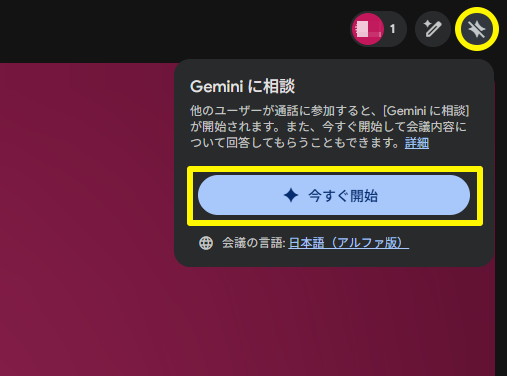
2,会議画面右上の Gemini アイコンにマウスカーソルを合わせ、[今すぐ開始]をクリック
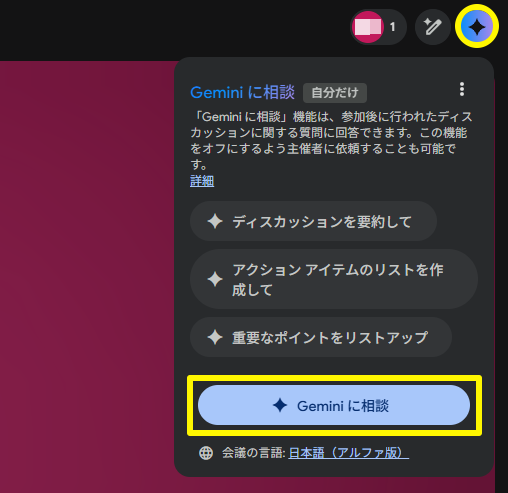
3,有効化された Gemini アイコンにマウスカーソルを合わせ、[Gemini に相談]をクリック
4,画面右側に現れたサイドパネル上でプロンプトを入力し、送信ボタンをクリック
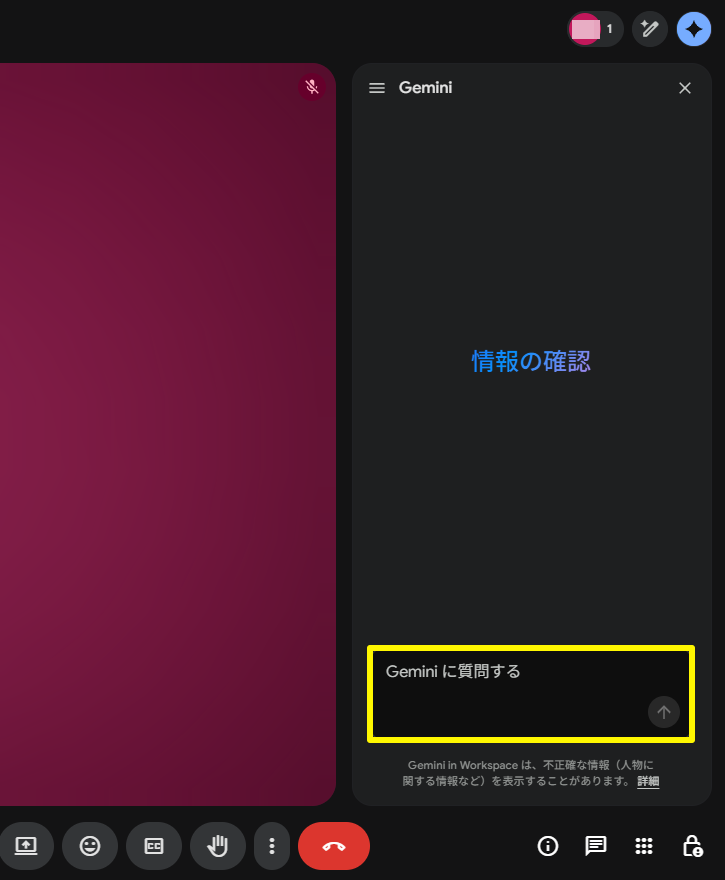
サイドパネルでは、「会議内容を要約して」や「アクションアイテムを抽出して」といった自然言語で質問や指示が可能です。プロンプトを入力して送信ボタンをクリックすれば、サイドパネル上にGeminiからの回答が表示されます。
モバイルアプリ版の利用手順
モバイルアプリ版での利用手順は次の通りです。
- Google Meet のAndroid版またはiOS版のモバイルアプリをダウンロード
- モバイルアプリを起動してWeb会議を開催または参加
- メニューアイコンから[Gemini に相談>今すぐ開始]をタップ
- プロンプトを入力し、送信ボタンをタップ
モバイルアプリ版もWebブラウザ版と同様、チャット欄にプロンプトを入力するだけでGeminiからの回答が得られます。移動中や出張中でも、手元のスマートフォンやタブレットから会議に参加し、会議の進行を妨げることなくサマリーを把握できるメリットがあります。
Ask Gemini in Meet を利用する際の3つの注意点
非常に便利なAsk Gemini in Meet ですが、利用する際には次の点に注意が必要です。
- 会議中に使用できる言語は一つのみ
- 機密情報を取り扱う際の配慮が求められる
- ハルシネーションのリスクを考慮する
安全に運用するためにも、あらかじめそれぞれのポイントを理解しておくことが大切です。以下で詳しく解説します。
会議中に使用できる言語は一つのみ
2026年2月のアップデートにより、日本語を含む多言語に対応した Ask Gemini in Meet ですが、現在の仕様では、一つの会議内でサポートされる言語は一つのみとなっています。つまり、同じ会議のなかで日本語と英語が混在するようなケースや、多国籍なメンバーがそれぞれの母国語で発言するようなグローバル会議では、内容を正しく認識できない可能性があります。
そのため、会議の冒頭で「本日の会議は日本語で進行する」と参加者間で合意を取っておくことが重要です。今後さらなるアップデートで多言語混在環境にも対応することが期待されますが、現状は単一言語での利用を前提として運用しましょう。
機密情報を取り扱う際の配慮が求められる
Ask Gemini in Meet では、質問内容や回答は質問者本人しか閲覧できない仕様となっています。これは質問者のプライバシーを保護できるメリットがある反面、管理者に情報が共有されず、ブラックボックス化やシャドーITのリスクが高まる恐れも考えられます。
そこで、特に機密性の高い情報を扱う会議では、Ask Gemini in Meet の機能を制限するのも一つの方法です。会議主催者の場合は、次の手順で機能を無効化できます。
- Google カレンダーで機能をオフにしたい予定を開く
- [予定を編集]アイコンをクリック
- [ビデオ通話オプション]アイコンから[Gemini]を選択
- [会議の参加者に「Gemini に相談」の使用を許可する]をオフにする
また、管理者の場合は Google Workspace の管理コンソールにアクセスし、メニューバー[GoogleMeet > Gemini の設定]から機能のオン・オフを切り替えられます。ただし、この方法では Gemini 全般の機能が制限される恐れがあるため、Ask Gemini in Meetのみ無効化する場合はGoogle カレンダーから設定を行いましょう。
ハルシネーションのリスクを加味する
ほかの生成AIツールと同様、Ask Gemini in Meet にもハルシネーション(もっともらしい嘘や不正確な情報の生成)のリスクが潜んでいます。音声認識のエラーや文脈の複雑さによっては、Gemini が事実と異なる要約を作成したり、実際には発言されていないことを回答に含めたりする可能性もゼロではありません。そのため、Gemini が出力した情報を100%鵜呑みにするのは避けましょう。
あくまでAsk Gemini in Meetは、「優秀なアシスタントのメモ」程度に捉えるのがおすすめです。最終的な決定事項や重要なアクションアイテムについては、会議の終盤に人間の参加者同士で改めて口頭やテキストで確認・合意を取ることが重要です。
Ask Gemini in Meet を活用して会議の生産性を向上させよう
Ask Gemini in Meet には、リアルタイムでの会議内容の要約や、遅れて参加した際の素早い情報のキャッチアップ、そしてGoogle Workspace 内の情報を横断的に参照できる機能が含まれています。このような機能は、これまでのWeb会議のあり方を根本から変えるポテンシャルを秘めています。
特に日本語対応やモバイルアプリでの利用が可能になったことで、日々の業務における実用性は劇的に高まりました。一方で、ハルシネーションのリスクや言語の制約といったAIならではの注意点も理解し、人間の判断と適切に組み合わせることも重要です。自社の働き方をアップデートし、より創造的で価値のある議論に集中するためにも、この機会にAsk Gemini in Meet を活用してみてはいかがでしょうか。
電算システムでは、環境構築やコンサルティングなど、Google サービスの導入支援サービスを提供しています。Gmailや Google ドライブといった個別のサービスはもちろん、Google Workspace のサポートにも対応しています。専門領域に精通した数多くのエンジニアが在籍しているので、スピーディかつ質の高いサポートを行えるのが強みです。「Google サービスを活用したいが具体的なイメージが湧かない」といったお悩みを抱える方は、ぜひ電算システムへと気軽にお問い合わせください。