無料版のGoogleアカウントで利用できるGmailアドレスは、これまで「基本的にユーザー側では一切変更できない」というのが常識でした。しかし、2026年6月にアップデートが行われ、「○○○@gmail.com」の「○○○」の箇所を自由に変えられるようになりました。これにより、アドレスを変えるためだけにGoogleアカウントを作り直すといった面倒な作業も不要になります。
ただし、Gmailアドレスの変更に伴い、新旧アドレスを確認しにくくなったり、新たなトラブルが発生したりする可能性もあるため、適切な知識を押さえておくことが重要です。
本記事では、Gmailアドレスの変更手順や設定時の注意点、変更後のよくあるトラブルと対処法などを詳しく解説します。最新のアップデート情報に基づいて解説しているので、ぜひ参考にしてください。
Gmailアドレスは変更可能?2026年の最新情報を紹介
Gmailアドレスとは、Googleの無料アカウントで利用できる、末尾が「@gmail.com」のメールアドレスのことです。これまでであれば、「○○○@gmail.com」というGmailアドレスの「○○○」の部分は自由に変更することはできませんでした。例えば、表記ミスや不適切な表現がありアドレスを変更したい場合は、一からGmailアドレスを取得する必要があったのです。
それが2026年3月からは、米国ユーザー限定でGmailアドレスを自由に変更できるようになり、2026年6月には対象が日本ユーザーにも拡大されました(※)。加えて、Googleアカウントの管理画面からわずか数ステップの簡単な手続きで変更でき、特別な知識や技術が求められないのも大きなポイントです。
※参考:Change your Google Account username in a few simple steps.|News from Google
Gmailアドレスを変更する手順
Gmailアドレスを変更する手順は次の通りです。
1, Googleアカウントの管理画面にアクセス
2, 画面左側のメニューバーから[個人情報]をクリックし、[メール]の項目を選択
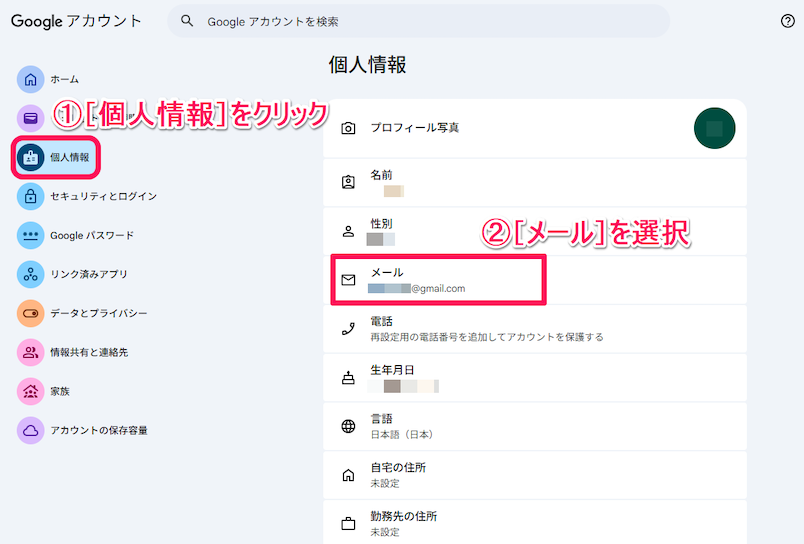
3, [Googleアカウントのメールアドレス]に表示されているGmailアドレスをクリック
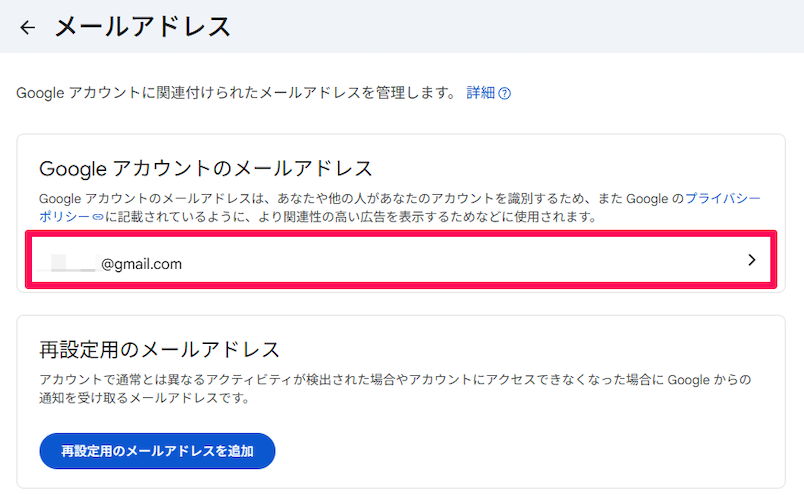
4, [Googleアカウントのメールアドレスの変更]をクリック
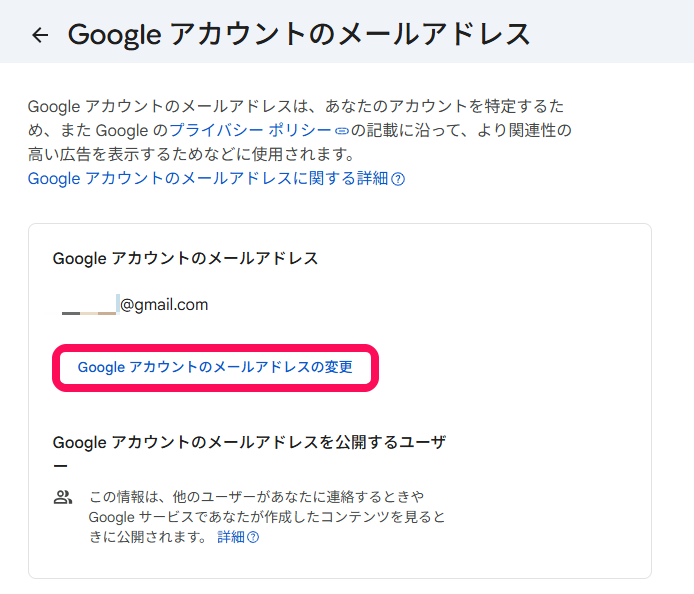
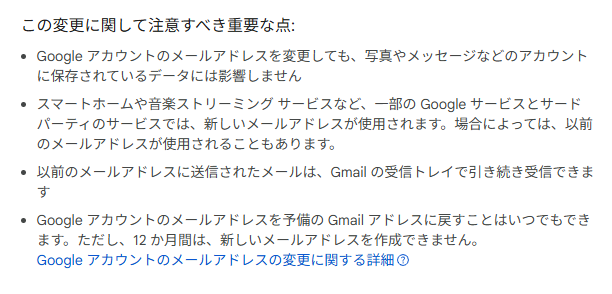
5, Gmailアドレスを変更する際の重要事項を確認
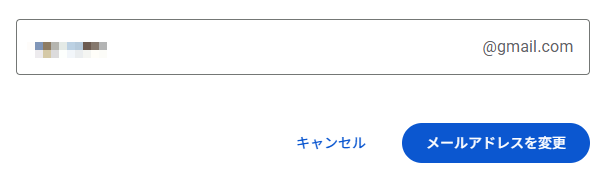
6, 新しいGmailアドレスを入力後、[メールアドレスを変更]をクリック
Gmailアドレスを変更する際の重要事項に関しては、変更前の画面に明記されています。アドレス変更により、ほかのサービスやChromebookなどに影響が出ることもあるため、重要事項をよく確認し、必要であれば事前処置を講じておきましょう。
この重要事項や注意点、変更後のよくあるトラブルと対処法に関しては後述します。
Gmailアドレスを変更する前に知っておきたい4つのポイント
Gmailアドレスを変更すると、以下のような仕様や注意事項が新たに追加されます。
- 古いGmailアドレスはエイリアスとして機能する
- ログイン用として新旧どちらのGmailアドレスも利用できる
- メールは従来の受信トレイから確認できる
- Gmailアドレスの変更は12ヶ月間に1回まで
それぞれのポイントについて詳しく解説します。
古いGmailアドレスはエイリアスとして機能する
Gmailアドレスを変更した後は、古いアドレスはエイリアスとして機能します。
エイリアスとは、既存のGmailアドレスを基に予備のサブアドレスを作成できる機能です。例えば、メインのGmailアドレスが「tanaka@gmail.com」だとすると、仕事用には「tanaka+work@gmail.com」や、ショッピング用には「tanaka+shopping@gmail.com」といった形で、「+」と任意の文字列を追加するだけでサブアドレスを作成できます。
Gmailアドレスを変更すると、いままで使っていたGmailアドレスが予備のサブアドレスになります。
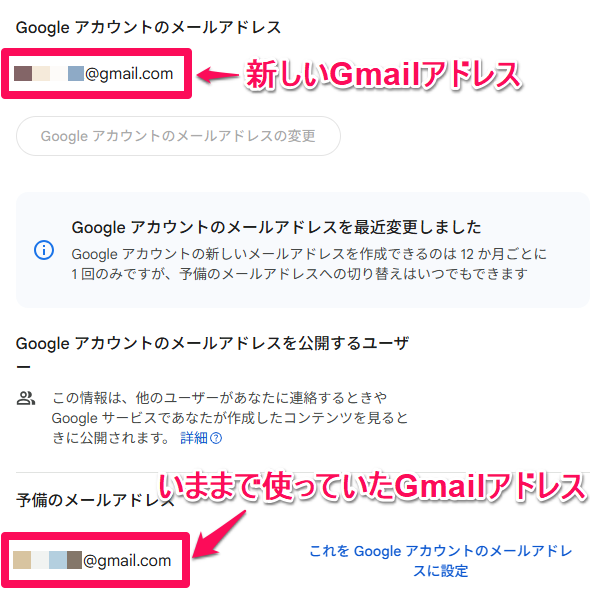
仮に、「tanaka@gmail.com」から「s.tanaka@gmail.com」にアドレスを変更すると、「tanaka@gmail.com」が予備として機能するということです。
ログイン用として新旧どちらのGmailアドレスも利用できる
Gmailのほか、GoogleドライブやGoogleドキュメント、YouTubeなど、Googleアプリを利用する際は、新旧どちらのGmailアドレスでもログインが可能です。
先ほど紹介した例だと、いままで使っていた「tanaka@gmail.com」でも、新たに変更した「s.tanaka@gmail.com」でも、どちらも同一のログイン用アカウントとして機能します。新旧どちらのGmailアドレスでログインした場合でも、Gmail・Googleドライブに保存されているデータや、YouTubeの視聴履歴などは、すべて同じ内容です。
メールは従来の受信トレイから確認できる
Gmailに届くメールに関しては、いままで使っていた受信トレイをそのまま利用できます。これは従来のエイリアスと同じ仕組みが採用されており、サブアドレスに届いたメールでも、メインアドレスの受信トレイから確認が可能です。
そのため、Gmailアドレスを変更したからといって、受信トレイが空になったり、メールが届かなくなったりする心配はありません。仮に、古いアドレスである「tanaka@gmail.com」宛てにメールが届いても、メインアドレスである「s.tanaka@gmail.com」の受信トレイからそのメールを確認できるため、見落としのリスクがなく安心です。
Gmailアドレスの変更は12ヶ月間に1回まで
Gmailアドレスを変更する際に最も注意すべきなのが、次回の変更までにある程度の時間が必要な点です。Gmailアドレスの変更は12ヶ月間に1回までとなります。
以前のGmailアドレスを復元する(サブアドレスに切り替える)ことは可能ですが、変更後の新しいメールアドレスは削除することもできません。このように、1年以上待たないとGmailアドレスを新たに作り変えることはできないことから、新しいGmailアドレスは慎重に考える必要があります。
Gmailアドレス変更後のよくある6つのトラブルと対処法
Gmailアドレスを変更すると、次のようなトラブルが発生する可能性があります。
- 外部サービスでSSOを利用する際に新しいGmailアドレスが認識されない
- 外部サービスでSSOを利用する際に同一アカウントとして認識されない
- Googleアプリが別のGoogleアカウントに関連付けられている
- Googleカレンダーの予定が消えてしまう
- Chromebookのホームディレクトリが空になる
- Chromeリモートデスクトップに接続できない
このようなトラブルは必ず発生するわけではありませんが、もし困った場合は以下の対処法を参考にしてみてください。
外部サービスでSSOを利用する際に新しいGmailアドレスが認識されない
外部サービスのなかには、[Googleでログイン]をクリックするだけでGoogleアカウント情報を使ってログインできることがあります。このような仕組みは「SSO(シングルサインオン)」と呼ばれています。Gmailアドレスを変更した場合、このログイン時に新しいアドレスが認識されないことがあります。
対策としては、まず外部サービスの設定画面にアクセスし、旧アドレスから新アドレスへと登録情報を変更します。その後、[Googleでログイン]をクリックしてログインできれば、次回以降も正常にSSOが機能します。
上記の方法で問題が解消しない場合、次の手順で対策を行いましょう。
1, Googleアカウント管理画面の[リンク済みアプリ]ページにアクセス
2, 一覧からSSOを利用したい外部サービスをクリック
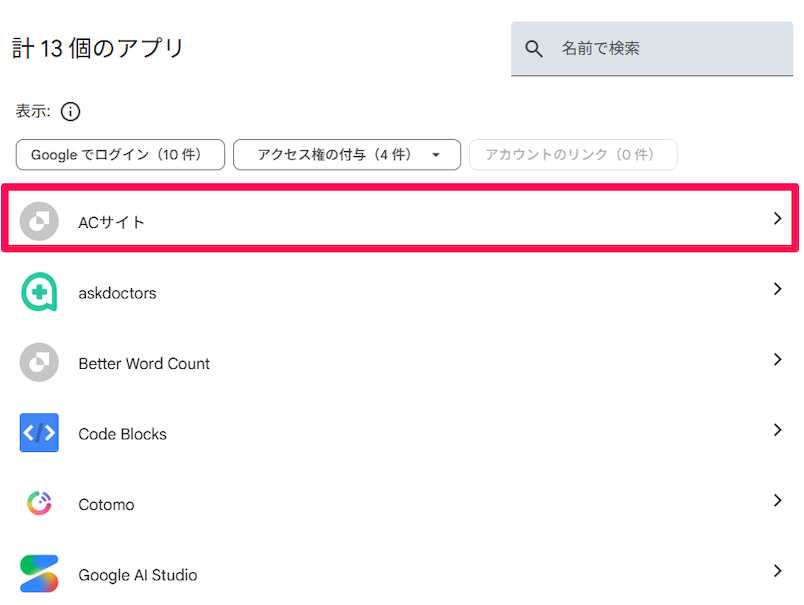
3, [すべて削除]をクリック
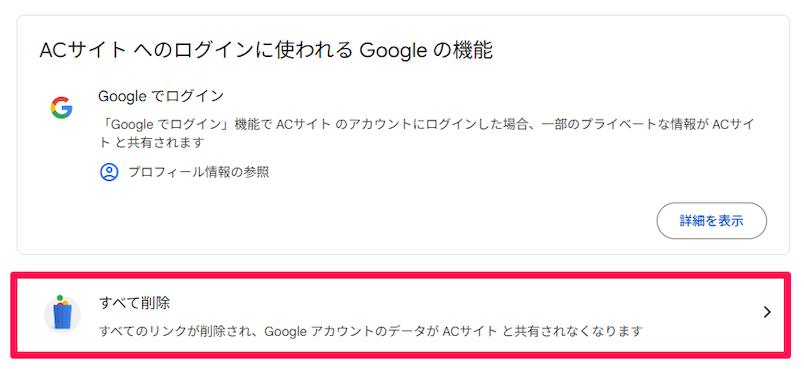
これでその外部サービスとの接続が解除されます。再び外部サービスにアクセスし[Googleでログイン]をクリックすると、Googleアカウントのログイン画面が表示されるので、新しいGmailアドレスを使ってログインしましょう。
外部サービスでSSOを利用する際に同一アカウントとして認識されない
先ほど紹介した通り、GmailやGoogleドライブといったGoogleアプリでは、変更前の旧アドレスと変更後の新アドレスは、どちらも同一のGoogleアカウントとして識別されます。しかし、外部サービスでSSOを利用してログインする際は、同一アカウントとして認識されないことがあります。この問題は、Gmailアドレスを変更した直後に加え、数日経過してから発生することもあります。
上記の問題には次の手順で対策が可能です。
- 外部サービスのログイン画面に表示されている[パスワードを忘れた方はこちら]などのリンクをクリック
- 通常、変更前の旧アドレスに確認メールが届く
- そのメール内のリンクをクリックし、ログイン用のメールアドレスやパスワードを設定し直す
Googleパスワードマネージャーを利用している場合は、あわせてマネージャーに記録されているメールアドレスも変更しておくと良いでしょう。
Googleアプリが別のGoogleアカウントに関連付けられている
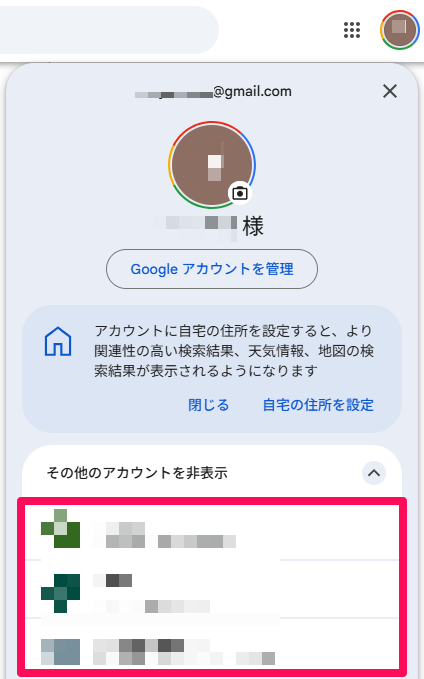
一つのデバイスで複数のGoogleアカウントを使用している場合、Gmailアドレスを変更することで、Googleアプリに別のGoogleアカウントが表示されることがあります。その場合は、画面右上のアカウントアイコンをクリックし、[その他のアカウント]から別のGoogleアカウントに切り替えることで対処が可能です。
Googleカレンダーの予定が消えてしまう
Gmailアドレスを変更すると、そのGoogleアカウントのカレンダーに登録されている予定が消えることがあります。対策としては、まずアプリを再起動して予定が正確に表示されるかを確認しましょう。それでも解決しない場合は、以下のいずれかの方法で再同期を行ってください。
- Googleカレンダーのアプリストアページからアプリをアップデートする
- Googleカレンダーのメニューから[更新]をクリックして手動更新を行う
- モバイルアプリの場合、端末の設定画面からGoogleアカウントとGoogleカレンダーが同期されているかを確認する
- ストレージの空き容量を確認し、容量不足であれば不要なデータを削除する
詳細は、公式サイトの「Googleカレンダーアプリの同期に関する問題を解決する」のページでも確認できます。
Chromebookのホームディレクトリが空になる
Gmailアドレスの変更後にChromebookにログインすると、ホームディレクトリが空になることがあります。いったんログアウトしてから再びログインすると、一時的に問題が解決する場合もありますが、根本的な問題解決には、次に挙げる設定が必要です。
- Chromebookにログインする前に登録されているGoogleアカウントを削除する
- 変更後の新しいGmailアドレスをChromebookに登録する
- この状態でChromebookにログインする
データを上書きする必要があることから、念のため、Gmailアドレスを変更する前にローカルデータのバックアップを取っておくのがおすすめです。
Chromeリモートデスクトップに接続できない
Gmailアドレスを変更すると、Chromeリモートデスクトップに接続できなくなることがあります。その場合、以下の手順に沿ってメインのGmailアドレスを変更する必要があります。
- リモートのホストマシンでChromeリモートデスクトップにアクセスする
- [このデバイス > リモート接続を無効にする]をクリックし、すべての接続を遮断
- [このデバイス > オンにする]をクリックし、変更後の新しいGmailアドレスを使って再接続する
このように、いったん接続を無効化しGmailアドレスを変更することで再接続が可能になります。
変更したGmailアドレスを元に戻す方法
変更したGmailアドレスは、いつでも元に戻す(復元する)ことが可能です。その手順は次の通りです。
1, Googleアカウントの管理画面にアクセス
2, 画面左側のメニューバーから[個人情報]をクリックし、[メール]の項目を選択
3, [Googleアカウントのメールアドレス]に表示されているGmailアドレスをクリック
4, 予備のメールアドレス内にある[これをGoogleアカウントのメールアドレスに設定]をクリック
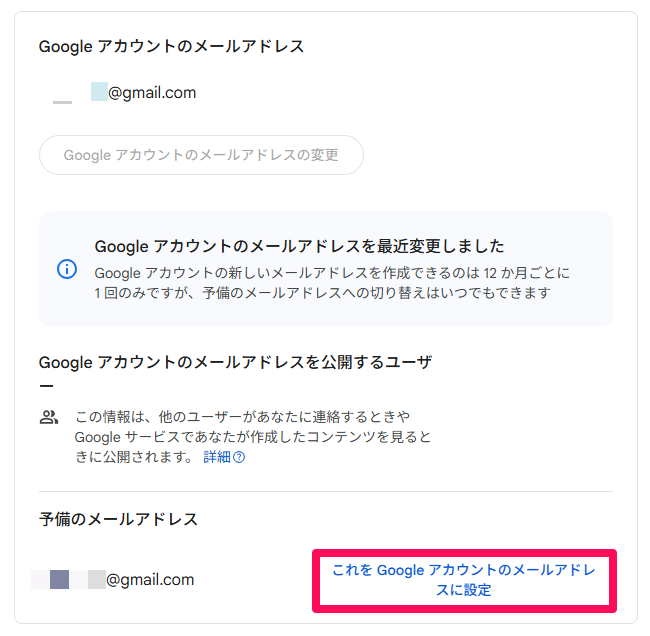
上記の設定を行うと、メインアドレスとサブアドレスが逆転する仕組みです。「tanaka@gmail.com」と「s.tanaka@gmail.com」の例でいえば、次のような結果になります。
| 設定内容 | メインアドレス | サブアドレス |
| Gmailアドレスの変更前 | tanaka@gmail.com | なし |
| Gmailアドレスの変更後 | s.tanaka@gmail.com | tanaka@gmail.com |
| 変更したGmailアドレスを復元 | tanaka@gmail.com | s.tanaka@gmail.com |
復元の手続きを行っても、これまで使っていたものはサブアドレスとして残るので、安心して切り替えが可能です。
Gmailアドレスを変更するならGoogle Workspaceでの独自ドメイン導入がおすすめ
有料サービスであるGoogle Workspaceを導入すれば、Gmailで独自ドメインを利用できるようになります。独自ドメインを利用するメリットは次の通りです。
- フリーアドレス特有の不信感を払拭し、取引先や顧客からの信頼性を高められる
- 取引先や顧客がメールを受信した際、自社のメールアドレスが認識されやすくなる
- 迷惑メールに振り分けられにくくなり、メールが届かないトラブルを回避できる
このような点から、この機会にフリーメールアドレスから独自ドメインへの切り替えを検討してみてはいかがでしょうか。
なお、Google Workspaceではほかにも、Googleドライブのストレージ容量が30GB~5TBに拡張される、管理者向けのコンソールや高度なセキュリティ機能を利用できるなど、さまざまなメリットが生まれます。より上位のエディションでは、GeminiアプリやGemini Notebookの使用回数上限も引き上げられるため、生成AIを最大限に活用したい方にもおすすめです。
Google Workspaceの特徴や機能、料金プランについては、以下の記事で詳しく解説しています。
まとめ|Gmailアドレスを変更する際は計画性と慎重さを忘れずに
2026年6月のアップデートで、これまで難しかったGmailアドレスの変更が可能になったのは、大きな進歩だといえます。しかし、変更回数や変更期間には制限が設けられているため、やみくもに変えるのではなく、中長期的な計画に基づいて慎重に設定を行うことが大切です。
また、ビジネスでGmailアドレスを使用している方は、この機会にGoogle Workspaceの独自ドメインへと切り替えることをおすすめします。独自ドメインには、メールアドレスとしての信頼性が向上する、メールトラブルを回避しやすくなるなど、さまざまなメリットが生まれるためです。
なお、Google Workspaceを導入する際にお困りごとがあれば、ぜひ電算システムにご相談ください。電算システムは、Google認定プレミアパートナーとして3,000社以上の支援実績があります。
GmailやGoogleドライブといった個別のサービスはもちろん、Google Workspaceのサポートにも対応しており、専門領域に精通したエンジニアによるスピーディーかつ質の高いサポートを行えるのが強みです。「Googleサービスを活用したいが具体的なイメージが湧かない」といったお悩みを抱える方は、ぜひ気軽にお問い合わせください。
Gmailアドレスを変更する際のよくある質問
Gmailアドレスの変更にあたっては、「変更回数に制限はあるか?」「変更前のアドレスは利用できるのか?」など、さまざまな疑問が生じます。以下でよくある質問とその回答を紹介しているので、わからないことがあれば参考にしてください。
Gmailアドレスは誰でも変更できますか?
はい、2026年6月のアップデートにより、日本国内の全ユーザーがGmailアドレスを変更できるようになりました。従来はGmailアドレスの変更は基本的に不可能で、新たにアドレスを取得しなければなりませんでしたが、2026年以降は、「○○○@gmail.com」の「○○○」に当たる部分を自由に変更できます。
Gmailアドレスはどのように変更しますか?
簡単な手続きだけで変更できるため、高度な知識や技術は不要です。Googleアカウントの管理画面にアクセスし、[個人情報 > メール > Googleアカウントのメールアドレス > Googleアカウントのメールアドレスの変更]の順にクリックするだけで設定が完了します。
Gmailアドレスは何度でも変更できますか?
いいえ、変更回数には制限があります。Gmailアドレスの変更回数は、一つのGoogleアカウントにつき合計3回までです。
また、Gmailアドレスを一度変更すると、その後12ヶ月間は変更できません。変更前のGmailアドレスに復元することは可能ですが、上記のような制限が設けられていることから、アドレス名は慎重に決めることをおすすめします。
変更前の古いGmailアドレスは削除できますか?
いいえ、削除できません。変更前の古いGmailアドレスは、サブアドレス(エイリアス)として残ります。サブアドレスはいつでもメインアドレスと切り替えられますが、削除するのは不可能です。
変更前の古いGmailアドレスを削除する際は、Googleアカウントそのものを完全削除する必要があります。その場合、Gmailの送受信メールやGoogleドライブのファイル、Googleフォトの画像なども消えてしまうので注意が必要です。
変更前の古いGmailアドレスでもメールの送受信は可能ですか?
はい、変更前の古いGmailアドレスを使ってメールを送信したり、受信したりすることが可能です。なお、古いGmailアドレスに届いたメールは、変更後の新しいGmailアドレスと同じ受信トレイから確認できます。