「プレゼン資料を作成しなければならないが、何から手を付けて良いかわからない」「膨大な資料をスライドにまとめるのに毎回膨大な時間がかかってしまう」といった悩みを抱えている方も多いのではないでしょうか。プレゼンテーションの成功には事前準備が重要ですが、その中核となるスライド作成は、構成案の作成から原稿の執筆、デザインの調整まで、多くの工数を必要とします。
そこで、現在大きな注目を集めているのが、Googleが提供する画期的なAIツール「NotebookLM」です。NotebookLMは、手持ちの資料を読み込ませることで、その情報にもとづいた回答や要約を生成できるツールであり、これをスライド作成に応用することで作業時間を大幅に短縮できます。
本記事では、NotebookLMの基本的な使い方から、効果的なスライド構成案の作り方、Studio機能を活用したスライド生成、PowerPoint形式への出力方法まで、具体的な手順を解説します。NotebookLMを活用して、プレゼン資料作成の効率を高めたい方は、ぜひ参考にしてください。
NotebookLMとは?スライド作成に活用できる基本機能
NotebookLMは、単なる文章生成AIとは異なり、ユーザーが指定した資料(ソース)を専門知識として学習し、それにもとづいた高度な処理を行うことができるツールです。ここでは、NotebookLMの基本機能や特徴について解説します。
生成AI機能を搭載したノートブックツール
NotebookLMは、Googleが開発・提供しているAI搭載のノートブックツールです。ベースとなる言語モデルには、Googleの最先端AIモデル「Gemini」が採用されており、読み込ませた資料の内容にもとづいて、要約や質問への回答、情報整理などを行えます。
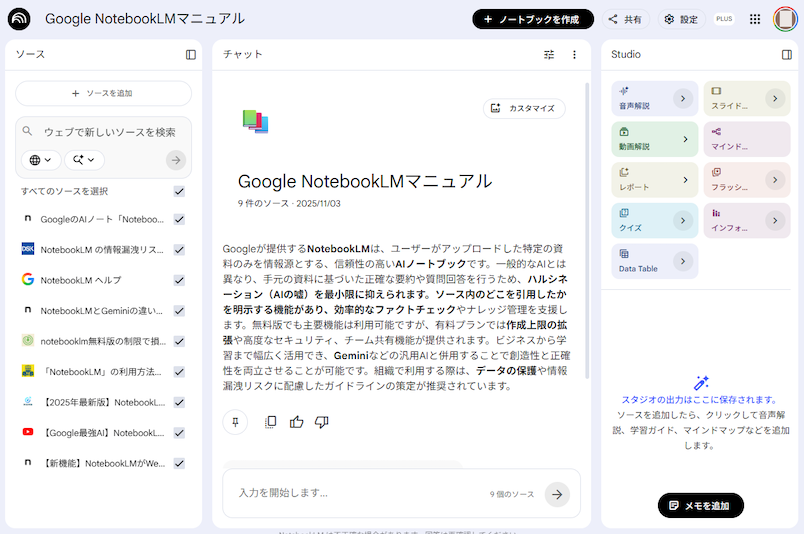
一般的な対話型AI(ChatGPTなど)が、インターネット上の幅広い情報をもとに回答を生成するのに対し、NotebookLMは、「ユーザーがアップロードした資料だけを参照して回答を生成する」というパーソナルな性質を持っています。これにより、自分専用の優秀なリサーチアシスタントを使っているかのような体験が得られます。
複雑な社内文書や長大な論文を読み込ませるだけで、瞬時に内容を把握し、ユーザーの質問に対して的確に答えてくれるのが最大の特徴です。
グラウンディングによる正確な情報抽出
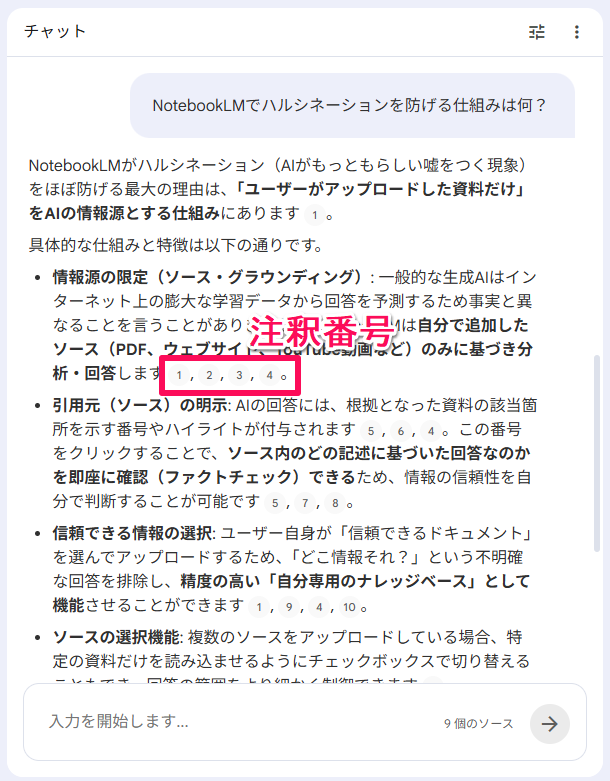
NotebookLMの最も革新的な仕様が「グラウンディング(根拠付け)」です。グラウンディングとは、AIが回答を生成する際に、ユーザーがアップロードした資料(ソース)を根拠として用いる仕組みを指します。生成AIの大きな課題として、もっともらしい嘘を付いてしまうハルシネーションがありますが、NotebookLMでは、このグラウンディングによりハルシネーションのリスクを極めて低く抑えられます。
さらに、AIが回答を出力した際には、「資料のどの部分を参照したか」を示す引用マーカー(注釈番号)が付与される仕組みです。このマーカーをクリックすると、元の資料の該当箇所へすぐに移動できるため、情報の正確性を人間が素早く確認(ファクトチェック)できる点が、ビジネス用途において非常に高く評価されています。
なぜスライド作成やプレゼン準備に最適なのか?
スライド作成において最も時間がかかるのは、膨大な情報から必要な要素を抽出し、論理的な構成に再配置する作業です。NotebookLMでは、この工程をAIの力で大幅に短縮してくれます。
例えば、数十ページに及ぶ企画書や調査レポートをアップロードし、「この資料を使って10分間のプレゼン用スライドの構成案を作って」と指示するだけで、瞬時に起承転結の整ったアウトラインが提示されます。また、ユーザー自らソースを指定できるため、自社の独自データや非公開のプロジェクト情報を使ったスライド案も安全かつ正確に作成可能です。
情報整理から原稿執筆までをシームレスに行えるNotebookLMは、プレゼン準備の最高のパートナーになり得ます。
【NotebookLMの使い方①】スライド作成の準備
NotebookLMでスライドを作成するには、まず基本的なセットアップと資料の読み込みを行う必要があります。ここでは、アカウントの準備からファイルのアップロードまでの基本手順に加え、アップロード時の注意点についてもわかりやすく解説します。
Googleアカウントでのログインと初期設定
NotebookLMの利用を開始するための手順は非常にシンプルです。
パソコンのWebブラウザを開き、NotebookLMの公式サイトにアクセスします。次に、仕事用または個人用のGoogleアカウントでログインします。Google Workspace環境で利用する場合は、管理者の設定によってはアクセス制限がかかっている場合があるので注意が必要です。
ログインが完了すると、シンプルで直感的なダッシュボード画面が表示されます。
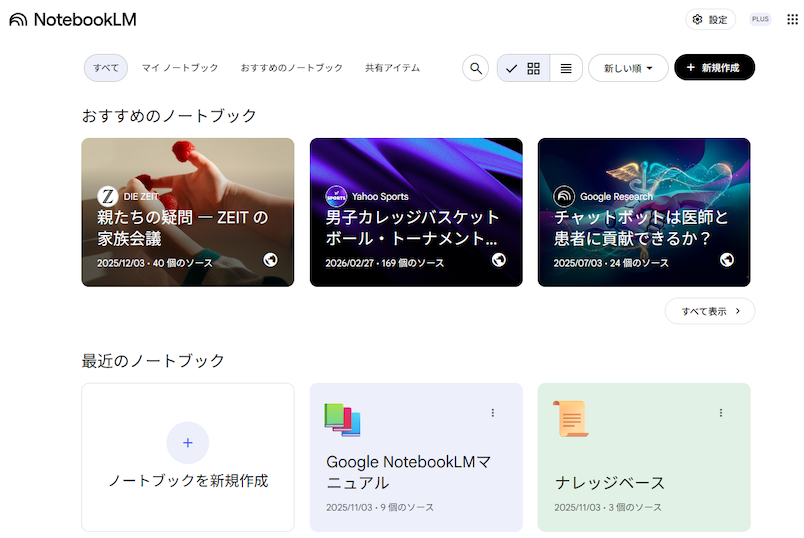
複雑な初期設定やソフトウェアのインストールは不要で、Webブラウザ上ですぐに作業を始められます。
新規ノートブックの作成とソース(資料)のアップロード
新規ノートブックを立ち上げるには、ダッシュボード画面の[ノートブックを新規作成]をクリックします。
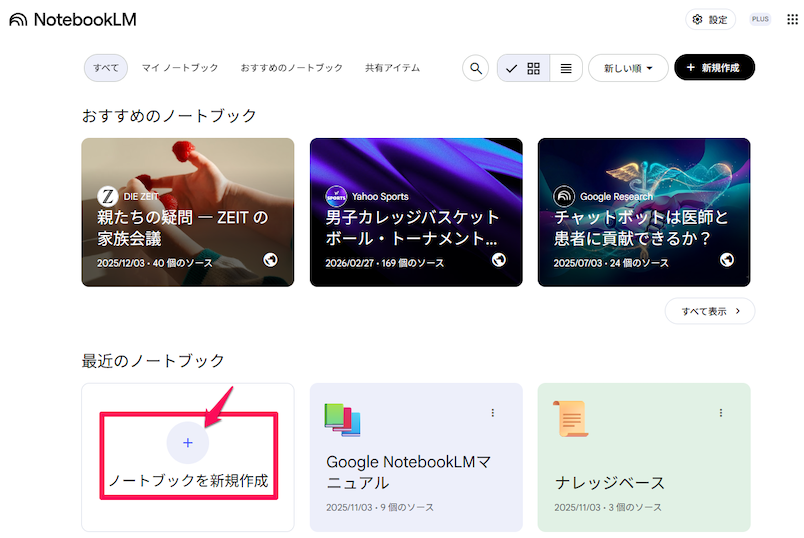
ノートブックとは、特定のテーマやプロジェクトごとに資料をまとめる「バインダー」のようなものです。ノートブックを作成すると、すぐに[ソースを追加]という画面が表示されます。
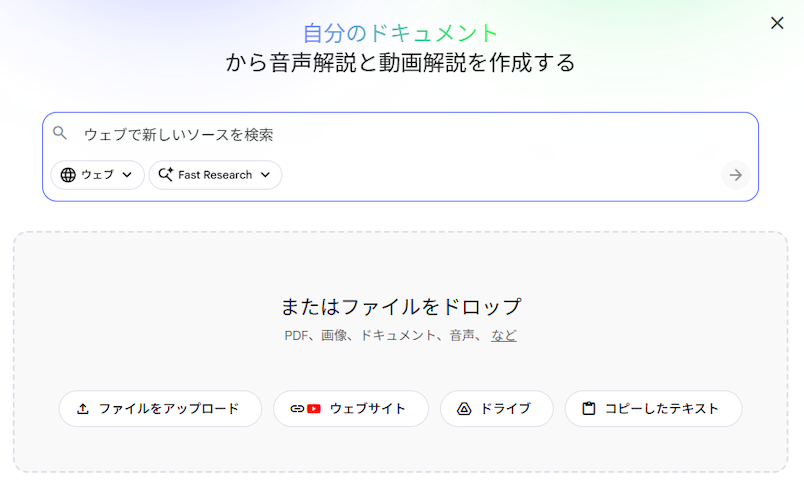
ここでスライドの元となる資料をアップロードします。例えば、今回のプレゼンのテーマとなる製品の企画書や、過去の会議の議事録、競合他社のリサーチデータなどをまとめてアップロードできます。Googleドライブやローカルストレージからファイルを指定したり、検索キーワードを指定してWebから情報を収集したりと、さまざまなアップロード方法を選択可能です。
複数の資料を横断的に読み込ませることで、NotebookLMはそれらの情報を関連付けて複合的な回答を導き出します。
対応しているファイル形式とアップロード時の注意点
NotebookLMは、さまざまな形式のソースに対応しています。代表的なものとしては、Googleドライブ上のファイル(GoogleドキュメントやGoogleスライドなど)、PDFファイル、テキストファイル、WebサイトのURLやYouTubeの動画リンクなどです。
アップロード時の注意点として、一つのノートブックにアップロードできるソースの数や、一つのソースあたりの文字数(トークン数)には上限が設定されています(無償版のソース数は1ノートブックあたり最大50個など)。あまりにも大容量のファイルを一度に読み込ませようとするとエラーになる可能性があるため、不要なページを削除してPDFを分割するなどの工夫が必要です。
また、画像データ内のテキストを認識できる範囲は、ファイルの状態に依存します。より正確に内容を読み取りたい場合は、文字情報が正確に抽出できるPDF形式でアップロードすることをおすすめします。
【NotebookLMの使い方②】スライドの構成案を作成
スライドを作成する際は、目次や見出しといった資料の骨組みとなる構成(アウトライン)が不可欠です。構成作成の工程をNotebookLMに任せることで、論理破綻のない美しいアウトラインを素早く作成できます。ここでは、構成作成の手順やプロンプト、注意点などを解説します。
読み込ませた資料の要約を確認
資料をアップロードすると、NotebookLMは自動的にバックグラウンドで解析を行い、画面中央の[チャット]エリアに資料全体の要約を表示します。
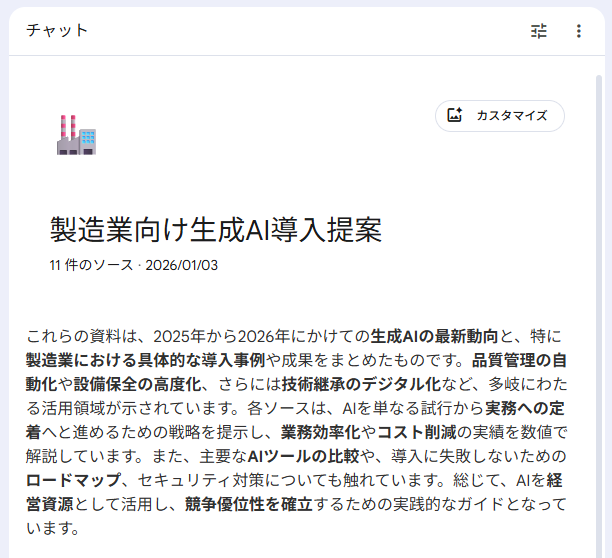
構成案を作成する前に、まずはこの要約に目を通し、AIが資料の要点を正しく捉えているかを確認しましょう。内容に不備があれば、特定の資料だけを選択して再度要約させるか、チャットで「この資料の最も重要な課題と解決策を3行でまとめてください」といった指示を出すと良いでしょう。
事前の要約確認プロセスを踏むことで、その後に作成するスライド構成案の精度が飛躍的に向上します。全体像を把握したうえで、次の具体的なプロンプト入力に進むのが成功のコツです。
スライドの目次・アウトラインを作成するためのプロンプト
構成案を作成する際は、画面下部のチャットボックスに具体的なプロンプト(指示文)を入力します。
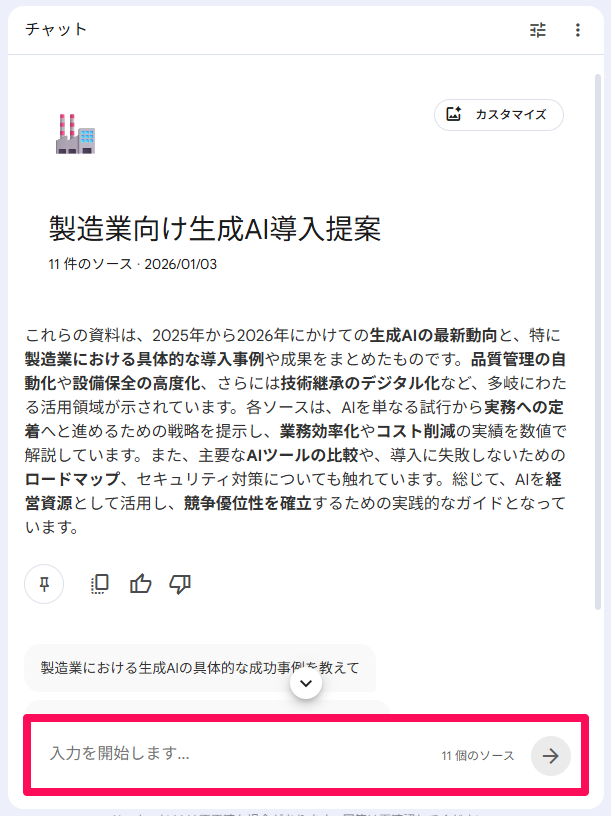
その際、単に「スライドを作って」と指示するよりも、条件を明確に指定することが重要です。次のような形で、具体的なプロンプトを入力しましょう。
【プロンプトの入力例】
| アップロードした資料をもとに、スライド10枚構成のプレゼン用アウトラインを作成してください。各スライドには「タイトル」と「伝えたいメインメッセージ(1行)」を含めること。 |
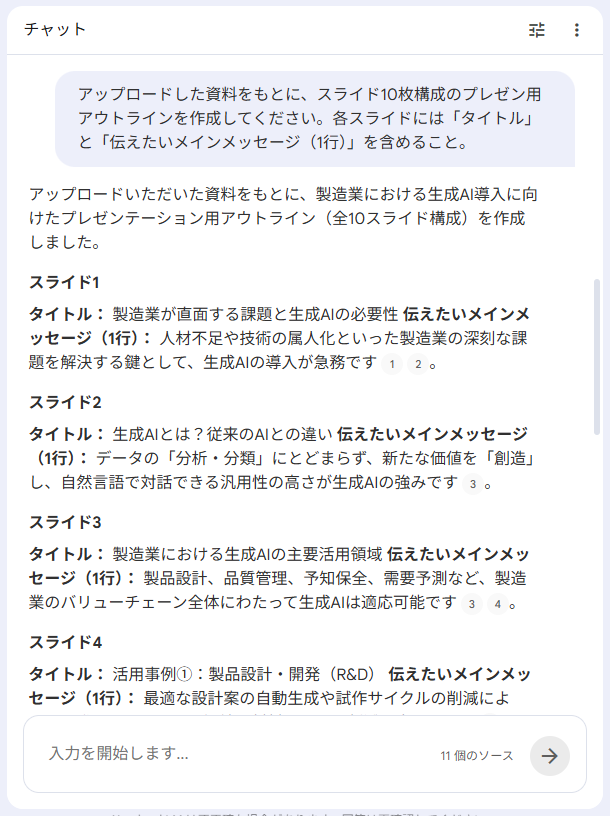
これにより、資料の論理展開(背景→課題→解決策→効果→結論)を自動で整理し、スライドのページ割りに沿った美しい目次や見出しを提示してくれます。そして、出力された構成案をもとに不要なページの削除や順序の入れ替えを行いましょう。
ターゲット層やプレゼン時間に合わせた構成の調整
プレゼン資料は、「誰に向けて・どのくらいの時間で話すか」によって構成が大きく変わります。NotebookLMで構成案を作成する際は、こうした条件をプロンプトに組み込むことで、目的に合わせた調整が可能です。
例えば、次のような指示文をプロンプトに組み込めます。
【プロンプトの入力例】
| 今回のプレゼン相手はIT知識のない経営層です。専門用語を極力省き、導入効果(コスト削減と売上向上)を強調した5分間のプレゼン構成にしてください。 |
このように指示すれば、NotebookLMは技術的な詳細を省き、ビジネスインパクトに焦点を当てた構成案に瞬時に書き換えてくれます。反対に現場のエンジニア向けであれば、「技術仕様と導入のボトルネックを詳細に解説する構成」を要求するのも一案です。このように、ターゲット層とプレゼン時間を調整しながら最適な骨組みを探りましょう。
【NotebookLMの使い方③】スライドの原稿を執筆
構成案が確定したら、次はスライドの各ページに記載する「本文」や「箇条書きのテキスト」をNotebookLMに執筆させます。一度にまとめて作成するのではなく、少しずつ丁寧に生成させるのがポイントです。
NotebookLMでは、Studio機能を使ってスライドを自動生成できるため、必ずしも原稿は必要ありません。しかし、原稿があれば、GoogleスライドやPowerPointでプレゼン資料を作成する際の効率性が高まるほか、自動生成するよりも細やかな要件を反映してスライド制作を進められるメリットがあります。どのような制作フローを採用するかは、目的や作業環境に応じて検討しましょう。
構成案の見出しごとに1枚ずつスライドを作成する
スライドの原稿を生成する際によくある失敗は、全ページの原稿を一度に作らせようとして内容が薄くなることです。質の高い原稿を得るためには、先ほど作成した構成案の見出し(スライド1枚分)ごとに、順番にプロンプトを入力するのがコツです。例えば、次のようなプロンプトが考えられます。
【プロンプトの入力例】
| スライド3の「現在の業界における課題」について、資料のなかから具体的な数値データを3つ拾い上げて、スライドに記載するテキスト案を作成してください。 |
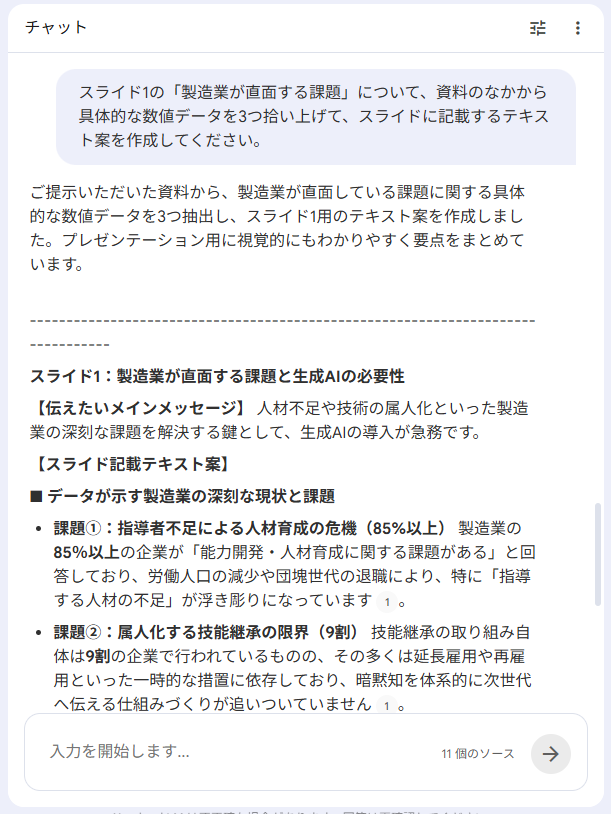
このように焦点を絞ることで、AIがソースの該当箇所を深く読み込み、説得力のある具体的なテキストを出力してくれます。1ページずつ内容を確認しながら進めることで、後から大きく手直しする手間を減らせるでしょう。
箇条書きや図解の指示を出して視覚的にわかりやすくする
スライドのテキストは、長々と文章で書くよりも箇条書きでシンプルにまとめるのが鉄則です。そのため、NotebookLMに原稿を出力させる際も、出力形式を細かく指定しましょう。
【プロンプトの入力例】
| ・このスライドの内容を、1文につき20文字以内で、3つの箇条書きに要約してください。 ・このページでは比較表を用いたいので、A社とB社の違いを「価格・機能・サポート」の3軸で抽出し、マークダウン形式の表で出力してください。 |
AIに視覚的なレイアウトを意識させることで、GoogleスライドやPowerPointへ流し込む作業が劇的に楽になります。
専門用語の解説や補足情報をチャットで引き出す
プレゼン資料を作っていると、「この専門用語、聞き手に伝わるだろうか?」と疑問に思うことがあります。そのような場合は、NotebookLMのチャット機能を使って補足情報を引き出しましょう。
【プロンプトの入力例】
| 資料内で使われている「○○アーキテクチャ」という言葉を、中学生でもわかるような比喩を使って100文字で説明してください。 |
このようなプロンプトを与えれば、AIが資料の文脈を理解したうえで、噛み砕いた表現を提案してくれます。その解説文をスライドの注釈に入れたり、口頭での補足説明用としてストックしたりすることで、プレゼン資料のわかりやすさを一段と引き上げられます。疑問点があればその場でAIに壁打ちして解消できる点は、NotebookLMの大きな強みです。
プレゼン用のトークスクリプト(台本)を同時作成する
スライドに文字を詰め込みすぎず、詳細は口頭で説明するのがスマートなプレゼンです。NotebookLMを使えば、スライドのテキスト生成と同時にトークスクリプト(話すための台本)も作成できます。
【プロンプトの入力例】
| このスライドを表示している間に話すためのトークスクリプトを、口語体で300文字程度で作成してください。最初のつかみとなる質問も入れてください。 |
すると、スライドの箇条書きを補足しつつ、聴衆に語りかけるような自然な台本を生成してくれます。これを全ページ分作成しておけば、スライド原稿と台本がセットになった完璧なプレゼン準備資料が完成します。
【NotebookLMの使い方④】Studio機能を活用したスライドの自動生成
NotebookLMの大きな強みは、Studio機能でスライドを瞬時に自動生成できる点です。ここでは、機能の使い方やカスタムプロンプトの入力例などを紹介します。
Studio機能からワンクリックでスライドを自動生成する手順
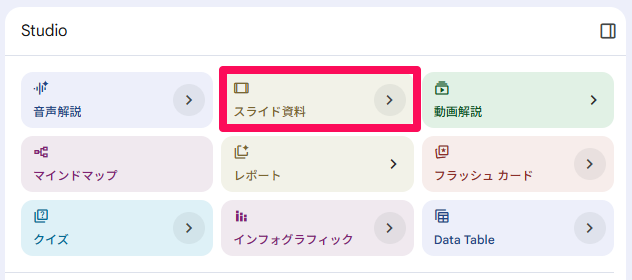
NotebookLMのアップデートにより、アップロードした資料から直接スライドを生成する機能がStudio内に追加され、大きな話題となっています。使い方は非常に簡単です。資料を読み込ませた後、画面右上に配置されているStudioパネルから[スライド資料]をクリックするだけです。
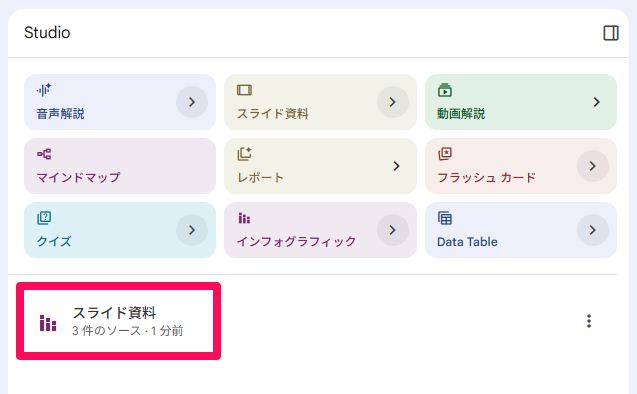
数分待つと、Studioパネルの下部に自動生成されたスライドが表示されます。そのスライドをクリックするとプレビューを確認することも可能です。
カスタマイズ設定とカスタムプロンプト入力時のポイント
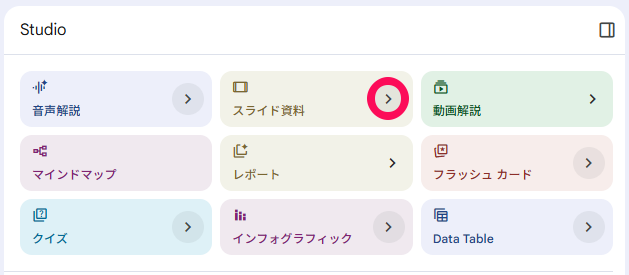
NotebookLMではワンクリックでスライドを生成できますが、より自分好みの資料にするにはカスタマイズオプションを活用しましょう。[スライド資料]の隣にある矢印マークをクリックします。
以下のような設定画面が開きます。画面下部の[作成するスライドについて説明してください]の項目では、カスタムプロンプトの入力が可能です。
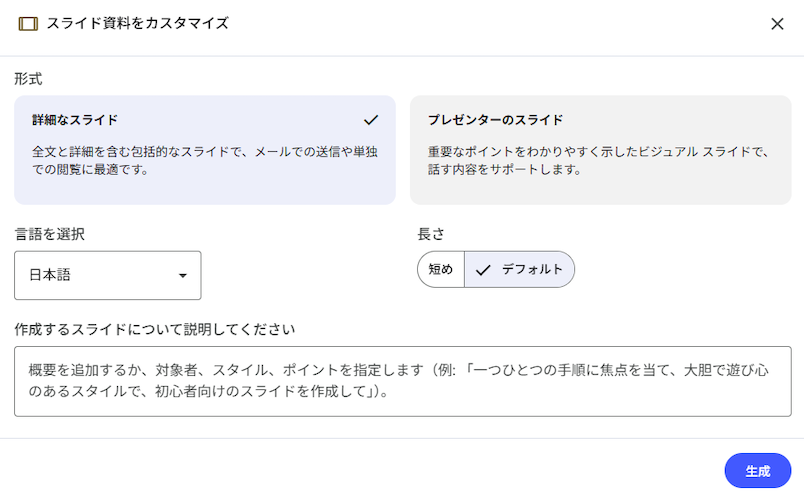
【カスタムプロンプトの入力例】
| ・全10ページで構成すること ・コーポレートカラーの青を基調にすること ・図解を多めに入れるプレースホルダーを設けること ・フォーマルなトーンで作成すること |
このようにカスタムプロンプトには、スライドの全体的なテイストや必須要件を入力できます。このカスタムプロンプトを丁寧に入力することで、手直しがほとんど不要な、より実務に即した精度の高いスライドの叩き台を一回で生成することが可能です。
デザインやレイアウトの調整を行う際のポイント
AIが生成したスライドは、あくまで「情報の骨格」ができた状態の叩き台に過ぎません。最終的なクオリティを上げるためには、人間によるデザインやレイアウトの調整が不可欠です。
例えば、テキストの量が多すぎて見づらくなっていないかといった点を確認し、必要に応じてフォントサイズを調整したり、テキストを図解やアイコンに置き換えたりします。また、企業のロゴの挿入や、ブランドガイドラインに沿ったカラーパレットの適用も、この段階で行うと良いでしょう。
なお、生成済みのスライドのビューアを開き、画面右上の[変更]をクリックすれば、自然言語のプロンプトで内容を編集できます。
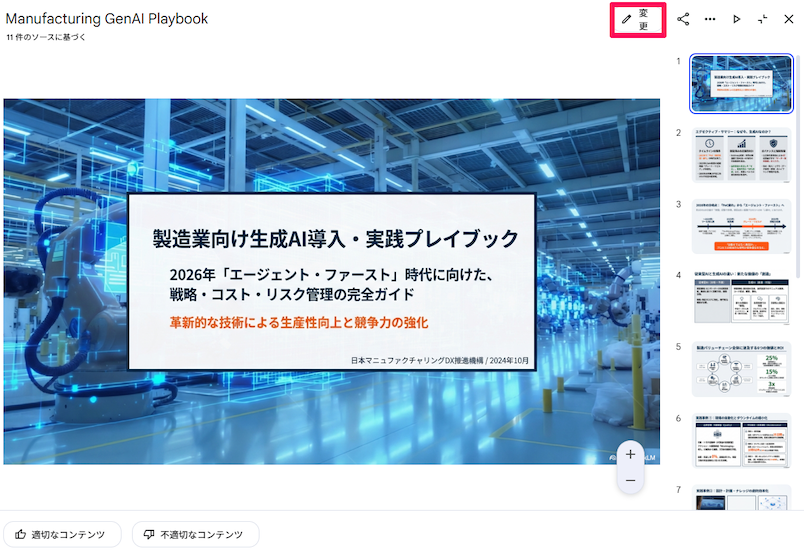
「○○のテキストを削除」「ベースの色を青から赤に変更」といった形で柔軟にスライドを修正できるので、GoogleスライドやPowerPointで編集する必要がありません。
生成したスライドをPowerPoint(.pptx)形式でダウンロード
Studio機能で生成されたスライドは、NotebookLMの画面上で確認・簡易編集ができるだけでなく、PowerPoint(.pptx)形式でエクスポートすることも可能です。ビューアの三点リーダーをクリックし、[PowerPoint(.pptx)をダウンロード]を選択します。
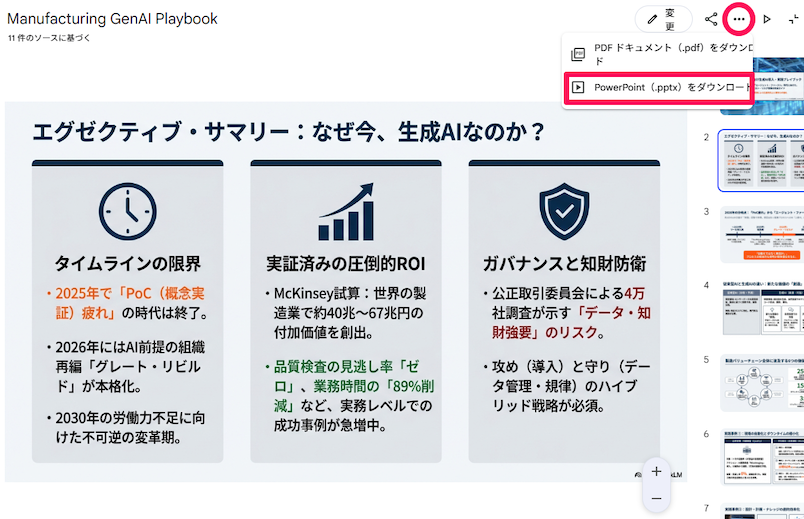
これにより、AIが作成したテキストや箇条書きのレイアウトが反映された状態で、手元のパソコンに保存できます。白紙からテキストボックスを配置する手間を省けるため、資料作成の時間短縮につながるでしょう。
ただし現状では、各スライドが1枚の画像として出力されるため、見出しやテキスト、背景などをPowerPoint上で細かく編集することはできません。今後のアップデートに期待しましょう。
NotebookLMでスライドを作成する際の2つの注意点
NotebookLMはスライドを効率良く作成できる便利なツールですが、実際に活用する際にはいくつか気を付けるべき点があります。その注意点について詳しく解説します。
出力内容のファクトチェックの重要性
NotebookLMでは、グラウンディングによりハルシネーションが少ない傾向にありますが、それでも100%完璧ではありません。資料内の複雑な表の数値を読み違えたり、複数の文脈を誤ってつなぎ合わせてしまったりする可能性もあります。
そのため、スライドに記載する内容、特に重要な数値データや固有名詞、日付などについては、必ず出力されたテキストに付与されている引用マーカー(注釈番号)をクリックし、元の資料と照らし合わせてファクトチェックを行いましょう。特に、社外向けの重要なプレゼン資料を作成する際は、AIの出力結果を鵜呑みにせず、最終確認は必ず人間の目で行うという責任感を持つことが重要です。
情報漏えいを防ぐためのセキュリティ設定
社内の機密情報や顧客データを含む資料をアップロードする際は、セキュリティに関する注意が必要です。NotebookLMは、原則としてユーザーがアップロードした個人的なデータをAIの学習(モデルのトレーニング)には使用しないと、Googleのプライバシーポリシーで明言されています。それでも企業のコンプライアンス規程によっては、クラウド上のAIツールへの機密情報のアップロードが制限されていることもあるでしょう。
情報漏えいリスクを抑えて安全にNotebookLMを活用するなら、利用前に必ず自社のIT部門やセキュリティガイドラインを確認しましょう。また、Google Workspaceのエンタープライズ環境を利用している場合は、管理者がデータ保護の設定を厳密に管理できるため、組織として安全に利用できる環境を整えることも重要です。
NotebookLMの使い方をマスターして効率的なスライド作成を実現しよう
情報整理から構成案の作成、各スライドの原稿やトークスクリプトの執筆、さらにはStudio機能を用いたスライド自動生成まで、一連の作業をNotebookLMに任せることで、圧倒的な時短が実現します。AIが出力した叩き台をベースに、最終的なファクトチェックやデザインのブラッシュアップなど、よりクリエイティブな作業に集中できるようになるのが最大のメリットです。
これまでスライド作成に多くの時間を費やしていた方は、本記事の手順を参考に、手元の資料をNotebookLMに読み込ませてみてください。AIを活用した新しいスライド作成のワークフローを取り入れ、より質の高いプレゼンテーションをスピーディーに実現しましょう。
NotebookLMの詳細については、こちらの資料で詳しく紹介しています。スライド作成機能だけでなく、NotebookLMの基本機能やユースケースについても解説しているため、大量の文章を効率良く要約したい方や、考えを整理して次のアクションにつなげたい方にも役立つ内容です。無料でダウンロードできますので、ぜひ参考にしてください。