ビジネスからプライベートまで、幅広く利用されているGoogleドライブですが、日々何気なくログインし、ファイルを共有している方も多いでしょう。しかし、その裏側で機能している「認証」と「認可」の仕組みを正しく理解できているでしょうか。
テレワークの推進やクラウドサービスの業務利用が当たり前となった昨今、アカウントの乗っ取りや設定ミスによる情報漏えいリスクは決して対岸の火事ではありません。Googleドライブの大切なデータを守るためには、システムの基本メカニズムを知り、適切なセキュリティ対策を講じることが不可欠です。
本記事では、Googleアカウントによる認証の基礎知識をはじめ、すぐに実践できる2段階認証やパスキーの導入、組織向けの高度なセキュリティ設定までを徹底解説します。よくあるトラブルへの対処法も網羅していますので、安全な運用体制を構築するためのガイドとしてぜひ役立ててください。
Googleドライブの「認証」の基本メカニズム
Googleドライブを安全に使いこなすためには、システムの裏側で動いている認証の仕組みを正しく理解することが大切です。普段何気なく行っているアカウントログインが持つ意味や、外部アプリとの連携を支える技術、そしてセキュリティの基本となる認証と認可の違いについて、基礎知識をわかりやすく解説します。
Googleアカウントによる一元的な認証
Googleドライブを利用するうえで、私たちが日常的に行っているのがGoogleアカウントによるログインです。これは、Googleの多種多様なアプリ(GoogleドライブやGmail、Googleカレンダーなど)を共通のIDとパスワードで利用できる「シングルサインオン(SSO)」と呼ばれる仕組みの基礎的な形態です。この一元的な認証システムにより、ユーザーはアプリごとに異なるパスワードを記憶する煩わしさから解放され、シームレスに業務を進められます。
シングルサインオンによる利便性は裏を返せば、万が一Googleアカウントの認証情報が第三者に漏えいした場合、Googleドライブ内のデータだけでなく、メールや連絡先などあらゆる情報が同時に危険にさらされることを意味します。そのため、Googleアカウント自体の守りを固めることが、セキュリティレベル向上に向けた第一歩となります。
OAuth 2.0を使った外部アプリ連携時の認証
Googleドライブは、PDF編集ツールやタスク管理ツールなど、さまざまなサードパーティ製アプリと連携して機能を拡張できます。この連携を安全に行うための業界標準プロトコルが「OAuth 2.0」です。
OAuth 2.0の最大の利点は、Googleアカウントの認証情報なしで外部アプリと連携できる点にあります。Googleの認証画面経由でアクセストークンという一時的な許可証を発行するだけで済むため、万が一連携した外部アプリが不正アクセスを受けても、GoogleアカウントのIDやパスワードが漏えいすることはありません。そのため、OAuth 2.0は、セキュリティインシデントの被害を最小限に抑えられる安全な連携メカニズムだといえます。
認証と認可の違い
情報セキュリティにおいて、しばしば混同されがちなのが「認証(Authentication)」と「認可(Authorization)」です。Googleドライブを例にすると、認証とはログイン画面でIDとパスワードを入力し、「あなたが本当にそのアカウントの持ち主であるか」を確認する手続きを指します。一方の認可は、正しく認証されたユーザーに対して、「どのファイルを開けるのか」「編集まで許可するのか、それとも閲覧のみか」といった権限を付与・制限する仕組みを表します。
Googleドライブを安全に運用するためには、強固な認証によって不正な侵入を防ぐことと、適切な認可によって内部のデータへのアクセス範囲を最小限にとどめることの、両輪での対策が不可欠です。
Googleドライブのセキュリティレベルを高める基礎的な認証設定2選
Googleドライブの認証設定にはさまざまな方法があります。なかでも次の方法は、個人・組織を問わず誰もが即座に設定可能です。
- 2段階認証の導入
- パスキーへの移行
それぞれの設定方法やポイントを解説します。
2段階認証の導入
Googleドライブのセキュリティレベルを高める最も有効な手段が、2段階認証の導入です。「ID+パスワード」とは別に新たな認証情報を加えることで、なりすましや不正アクセスを防ぎつつ、より安全なログインが可能になります。設定方法は次の通りです。
1,Googleアカウントの管理画面にアクセス
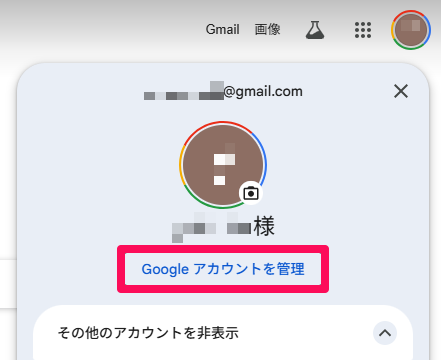
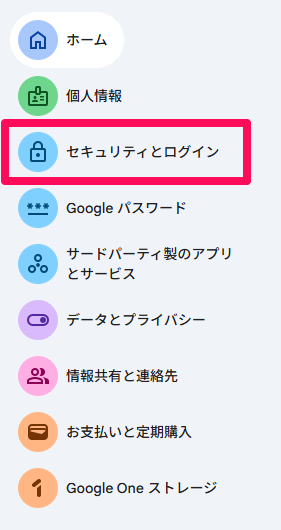
2,左側のメニューバーから[セキュリティとログイン]をクリック
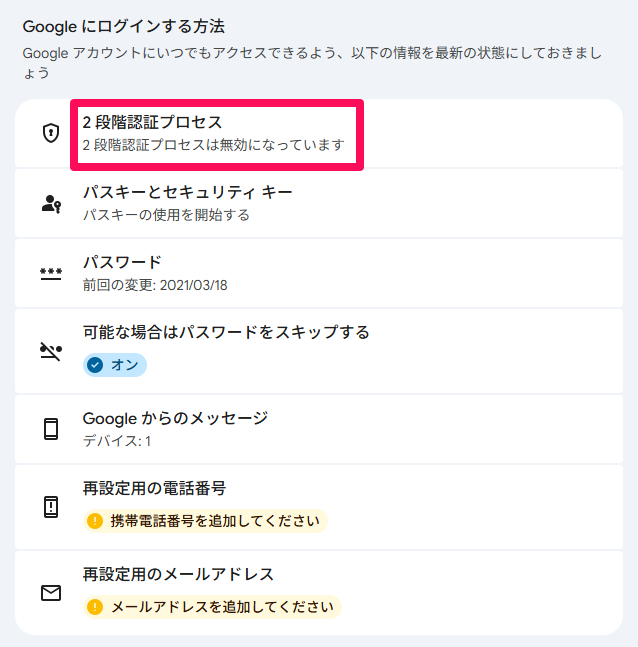
3,[2段階認証プロセス]をクリック
4,認証情報を追加して[2段階認証プロセスを有効にする]をクリック
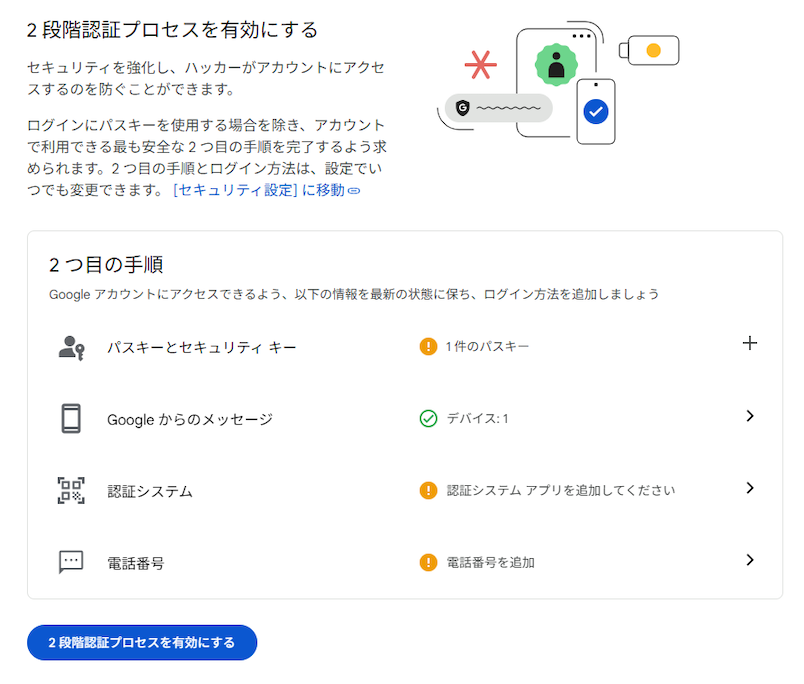
認証方法にはいくつか種類がありますが、スマートフォンに届く「ログインしますか?」という通知をタップするだけの「Googleからのメッセージ」が最も簡単でおすすめです。より高いセキュリティを求める場合は、一定時間ごとに変わるワンタイムパスワードを生成する「認証システム」や、物理的なUSBデバイスを鍵とする「セキュリティキー」を組み合わせるのも良いでしょう。
パスキーへの移行
Googleは現在、従来のパスワードに代わる新しい認証規格「パスキー」の導入を推進しています。パスキーを設定すると、ログイン時に複雑な文字列を入力する代わりに、スマートフォンの指紋認証や顔認証、または画面ロックのPINコードを使って瞬時に認証を完了できます。
パスキーの最大のメリットは、フィッシング詐欺に極めて強いという点です。パスキーの情報はデバイスの安全な領域に保存されるため、偽のログイン画面に認証情報を入力してしまうといった人的ミスが発生しません。
利便性とトップレベルのセキュリティを両立できる画期的な仕組みであるため、対応デバイスを保有している場合は移行を検討するのも一案です。
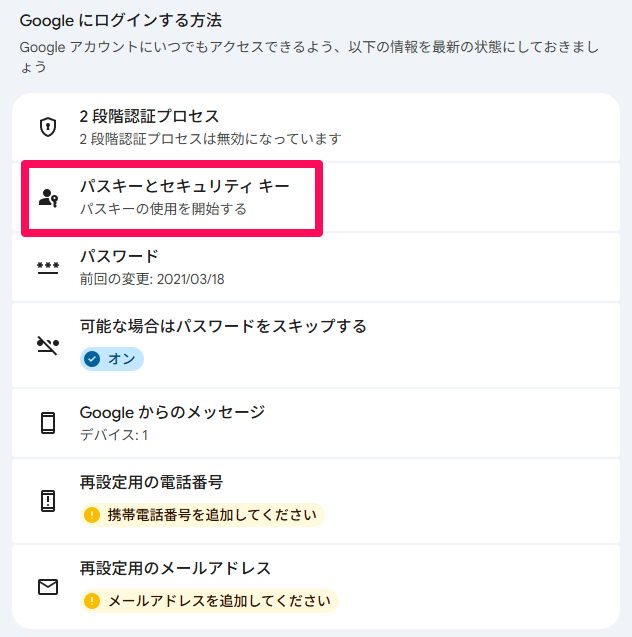
設定するには、Googleアカウントの管理画面にアクセスし、[セキュリティとログイン]をクリックします。そして、[パスキーとセキュリティキー]へと移行することで、パスキーを発行できるようになります。
Googleドライブだけでなく、Googleアカウント全体のセキュリティを向上させたい方は、こちらの記事を確認してみてください。
Google Workspaceを活用した高度な認証設定3選
企業や組織でGoogleドライブを活用している場合、従業員個人の意識に頼るだけでなく、システム的に一元化された高度なセキュリティ管理が求められます。Google Workspaceを活用すれば、次のような高度な認証設定が可能です。
- 外部のIdPと連携したシングルサインオン環境の構築
- コンテキストアウェアアクセスの活用
- 2段階認証の強制適用
それぞれの設定方法やポイントを詳しく解説します。
外部のIdPと連携したシングルサインオン環境の構築
企業でGoogle Workspaceを利用している場合、全社的なセキュリティポリシーを統制するために、外部のIdP(Identity Provider:OktaやMicrosoft Entra IDなど)と連携したシングルサインオン環境の構築が有効です。Googleドライブへのアクセス時も、SAMLプロトコルを利用して自社のIdPに認証を委譲できます。これにより、従業員は社内の共通ID一つでGoogleドライブを含む多数のクラウドサービスにログインでき、利便性が向上します。
同時に、管理者は退職者のアカウントをIdP側で無効化するだけで、Googleドライブをはじめとする全サービスへのアクセス権を即座に剥奪できるため、迅速で確実なアカウント管理が可能です。
設定方法に関しては、以下の記事で詳しく解説しています。
コンテキストアウェアアクセスの活用
従来の「正しいIDとパスワードを知っていればどこからでもアクセスできる」というモデルは、現代のセキュリティ環境においてはリスクが伴います。その点、Google WorkspaceのEnterpriseエディションで利用できるコンテキストアウェアアクセスを使えば、ユーザーの状況(コンテキスト)にもとづく動的かつ高度なアクセス制御が可能です。
例えば、「社内のIPアドレスからのみGoogleドライブへのアクセスを許可する」「会社の管理下にある端末からのみファイルのダウンロードを許可する」といった、ゼロトラストの考え方にもとづいた細やかな認可ポリシーを適用できます。コンテキストアウェアアクセスをうまく活用すれば、情報漏えいリスクを最小限に抑えられます。
2段階認証の強制適用
従業員個人のITリテラシーに依存せず、組織全体のセキュリティレベルを底上げするためには、管理者が2段階認証をシステム的に強制することが重要です。Google Workspaceの管理コンソールから、[セキュリティ > 認証]へとアクセスすることで、部門・グループごとに2段階認証の必須化ルールを設定できます。
ただし、突然強制化するとログインできなくなる従業員が続出するため、設定までの猶予期間を設ける方法が効果的です。期日までに設定を完了しなかったユーザーはアカウントからロックアウトされるため、強力な強制力を持って組織全体の認証を安全な状態へと移行できます。
Googleドライブにおける適切な認可設定とアクセス管理4選
Googleドライブでは、強固な認証で不正アクセスを防ぐと同時に、適切な認可を実施することも重要です。具体的には、次のような方法で共有方法やアクセス権限をコントロールできます。
- 共有リンク機能の適切な設定
- 共有ドライブのアクセスレベル設定
- 外部ユーザーに対するビジター共有の活用
- OAuth連携に関する棚卸し
それぞれの設定方法やポイントを詳しく解説します。
共有リンク機能の適切な設定
Googleドライブのファイル共有で特に注意すべきなのが、共有リンク機能の使い方です。公開範囲を「リンクを知っている全員」にまで広げてしまうと、URLさえわかれば検索エンジンなどを経由し、世界中の誰もがファイルにアクセスできる状態になりかねません。社外秘の資料においては致命的な情報漏えいに直結します。
基本原則として、ファイルの共有設定は「制限付き」のまま維持し、共有したい相手のGoogleアカウントを個別に指定して招待するのがおすすめです。どうしてもリンク共有が必要な場合でも、企業アカウントであれば「自社ドメインのユーザーのみ」に範囲を絞り、リスクをコントロールすることが求められます。
共有ドライブのアクセスレベル設定
組織内でファイルを管理する場合は、Google Workspaceの導入によって解放される共有ドライブ機能を利用するのが理想です。共有ドライブでは、参加メンバーに対して「管理者・コンテンツ管理者・投稿者・閲覧者(コメント可)・閲覧者」の5段階のアクセスレベルを細かく設定できます。
例えば、チームの一般メンバーにはファイルの追加と編集ができる投稿者権限を与え、ファイルの完全な削除やメンバーの追加といった強力な権限は少数の管理者のみに絞ることで、誤操作によるデータ消失や、不正なユーザー招待といった内部リスクを構造的に防げます。役割に応じた最小権限の原則を適用しましょう。
外部ユーザーに対するビジター共有の活用
取引先をはじめ、ファイルの共有相手がGoogleアカウントを持っていない場合でも、Googleドライブには、安全にファイルを共有する「ビジター共有」という仕組みが用意されています。
相手のメールアドレスを指定して共有すると、Googleから相手宛に招待メールが届きます。リンクをクリックするたびに、入力したメールアドレス宛にPINコードが送信され、そのコードを使って本人確認を行う仕組みです。これにより、Googleアカウントの作成を強要することなく、ファイルへのアクセス権を特定の個人に限定し、URLの転送による第三者の不正アクセスを防止できます。
OAuth連携に関する棚卸し
過去に一度だけ利用した外部サービスや、よくわからないアプリにGoogleドライブへのアクセス権(OAuth連携)を与えたまま放置していると、予期せぬデータ流出の原因になり得ます。そのため、以下の手順で定期的な棚卸しを行いましょう。
1,Googleアカウントの管理画面にアクセス
2,左側のメニューバーから[セキュリティとログイン]をクリック
3,[サードパーティ製のアプリとサービスへの接続 > すべての接続を表示]をクリック
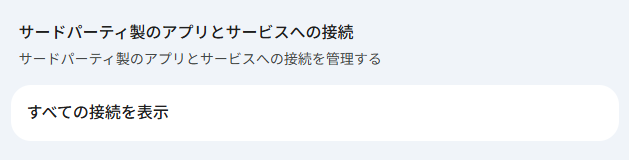
ここには、ユーザーのアカウント情報やGoogleドライブ内のファイルにアクセスできる権限を持つアプリの一覧が表示されます。現在使っていないアプリや、信頼性に疑問があるアプリを見つけた場合は、詳細をクリックして速やかに[アクセス権を削除]を実行し、不要な接続を断ち切ることが重要です。
Googleドライブの認証手続きにおけるよくあるトラブルと対処法
Googleドライブのセキュリティ対策を行う際、ときには「ファイルが開けない」「ログインできない」といったトラブルに直面することもあります。ここでは、Googleドライブの認証やアクセス権限にまつわるよくあるトラブルの解決策や、端末紛失時の備え、そして不正アクセスが疑われる際の緊急対応手順について、ケース別に詳しく解説します。
「アクセス権が必要です」と表示される場合の解決策
リンクをクリックした際に「アクセス権が必要です」という画面が表示されるトラブルの多くは、マルチアカウントが原因です。Webブラウザ上で個人用と会社用の複数のGoogleアカウントに同時ログインしている場合、ファイルへのアクセス権を持たないほうのアカウントで開こうとして弾かれるといったパターンです。
このトラブルは、画面右上のプロフィールアイコンを確認し、正しいアカウントに切り替えるか、一度すべてログアウトしてから再度ログインし直すことで解決します。それでも開けない場合は権限が付与されていないため、画面の指示に従ってファイルの所有者にアクセス権のリクエストを送信しましょう。
二段階認証のコードが届かない・端末を紛失した場合の復旧手順
海外出張などでSMSの認証コードが受け取れなくなった場合や、スマートフォンを紛失した場合には、Googleドライブに一切アクセスできなくなる「締め出し」のリスクがあります。これを防ぐための命綱がバックアップコードです。
2段階認証の設定画面から、10個の使い捨てコードを事前にダウンロードまたは印刷し、財布や金庫など安全な場所に保管します。すると、端末認証や認証コード入力の代わりにバックアップコードを利用したログインが可能です。
身に覚えのないログイン通知が届いたときの対応方法
「新しいデバイスからのログイン」というセキュリティ通知が届き、その場所や端末にまったく身に覚えがない場合は、アカウントのパスワードが漏えいし、不正アクセスを受けている可能性が高い緊急事態です。速やかにGoogleアカウントの管理画面を開き、第一にパスワードを変更しましょう。
[セキュリティとログイン > お使いのデバイス]のセクションを確認し、不審な端末を選択してログアウトを強制実行することも忘れてはなりません。さらに、[最近のセキュリティ関連のアクティビティ]や、Googleドライブ内のファイルの更新履歴を確認し、データが不正に閲覧・ダウンロードされた形跡がないか、被害状況を調査することも重要です。
Googleドライブの安全性を高めるならGoogle Workspaceの導入を
ビジネスでGoogleドライブをより安全かつ効率的に運用するなら、個人向けアカウントではなく、法人向けのGoogle Workspaceを導入するのがおすすめです。
最大のメリットは、組織全体のアカウントとデータの一元管理が可能になる点です。退職者のアカウント停止や所有権の移行を管理者側で即座に行えるため、情報持ち出しのリスクを大幅に軽減できます。
個人ではなく組織にファイルが帰属する共有ドライブを利用すれば、担当者の入れ替わりによるデータ消失も防げます。また、高度な監査ログ機能を活用することで、「いつ・誰が・どのファイルにアクセスしたか」を詳細に追跡でき、万が一のインシデント発生時にも迅速な原因究明と被害の最小化が可能です。
このように、組織のセキュリティ基盤を強化するために、Google Workspaceへの移行は非常に有効な選択肢となります。
Googleドライブの認証・認可に関する適切な対策で安全性を高めよう
Googleドライブで大切なデータを守るためには、強固なログイン設定で入り口の守りを固める「認証」と、ファイルへのアクセス範囲を最小限にとどめる「認可」の両輪を機能させることが重要です。まずは2段階認証の導入や不要な外部アプリ連携の解除など、できることから即座に対策を始めましょう。組織でGoogle Workspaceを運用している場合は、シングルサインオンやコンテキストアウェアアクセスなどを活用し、システム全体でセキュリティレベルを底上げすることをおすすめします。
セキュリティ対策は、一度設定すれば終わりというわけではありません。本記事を参考に定期的に設定や権限を見直し、安全で快適なGoogleドライブの運用を実現しましょう。
クラウドでのファイル共有を行うなら、Googleドライブを導入するのがおすすめです。Googleドライブでは、クラウド上でファイルを一元管理できるため、オンプレミス環境のように物理的なサーバーを用意する必要がありません。また、共有ドライブの機能を利用することで、実質的なファイルサーバーとして活用できます。
ファイルサーバーとしてGoogleドライブを活用するメリットや方法に関しては、こちらの資料で詳しく紹介しているので、ぜひ参考にしてください。