業務でGoogleドライブを利用していると、蓄積された大量のデータのなかから目的のファイルを探し出すのに手間取ってしまうことも多いのではないでしょうか。ファイル数が増えるほど、必要な情報に素早くアクセスするための検索スキルは、業務効率化において不可欠です。
Googleドライブには、単純なキーワード入力だけでなく、ファイルの種類やオーナーでの絞り込み、さらに特定の演算子を用いた高度な検索機能が用意されています。これらを使いこなせば、ファイル探しの時間を大幅に削減できます。
本記事では、Googleドライブの検索機能について解説します。基本的な使い方から高度な検索オプション、便利な演算子、効率的なファイル管理のコツまで紹介しますので、ぜひ参考にしてください。
Googleドライブの検索機能①検索ボックスを用いた基本的な使い方
Googleドライブでは、ダッシュボードの上部に表示された「検索ボックス」で目的のファイルを探すのが基本です。ここでは、検索ボックスを用いた基本的な検索方法を解説します。
検索ボックスにキーワードを入力するだけで完了
Googleドライブで目的のファイルを探す際は、検索ボックスにキーワードを入力するだけで完了します。検索ボックスは、ダッシュボードのホーム画面やマイドライブなどの上部に表示されています。
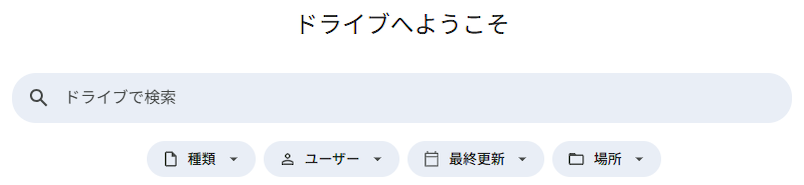
例えば、「企画書」や「議事録」といったキーワードを入力すると、その単語が含まれているファイルが一覧で表示されます。このシンプルな検索方法は、ファイル名をある程度覚えている際に効果的です。
また、「製品名A 企画書」といった形で、スペースで区切って複数のキーワードを入力することも可能です。検索条件がより具体的になるため、目的のファイルを絞り込みやすくなります。
このように、まずは検索ボックスの存在と、キーワード入力による基本的な検索方法を把握しておくことが、Googleドライブを快適に使用するための第一歩です。
全文検索にも対応
Googleドライブの検索機能の大きな強みは、全文検索に対応している点です。つまり、ファイルの名称だけでなく、ファイルの中身も検索対象に含められます。
例えば、検索ボックスに「プロジェクトA」と入力した場合、ファイル名にその言葉が含まれていなかったとしても、資料の本文に「プロジェクトA」の記述があれば検索結果にヒットします。さらに、高度なOCR(光学文字認識)技術により、PDFや画像に記載されたテキストを読み取って検索することも可能です。
ファイル名が思い出せない場合でも、資料中の単語やフレーズさえわかれば、目的のファイルにたどり着けます。
検索チップで簡易的なフィルタの設定も可能
検索ボックスの直下には、「検索チップ」と呼ばれる簡易的なフィルタ機能が用意されています。[種類・ユーザー・最終更新・場所]の4種類から条件を指定し、検索範囲を絞り込めるのが特徴です。
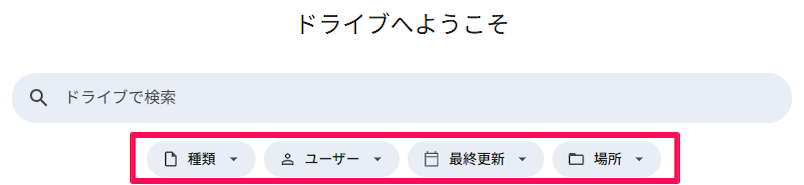
例えば、[種類 > ドキュメント]を選択した状態で、検索ボックスに「企画書」と入力します。すると、「企画書」のキーワードが含まれたファイルのうち、Googleドキュメントで保存されたもののみが検索結果にヒットします。GoogleスプレッドシートやPDF、画像などのファイルは表示されません。
また、検索ボックスにキーワードを入力せずとも、検索チップのみ選択することも可能です。例えば、[種類 > ドキュメント]と[ユーザー > 自分]を選択すれば、自身が作成したGoogleドキュメントのみが検索結果に表示されます。そのため、キーワードがまったく思い浮かばないときでも、目的のファイルにたどり着きやすくなります。
Googleドライブの検索機能②検索オプションで高度なフィルタを設定
フィルタを使って検索範囲を絞り込む方法として、検索チップ以外にも「検索オプション」という機能が用意されています。検索ボックス内で[検索オプション]をクリックすると表示されます。
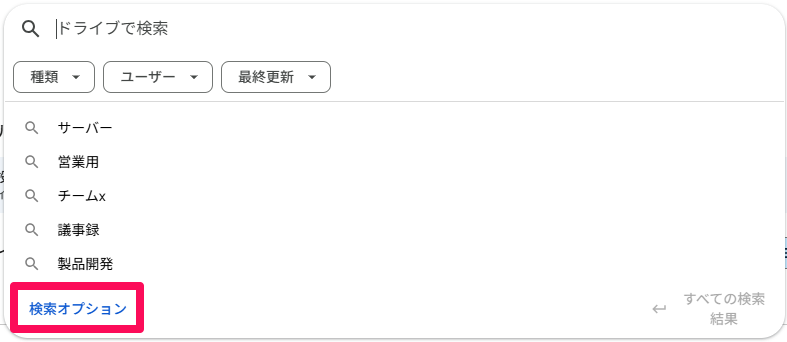
検索オプションでは、以下のように詳細な条件で高度なフィルタを設定可能です。
- フィルタ①種類
- フィルタ②オーナー
- フィルタ③含まれている語句
- フィルタ④アイテム名
- フィルタ⑤場所
- フィルタ⑥更新日
- フィルタ⑦承認と電子署名
- フィルタ⑧共有先
- フィルタ⑨フォローアップ
それぞれの条件を設定することでどのような検索結果になるのか、項目ごとに解説します。
フィルタ①種類
[種類]の項目では、ファイル形式を指定できます。指定可能なファイル形式は次の通りです。
- 画像・音声・動画
- Googleドキュメント
- Googleスプレッドシート
- Googleスライド
- Googleフォーム
- Googleサイト
- アーカイブファイル(zip)
- フォルダ
- 図形描画
- ショートカット
- Google Vids
- Gem
このようにGoogleドライブに保存できるあらゆる形式に対応しています。Google VidsやGemなど、生成AIツールで作成したファイルを指定できるのもポイントです。
フィルタ②オーナー
[オーナー]の項目では、次の条件を指定できます。
- 全員:
オーナーを指定せず検索 - 自分がオーナー:
自身がオーナーになっているファイルのみを検索 - 自分以外がオーナー:
自分以外のユーザーがオーナーになっているファイルのみを検索 - 特定のユーザー:
特定のユーザーがオーナーになっているファイルのみを検索
なお、[特定のユーザー]を指定する際は、名前かメールアドレスを入力できます。
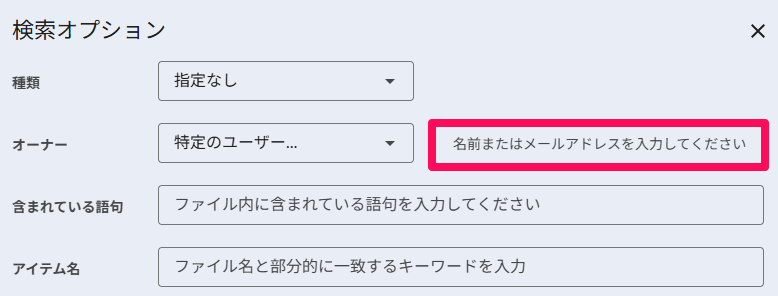
活用方法としては例えば、「誰が作成したかわからないが、少なくとも自分ではない」といった場合には、[自分以外がオーナー]を選択します。これにより検索対象を大幅に絞り込めるため、ファイル探しの効率性が大きく向上します。
フィルタ③含まれている語句
[含まれている語句]の項目では、検索ボックスと同じく任意のキーワードを入力できます。一見すると検索ボックスと機能が同じようにも思えますが、検索オプション内で複数のフィルタを組み合わせる際、条件の一つとして入力欄が独立していると考えておけば良いでしょう。
例えば、次のような形で活用できます。
- 種類:Googleドキュメント
- オーナー:自分がオーナー
- 含まれている語句:プロジェクトA
このように複合的な条件を設定したうえで、さらにキーワードも指定できるため、より範囲を限定した検索が可能です。そのため、検索対象のイメージが明確で、ピンポイントに目的のファイルへとたどり着きたい場合に効果を発揮します。
フィルタ④アイテム名
[含まれている語句]が全文検索に対応しているのに対し、[アイテム名]の項目では、検索範囲がファイル名のみに限定されています。
例えば、[アイテム名]に「月次報告」と入力した場合、そのタイトル名が含まれたファイルのみが検索結果にヒットします。ファイル内の本文に「月次報告」と記載はあるものの、ファイル名に含まれていない場合、そのファイルは表示されません。
Googleドライブの全文検索機能では、検索範囲が広がりすぎて、かえって目的のファイルを探しにくくなることもあります。その点、[アイテム名]での検索は、全文検索における不要なノイズを除去できるのが強みです。ある程度ファイル名を覚えている場合は、[アイテム名]で検索したほうが効率的だといえます。
フィルタ⑤場所
[場所]の項目では、ファイルが保存されている場所を指定できます。設定できる条件は次の通りです。
- すべての場所:
場所を指定せずに検索 - マイドライブ:
マイドライブのなかから目的のファイルを検索 - 共有アイテム:
共有アイテムのなかから目的のファイルを検索 - その他の場所:
任意のフォルダを指定して検索が可能
また、[ゴミ箱内]や[スター付き]などにチェックを入れると、それらの場所を検索範囲に含めることも可能です。

ファイルが保存されている大まかなスペースの見当が付いていれば、同フィルタを活用することで検索精度を高められるでしょう。
フィルタ⑥更新日
[更新日]の項目では、ファイルを最後に更新した日付を指定できます。設定できる条件は次の通りです。
- 全期間
- 今日
- 昨日
- 過去7日間
- 過去30日間
- 過去90日間
- カスタム
[カスタム]を選択すると、カレンダー上で「2026年1月1日から2026年4月30日まで」といった形で期間を指定できます。
同フィルタは、古いファイルをまとめて削除する際に役立ちます。更新日や期間を指定して検索結果にファイル一覧を表示させ、複数ファイルを選択して[削除]のボタンをクリックするだけです。不要なファイルを整理することで容量不足の解消につながります。
フィルタ⑦承認と電子署名
[承認と電子署名]では、ファイルの現在の承認ステータスや署名状況にもとづいて絞り込みが可能です。
用意されている項目は2つあります。[承認待ち]にチェックを入れると、申請済みでまだ承認されていないファイルのみが表示されるため、確認漏れの防止に効果的です。[自分のリクエスト]にチェックを入れた場合は、自身が申請したファイルが検索結果にヒットします。
このフィルタは、社内の稟議書や契約書、外部との重要な合意文書など、ステータス管理が求められるファイルを日常的に扱っている際に活用するのが良いでしょう。
フィルタ⑧共有先
[共有先]の項目では、「そのファイルを誰と共有しているか」にもとづいて検索が可能です。
例えば、Aさんと共有済みのファイルを探したいとします。そこで、[共有先]の項目に、AさんのGoogleアカウント名かメールアドレスを入力します。すると、Aさんと共有しているファイルが検索結果に一覧で表示される仕組みです。
この機能は、退職者のアカウントを整理する際や、外部の協力会社とのプロジェクトが終了した際などに役立ちます。特定の共有先が設定されたままになっているファイルを検索し、不要な共有権限を削除することで、休眠アカウントや不要な外部共有を見つけやすくなります。結果として、不正アクセスや情報漏えいのリスクを抑えることにもつながるでしょう。
フィルタ⑨フォローアップ
[フォローアップ]の項目は、GoogleドキュメントやGoogleスプレッドシートなどのコメント機能と連動しています。
例えば、[自分に割り当てられたコメントのみ]を選択すると、自分宛てのメンションがあるファイルや、自分にタスクが割り当てられているファイルだけを絞り込んで表示できます。また、[提案のみ]を選択し、提案コメントが含まれるファイルのみを効率良く探すことも可能です。
複数のプロジェクトをかけ持ちし、日々大量のファイルでやり取りを行っていると、自分が確認すべきコメントや対応すべきタスクが、どのファイルにあったのか見失ってしまうことがあります。そのような場合にこのフィルタを活用すれば、自分が対応すべき作業が残っているファイルを瞬時に一覧で確認できます。
Googleドライブの検索機能③演算子の活用
Googleドライブで目的のファイルを探すには、検索ボックスに演算子を入力するのも一つの方法です。演算子には次のような種類があります。
- 演算子①”(ダブルクォーテーション)
- 演算子②AND
- 演算子③OR
- 演算子④-(ハイフン)
- 演算子⑤to:
- 演算子⑥from:
- 演算子⑦before:・after:
- 演算子⑧title:
- 演算子⑨type:
- 演算子⑩owner:
演算子も検索オプションと同様に複雑な条件を設定できます。慣れてくると検索オプションを開くよりもスピーディーに作業できるでしょう。
演算子①”(ダブルクォーテーション)
キーワードを「”(ダブルクォーテーション)」で囲むと、完全一致検索を行えます。
例えば、検索ボックスに「新商品 企画書」と入力すると、「新商品」と「企画書」という別々の単語が含まれたファイルがヒットします。一方、「"新商品企画書"」と入力すれば、この文字の並びと完全に一致するフレーズが含まれているファイルだけが厳密に抽出されます。
社内特有の専門用語やプロジェクトの正式名称などでファイルを探す際、余計な検索結果を省いてピンポイントで必要な情報にたどり着けます。
【使用例】
| "新商品企画書" |
演算子②AND
2つのキーワードの間に「AND」を挟むと、そのすべての単語を含むファイルを検索できます。3つ以上のキーワードにも利用でき、その場合は「○○ AND ○○ AND ○○」と、単語同士の間に「AND」を入力します。
【使用例】
| 議事録 AND 営業部 |
演算子③OR
複数のキーワードの間に「OR」を入力すると、少なくとも一つの単語が含まれたファイルを検索できます。「企画書」や「提案書」など、同じような意味を持つ異なる言葉でファイルが作成されている可能性がある場合に、この演算子を使用することで効率良くリストアップが可能です。
【使用例】
| 企画書 OR 提案書 |
演算子④-(ハイフン)
「-(ハイフン)」の後にキーワードを入力することで、検索対象からその単語を除外できます。検索したいキーワードと除外したいキーワードを組み合わせることも可能です。
例えば、議事録を探しているものの、営業部のファイルのみを検索対象から外したい場合は、「議事録 -営業部」といった形で指定できます。ノイズとなるキーワードを簡単に取り除ける点がメリットです。
【使用例】
| 議事録 -営業部 |
演算子⑤to:
「to:」の演算子は、先ほど紹介した「フィルタ⑧共有先」とまったく同じ役割を持ちます。「to:」の後にGoogleアカウント名やメールアドレスを入力すると、そのユーザーに共有したファイルが検索結果にヒットします。
【使用例】
| to:yamada@example.com |
演算子⑥from:
「from:」は「to:」の逆で、特定のユーザーから共有されたファイルのみを絞り込めます。「from:」の後に共有元であるユーザーのGoogleアカウント名やメールアドレスを入力します。
【使用例】
| from:suzuki@example.com |
演算子⑦before: / after:
「before:YYYY(年)-MM(月)-DD(日)」を入力すると、特定の日より前に編集されたファイルを検索できます。「before」を「after」に変えると、特定の日より後に編集されたファイルが検索対象となります。「after:2026-01-01 before:2026-04-30(2026年1月1日から2026年4月30日の間)」といった形で、両方の演算子を組み合わせることも可能です。
【使用例】
| before:2026-01-01 |
演算子⑧title:
検索範囲をファイル名のみに限定したい場合は、「title:」の演算子を用います。検索オプションの「フィルタ④アイテム名」と同様の効果を発揮します。
【使用例】
| title:企画書 |
演算子⑨type:
「type:」の演算子は、検索オプションの「フィルタ①種類」と同様の条件設定が可能です。「type:spreadsheet(Googleスプレッドシート)」や「type:document(Googleドキュメント)」、「type:pdf(PDF)」、「type:image(画像)」といったように、「type:」の後ろに英語でファイル形式を入力します。
キーワードとも併用可能で、「売上 type:spreadsheet」と入力すれば、売上に関する情報が含まれたGoogleスプレッドシートのファイルだけをピンポイントで検索できます。
【使用例】
| type:spreadsheet |
演算子⑩owner:
ファイルの所有者を指定する場合は、「owner:」の演算子を使用します。「owner:」の後に、そのユーザーのGoogleアカウント名やメールアドレスを入力します。また、自身がオーナーの場合は、「owner:me」と入力するだけで済みます。
【使用例】
| owner:yamada@example.com |
Googleドライブの検索機能④その他の便利機能
Googleドライブには、検索オプションや演算子のほかにも、「最近使用したアイテム」やスターといった便利機能も搭載されています。それぞれの機能をうまく活用することで、検索効率のさらなる向上が可能です。
「最近使用したアイテム(履歴)」からファイルを探す
Googleドライブのメニューバーから[最近使用したアイテム]をクリックします。
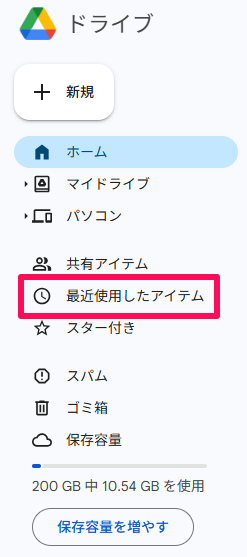
ここには、「今日・昨日・先週」といった形で、更新日が新しい順にファイルが並んでいます。そのため、「タイトルや内容は思い出せないが、先週あたりに開いた記憶がある」といった場合は、この[最近使用したアイテム]からファイルを探すと良いでしょう。
よく使うファイルにスターを付ける
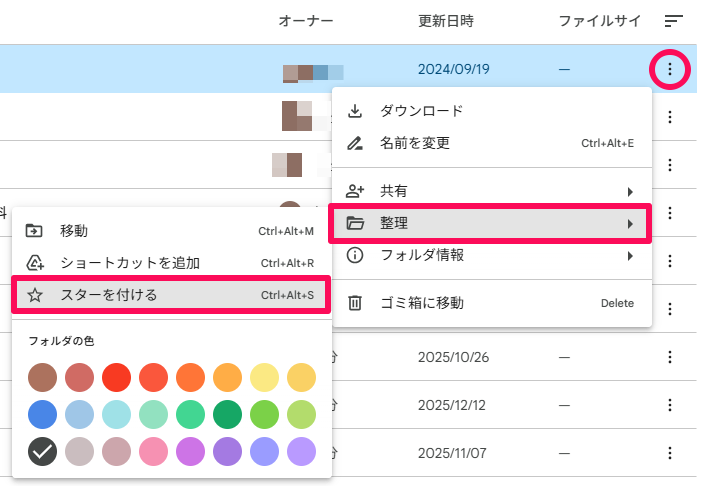
普段からよく利用するファイルには、スターを付けておくことをおすすめします。ファイルの右側にある三点リーダをクリックし、[整理 > スターを付ける]で設定が可能です。
スターが付いたファイルは、メニューバー[スター付き]の画面に一覧で表示されます。
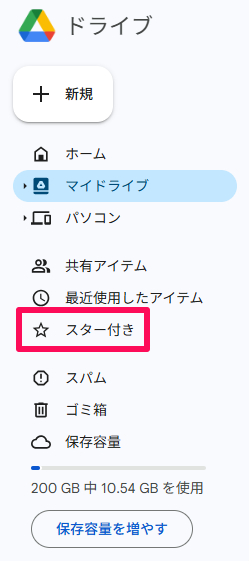
これにより、検索することなく素早く目的のファイルにたどり着きやすくなります。不要になれば先ほどと同じ手順で、[整理 > スターを外す]から設定を解除できるため、よく使用するファイルは気軽にスターを設定する癖を付けておくと良いでしょう。
Googleドライブで効率良くファイルを検索するテクニック3選
必要なファイルを素早く探すには、検索機能を活用するだけでなく、効率良く検索するコツやポイントを理解しておくことも重要です。Googleドライブで効率良くファイルを検索する際の具体的なテクニックを解説します。
明確なファイル命名規則を設ける
ファイル検索の効率性を大きく左右する要素の一つがファイル名です。作成者ごとに不統一なファイル名が設定されていると、強力な検索機能であるタイトル検索(検索オプションの「アイテム名」や演算子「title:」)が機能しません。この状態では、目的のファイルを見つけ出す難易度が飛躍的に高まってしまいます。
このような問題を防ぐためにも、明確なファイル命名規則を設けましょう。例えば「作成日付_プロジェクト名_資料の種類_バージョン」など、誰が見ても一目で内容を把握できるようなルールを設定するのがポイントです。
ファイルの検索スピードが向上すれば、業務効率化や生産性向上といった大きなメリットにもつながります。
定期的にファイルを整理する
Googleドライブには、空き容量がある限りいくらでもデータを保存できるため、不要なファイルが蓄積されてしまうことも珍しくありません。しかし、不要なファイルが増えれば検索時のノイズも多くなり、本当に必要な情報にアクセスしにくくなってしまいます。そこで、定期的にファイルを整理することが大切です。
不要なファイルはしばらく更新されていないケースも少なくありません。そのため、検索オプションの「フィルタ⑥更新日」や演算子の「before: / ・after:」を活用し、更新されていないファイルを抽出して削除するのも一つの方法です。
また、ファイルの削除に加え、ディレクトリ構造も見直しましょう。例えば、階層が深すぎるフォルダや、「新しいフォルダ」のような名称のまま放置されているフォルダがあれば、用途やプロジェクトごとにわかりやすい構成へ整理し直すことが重要です。
このような定期的な整理整頓が、必要な情報を探しやすい検索環境を維持しやすくなります。
共有ドライブを活用する
組織的にファイルを管理している場合は、「マイドライブ」ではなく「共有ドライブ」を積極的に活用するのがおすすめです。マイドライブでファイルを共有すると、ファイルの所有権が個人のままとなり、担当者の異動・退職時にファイルが散逸したり、アクセスできなくなったりするリスクが生まれます。
一方、共有ドライブに保存されたファイルは、特定の個人ではなく組織(チーム)が所有権を持つため、メンバーが入れ替わってもファイルは常に同じ場所にとどまります。これにより、ファイルの所有権を気にすることなく、プロジェクトや部署の共有ドライブ内を検索するだけで必要な情報にアクセスできます。結果、組織のナレッジを属人化させることなく、チーム全体での効果的な一元管理が実現します。
なお、共有ドライブを利用するには、有料サービスであるGoogle Workspaceへの契約が必要です。Google Workspaceの特徴や機能、料金体系については、こちらの記事で詳しく解説しています。
検索機能の活用方法を押さえてGoogleドライブでの作業効率を高めよう
Googleドライブでのファイル検索は、日々の業務効率を大きく左右する重要なスキルです。検索ボックスからのキーワード検索だけでなく、ファイル形式や更新日を指定できる検索オプション、そして「title:」や「owner:」といった高度な演算子を組み合わせることで、探しているデータへ瞬時にアクセスできるようになります。
また、検索テクニックを磨くだけでなく、命名規則の策定や定期的なファイル整理といった管理の基本をチーム全体で徹底することが、根本的な検索性の向上につながります。これらの知識とテクニックを活用し、Googleドライブでのストレスフリーなファイル管理を実現してください。
なお、現在はオンプレミスのファイルサーバーを利用しており、将来的にGoogleドライブへの移行を検討している方は、以下の資料を参考にしてみてください。Googleドライブをファイルサーバーの代替として活用するメリットや具体的な方法を紹介しています。無料でダウンロードできるので、この機会にサーバーのクラウド化を検討してみてはいかがでしょうか。