GeminiアプリにはGemと呼ばれる機能が備わっています。Gemには、事前に詳細なプロンプトを登録でき、いつでもその作業内容を呼び出してアクションを行えるため、作業の度に複雑なプロンプトを入力せずに済みます。
2025年9月には、このGemをそのままほかのユーザーと共有できる機能が追加されたことで、さらに利便性が高まっています。そのため、「Gem共有機能を最大限に活用し、チームコラボレーションの強化や連携促進を図りたい」と考えている方も多いのではないでしょうか。
そこで本記事では、新たに追加されたGem共有機能の仕組みや導入メリットを詳しく解説します。具体的な使い方や設定方法、利用時の注意点も紹介しているので、ぜひ参考にしてください。
Gemの基礎知識とGem共有機能の仕組み
まずは、Geminiアプリに搭載されているGemの基礎知識と、共有機能の仕組み・できることなどを詳しく解説します。
GeminiにおけるGem機能の概要
Gemとは、Google社の生成AIサービス「Geminiアプリ」に搭載されている、独自のAIアシスタントを簡単に構築できる機能です。事前にAIの役割やスタイル、実行すべきアクション(作業内容)を設定することで、自分専用のAIアシスタントを作成できます。
例えば、出張プランの作成支援を行ってくれる「出張プランナー」のGemを作成するとしましょう。そのGemに「出張プランを作成したい」と伝えると、最初に出張の目的地や日程、移動方法などの質問が返ってきます。そして、複数の質問に回答することで、具体的な出張プランを提案してくれる仕組みです。
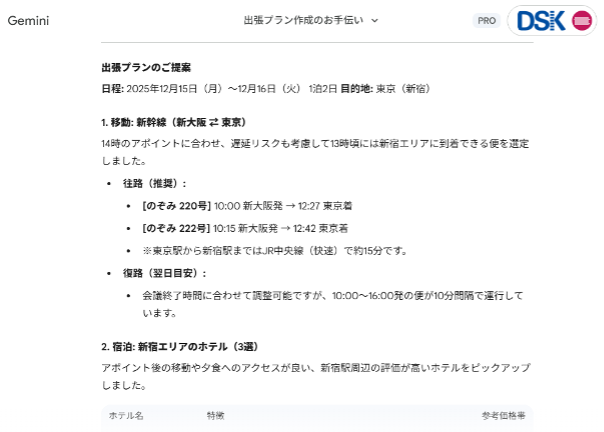
このように、設定済みの役割や作業内容に応じてアクションを実行してくれるため、作業ごとに複雑なプロンプトを入力せずに済みます。GoogleスプレッドシートやGmail、Googleマップ(※ただし、有償のGoogle WorksapceのGem機能では利用できない)など、複数のアプリを組み合わせて作業内容を指定することも可能です。
Gem共有機能によってできること
2025年9月18日(米国時間)より、このGemの機能が複数のユーザー間で共有できるようになりました。使い方は非常に簡単で、従来のGoogleアプリ(GoogleドライブやGoogleドキュメントなど)と同様、共有したいユーザーのGoogleアカウントを追加するだけです。あるいは、閲覧・編集権限を設定し、共有リンクを発行する方法も用意されています。
招待されたユーザーは、共有リンクやGoogleドライブ内の該当Gemをクリックするだけで、そのGemのページに移動できます。オーナーと同じようにGemに質問・指示を行えるほか、編集権限が付与されていれば、役割や作業内容などの細かなカスタマイズも可能です。
これにより、優秀な従業員が作成した高品質なGemを組織内で自由に活用でき、業務品質の標準化や生産性の向上といった恩恵をもたらします。
Gem共有機能の使い方・設定方法
Gem共有機能を利用する手順は次の通りです。
-
Gemの作成
-
ユーザーの招待
-
共有リンクの発行
-
共有済みGemへのアクセス
Gemの作成から共有設定、アクセス方法まで順を追って解説します。
1. Gemの作成
Gem共有機能を利用するには、そのベースとなるGemを作成する必要があります。Gemを作成する手順は次の通りです。
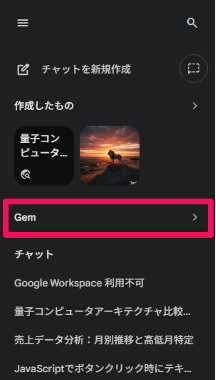
1.Geminiアプリにアクセス・ログインし、左側のメニューバーから[Gem]をクリック(モバイルアプリ版ではGemの作成は不可)
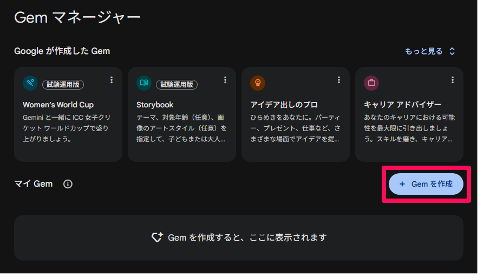
2.Gemマネージャー内で[Gemを作成]をクリック
3.[名前]と[カスタム指示]の項目を入力([説明]と[知識]の項目は任意)
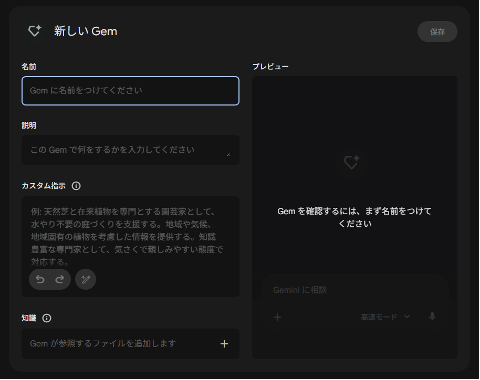
4.設定完了後、右上の[保存]をクリック
例えば、出張プランの作成支援を行ってくれるGemを作成する場合であれば、「出張プランナー」といった[名前]を付け、[カスタム指示]に次のようなプロンプトを入力します。あくまで一例なので、目的や業務内容に即した独自のGemを構築しましょう。
【プロンプトの入力例】
|
あなたは「出張プランナー」です。**@Googleマップ**や**@Googleホテル**、**@Googleフライト**のアプリを活用しつつ、最適な出張プランを作成してください。 【作業の目的】 【作業内容】 |
作成したGemは、上記のような役割や作業内容を記憶するため、実際に利用する際は、「宿泊プランを作成して」といった簡易的なプロンプトを入力するだけで済みます。
2. ユーザーの招待
作成したGemは、[Gemマネージャー > マイGem]に一覧で表示されます。ほかのユーザーとGemを共有する場合は、Gemの右側にある共有アイコンをクリックします。
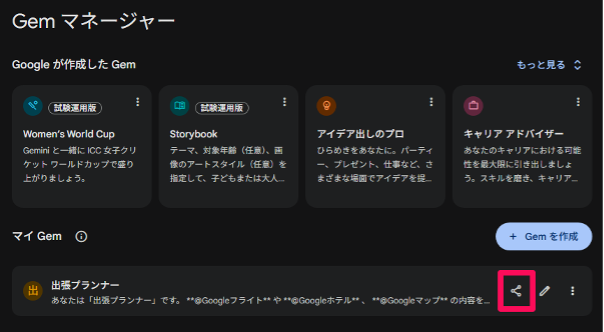
共有設定画面が現れるので、[ユーザー、グループ、スペース、カレンダーの予定を追加]の欄に招待したいユーザーのGoogleアカウントを入力します。
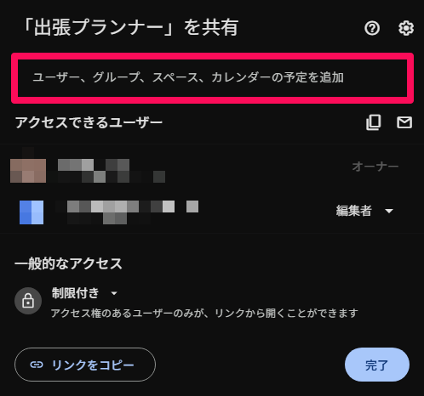
[閲覧者]か[編集者]の権限を選択します。
-
閲覧者:プロンプトを入力してGemに指示を行える
-
編集者:Gemへの指示のほか、役割や作業内容といった設定のカスタマイズも可能
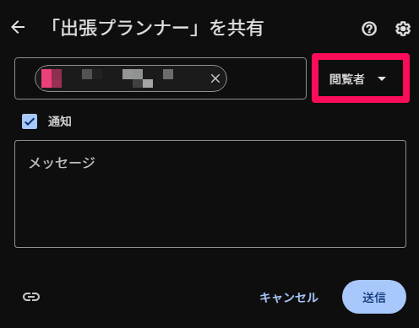
また、[通知]にチェックを入れると、招待したユーザーのGmailに通知メールが届きます(メッセージの添付も可能)。最後に[送信]をクリックすれば招待は完了です。
3. 共有リンクの発行
Gem共有機能では、ほかのユーザーを招待する以外に、共有リンクを発行する方法もあります。未招待のユーザーでも、そのリンクにアクセスするだけでオーナーが作成したGemを利用できる点がメリットです。共有リンクを発行する場合は、先にアクセス権限を設定する必要があります。
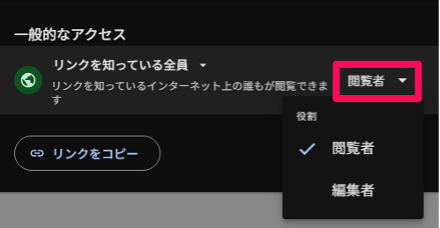
共有設定画面を開き、[一般的なアクセス]の[制限付き]を[リンクを知っている全員]に変更します。

その右側の項目から[閲覧者]か[編集者]を選択します。
[リンクをコピー]をクリックします。
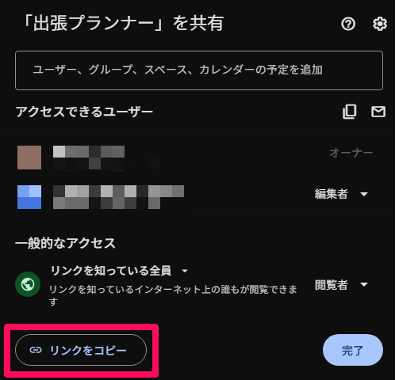
コピーしたリンクをメールやチャットなどでほかのユーザーに共有すれば、オーナーが作成したGemに誰でもアクセスできるようになります。
4. 共有済みGemへのアクセス
共有済みのGemは、招待したユーザーのGoogleドライブに保存されます。
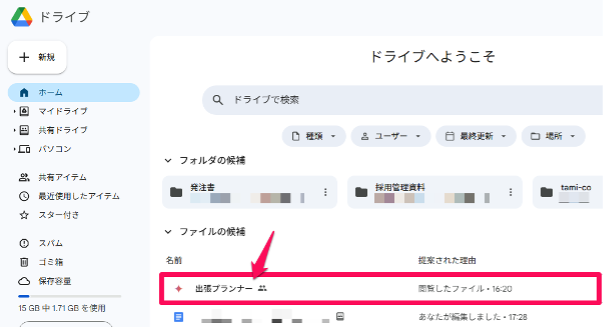
リンクをクリックするとGemの専用ページが開く仕組みです。Gemを利用・共有する機会が多い場合は、ほかのファイルに紛れ込まないよう、「共有Gem」といった専用のフォルダで管理することをおすすめします。
Gem共有機能を活用する3つのメリット
Gem共有機能を活用すると、次のようなメリットが生まれます。
-
高品質Gemの汎用によるチーム内連携の促進
-
学習時のコストや手間の低減
-
セキュリティやガバナンスの強化
それぞれのメリットについて詳しく解説します。
高品質Gemの汎用によるチーム内連携の促進
Gem共有機能を活用すれば、プロンプトエンジニアリングに秀でた従業員が作成した高品質なGemを、チーム内の誰もが利用できるようになります。そのGemには、特定の従業員のみが持つノウハウが詰め込まれており、チームメンバーを問わず同一の指示と業務フローで作業を実行できます。結果としてチーム内の連携が促進され、大幅な業務効率化につながるでしょう。
また、誰が・いつ・どのように使っても同等の品質を維持できる点もポイントです。これにより、指示内容によって回答精度に差が生まれる「プロンプト格差」の是正につながり、属人化の抑制や業務の標準化といった効果も期待できます。
学習時のコストや手間の低減
新入社員や生成AIに馴染みのない従業員が、いきなりGemを活用するのには無理があります。このような場合はまず、プロンプトエンジニアリングに関する知識習得や生成AI技術に対する理解促進など、従業員教育を実施するのが一般的です。
一方、Gem共有機能であれば、作業フローのベースとなるプロンプト設計は優秀な従業員に任せられます。ほかの従業員は、非常に簡単な質問や指示だけでも高品質なGemを利用できるため、従業員教育の機会を最小限に抑えられるでしょう。その結果、学習時のコストや手間が低減し、ROIを最大限に高めたうえでGemの活用が可能です。
セキュリティやガバナンスの強化
Gem共有機能を利用せず、各従業員が個別にGemを使う場合、セキュリティリスクが高まる可能性があります。例えば、Gemを設計・利用する際に機密情報を入力してしまい、それが起点となって情報漏洩に発展するケースも考えられます。ほかにも、従業員が無断でITツールを使用する「シャドーIT」が起きる可能性も否定できません。
このような問題はすべて、管理者が従業員の利用状況を把握できていないことから起こり得ます。その点、GemはGoogle Workspaceの管理下に置いて運用が可能です。
Google WorkspaceでGoogle Vaultの機能を利用している場合、ユーザーごとの操作ログや権限情報、Geminiの利用状況などを確認できるため、不正利用や情報漏洩のリスクをいち早く発見できます。結果として組織内でGemをより安全に活用でき、セキュリティやガバナンスの強化につながります。
Gem共有機能を利用する際の3つの注意点
Gem共有機能を利用する際は、設定の上書きや消失など、さまざまなリスクが発生する可能性があります。そのため、以下の注意点を参考に適切な対策を立て、リスクに備えることが大切です。
設定が書き換えられる可能性がある
共有されたGemは、オーナーでなくとも編集権限を持ったユーザーであれば、役割や作業内容といった設定の変更が可能です。そのため、ほかのユーザーが設定を書き換えてしまい、もとのプロンプトを復元できないことも考えられます。
このようなリスクがあることから、権限を付与する際は、従業員の役割や業務内容に応じて慎重に判断することが重要です。閲覧のみの権限であれば、設定を変更することはできません。編集権限を与える場合は、プロンプトエンジニアリングの知見を参考するときのみに絞り込むなど、活用シーンと人物を限定すると良いでしょう。
オーナー不在でGemが消えることがある
オーナーが作成したGemは、そのGoogleドライブの[Gemini Gems]のフォルダに自動保存されます。ただし、退職や異動により、オーナーがそのGoogleアカウントを削除した場合、同時にGemのデータも消えてしまうので注意が必要です。プロンプトの履歴はもちろん、[名前]や[カスタム指示]といった設定内容が消える恐れもあります。
そのため、オーナーが退職・異動する場合は、オーナー権限を別のユーザーに譲渡しましょう。Gemの共有設定画面を開き、オーナー権限を譲渡したいユーザーを招待した状態で[オーナー権限の譲渡]をクリックします。
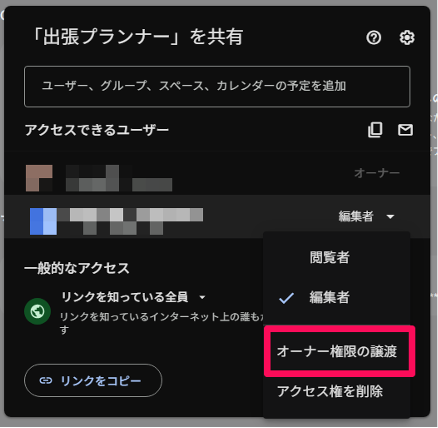
これでオーナーのGoogleアカウントが削除されても、新しいオーナーのもとでGemの設定が保持されます。
ハルシネーションが起こり得る
同じGemを複数のユーザー間で利用する際は、ハルシネーションのリスクに注意が必要です。ハルシネーションはAIが誤った結果を出力する現象を指し、参照元となる学習データやWeb情報に誤謬が含まれていると発生しやすくなります。
Gemを利用する際は、上記の点を理解したうえで、「ハルシネーションが起きた際にオーナーと使用者のどちらが責任を負うか」といった責任範囲を明確にする必要があります。また、外部に公開・提供する重要な情報を出力する際は、人手によるファクトチェックやダブルチェックを徹底することも大切です。
Gem共有機能は無料で使える?料金体系を解説
Gemを利用・共有する際は、利便性や安全性の観点から有料プランへの加入を検討しなければならないケースもあります。そのため、無料プランの利用範囲や有料プランのメリット・料金体系をよく理解することが重要です。
Gemは無料ユーザーでも利用できる
Gemはもともと有料ユーザー限定の機能でしたが、2025年3月13日(米国時間)から無料ユーザーでも利用できるようになりました。これはGem共有機能も同様です。
ただし、有料プランに比べて使用回数の上限が少なめに設定されています。明確な使用回数はGoogle公式サイト上でも明言されていませんが、思い立ったときに利用できず、業務が停止する可能性もあるので十分に注意が必要です。
Gemの活用範囲が極めて限定的であれば、無料プランでも問題はありません。しかし、利用機会が多い、共有範囲が広いといった場合には、有料プランへの加入を検討するのがおすすめです。
利便性や安全性を高めるならGoogle Workspaceがおすすめ
有料プランへとアップグレードすると、Gem(Geminiも含む)の使用回数が拡張されるだけでなく、利便性や安全性の向上にもつながります。特にGoogle Workspaceには、Gemを安全・便利に利用するための幅広い機能が搭載されています。
例えば、Google Workspaceの管理コンソールでは、Gem共有機能の有効化・無効化を組織・グループ単位で設定できます。また、ユーザーごとにGemの利用状況や履歴を確認できるため、なりすましや不正利用といったセキュリティリスクにも対応可能です。さらにユーザーの入力プロンプトや出力結果をみたい場合はGoogle Vaultが必要です。
Google Workspaceには、BusinessやEnterprise、Frontlineなど、さまざまなエディションが用意されており、最低月額520円/ユーザーから利用できます。詳細な特徴や機能、料金体系などは、こちらの記事で詳しく解説しています。
Gem共有機能を利用してAIエージェントの活用範囲を広げよう
2025年9月のアップデートにより、Gem機能が複数のユーザー間で共有できるようになったことで、従業員が個別にGemの構築・カスタマイズを行う必要がなくなりました。プロンプトエンジニアリングに秀でた従業員が設計すれば、その高品質なGemをチーム内の誰もが利用できます。これにより、チーム内連携の促進や学習時のコスト低減など、さまざまなメリットが生まれます。
また、チーム内でより安全にGemを活用する場合は、Google Workspaceを導入するのがおすすめです。Google Workspaceに搭載された管理コンソールでは、Gem共有機能の有効化や利用状況の可視化が可能なので、セキュリティリスクを最小限に抑えられます。
電算システムでは、Google Workspaceだけでなく、Google Workspace with Geminiの導入支援サービスを提供しています。Geminiの活用方法や体系的な知識を学べるハンズオントレーニングやワークショップ、カスタマイズトレーニングを提供しており、Google Workspace with Geminiのスムーズな定着を支援します。Google Workspace with Geminiの特徴や機能、最新情報などに関しては、以下の資料で詳しく解説しているので、ぜひ参考にしてください。