昨今の企業活動ではコンプライアンスの徹底が求められていますが、不祥事のリスクを完全に排除するなくすことは現実的ではありません。
そのため、不祥事を未然に防ぐことだけではなく、万が一不発生した際に祥事が起きても迅速速やかに対応し、することで影響を最小限に抑える体制づくり留められることが欠かせません。そのためれには、責任の所在を問われた際に、 時に速やかにすぐ証拠を提示できる示せる仕組みづくりが不可欠必須です。
もし社内でグループウェアとしてGWS(Google Workspace(GWS)を導入している企業にとって場合、こうしたその仕組みづくりに役立つのがおすすめのツールがGoogle Vaultです。本記事では、Google Vaultでの基本的な概要から保存できる情報、使い方まで幅広く解説します。自社ですでにGoogle WorkspaceGWSを利用して使っており、内部統制のを強化を検討しているしたいとお考えの方は、ぜひ参考にしてください。
Google Vaultとは?必要性や保存できる情報を解説
まずはGoogle Vaultの基本的な概要を押さえましょう。ここでは、Google Vaultの基礎知識や必要性、保存できる情報を解説します。
出典:Vault|Google Vaultヘルプ
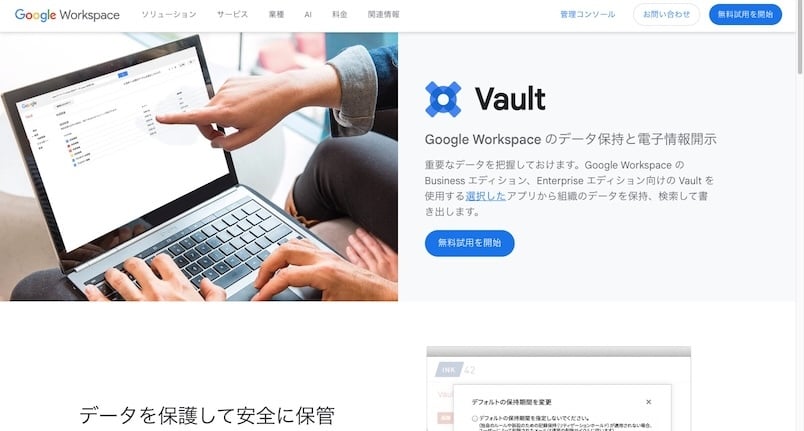
出典:Vault|Google Workspace
Google VaultはGoogle Workspaceの情報管理ツール
Google Vaultは、Google Workspace向けの情報管理・電子情報開示ツールです。Google Workspace上のデータを対象に、保持・検索・書き出しを実行できます。メールやチャットなどのやり取りを記録・管理することで、不正行為の抑止や内部統制の強化にもつながるでしょう。
また、米国の民事訴訟における証拠開示制度である「Discovery」に機能する機能(eDiscovery)もサポートされています。
Google Vaultの必要性
企業においてコンプライアンスやガバナンスの強化が求められる中でも、不祥事のリスクを完全に排除することは非現実的です。
そのため、万が一問題が発生した場合に備えて、適切に証拠を管理・提示できる体制を整えることが重要です。証拠となるデータを一元的に管理し、迅速に検索・開示できる環境を構築できます。
Google Vaultで保存できる情報
Google Vaultでは、 が保存できる情報は多岐に渡り、従業員がGoogle Workspace上のさまざまなデータを対象に保持・検索・書き出しが可能です。で実行したほぼ全てのログが残ると考えていいでしょう。
▼対象となる主なデータの残るログの例
- Gmailのメール本文および添付ファイル
- Googleドライブ上のファイル(作成・編集されたデータ)
- Google Chatのメッセージ履歴
- Google Meetの記録(設定に依存)
- Vault上での操作ログや検索履歴
Google Vaultでできること
ここでは、Google Vaultでできることを3つ紹介し、それぞれがどのようにコンプライアンス対応やリスク管理に役立つかを解説します。
電子帳簿保存法への対応
訴訟や監査などで裁判所から企業へ電子データの開示が求められる場合情報開示要請があれば、対象となる情報を迅速かつ正確に抽出する必要があります対応しなければなりません。ここで、Google Vaultを活用導入すれば、Google Workspace上の必要なデータを検索・保持し、必要に応じて書き出すことがすぐに取りまとめて提出可能です。
また、2024年1月から義務化された電帳法(電子帳簿保存法)においても、も対応できます。適切なデータ管理や証拠保全の観点で活用できます。ただし、Google Vault単体で法令要件を満たすものではないため、他の運用やシステムとあわせた対応が必要です。
低コストかつ強力なリスクヘッジ
専門業者や専用ツールを導入する場合と比較して、Google Workspaceの対応プランに含まれるGoogle Vaultを活用すれば、追加コストを抑えながらデータ管理や証拠保全の仕組みを構築できます。
これにより、不正やトラブル発生時にも必要な情報を迅速に確認でき、リスクの最小化につながります。
メンテナンス不要でガバナンス強化
Google Vaultはクラウドサービスのため、インフラ管理やメンテナンス、アップデートはGoogle側で実施されます。そのため、自社でのサーバーの保守やソフトウェア更新をなどの日常的なメンテナンス作業が不要です。
その結果、IT部門の負担が軽減されるとともに、常に最新の機能やセキュリティ対策が適用されるため、セキュリティの強化にもつながります。
Google Vaultの主要機能
Google Vaultにはコンプライアンス対応や内部統制に役立つ機能が備えられています。ここでは、Google Vaultの主要機能を5つ解説します。
データ保持
Google Vaultではデータ保持が可能です。ユーザーがデータを削除した場合でも、アーカイブとしてデータを保持することが可能です。そのため、意図的な削除が行われた場合でも、証拠となるデータがGoogle Vaultに保持されます。
データ検索
Google Vaultでは、膨大なデータの中から必要な情報を検索できます。アカウント・組織・日付・キーワードなどの条件でデータの絞り込み可能です。これにより、必要な記録を効率的に見つけることができ、電子情報開示の負担軽減につながります。
データ書き出し
検索で抽出したデータは書き出しが可能です。書き出したデータは、監査や調査、分析などに活用できます。なお、書き出したデータの保存期間は15日間で、その後削除される点には注意が必要です。
監査レポート作成
Google Vaultでは、ユーザーや管理者の操作に関するログを記録・確認できます。これらの情報は監査レポートとして出力が可能です。監査ログは基本的に削除できないため、客観的な証拠として活用できます。
データ削除
Google Vaultでは、保持ポリシーに基づいてデータの保存期間を管理できます。不要なデータを長期間保持し続けると、情報漏洩などのセキュリティリスクが高まる可能性があります。そのため、必要に応じてデータの削除を行うことで、不要な情報を整理し、セキュリティリスクの提言に繋げることが可能です。
Google Vaultの使い方
ここでは、Google Vaultの使い方を7つのステップに分けて解説します。
ログイン
Google Vaultは、初期設定では特権管理者のみが利用できます。必要に王子て管理者から権限を付与されたうえでログインします。
①https://vault.google.com にアクセス
②Google Workspace のユーザー名とパスワードでログイン
案件作成
まずは案件(ワークスペース)を作成します。案件は複数ユーザーで共有可能です。
▼案件作成の操作方法
①「案件」をクリック
②「作成」をクリック
③案件名(必要に応じて説明も)を入力し、「作成」をクリック
データ検索
案件を作成すると、「検索」タブが表示されます。ここから対象データを検索できます。
▼データ検索の操作方法
①検索対象のGoogle サービス(Gmail など)を選択
②アカウントや期間、キーワードなどの検索条件を設定し、「検索」をクリック
検索結果が多く処理に時間がかかっている場合は、「カウント」機能を使えば短時間で検索可能です。
また、さらに検索を絞り込む場合は、「エクスポート」から検索条件を編集して再実行することも可能です。ただ、これらの機能はGmailやGoogle グループで利用できる機能で、必須ではありません。
プレビュー
検索結果の内容は、Vault上で確認できます。
▼プレビューの操作方法
①結果から対象データをクリック
②右側のサイドバーにプレビューが表示される
クエリ保存
検索条件は保存して再利用が可能です。
▼クエリ保存の操作方法
①検索画面で「保存」をクリック(結果ではなく条件が保存されます)
②「保存したクエリを表示」をクリックし、開く
保存したクエリは動的に更新されるため、再検索後には最新のデータが反映されます。
結果の書き出し
検索結果は書き出しも可能です。
①検索タブで「エクスポート」をクリック
②エクスポートタブから対象案件を選択肢、「ダウンロード」をクリック
エクスポートファイルには、検索結果データの圧縮ファイルと関連アカウントにデータを関連付けるメタデータファイルが含まれます。内容の確認には外部ツールが必要になる場合があります。
権限付与
Google Vaultの利用には適切な権限設定が必要です。必要に応じて特定ユーザーに権限を付与できます。
▼権限付与の手順
①管理コンソールにアクセスして、権限を付与するユーザーを検索
②[管理者ロールと権限]を選択
③[カスタムロールを作成]を選択し、[新しいロールを作成]を選択
④ロールに管理しやすい名前を付ける
⑤Google Vaultの権限で付与したいものをチェックし、[続行]を選択
⑥[ロールを作成]を選択して、カスタムロールを作成
⑦作成したロールの画面で[ユーザーへの割り当て]を選択
⑧ユーザーの検索後[ロールを割り当て]を選択し、完了
Google Vaultを使えるGoogle Wrokspaceのプランと価格
Google Vaultは全てのGoogle Wrokspace(GWS)プランで利用できるわけではありません。Google Vaultを利用するには、Google Workspace ライセンスと Vault ライセンスが必要です。Vaultライセンスが含まれるプランとVaultアドオンライセンスが利用できるプランは、以下の通りです。
▼Goolge Vaultが使えるプランと価格
| 料金(月・ユーザー)(税抜) | ||||
| 月払い | 年払い | |||
| 最初3ヶ月間 | 3ヶ月以降 | 最初3ヶ月間 | 3ヶ月以降 | |
| Business Plusエディション | ¥2,100 | ¥3,000 | ¥1,750 | ¥2,500 |
| Enterprise エディション | 問合せ | |||
※3ヶ月間は30%オフ、年払いでは16%オフ
出典:Google Vault|Google Workspace
出典:Google Workspace|Google公式
Google Vaultがあれば万が一不祥事が発覚しても速やかに対応可能
Google Vaultは、Google Workspace(GWS)向けの情報管理・電子情報開示ツールです。Google Workspace(GWS)上でデータの保持・検索・書き出しを実行でき、不祥事やトラブルの発生時にも証拠を迅速に確認・提示できる環境を整えられます。
Google Workspace上で扱うデータのほとんどの情報を保持できるため、、適切な設定を行うことで、電子帳簿保存法への対応やガバナンス強化につなげることが可能です。
なお、Google Workspace(GWS)の導入・運用については電算システムがサポートしています。詳しく知りたい方は、以下をご確認ください。