Googleドライブを使って組織やグループでファイルを共有する際は、共有ドライブの機能を活用するのが一般的です。しかし、「共有ドライブは仕組みが複雑で難しそう」と、なかなか導入できていない方も多いのではないでしょうか。
実は、共有ドライブはマイドライブと似たような操作感で、容易に活用が可能です。作り方も簡単で、特別な知識や技術は必要ありません。そのため、この機会に操作方法や使い方をマスターし、Googleドライブをより有効活用してみてはいかがでしょうか。
本記事では、共有ドライブの作り方やポイント、作成できないときの課題・対処法などを解説します。画像付きで詳しい手順を紹介しているので、ぜひ参考にしてください。
Googleドライブの共有ドライブとは組織・チーム向けのファイル共有スペース
共有ドライブを作成する前に基礎知識をおさらいしましょう。ここでは、共有ドライブの概要や仕組み、利用条件を解説します。
共有ドライブの概要・仕組み
共有ドライブとは、Googleドライブ内に用意されている、組織・チーム向けのファイル共有スペースです。個人のファイルを保管するマイドライブとは対照的に、組織・チームにファイルの所有権があり、共有ドライブにデータが格納された時点で、ほかのメンバーに対して自動的にアクセス権が付与されます。退職や異動などでメンバーがチームを離れても、ファイルがそのまま残るため、引き継ぎ業務の工数を最小限に抑えられます。
とはいえ、利用できる機能はマイドライブと大きな違いはありません。GoogleドキュメントやGoogleスプレッドシート、PDF、画像といったファイルの保管はもちろん、共有や共同編集にも対応しています。また、パートナーやクライアントといった外部ユーザーとのファイル共有も可能です。
共有ドライブの利用条件
共有ドライブを利用するには、有料サービスであるGoogle Workspaceへの契約が必要です。基本的にすべてのエディションで共有ドライブを利用できますが、Business Starterのみ以下の制限が設けられている点に注意しましょう。
| Business Starter | それ以外のエディション | |
| メンバー追加・削除 | ○ | ○ |
| メンバーのアクセスレベルの変更 | ○ | ○ |
| デフォルトの共有権限の設定 | × | ○ |
| 共有設定の変更 | × | ○ |
| 外部の共有ドライブにコンテンツを移動できるユーザーの制限 | ○ | ○ |
| ユーザーのアクション確認 | ○ | ○ |
| 無効になった共有ドライブの再審査請求 | ○ | ○ |
Business Starter以上のエディションにアップグレードすると、共有ドライブ以外にも、GeminiやGoogle Meetの機能が拡張されたり、ストレージ容量が2TB以上と大幅に増加されたりと、さまざまなメリットがあります。Google Workspaceの特徴や料金プランは以下の記事で解説しているので、エディション選択時の参考にしてください。
Googleドライブにおける共有ドライブの作り方
Googleドライブで共有ドライブを作成する手順は次の通りです。
- 管理コンソールで権限を設定(省略可)
- 共有ドライブを作成
- 共有ドライブの設定
- メンバーの追加・権限設定
共有ドライブの作り方はマイドライブとほとんど変わらず、初心者の方でも簡単に設定できます。それぞれの手順に沿って進め方やポイントを解説します。
1. 管理コンソールで権限を設定(省略可)
Google Workspaceの管理コンソールでは、各メンバーに対する共有ドライブの作成権限を細かく設定できます(管理者のみ)。その手順は次の通りです。管理者自身で共有ドライブを作成する場合、このプロセスは省略しても構いません。
- Google Workspaceの管理コンソールにログイン
- 画面左側のメニューバーから[アプリ > Google Workspace > ドライブとドキュメント > 共有設定]の順にクリック
- [組織部門]から権限を与える組織を選択
- [共有ドライブの作成]の隣にある編集アイコンをクリック
その際、画面上部、一つ目のチェックボックス[ルート組織のユーザーが新しい共有ドライブを作成できないようにする]がオフになっていれば、その組織内のユーザーは共有ドライブを作成できます。反対に作成許可を与えない場合は、チェックボックスをオンにしましょう。
複数のユーザーに対して闇雲に権限を付与すると、共有ドライブが乱立し、管理が煩雑になる恐れがあります。そのため、必要以上に権限を拡張しないよう意識することが大切です。
2. 共有ドライブを作成
共有ドライブの作り方は次の通りです。
1, Googleドライブの管理画面にログイン
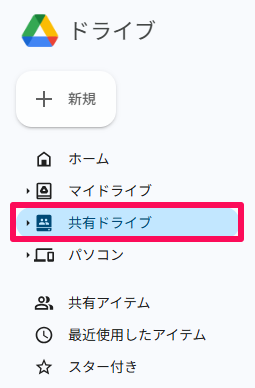
2, 画面左側のメニューバーから[共有ドライブ]をクリック
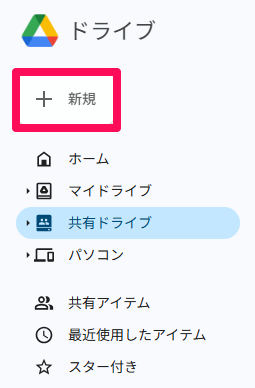
3, その状態で[新規]のボタンをクリック
4, 共有ドライブの名称を設定し、[作成]をクリック
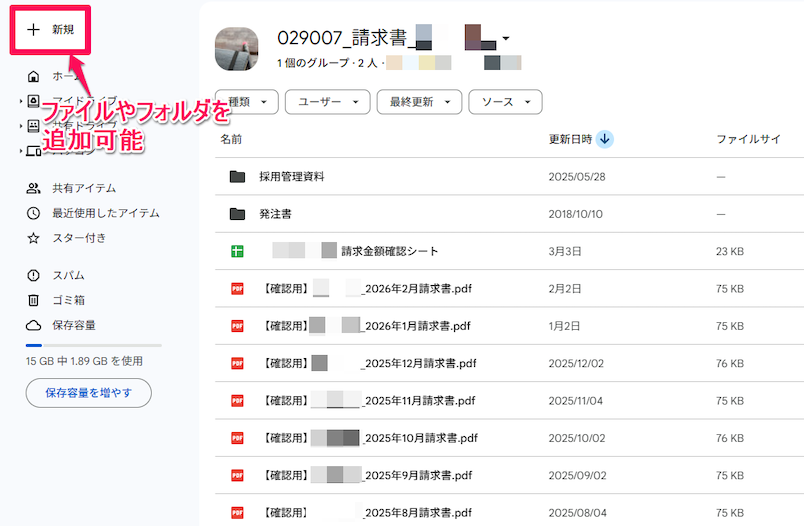
すると、[共有ドライブ]のなかに設定した名称のドライブが追加されます。そのドライブをダブルクリックするとファイル一覧画面が表示されます。そのうえで、画面左上の[新規]ボタンからファイルやフォルダの追加が可能です。
3. 共有ドライブの設定
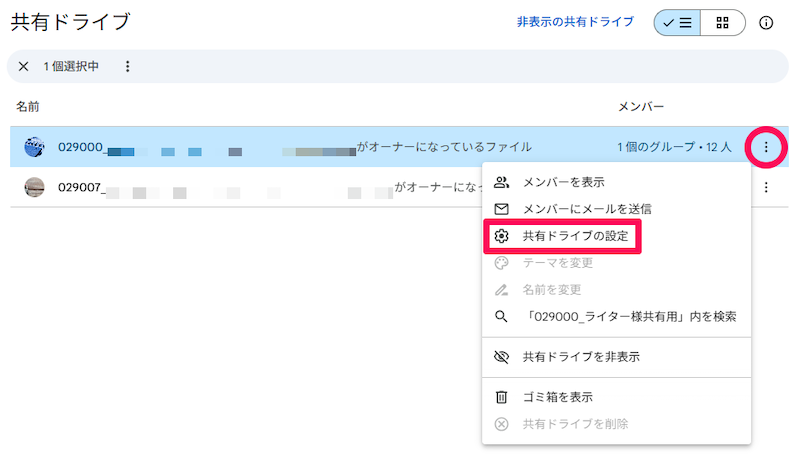
共有ドライブの一覧画面で三点リーダをクリックし、[共有ドライブの設定]を選択すると、ドライブ個別の設定を行えます。
管理者の権限を持つユーザーのみ、以下のような設定が可能です。
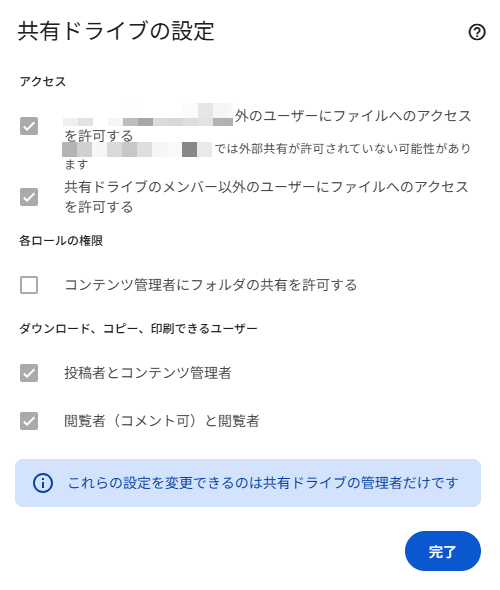
- (組織名)外のユーザーにファイルへのアクセスを許可する:
チェックを入れると、パートナーやクライアントといった外部ユーザーとのファイル共有が可能になります - 共有ドライブのメンバー以外のユーザーにファイルへのアクセスを許可する:
チェックを入れると、共有ドライブに招待されていないユーザーとのファイル共有が可能になります - コンテンツ管理者にフォルダの共有を許可する:
チェックを入れると、コンテンツ管理者にフォルダ共有の権限を付与できます - 投稿者とコンテンツ管理者:
チェックを入れると、投稿者とコンテンツ管理者にファイルのダウンロードやコピー、印刷の権限を付与できます - 閲覧者(コメント可)と閲覧者:
チェックを入れると、閲覧者(コメント可)と閲覧者にファイルのダウンロードやコピー、印刷の権限を付与できます
デフォルトの状態では、上画像のように4つの項目にチェックが入っています。管理するファイルの種類やメンバー構成に応じて設定内容を調整しましょう。
4. メンバーの追加・権限設定
メンバーの追加や権限設定を行う際は、共有ドライブの一覧画面で三点リーダをクリックし、[メンバーを表示]を選択します。
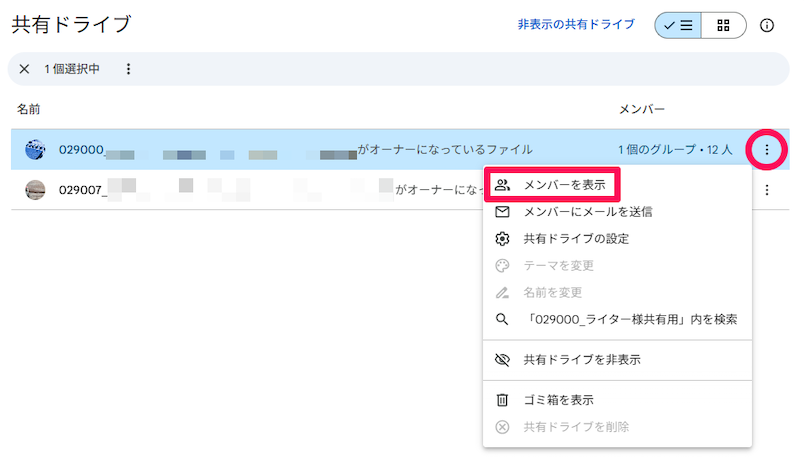
そのドライブに招待されているメンバーの一覧が表示されます。
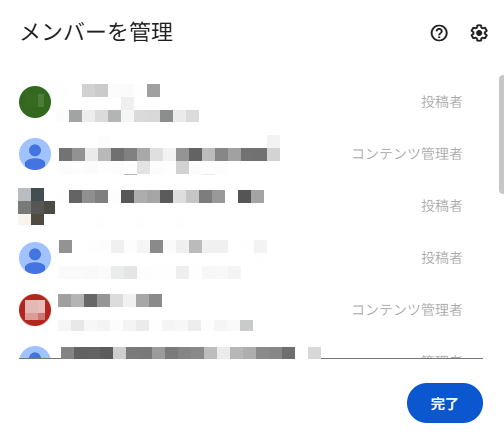
なお、管理者の場合のみ、メンバー一覧の上部に[ユーザーやグループを追加]の項目が表示されます。その箇所にGoogleアカウント名やメールアドレスを入力することで、メンバーを追加できます。また、追加したメンバーの隣にあるドロップダウンをクリックすれば、コンテンツ管理者や投稿者といった権限の設定も可能です。
Googleドライブの共有ドライブを削除・復元する方法
共有ドライブの数が増えすぎると視認性や検索性が低下するため、不要なものは定期的に削除するのがおすすめです。管理者の権限を保有していれば、次のような削除や復元の手続きが可能です。
- 空の状態の共有ドライブを削除する
- データが残っている共有ドライブを削除する
- 削除した共有ドライブを復元する
それぞれ具体的な方法や手順を解説します。
空の状態の共有ドライブを削除する方法
共有ドライブのなかにファイルやフォルダがまったく入っていない状態であれば、簡単な操作で削除が可能です。手順は次の通りです。
- Googleドライブの管理画面にログイン
- 画面左側のメニューバーから[共有ドライブ]をクリック
- 削除したいドライブの右側にある三点リーダをクリックし、[共有ドライブを削除]を選択
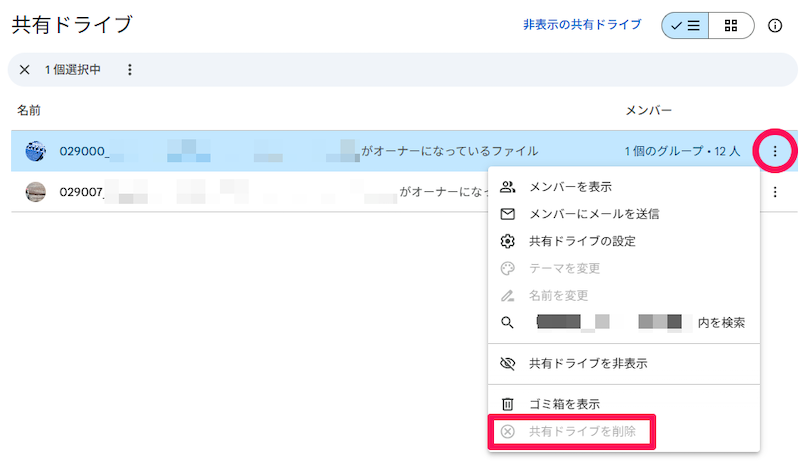
この方法なら管理コンソールにログインせずに済み、短時間かつ容易にドライブを削除できます。ドライブ内のファイルやフォルダが少量であれば、手動でそれらを削除するのも良いでしょう。
データが残っている共有ドライブを削除する方法
ドライブ内にファイルやフォルダが残っている状態でも削除は可能です。その場合は、次の手順に沿って設定しましょう。
- Google Workspaceの管理コンソールにログイン
- 画面左側のメニューバーから[アプリ > Google Workspace > ドライブとドキュメント]の順にクリック
- 項目一覧のなかから[共有ドライブの管理]を選択
- 削除したいドライブを選択した状態で、右側の[その他 > 削除]の順にクリック(チェックボックスをオンにすることで複数選択も可)
数多くのドライブを運用しており、対象を探すのに時間がかかる場合は、一覧画面のフィルタ機能をうまく活用しましょう。[フィルタを追加]をクリックすると条件を指定してリストを絞り込めます。
ただし、この方法では、誤って重要なデータを消してしまう恐れがあります。ドライブ内に重要なデータが残っていないかを確認したうえで作業を行うことが大切です。
削除した共有ドライブを復元する方法
共有ドライブを削除した後でも、25日以内であれば管理コンソール上で復元が可能です。その手順は次の通りです。
- Google Workspaceの管理コンソールにログイン
- 画面左側のメニューバーから[アプリ > Google Workspace > ドライブとドキュメント]の順にクリック
- 項目一覧のなかから[共有ドライブの管理]を選択
- 復元したいドライブを選択した状態で、右側の[その他 > 復元]の順にクリック(チェックボックスをオンにすることで複数選択も可)
復元するドライブ内に大量のデータが含まれていた場合、手続き完了までに長い時間がかかることもあります。
Googleドライブのマイドライブから共有ドライブにファイルを移動する方法
「管理者・コンテンツ管理者・投稿者」の権限を持つユーザーであれば、マイドライブから共有ドライブへとファイルを移動できます。その手順は次の通りです。
1, Googleドライブの管理画面にログイン
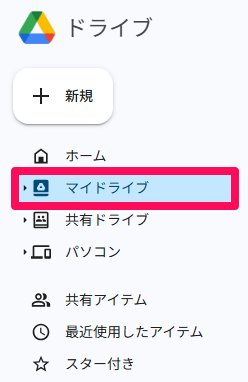
2, 画面左側のメニューバーから[マイドライブ]をクリック
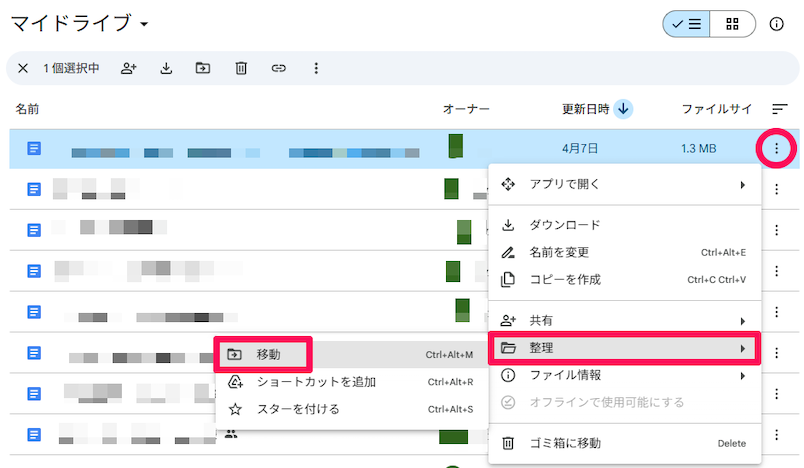
3, 移動したいファイルの右側の三点リーダをクリックし、[整理 > 移動]の順にクリック
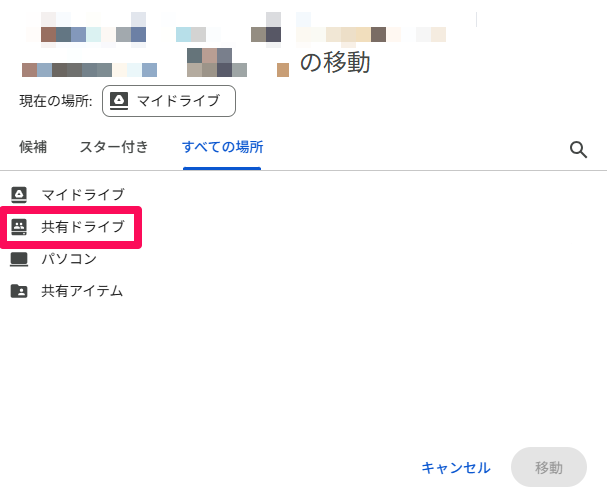
4, 移動先の共有フォルダを選択
移動した後のファイルは、オーナー権限が自身から組織へと委譲されます。そのため、不安がある場合は、マイドライブ内で原本をコピーしておくのも一案です。
共有ドライブが作成できない・表示されない原因と対処法
場合によっては、共有ドライブを作成できない、あるいは画面上に表示されないといったケースも起こり得ます。それぞれの原因と対処法を詳しく解説します。
共有ドライブを作成できない原因と対処法
共有ドライブを作成できない場合は、次のような原因が考えられます。
- 共有ドライブを作成するための有料エディションに契約していない
- 共有ドライブを作成する権限がない
そのため、いま一度共有ドライブの利用条件を確認し、Google Workspaceの適切なエディションに契約するか、管理者から適切な権限を付与してもらう必要があります。
管理者以外のユーザーが共有ドライブを作成するには、「Googleドライブにおける共有ドライブの作り方 > 1. 管理コンソールで権限を設定(省略可)」で説明した通り、管理コンソール上での設定が必要です。この際、[ルート組織のユーザーが新しい共有ドライブを作成できないようにする]のチェックボックスがオンになっていると、その組織内のユーザーは作成ができないため、設定を見直しましょう。
共有ドライブが表示されない原因と対処法
共有ドライブが画面上に表示されない場合は、次のような原因が考えられます。
- そもそもアクセスレベルが設定されていない
- 共有ドライブの数が多すぎる
- ドライブ内のメンバーが多すぎる
共有ドライブは、そのドライブに招待されアクセスレベルが付与されてはじめて表示されます。そのため、招待の有無やアクセスレベルの状態が適切かを管理者に確認しましょう。
また、システム上の特性として共有ドライブが1,000個以上になると、超過分は画面上に表示されません。さらにスパム行為対策としても、共有ドライブが1,000人を超えるグループと直接共有されている場合や、2,500人を超えるユーザーと間接的に共有されている場合も、超過したユーザーには表示されないので注意が必要です。
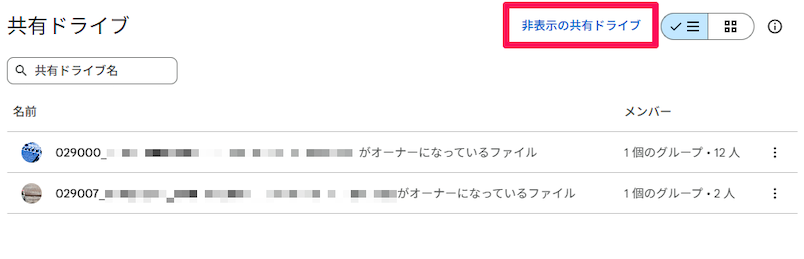
このようなケースでは、不要になったドライブやアカウントを削除して数を絞り込みましょう。もしくは、共有ドライブ画面の右上にある[非表示の共有ドライブ]をクリックするのも有効です。
Googleドライブの共有ドライブを効果的に作成・運用するポイント
目的もなく闇雲に共有ドライブを作成するだけでは、情報漏えいのリスクが高まったり、管理業務が煩雑化したりと、さまざまな問題を招く恐れがあります。そのため、以下のような効果的に作成するためのポイントやコツを理解することが重要です。
明確な目的と運用ルールを定義する
共有ドライブを作成する際、最も重要なのは、「誰が・なぜ・何のために・どのように利用するか」といった具体的な目的や運用ルールを明確にすることです。目的が曖昧なまま共有ドライブを作成すると、不要なファイルが乱立し、必要な情報が見つかりにくくなります。
具体的には、まずドライブごとの命名規則を定め、一目で用途がわかるようにしましょう。例えば、「【営業部】〇〇プロジェクト」のように統一することで、検索性も向上します。
さらに、フォルダ階層のルールや、保存可能なデータの種類を事前に決めておくことも重要です。これらのルールをまとめたガイドラインを作成し、メンバー全員がいつでも確認できるようにすることで、属人化を防ぎ、長期的にファイルが整理された状態を維持できます。
適切なアクセス権限(ロール)を設定する
情報セキュリティの観点から、共有ドライブのアクセス権限(ロール)は厳格に設定する必要があります。共有ドライブには次の5つのアクセスレベルが用意されています。
| アクセスレベル | 行動可能範囲 |
| 閲覧者 | ・ファイルやフォルダの閲覧 |
| 閲覧者(コメント可) |
閲覧者の権限に加えて |
| 投稿者 | 閲覧者(コメント可)の権限に加えて ・ファイルやフォルダの作成・追加 ・ファイルの編集 など |
| コンテンツ管理者 | 投稿者の権限に加えて ・ファイルやフォルダの移動 ・ファイルのゴミ箱への移動 など |
| 管理者 | コンテンツ管理者の権限に加えて ・共有フォルダ間のファイル移動 ・ファイルの完全削除 など |
※詳細は「共有ドライブのファイルへのアクセスの仕組み|Google」を参照
基本原則として、メンバーには業務遂行に必要な最小限の権限のみを付与しましょう。仮に全員を「管理者」にした場合、誤って重要なファイルを削除されたり、外部の無関係なユーザーを勝手に招待されたりするリスクが高まります。
フォルダの構造変更やメンバー追加を行うリーダー層を「管理者」、ファイルの追加・編集・削除を日常的に行うメンバーを「コンテンツ管理者」または「投稿者」、情報を参照するだけのメンバーを「閲覧者」とするなど、役割に応じて細かく設定することが安全な運用の鍵となります。
定期的な棚卸しとメンバーの見直しを行う
共有ドライブを作成した後は、定期的なメンテナンスが欠かせません。プロジェクトが終了したり、組織変更があったりした場合、使われなくなった共有ドライブが放置される可能性があります。これはストレージ容量を圧迫するだけでなく、管理の目が行き届かないことによるセキュリティリスクの温床にもなりかねません。
N半年に一度、あるいは年度の切り替えなどのタイミングで、共有ドライブの利用状況や保存されているデータを棚卸しするルールを設けましょう。不要になったドライブはアーカイブ化、あるいは削除を検討します。
同時に、参加メンバーの見直しも重要です。異動や退職をしたメンバーの権限がそのまま残っていないかを確認し、必要に応じて速やかに権限を削除しましょう。継続的な管理・見直しを行うことで、常に安全で使いやすい共有環境を保てます。
共有ドライブの作り方をマスターしてGoogleドライブの活用の幅を広げよう
ビジネスシーンでGoogleドライブを活用するうえで、共有ドライブは欠かせない機能です。共有ドライブの作り方や使い方をマスターしておけば、将来的なGoogleドライブの活用の幅が広がるでしょう。
共有ドライブをうまく活用することで、あらゆる組織やグループと自由にさまざまなファイルを共有できるようになります。クラウド上のファイルサーバーとしても活用可能なので、オンプレミス型のファイルサーバー運用に課題がある場合は、クラウドへの移行を検討するのも一つの方法です。
以下の資料では、Googleドライブをファイルサーバー代わりに使用する方法や活用例、具体的な設定手順などを解説しています。クラウド化に興味がある方や、ファイルサーバー運用に課題を抱えている方は、ぜひ参考にしてください。