Googleドライブは、仕事やプライベートでファイルをやり取りする際に欠かせない便利なツールです。しかし、日々さまざまなデータをアップロード・ダウンロードするなかで、「このファイルにウイルスが潜んでいないだろうか?」と不安に感じることもあるはずです。
実はGoogleドライブには、標準でウイルスチェック機能が備わっています。誰でも手間なくウイルスを検出できる点がメリットですが、注意点も存在するので、基礎知識を押さえておくことが重要です。
本記事では、Googleドライブのウイルスチェック機能の基本的な仕様から、スキャンできない大容量ファイルを安全に取り扱う方法までを詳しく解説します。
Googleドライブのウイルスチェック機能の特徴と仕組み
Googleドライブでは、ユーザーが安全にデータを保管・共有できるように、強力なセキュリティ体制が敷かれています。その一環として、実は私たちが意識していない裏側で、自動的なウイルスチェックが実行されています。まずは、Googleドライブの基本的なウイルススキャンの仕組みについて解説します。
100MB以下のファイルは自動でスキャンされる
Googleドライブでは、ファイルをダウンロードする際、そのファイルサイズが「100MB以下」であれば、Googleのサーバー上で自動的にウイルススキャンが実行される仕様になっています。この機能により、一般的なドキュメントファイルや画像、短尺の動画データなら、ユーザーが意識しなくても安全性が確認されたうえで手元の端末に保存されます。
ファイル内にマルウェアや悪意のあるプログラムが含まれていないと判断されれば、通常のダウンロードプロセスがそのまま進行する仕組みです。そのため、日常的なテキストファイルや画像データなどのやり取りにおいては、Googleドライブの自動スキャン機能のおかげで、高い安全性が担保されています。
ウイルスが検出された場合はどうなる?
ウイルスチェック機能でウイルスが検出された場合、ダウンロード時にユーザーへの警告が表示されます。具体的には、「(ファイル名)はウイルスに感染しています。このファイルはパソコンに損害を与える可能性があります」といったポップアップが現れます。ポップアップ上では、[ウイルスに感染したファイルをダウンロード]か[キャンセル]かを選択可能です。
これにより、安易にファイルを開いてしまうリスクを未然に防ぐとともに、ウイルスの拡散を抑えられます。
Googleドライブのウイルスチェック機能でスキャンできない原因と対処法
Googleドライブからファイルをダウンロードする際、「ファイルのウイルススキャンを実行できません」というメッセージが現れることがあります。
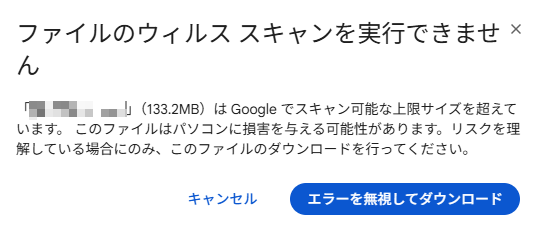
どのような原因で表示されるのか、その理由と対処法について解説します。
ウイルスチェック機能が働かない原因
「ファイルのウイルススキャンを実行できません」のメッセージが表示される原因は、ダウンロードしようとしているファイルのサイズが「100MB」を超えているためです。先ほど紹介した通り、Googleドライブのウイルスチェック機能の対象は100MB以下のファイルに限定されています。
特に、動画ファイルや大量の高解像度画像、複数のデータがまとめられたZIP形式の圧縮ファイルなどは、容易に100MBを超えてしまいます。ファイルサイズが超過していると、Googleのサーバー側にかかる負荷の観点などから自動スキャンのプロセスがスキップされ、代わりに「このファイルはパソコンに損害を与える可能性があります。リスクを理解している場合にのみ、このファイルのダウンロードを行ってください」という警告メッセージが表示されます。
ウイルスチェック機能が働かないときの対処法
警告メッセージが表示された状態でも、[エラーを無視してダウンロード]をクリックすればファイルのダウンロードは可能です。ただし、そのファイルをダウンロードするかどうかは、ファイルの送信元によって慎重に判断すべきです。
例えば、自分が作成したファイルや、信頼できる社内のメンバー、よく知る取引先から共有されたファイルであれば、基本的にはそのままダウンロードしても問題ないケースがほとんどです。しかし、インターネット上の掲示板やSNSで見つけたリンク、あるいはまったく見知らぬ送信元から送られてきたファイルの場合は非常に危険です。
万が一ウイルスが仕込まれていた場合、パソコンがマルウェアに感染してしまう恐れがあるため、出所が不明な場合はダウンロードを避けたほうが安全でしょう。
Googleドライブでスキャンできない大容量ファイルを安全にウイルスチェックする方法
100MBを超える大容量ファイルで警告が出たものの、多くの場合、「ウイルスチェックをしっかりと行ったうえでダウンロードしたい」のが実情です。ここでは、Googleドライブ上でスキャンされなかった大容量ファイルを、手元の環境で安全にウイルスチェックするための具体的な方法を紹介します。
ウイルス対策ソフトの導入
最も確実で、推奨される対策は、従業員の端末に信頼できるウイルス対策ソフトを導入しておくことです。ウイルス対策ソフトが手元にあれば、Googleドライブで大容量ファイルをダウンロードする際にスキャンが実行されなくても、ダウンロード後に手動でウイルスチェックを行えます。ただし、ウイルスチェック前にダウンロードしたファイルを開いてはいけません。
Windows環境であれば、標準搭載されているMicrosoft Defender(旧Windows Defender)を有効にして最新の状態に保つだけでも、一定の高い効果が見込めます。さらに強固な対策を求めるなら、ノートンやウイルスバスター、マカフィーといった市販の総合セキュリティソフトを導入するのも有効です。
オンラインセキュリティサービスを活用
パソコンにウイルス対策ソフトがインストールされていない場合の一時的な対応として、Webブラウザ上で利用できるオンラインセキュリティサービスを活用する方法があります。代表的なサービスとしては、「VirusTotal(ウイルストータル)」があげられます。
Virus Totalは、Googleの親会社であるAlphabet傘下の企業が運営しており、多数のアンチウイルスエンジンを用いて一度にファイルを検査できる強力なツールです。ダウンロードしたファイルをVirusTotalのWebサイトにアップロードするだけで、スピーディーかつ手軽にチェックを行えます。
ただし、オンライン上へのアップロードは、情報漏えいのリスクが付きものです。特に、機密情報や個人情報が含まれるファイルのアップロードは避けましょう。
他人から共有されたファイルを扱う際の注意点とセキュリティ対策
Googleドライブの最大の魅力は、リンク一つで簡単にファイルを共有できる点です。しかし、その利便性が悪用されるケースも増えています。
自身でアップロードしたファイルだけでなく、他者から共有されたファイルを扱う際は、特有のセキュリティリスクが存在します。ここでは、ファイル共有機能を利用する際の注意点を解説します。
見知らぬ人からの共有ファイルは絶対に開かない
近年、Googleドライブの共有機能を悪用したスパム行為やフィッシング詐欺が増加傾向にあります。自身のGoogleアカウント宛てに、まったく心当たりのない見知らぬユーザーから突然、「ファイルが共有されました」という通知が届くことがあります。こうした不審な共有ファイルには、フィッシングサイトへのリンクが記載されたドキュメントや、ウイルスが仕込まれたファイルが含まれている可能性があり十分に注意が必要です。
そのため、知らない人から共有されたファイルは絶対に開かず、リンクもクリックしないことが鉄則です。心当たりがない場合は、速やかにファイルを右クリックして[削除]するか、[ユーザーをブロック]するなどの対応を行うことが大切です。
プレビュー機能を活用して中身を確認する
共有されたファイルをダウンロードする前に、Googleドライブのプレビュー機能を活用することもセキュリティ対策として効果的です。Googleドライブ上でファイルをダブルクリック(または右クリックして[アプリで開く > プレビュー]を選択)すると、ファイルをパソコンに保存することなく、Webブラウザ上で内容を閲覧できます。
その際、文書ファイルだと思ってプレビューしたのに、実行ファイル(.exeなど)や不自然なプログラムコードが表示された場合、拡張子が偽装された悪意のあるファイルだということに気付けます。プレビューを開いた段階ではパソコン自体への感染リスクは低いため、少しでも怪しいと感じたファイルは、まずプレビューで中身を確認する習慣を付けましょう。
Googleドライブのウイルスチェックに関するよくある疑問
ここからは、Googleドライブのウイルスチェック機能やセキュリティに関するよくある疑問について、FAQ形式で解説します。スマートフォンでの利用可否や、ビジネス向けの有料プランでの違いなど、細かな仕様についても理解を深めることが大切です。
スマートフォン(iOS/Android)でもウイルスチェックできる?
iPhone・Android専用のモバイルアプリからファイルをダウンロードする場合でも、パソコン版と同様のウイルスチェックが働きます。Googleのサーバー側で処理されるため、デバイスの種類にかかわらず、「ファイルサイズが100MB以下であれば自動でスキャンされる」という基本仕様に変わりはありません。
ただし、スマートフォンには標準でウイルス対策ソフトが搭載されていないこともあります。そのため、100MBを超える未知のファイルをスマートフォンに直接ダウンロードすることは、パソコン以上にリスクが伴います。対策としては、パソコンの専用ツールでスキャンしてからスマートフォンにファイルを移行する方法が有効です。
無償版と有償版でウイルスチェック機能に違いはある?
個人向けの無償版Googleドライブと、企業・組織向けの有償版Google Workspaceとでは、基本的なウイルスチェックの仕組みは変わりません。しかし、Google Workspaceでは、組織の管理者がより厳格なセキュリティルールを設定できる点に特徴があります。
Google Workspaceの管理コンソールを活用すれば、次のような設定が可能です。
- ユーザーやグループ、アクセス権限などを一元管理する
- 高度なフィッシング対策やマルウェア対策の機能を有効にする
- 特定の拡張子を持つファイルの共有を制限する
- 組織内で悪意のあるファイルが検出された場合のアラートを設定する
- レポートからアプリごとの利用状況やアクセス履歴を確認する
このように、ビジネス環境を保護するための機能が充実している点が強みです。管理コンソールの仕組みや機能については、こちらの記事で詳しく解説しています。
Googleドライブを過信せず万全なセキュリティ対策を
Googleドライブのウイルスチェック機能は、自動で実行されるので大変便利ですが、「100MB」という上限が存在します。上限を超えた場合は、ファイルダウンロードの際にウイルスチェックが実行されません。
最終的に大切なのは、クラウド側のセキュリティ機能だけを過信せず、デバイスのセキュリティ対策を万全にしておくことです。OSを常に最新の状態にアップデートし、信頼できるセキュリティソフトを導入したうえで、「不審なファイルには絶対に触れない」というリテラシーを持つことが、ウイルス感染を防ぐ最大の防御策となります。正しい知識を持って、Googleドライブを安全かつ便利に活用していきましょう。
なお、オンプレミスのファイルサーバーからGoogleドライブへの移行を検討している場合は、以下の資料を参考にしてみてください。ファイルサーバーをクラウド化するメリットやGoogleドライブへの移行方法、注意点など、体系的なノウハウを紹介しています。