NotebookLMでソースを指定する際、「ローカルファイルをアップロードするのに手間がかかる」といった課題を抱えている方も多いのではないでしょうか。特に、複数のユーザーが別々の場所からファイルをアップロードしようとすると、検索に手間がかかったり、作業が煩雑になったりと、何かと問題が発生しがちです。
その点、Googleドライブに必要なファイルを集約し、そこからNotebookLMに必要なデータを取り込むことで、作業効率が大きく向上します。元ファイルを更新した際も、ワンクリックで内容を同期できるため、情報の陳腐化や鮮度の低下といったリスクも抑えられます。
本記事では、この「Googleドライブ×NotebookLM連携」のメリットや手順、活用例、成功のポイントなどを詳しく解説します。より効率的にNotebookLMを活用したい方は、ぜひ参考にしてください。
NotebookLMの基礎知識をおさらい
NotebookLMとは、Googleが提供する生成AI搭載型のリサーチ支援ツールです。
GeminiアプリやChatGPTといった従来の生成AIサービスの違いは、ユーザー自身でデータソース(情報源)を指定できる点にあります。例えば、Geminiアプリではユーザーが指示や質問を与えると、既存の学習データやインターネット上から情報を参照し、意図に応じた回答を生成します。
一方、NotebookLMでは、ユーザーが資料や画像、テキストファイルなどのソースをアップロードします。そのうえで、文章の要約や情報整理、データ分析などの指示を与えると、ソース内の情報のみを参照してAIが適切なアクションを実行してくれる仕組みです。
この仕組みを活かすことで、参照する情報の鮮度や質、整合性をユーザー側でコントロールしやすくなり、ハルシネーション(生成AIによるもっともらしい嘘)を最小限に抑えられます。また、「どのような情報をもとに回答を出力したのかが不透明」といった、出力結果のブラックボックス化を防ぎやすい点もメリットです。
NotebookLMにおけるローカルファイルアップロードの難点
NotebookLMには、ExcelやWord、PDF、画像ファイルなど、さまざまなデータをアップロードできますが、ローカルストレージからアップロードするのは非常に非効率です。特に、次のような点には注意する必要があります。
手間や時間がかかる
ローカルストレージから一つひとつのファイルをNotebookLMにアップロードするのは、大きな手間や時間がかかるものです。1件や2件ならまだしも、数十件以上になるとなおさらです。また、部署やチーム、プロジェクト、従業員個人などの単位で別々に管理しているフォルダから、必要なファイルのみを抽出するとなれば、さらに労力がかかります。
ファイル更新後に再アップロードする必要がある
ローカルストレージ上のファイルとNotebookLMのデータは同期されません。そのため、元のファイルを更新した場合、再度NotebookLMにそのファイルをアップロードする必要があります。頻繁な更新が求められるファイルの場合、この再アップロード作業に大きな工数がかかるでしょう。
また、「どのファイルが更新済みか」「どのファイルを再アップロードしたか」といった情報を把握しにくいのも難点です。結果としてバージョン管理が煩雑化する恐れもあります。
社内コラボレーションの真価を発揮しにくい
NotebookLMは自分一人で利用するだけでなく、整理された情報を部署やチームで共有することで、社内コラボレーションの活性化にもつなげられます。しかし、基本的にローカルファイルは、リアルタイムな情報共有や共同編集には不向きです。場合によっては、NotebookLMの真価を十分に発揮できないことも考えられるでしょう。
ストレージに無駄が生まれる
ローカルファイルをアップロードする場合、同じデータがローカルストレージと、NotebookLMの保存領域であるGoogleのサーバーの両方に存在することになります。ストレージの観点からするとデータが重複している分、無駄が発生している状態です。
Googleドライブ×NotebookLM連携の4つのメリット
ここまでに紹介したローカルファイルアップロードの難点は、Googleドライブとの連携によって解消できる可能性があります。ここでは、Googleドライブ×NotebookLM連携のメリットを、4つのポイントに分けて解説します。
シームレスなデータ連携でアップロード工数を削減できる
NotebookLMでは、Googleドライブ内のGoogleドキュメントやGoogleスプレッドシート、Googleスライドなどとシームレスに連携が可能です。ファイルを指定するだけでノートブック内にデータを取り込めます。また、Googleドライブ内のPDFや音声ファイルも自動的にテキスト化され、そのデータがソースとして扱われる仕組みです。
これにより、「ファイルを探す・ダウンロードする・アップロードする」といった余計なプロセスが発生しません。必要なソースを即座に用意でき、アップロード工数を削減できる点は、Googleドライブ連携の大きなメリットです。
常に最新状態のデータソースを維持できる
GoogleドライブからNotebookLMに取り込んだファイルは、元データの更新内容が自動で反映されるわけではありません。取り込み時点の内容がノートブック内に保存されるため、Googleドライブ上のファイルを編集した場合は、NotebookLM側でも情報を更新する必要があります。
一方で、Googleドライブ連携の場合は、ローカルファイルのように更新後のファイルを再アップロードする必要はありません。ノートブック内のソース一覧から[Googleドライブと同期]をクリックするだけで、AIが更新内容を読み取り、ノートブックにその情報を反映します。簡単な操作で常に最新状態のデータソースを維持できる点は、NotebookLMとGoogleドライブを連携する大きなメリットだといえるでしょう。
共同編集から分析へと即座に移行できる
Googleドライブに保存されているGoogleドキュメントやGoogleスプレッドシート、Googleスライドなどのファイルは、すべて複数人による共同編集が可能です。チーム人数や勤務場所にかかわらず、リアルタイムに編集内容が反映されるほか、コメントや提案モードなどのコミュニケーション機能も充実しています。
共同編集したファイルをNotebookLMに取り込むことで、最新のデータを素早く分析フェーズへ移行できます。意思決定に必要な情報を迅速に取得できるようになるため、経営判断のスピードアップや企業競争力の向上につながります。
クラウドストレージで情報を一元管理する習慣が生まれる
ここまでお伝えした通り、NotebookLMでは、ローカルストレージからファイルをアップロードするよりも、Googleドライブから直接ファイルを取り込むほうが便利でスムーズです。そのため、この機会に社内のあらゆるファイルをGoogleドライブに集約させ、クラウドストレージで情報を一元管理する習慣が生まれることもあるでしょう。
オンプレミス型のファイルサーバーは、ハードウェアのリプレースや保守管理など、何かと維持コストがかさみがちです。その点、Googleドライブなら、ローカルストレージと操作性がほとんど変わらないうえに、さまざまなファイルやデータをクラウド上にまとめて保管できます。また、共有ドライブによって組織全体で共通の保管スペースを確保できるので、クラウド上のファイルサーバーとして機能します。
ファイルサーバーをクラウド化するメリットや相性の良い企業の特徴などについては、こちらの記事で詳しく解説しています。情報共有に課題を抱えている企業担当者の方は、ぜひ参考にしてください。
GoogleドライブとNotebookLMを連携する4つの手順
GoogleドライブとNotebookLMを連携する手順は次の通りです。
- 新規ノートブックの作成とソースの指定
- Googleドライブ内のファイルとの手動同期
- プロンプト入力・Studio機能の活用
- ノートブックの共有
ローカルファイルをアップロードする手順とほとんど変わらず、特別な知識や技術は必要ありません。具体的な進め方を解説します。
1. 新規ノートブックの作成とソースの指定
NotebookLMにアクセスし、[ノートブックを新規作成]をクリックします。
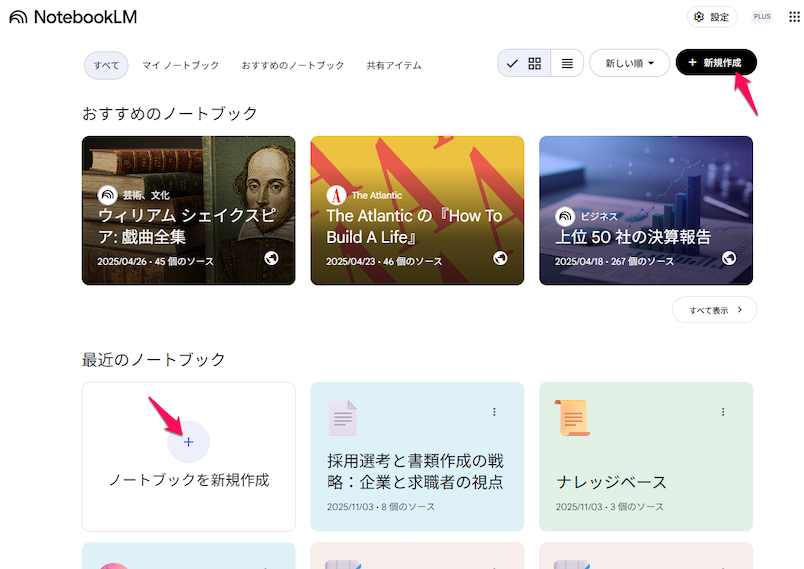
ソースの選択画面が現れるので、[ドライブ]をクリックします。
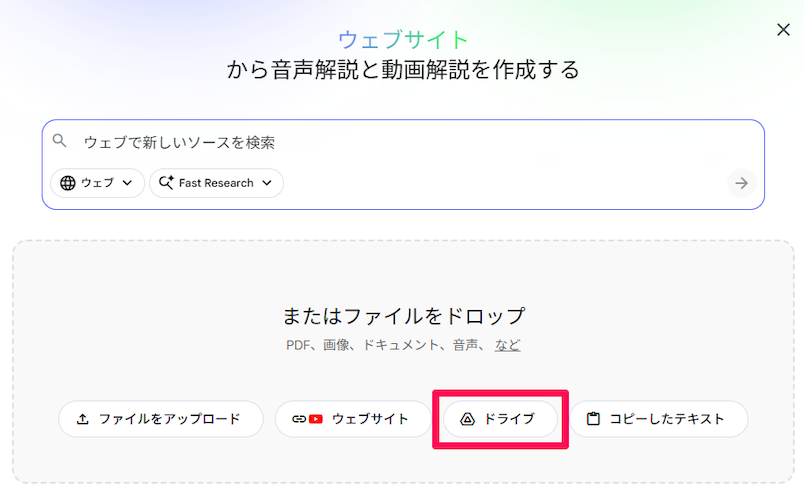
以下のようにGoogleドライブ内のファイル一覧が表示されます。[最近使用したアイテム]や[マイドライブ]のタブを切り替えたり、画面上部の検索バーにキーワードを入力したりして、目的のファイルを見つけましょう。
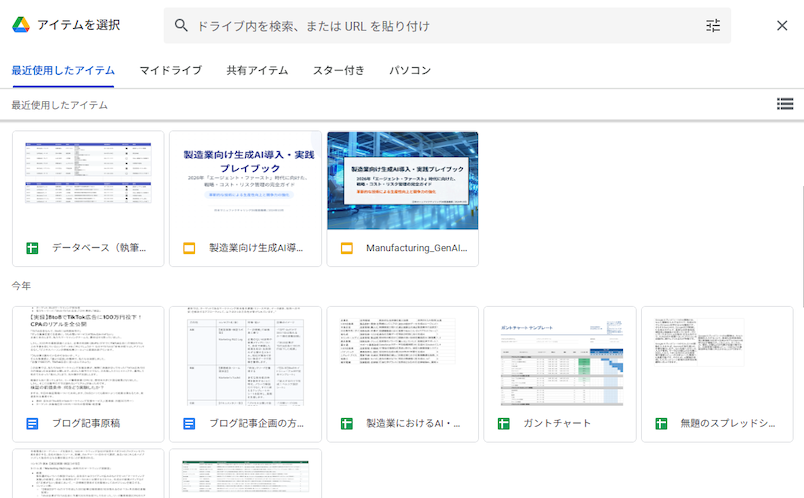
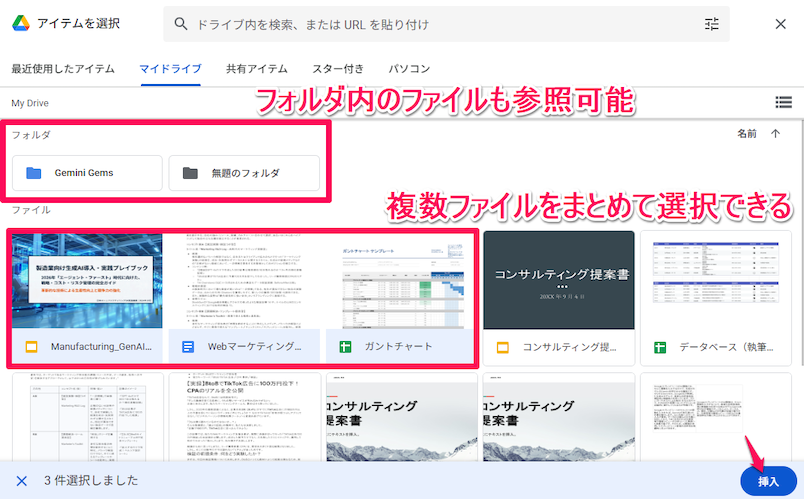
フォルダをクリックすれば、そのなかに含まれるファイルが一覧形式で表示されます。また、複数のファイルを一つひとつクリックするか、「Shift+クリック」で範囲を選択することで、複数のファイルをまとめて取り込むことも可能です。ファイル選択後、画面右下の[挿入]をクリックします。
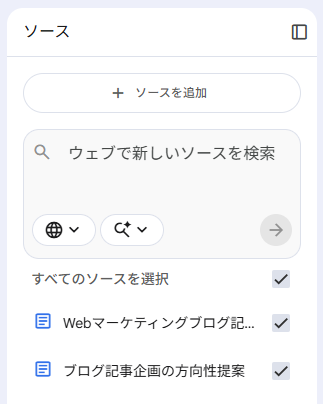
ノートブック内に取り込んだファイルは、[ソース]の項目に一覧形式で表示されます。
2. Googleドライブ内のファイルとの手動同期
Googleドライブのファイルが更新された場合は、ノートブックにアクセスし、ソース一覧から該当ファイルをクリックします。すると、ファイル名の下部に[クリックしてGoogleドライブと同期]のメッセージが表示されます。
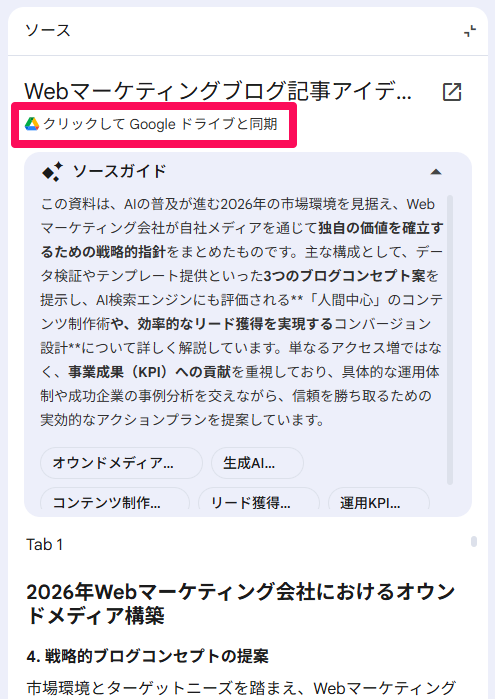
この箇所をクリックすれば、ファイルの更新情報が自動で読み込まれ、ソースガイドやノートブックの概要なども最新情報にもとづいて変更されます。AIに質問や指示を与えたり、Studioでコンテンツを生成したりする場合でも、ソースの最新情報が反映されるため、情報が陳腐化するリスクを最小化できます。
なお、自動同期には対応していないため、Googleドライブ内のファイルを更新し、その内容をノートブックにも反映させたい場合は、必ず[クリックしてGoogleドライブと同期]をクリックしなければなりません。
3. プロンプト入力・Studio機能の活用
AIに質問や指示を与える場合は、[チャット]の項目でプロンプトを入力します。
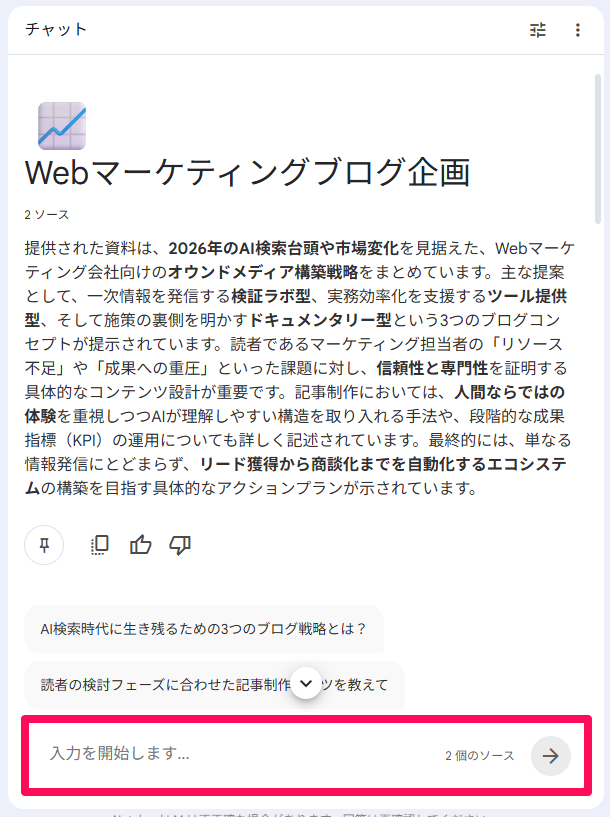
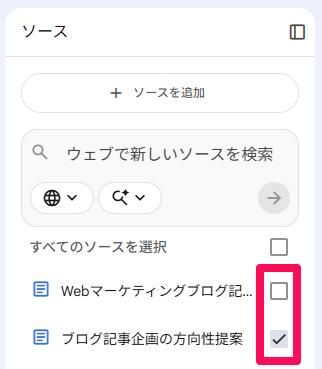
「各資料の情報を統合し、わかりやすく要約して」「資料のデータを分析して戦略設計を行って」といったプロンプトを入力すれば、要望に添ったアクションを自動的に実行してくれます。特定のソースの情報を参照したくない場合は、ソース一覧からチェックを外しましょう。
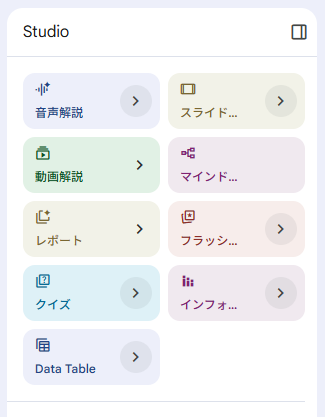
また、画面右側に用意された[Studio]では、ワンクリックで解説用音声・動画、レポート、テーブル、スライド、インフォグラフィックといったコンテンツを生成できます。出力までに数分程度の時間がかかりますが、ノートブックの内容をレポートや画像などの形式に自動でまとめられる点において、非常に便利な機能です。
4. ノートブックの共有
ノートブックを複数人で共有する際は、画面右上の[共有]をクリックします。

共有設定画面が開くので、[ユーザーやグループを追加]の項目に共有したいユーザーのGoogleアカウントを入力します。
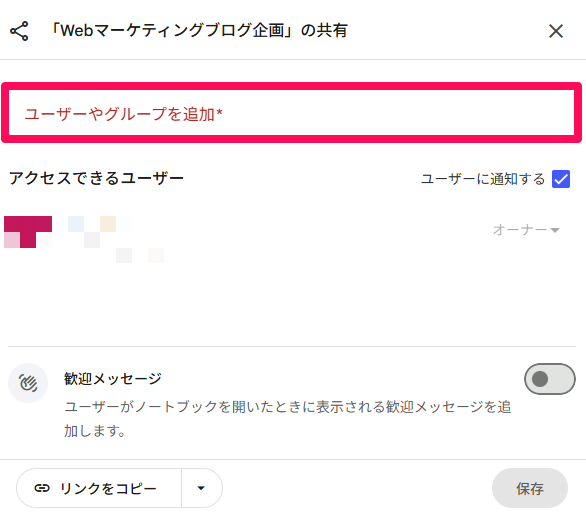
[アクセスできるユーザー]の欄に追加したGoogleアカウント名が表示されます。その右側のプルダウンから[閲覧者]か[編集者]の権限を変更できます。
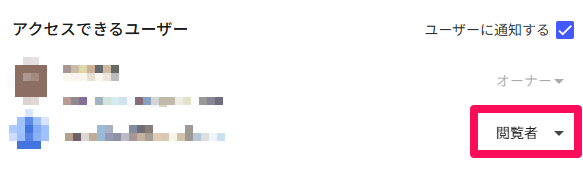
[閲覧者]の場合は、プロンプトの入力やチャット画面・Studioコンテンツの閲覧が可能です。[編集者]はさらにソースの追加や削除、Studioコンテンツの生成などを実行できる権限があります。
【部門別】Googleドライブ×NotebookLM連携の活用例
GoogleドライブとNotebookLMを連携させることで、社内に蓄積された膨大なデータをAIが読み込み、瞬時に必要な情報を引き出せるようになります。この強力な連携機能を各部門の業務にどう落とし込み、効率化やアイデア創出につなげるのか、具体的な活用例を紹介します。
【営業部門】提案書の自動生成と効率的な情報収集
営業部門では、見込み客・顧客向けの提案書の作成に多くの時間を割くのが一般的です。そこで、Googleドライブ内に過去の提案実績や最新の製品マニュアル、競合分析のレポートを集約し、NotebookLMと連携することで、強力な「専属営業アシスタント」が完成します。
例えば、「製造業向けのシステム導入提案書の構成案を作成して」とプロンプトに入力するだけで、過去の提案資料や製品情報を参照しながら、説得力のある提案書の骨子を瞬時に作成できます。また、商談の場で見込み客から専門的な質問を受けた際も、Googleドライブ内の膨大な技術資料から、回答の根拠となるデータをピンポイントで探し出せます。
資料作成や情報収集の手間を削減することで、見込み客・顧客との対話や戦略立案といったコア業務に集中できるようになるでしょう。
【マーケティング部門】市場調査データの分析とコンテンツのアイデア創出
マーケティング部門では、常に市場トレンドを把握し、新しい施策を生み出し続ける必要があります。そこで、Googleドライブに蓄積された顧客アンケート結果や、Webサイトのアクセス解析レポート、外部の市場調査データなどをNotebookLMに取り込むことで、多角的なデータ分析が可能です。例えば、「20代女性の顧客満足度低下の主な要因は?」と問いかければ、複数のレポートを横断して分析し、潜在的な課題を抽出する際のヒントを得られます。
また、ブログ記事やメルマガのコンテンツ制作においても効果を発揮します。過去に反響が良かった記事の傾向を分析したり、特定のキーワードにもとづいた記事の構成案やキャッチコピーのアイデアを出したりと、クリエイティブな作業の壁打ち相手として活用できます。結果、施策のスピードと質を同時に高められます。
【人事・総務部門】問い合わせへの迅速な案内と採用プロセスの効率化
人事・総務部門では、従業員から「就業規則について知りたい」「経費精算の手順を確認したい」といった定型的な問い合わせが日々寄せられ、その対応に疲弊しがちです。そこで、社内規程やマニュアル、福利厚生のガイドラインなどをすべてGoogleドライブに格納し、NotebookLMに取り組むことで、社内問い合わせ対応を効率化できます。
複雑な規程集を熟読しなくても、「慶弔休暇は何日取得できる?」「テレワーク時の交通費支給ルールは?」と質問するだけで、正確な回答を得られるヘルプデスクが完成します。
さらに採用活動においても、応募者のスクリーニングとして活用が可能です。過去の面接記録や応募者の履歴書をNotebookLMに取り込むことで、求める人物像と合致しているかどうか、AIの回答からその判断材料やヒントを得られます。
このようにGoogleドライブとNotebookLMをうまく組み合わせることで、属人的になりがちなバックオフィス業務を標準化し、全社の生産性向上につなげられます。
【情報システム部門】仕様書の理解促進と障害対応履歴の活用
情報システム部門では、開発プロセスの前段階で、膨大な仕様書や複雑な設計ドキュメントを入念に読み込む必要があります。このようなファイルやデータをGoogleドライブに格納し、NotebookLMと連携することで、開発効率は飛躍的に向上します。
例えば、初めてプロジェクトに参画したメンバーが、「今回の決裁システムの認証フローについて概要を教えて」と質問すれば、関連する設計ドキュメントをもとに概要を把握できます。必要な情報に即座にアクセスでき、オンボーディングや業務理解をスムーズに進めやすくなります。
また、システム障害時の原因究明にも、Googleドライブ×NotebookLMが効果的です。過去の開発データやバグチケット、障害対応履歴などをNotebookLMに取り込めば、エラーメッセージや発生状況をもとに、過去の類似障害の対応履歴から解決のヒントを素早く引き出せます。知識の共有と検索のタイムラグを最小限に抑え、より高度な設計やコーディングにリソースを集中させられるのがメリットです。
Googleドライブ×NotebookLM連携を成功させるための4つのポイント
GoogleドライブとNotebookLMの連携を成功させるには、次のポイントを意識することが重要です。
- 目的を明確にして読み込ませるデータを厳選する
- ドライブ内のフォルダ構造とファイル名を最適化する
- 具体的なプロンプトを入力する
- 常にファクトチェックや校正を行う
それぞれのポイントについて詳しく解説します。
目的を明確にして読み込ませるデータを厳選する
NotebookLMの大きな強みは、ソースの情報にもとづいて回答を生成する点にあります。そのため、Googleドライブ内の不要なファイルまで読み込ませてしまうと、処理すべき情報が分散し、回答結果の整合性が取りにくくなる可能性があります。
このような事態を避けるには、NotebookLMの活用目的を明確にしたうえで、そのために必要なデータを厳選することが大切です。例えば、営業用の提案書作成が目的なら、製品資料やヒアリングシート、過去の事例集といったソースのみに絞り込む必要があります。インプットの精度を高めることで、結果としてアウトプットの精度向上にもつながります。
ドライブ内のフォルダ構造とファイル名を最適化する
NotebookLMにファイルを取り込む際、必要な情報が見つかりにくい状態では、業務効率の低下や担当者の負担増大といったリスクが高まります。そのため、この機会にGoogleドライブ内を綺麗に整理しておくのがおすすめです。
特に、「タイトルなし」「新しいフォルダ」「参考資料」といった曖昧なタイトル名のファイルやフォルダが多ければ、必要な情報を探すのは非常に困難です。そこで、「日付_プロジェクト名_文書の種類」といった形で、明確な命名規則を定めると良いでしょう。
プロジェクトやテーマごとに階層構造を構築することも重要です。ただし、階層が深くなりすぎると目的の情報にたどり着くまでに時間がかかるため、3~4階層程度を目安に「浅く・広く」を意識して設定しましょう。また、完了済みのプロジェクトのファイルを保管する「アーカイブフォルダ」や、短期間しか使用しないファイル用の「一時保管フォルダ」なども活用すると、運用しやすくなります。
具体的なプロンプトを入力する
NotebookLMで最適な回答を得られるかどうかは、入力するプロンプトの内容に左右されます。指示や質問が曖昧であれば、抽象的で一般的な回答しか返ってきません。そのため、具体的な指示や質問を行うほか、特定の役割や立場を与えるのも一案です。
| 避けるべきプロンプト | 資料の内容を要約してください。 |
| 理想的なプロンプト | あなたは経験豊富なコンサルタントです。読み込んだ会議資料をもとに、見込み客が抱える3つの主要な課題と、それに対する解決策の提案を箇条書きでまとめてください。500文字以内におさめてください。 |
理想的な回答は、必ずしも1回の出力で得られるわけではありません。繰り返し対話を行うと、徐々にAIがユーザー側の意図を理解するため、回答精度が向上します。
常にファクトチェックや校正を行う
NotebookLMでは、ユーザー自身でソースを指定できるため、ほかの生成AIサービスと比べてハルシネーションが起きにくい傾向にあります。とはいえ、ハルシネーションのリスクが完全にゼロになるわけではありません。そのため、AIの出力結果を鵜吞みにせず、常にファクトチェックや校正を行いましょう。
NotebookLMの便利な点は、回答時の参照箇所を引用元として提示してくれる点です。この機能を活用し、Googleドライブ上の元のファイルと照らし合わせて、情報が正確であるか、ニュアンスが変化していないかなどを確認することをおすすめします。
GoogleドライブとNotebookLMをうまく併用してリサーチ効率を高めよう
GoogleドライブとNotebookLMは非常に相性が良いツールです。Googleドライブに保管されているさまざまなファイルは、NotebookLMにシームレスかつスムーズに取り込めるため、ローカルファイルアップロードのような煩わしさがありません。そのため、GoogleドライブとNotebookLMをうまく併用することで、情報収集や要約、分析といった作業の効率性が飛躍的に高まります。
両者の連携を成功させるには、GoogleドライブだけでなくNotebookLMに対する深い理解が欠かせません。以下の資料では、NotebookLMの仕組みや機能、具体的な活用例、Geminiとの使い分け方といった体系的かつ実践的なノウハウを紹介しています。この資料でNotebookLMの使い方をマスターすることで、活用の幅が広がり、生産性向上や意思決定のスピードアップといった大きな成果につながるでしょう。
無料でダウンロード・閲覧できるため、ぜひこの機会に確認してみてください。