NotebookLMはGoogle社が提供しているAIアシスタントツールで、ユーザー自身でデータソースを指定してAIに作業の指示を与えられます。Web上の情報を参照する一般的な生成AIサービスに比べて、ハルシネーションが起きるリスクを軽減できるのがポイントです。
このNotebookLMには、上位モデルのNotebookLM in Pro(旧NotebookLM Plus)が用意されています。Notebook LM(Proではない)よりもノートブックの作成数やデータソースのアップロード数などが増えており、有償版限定の機能が解放されるのもメリットです。利用するためには料金が発生するため、あらかじめ明確な活用方法を検討しておくことが大切です。
そこで本記事では、NotebookLM in Proの具体的な活用方法について、8つの例をもとに解説します。また、導入手順や利用料金も紹介しているので、有償版のNotebookLMの活用を検討している方はぜひ参考にしてください。
NotebookLM in Pro(旧NotebookLM Plus)の基礎知識
まずは、NotebookLM in Proの概要や無償版・Google Workspace契約で使えるNotebookLMとの違いについて解説します。
そもそもNotebookLMとは
NotebookLMとは、Google社が提供する生成AI型のアシスタントツールです。データソースをアップロードした後、プロンプト(テキストによる指示)で特定のタスクを指定することで、情報の整理や要約・翻訳、データ分析、コンテンツ制作など、意図に応じた作業を自動実行してくれます。
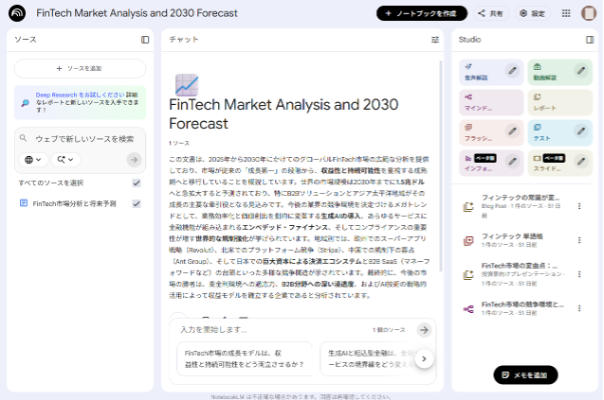
NotebookLMの大きな強みは、データソースを自身で指定できる点です。
本来、生成AIサービスの多くは、Web上に蓄積された情報を参照して回答結果を出力します。この方法では、膨大な量の情報を参照できる代わりに、データソースの情報に誤りがある、あるいは情報が古いといった問題が起点となり、ハルシネーション(AIが間違った情報を正しいかのように出力してしまう現象)を起こしてしまうリスクがあります。また、「どのような意図でその結論に至ったのか」という情報出力までのプロセスがわかりにくいのも難点です。
その点、NotebookLMでは、GoogleドキュメントやExcel、PDFといったデータソースをユーザー自ら指定できるため、情報源の質や鮮度、作業手順をコントロールしやすくなります。結果として、生成AIで課題だったハルシネーションや思考プロセスのブラックボックス化にも対処が可能です。
NotebookLM in Pro(旧NotebookLM Plus)の概要
NotebookLM in Pro(旧NotebookLM Plus)は、無償版のNotebookLMが有償版へとアップグレードされた製品です。Google AI Pro、Google AI Ultra、Google Workspace(Busuiness Standard以上)のいずれかに加入することで利用できます。
無償版では、作成できるノートブックの数や指定できるデータソースの種類、プロンプトの回数などが少なめに設定されています。NotebookLM in Proにアップグレードすると、その上限が引き上げられます。
また、回答スタイルのカスタマイズや利用状況の分析など、高度な機能が解放されるのも特徴です。加えて、Google Workspaceを契約した場合、同じ組織内のGoogleアカウント・グループ間でノートブックを共有できるため、複数人での共同編集や情報共有の効率化にもつながります。
無償版やEnterprise版との違い
NotebookLMには、無償版とNotebookLM in Proのほか、「NotebookLM Enterprise」と呼ばれるエディションも存在します。それぞれの違いは次の通りです。
| 無償版 | NotebookLM in Pro | NotebookLM Enterprise | |
| 利用条件 | 誰でも利用可能 | Google OneまたはGoogle Workspaceの契約 | Gemini Enterpriseの契約 |
| 利用料金 | 無料 | Google OneまたはGoogle Workspaceの月額利用料が適用 | 問い合わせ |
| ノートブック作成数 | 最大100個 | 最大500個 | 最大500個 |
| ノートブックごとのデータソース数 | 最大50個/ユーザー | 最大300個/ユーザー | 最大300個/ユーザー |
| データソースの種類 | ・Googleドキュメント ・CSV ・音声・動画 ・Webページ ・Word など |
無償版と同様 | 無償版のデータソースに加え、ExcelやPowerPointにも対応 |
| ノートブックごとのプロンプト回数 | 最大50回 | 最大500回 | 最大500回 |
| ノートブックごとの音声概要作成数 | 最大3回 | 最大20回 | 最大20回 |
| 拡張機能 | なし(標準機能のみ) | ・回答スタイルのカスタマイズ ・利用状況の分析 など |
・アクセス制御(IAM・VPC Service Controlsなど) ・NotebookLM API ・Agentspace連携 など |
個人ユーザーなら無償版でも十分ですが、ビジネスで利用する場合はノートブックやデータソースの種類が多くなることも考えられるため、NotebookLM in ProやNotebookLM for Enterpriseを検討するのがおすすめです。NotebookLM in ProはGoogle Workspaceと、NotebookLM for EnterpriseはGoogle Cloudと連携しやすいため、普段使っているサービスをもとに選び分けるのも良いでしょう。
NotebookLM in Proの活用方法を8つの例から解説
NotebookLM in Proは、次のような形で活用が可能です。
-
資料の要約・マインドマップ化
-
プレゼン資料の作成支援
-
企画・ブレインストーミング
-
ナレッジベース構築
-
チャットボット構築
-
リスク分析
-
採用候補者のスクリーニング
-
比較や一覧などのリスト作成
具体的な活用シーンを理解することで、社内の業務にNotebookLM in Proを展開させやすくなるでしょう。上記8つの活用例について詳しく解説します。
資料の要約・マインドマップ化
NotebookLM in Proでは、GoogleドキュメントやPDFといった複数の資料を読み込み、それらの情報を統合したうえでシンプルな文章で要約が可能です。人手で行うと数時間から数十時間かかる作業でも、AIなら短時間で作業を終えられます。
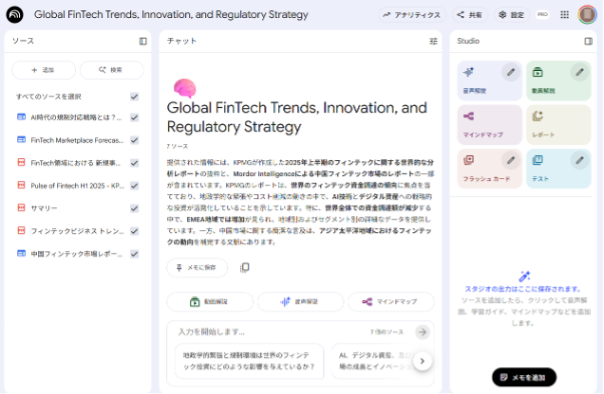
資料を読み込んだ後、プロンプトを入力することで、要約や分析といったアクションを実行できます。NotebookLM in Proには高度な自然言語処理技術が搭載されているため、情報量が多い場合でも的確に関連情報を抽出してくれます。
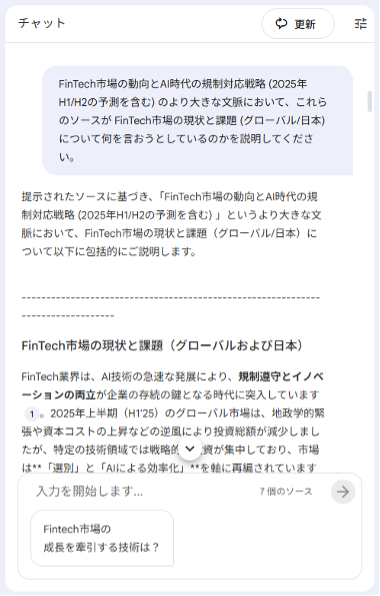
また、Studio機能を活用して、資料の内容をマインドマップ形式で要約するのも一案です。画面右側にある[Studio > マインドマップ]をクリックすると、数十秒~1分程度でマインドマップを作成してくれます。特別な指示は不要で、ワンクリックのみで要約できるのが魅力です。
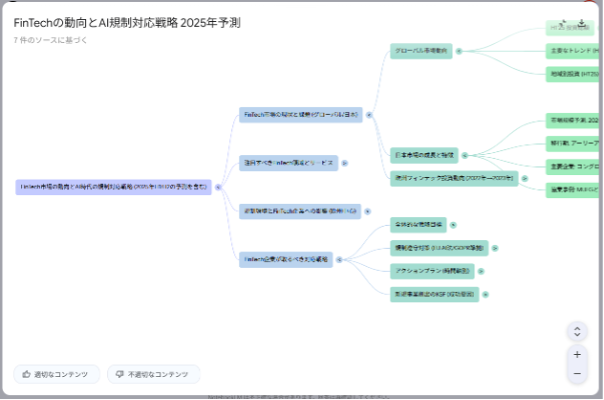
さらに、Studio内の[音声解説]や[動画解説]を選択すれば、要約した内容を音声ファイルや動画ファイルとして出力することも可能です。
プレゼン資料の作成支援
プレゼン資料を効率的に作成できるのも、NotebookLM in Proの大きな特徴です。例えば、製品の資料やマニュアル、市場調査データなどをアップロードした後、AIに内容を要約・分析してもらい、その内容をプレゼン資料のフォーマットでまとめるといった活用が可能です。
作成方法としてはプロンプトで具体的な指示を与えるのはもちろん、Studio機能を活用する手段もあります。Studioを活用する場合は、スライド形式で資料を生成できる「スライド資料」と、情報を整理して画像化する「インフォグラフィック」の2種類の機能を利用するのがおすすめです。
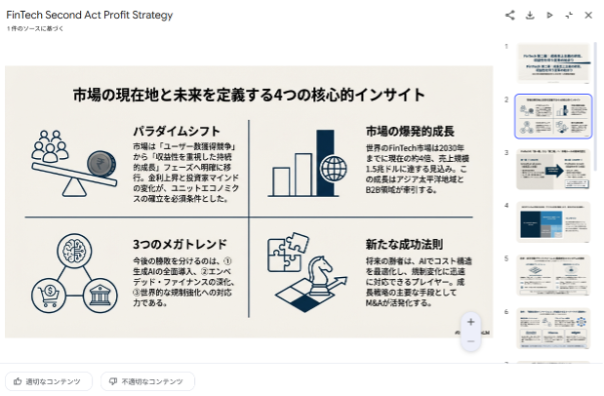
これらの機能を利用することで、より効率的にプレゼン資料を作成できます。
企画・ブレインストーミング
NotebookLM in Proの活用方法はほかにも、企画やブレインストーミングがあげられます。複数の担当者が考案したアイデアを資料としてアップロードし、その内容をノートブック内で統合できます。
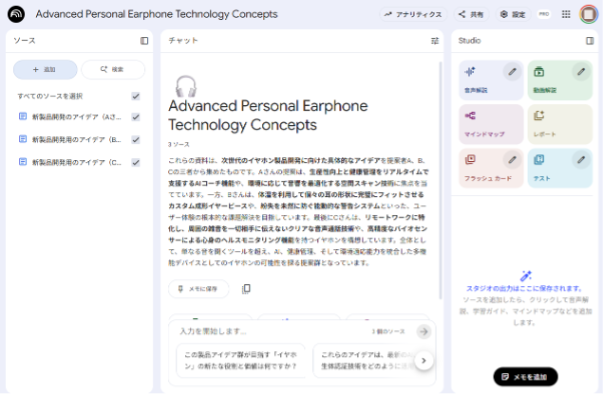
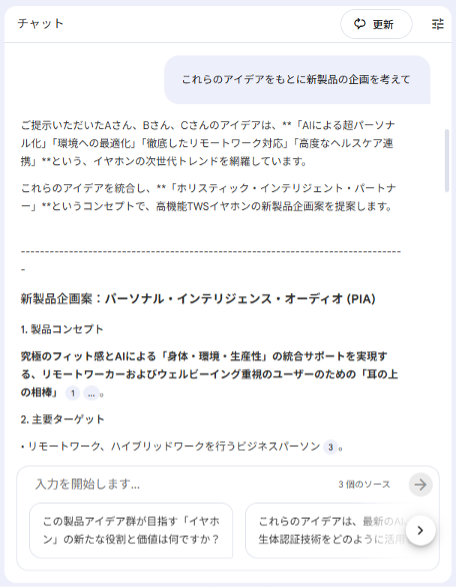
資料のアップロード後、「これらのアイデアをもとに新製品の企画を考えて」といったプロンプトを入力することで、AIが具体的な案を提示してくれます。プロンプトには、提示する企画の数や出力形式など詳細な指示も含められます。
会議の音声ファイルや動画ファイルをアップロードできるのもポイントです。NotebookLM in ProはNotebookLM(Proではない)に比べて、より長時間の音声ファイルや高画質の動画に対応できます。音声データからの文字起こし(議事録生成)や話者の識別、映像内の視覚情報分析も可能なので、企画やブレインストーミングの効率性や生産性の向上につながります。
ナレッジベース構築
NotebookLM in Proでは、就業規則や業務マニュアル、研修資料などをアップロードすると、それらの情報が統合された独自のナレッジベースを構築できます。プロンプトを用いて必要な情報を抜き出したり、アップロードした資料をもとにFAQといった新たなコンテンツを生み出したりすることが可能です。
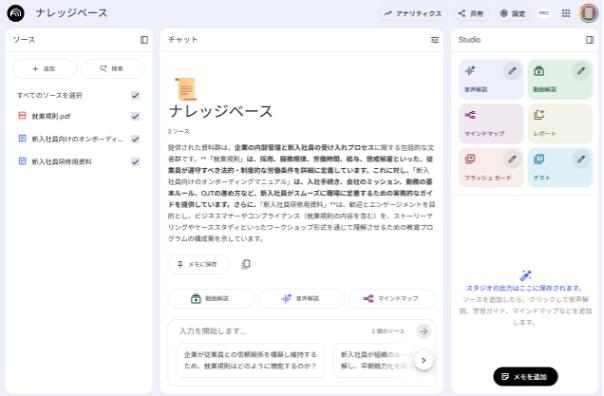
NotebookLM in Proには、回答スタイルのカスタマイズ機能が搭載されています。なかでもガイドスタイルを選択すると、専門用語や俗語を省いたわかりやすいガイド形式で回答を生成できるため、業務マニュアルやシステムの仕様書などを作成する際に役立ちます。
また、Studioからテストを生成できるのも特徴です。例えば、新入社員向けのナレッジベースを構築する際、理解度テストを作成することで、業務手順や作業ルールなどの理解促進につなげられます。
チャットボット構築
社内ヘルプデスク向けのチャットボットを構築できるのも、NotebookLM in Proの大きな強みだといえるでしょう。
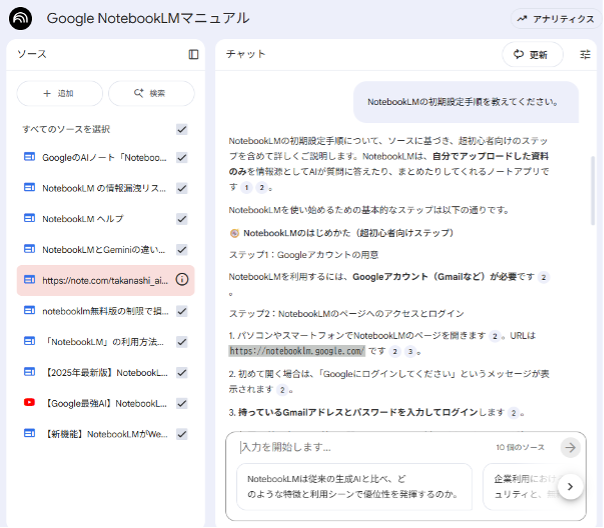
例えば、社内で使っているIT製品の動画マニュアルや仕様書、業務マニュアルなどの資料をアップロードすることで、その製品に関するノウハウが一つのノートブックに集約されます。そして、プロンプトを使って質問することでAIが適切な回答を返してくれます。
これにより、IT製品の使い方や設定手順といった簡単な質問は、社内ヘルプデスク担当者の手を煩わすことなく自動で回答可能です。担当者は、従業員へのヒアリングや直接的なサポートといったコア業務に注力できるため、部門内の生産性の向上が見込めます。
リスク分析
NotebookLM in Proは、知財や法務の分野でのリスク分析としても活用できます。
新製品を開発する際やコンテンツを展開する際などには、事前に特許侵害のリスクや技術的優位性を見極めなければなりません。そこで、NotebookLM in Proに特許公報に関する複数のデータを読み込ませることで、自社と競合他社との間で重複している特許技術や、その根拠となる条文を素早く検索できます。
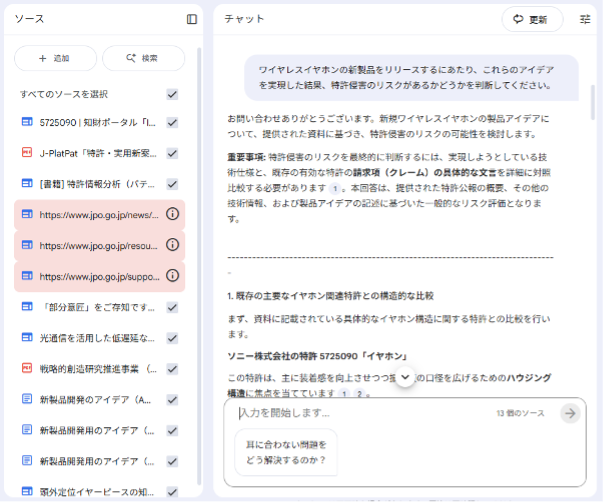
膨大な量の情報でも、「○○に関する自社の特許技術と、競合他社の特許技術の重複箇所を特定して」といった簡易的なプロンプトを入力するだけで済みます。人間では見落としやすいリスクを的確に発見できるのも大きなメリットだといえるでしょう。
採用候補者のスクリーニング
NotebookLM in Proに求職者のエントリーシートや職務経歴書などを読み込ませることで、採用候補者のスクリーニングとして活用できます。
本来、特に数百名もの応募者のなかから選考を行うには、一つひとつの書類を確認しなければならず、採用担当者に大きな負担をかかってしまうものです。その点、NotebookLM in Proなら、アップロードした資料をもとに、「○○の経験が3年以上かつ○○の資格を持つ人物を抽出して」といったプロンプトのみで、最適な候補者のみをリストアップできます。
これにより、候補者スクリーニングを効率良く実施でき、担当者への負荷も最小限に抑えられます。結果として採用担当者は、よりマッチング精度の高い候補者との面談に時間を割けるようになるでしょう。
比較や一覧などのリスト作成
2025年12月19日に追加されたデータテーブル生成機能を活用すれば、比較や一覧などのリストを瞬時に作成できます。GoogleスプレッドシートやPDF、スライドといったデータソースの種類を問わず、ノートブック内の情報をAIが整理し表形式での出力が可能です。
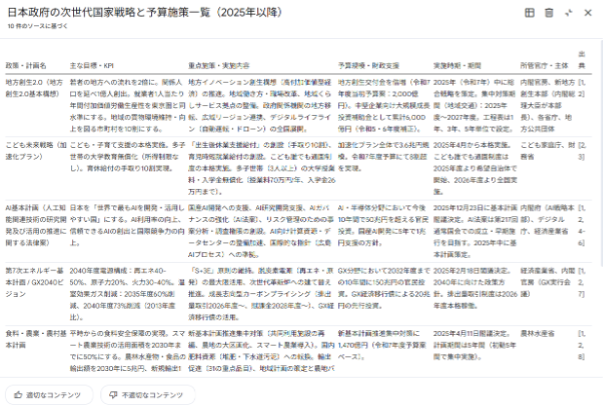
2026年1月2日時点では、データテーブル生成機能は有料ユーザーのみに解放されています。ただし、将来的には無料版を含め全ユーザーに拡大される予定です。
NotebookLM in Proの使い方
NotebookLM in Proを使用する際の手順は次の通りです。
-
Google AI Pro、Google AI Ultra、Google Workspace(Busuiness Standard以上)への登録
-
NotebookLMで新規ノートブックを作成
-
ノートブックを編集
-
ノートブックの共有
それぞれの手順に沿って導入方法や具体的な使い方を解説します。
1. Google AI Pro、Google AI Ultra、Google Workspace(Busuiness Standard以上)への登録
NotebookLM in Proを利用するには、まず上記プランへプランに加入する必要があります。Google Oneは個人向け、Google Workspaceは法人向けのサービスです。それぞれ複数の料金プランが用意されているので、目的や要件に合わせて選択しましょう。
なお、Google OneのGoogle AI Proプランは1ヶ月間、Google Workspaceは全エディションが14日間のみ無料で利用できます。いずれかの公式サイトにアクセスし、[トライアルを開始]をクリックすることでサービスの利用を開始できます。トライアル期間が経過すると自動的に有料プランへと切り替わるため、試用のみを検討している場合は早めに解約手続きを行いましょう。
2. NotebookLMで新規ノートブックを作成
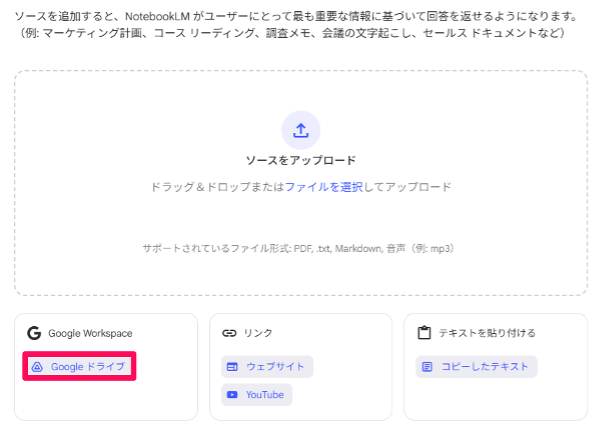
続いて、NotebookLMの公式サイトにアクセスし、[ノートブックを新規作成]をクリックします。
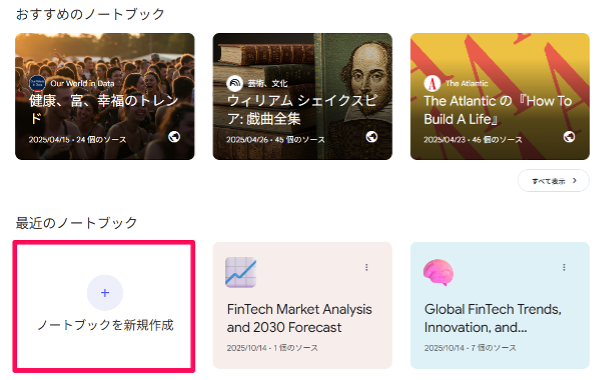
新しいノートブックとデータソースの指定画面が開きます。GoogleドキュメントやGoogleスライドなどのデータを取り込みたい場合は、[Google Workspace]の項目にある[Googleドライブ]をクリックしましょう。そのほか、ローカルストレージやWebページURLなども指定できます。
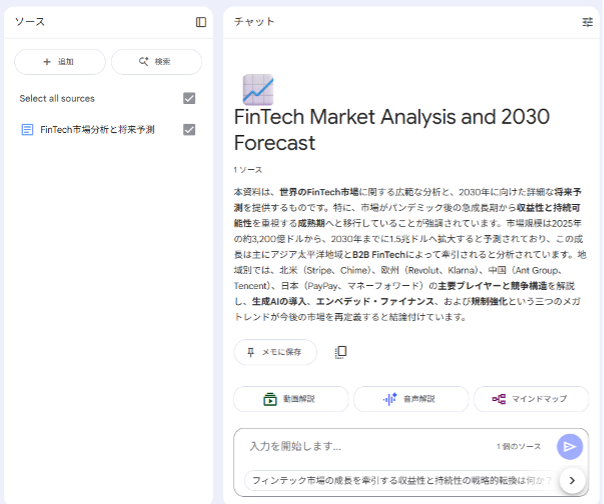
画面中央のチャット画面に取り込んだデータの概要が表示されます。
3. ノートブックの編集
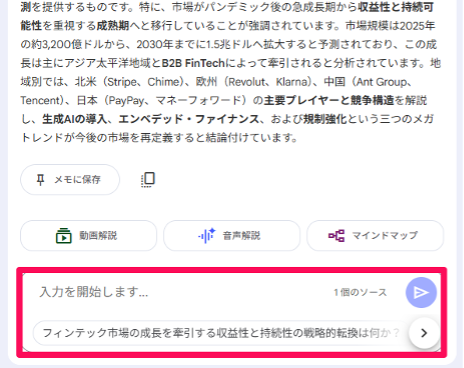
NotebookLMでは、プロンプトによる指示やStudio機能により、取り込んだデータの分析や整理が可能です。プロンプトを入力する際は、チャット欄の下部にあるテキスト入力欄に指示を記載します。
また、NotebookLMのStudioでは、目的のコンテンツをクリックするだけでAIがアクションを自動で実行してくれます。
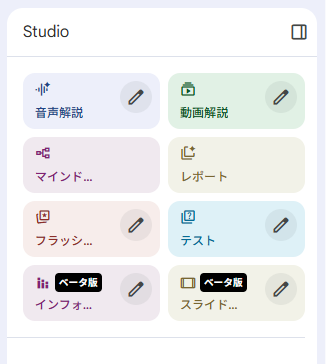
例えば、[音声解説]をクリックすると、AIがデータソースの内容を読み取ったうえで解説用の音声ファイルを出力してくれる仕組みです。そのほか、解説動画やレポート、マインドマップなど、さまざまなコンテンツを出力できます。
5. ノートブックの共有
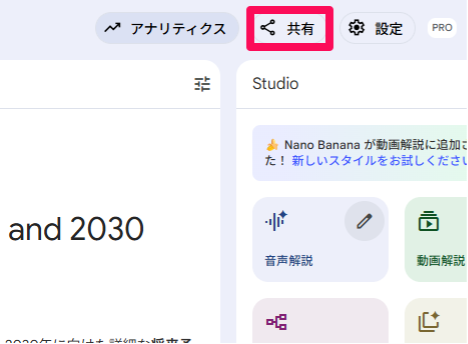
ノートブックをほかのユーザーと共有する際は、編集画面の上部にある[共有]をクリックします。
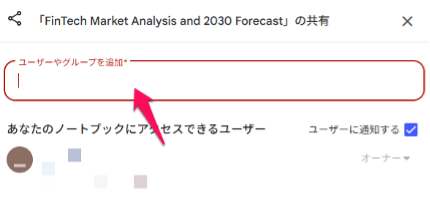
ノートブックの共有設定画面が開き、画面上部の[ユーザーやグループを追加]の項目にGoogleアカウント名やGmailアドレスを入力すると、そのユーザーを招待できます。
招待するとすぐにユーザーが追加され、アカウント名の隣から[閲覧者]や[編集者]といった権限を設定できます。
NotebookLM in Proの利用料金
NotebookLM in Proを利用する際の料金は、Google OneとGoogle Workspaceの2種類に分かれます。それぞれの料金体系を詳しく解説します。
Google Oneの場合
Google Oneは、個人のユーザーを対象とした有料のサブスクリプションサービスです。Googleドライブのストレージ容量の拡張やAI機能の強化など、Googleサービスをより使いやすくする機能が多数搭載されています。Googleドライブの容量を最大30TBまで拡張できるほか、生成AIモデルのGeminiを有償版へとアップグレードできるのが特徴です。
Google Oneの料金は次の通りです。
-
Google AI Pro:月額2,900円(初月は無料)
-
Google AI Ultra:月額36,400円(最初の3ヶ月間のみ18,000円)
上記のいずれのプランに加入しても、無償版のNotebookLMがNotebookLM in Proへとアップグレードされます。Google AI Ultraの場合は、さらにGeminiの最先端の推論モデルであるDeep Think機能が解放されるほか、画像や動画の生成可能数が増加します。
個人事業主や従業員数が少ない組織では、Google Oneの導入を検討するのがおすすめです。
Google Workspaceの場合
Google Workspaceは、GmailやGoogleドライブ、Google Meetといった有料版のGoogleサービスを統合した、組織向けのグループウェアです。組織単位でストレージ容量が割り当てられるほか、管理者用の専用コンソールを通じて複数のアカウントや権限を一元管理できます。そのため、チームでの共同編集を促進したり、アカウント管理を効率化したりするのに効果的です。
Google Workspaceの料金は次の通りです。
-
Starter:月額800円/ユーザー
-
Standard:月額1,600円/ユーザー
-
Plus:月額2,500円/ユーザー
-
Enterprise:要問い合わせ
NotebookLM in Proを利用するには、Standard以上のエディションに契約する必要があります。Starterの場合は、無償版のNotebookLMと同じ仕様が適用されるため、注意が必要です。
そのほか、Google Workspaceでは、GmailやGoogleドライブといったGoogleサービスとGeminiを組み合わせて活用できる(Google Workspace with Gemini)メリットがあります。GmailやGoogleドライブなどの画面を見ながら、Geminiサイドパネルを使ってAIに指示を与えられるため、作業効率の向上につながります。
具体的な活用方法を検討してNotebookLM in Proを使いこなそう
NotebookLM in Proは有料限定のサービスで、無償版のNotebookLMよりもできることが増えています。回答スタイルのカスタマイズや利用状況の分析など、高度な機能を使ってNotebookLMの使い勝手を高められるのがメリットです。資料の要約やプレゼン資料の作成、企画・ブレインストーミングなどに展開できるため、事前に具体的な活用方法を検討しておくと良いでしょう。
ビジネスシーンでNotebookLM in Proを活用する際は、Google Workspaceを導入するのがおすすめです。Google Oneに比べて組織向けの管理機能やセキュリティが搭載されているため、従業員数が多い場合でも、安全かつ効率良くNotebookLMやGeminiを活用できます。
電算システムでは、Google Workspaceだけでなく、Google Workspace with Geminiの導入支援サービスを提供しています。Geminiの活用方法や体系的な知識を学べるハンズオントレーニングやワークショップ、カスタマイズトレーニングを提供しており、Google Workspace with Geminiのスムーズな定着を支援します。Google Workspace with Geminiの特徴や機能、最新情報などに関しては、以下の資料で詳しく解説しているので、ぜひ参考にしてください。





















