Googleフォームは、操作性や機能性がシンプルで使いやすいツールではあるものの、初めて利用する方にとっては、「どのようにフォームを作成すれば良いかわからない」と悩んでしまうことも多いのではないでしょうか。
ビジネスシーンでは、アンケートや問い合わせフォーム、予約フォームなど、さまざまなフォームを活用する機会があります。そのため、Googleフォームの基本的な使い方を押さえることで、スムーズなフォーム制作が可能になり、業務の効率化や生産性の向上につながります。
本記事では、Googleフォームの作成方法を10のステップに分けて解説します。そのほか、便利な機能を使ったテクニックや、Googleフォームの活用例も紹介しているので、ぜひ参考にしてください。
Googleフォームを作成するための10ステップ
Googleフォームを作成する方法は、次の10個のステップに分かれます。
- フォーム画面の作成
- 質問項目と選択肢の作成
- 質問項目の追加
- タイトルと説明の追加
- 画像と動画の追加
- セクションの追加
- 選択肢のカスタマイズ
- デザインの設定
- プレビューの確認
- 公開設定
手順ごとに作り方やポイントを解説します。
1. フォーム画面の作成
はじめに、Googleドライブの[+新規]から[Googleフォーム]を選択します。その後、[空白のフォーム]が開き、フォームの編集が可能です。
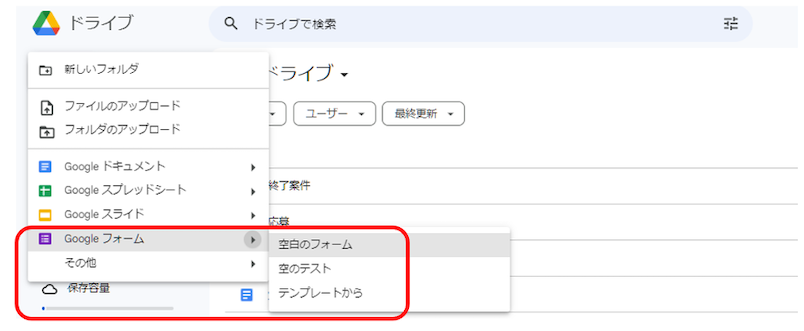
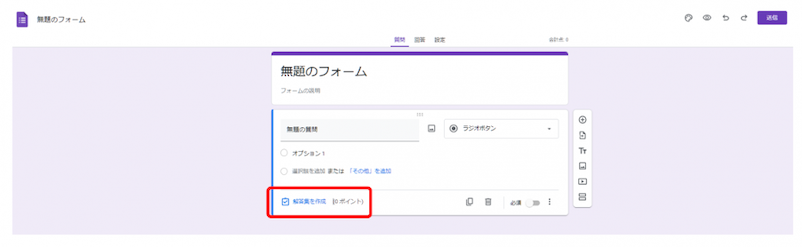
[空のテスト]を選択することも可能です。これは[空白のフォーム]と異なり、[空のテスト]には[解答集を作成]オプションがあらかじめ表示されています。
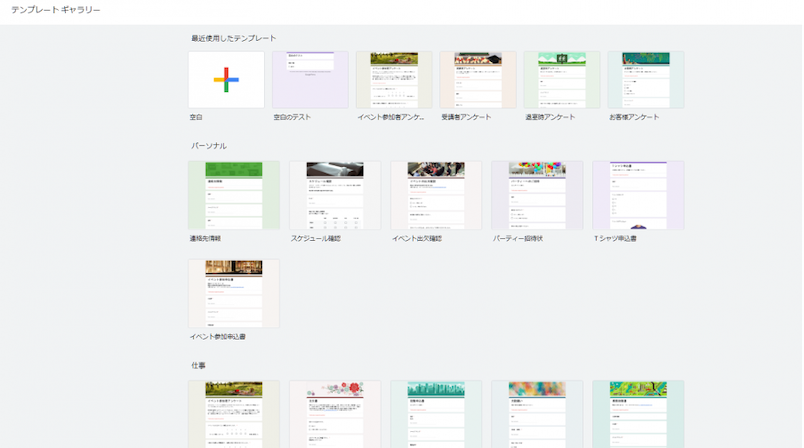
[テンプレートから]を選択した場合、Googleが用意した様々なテンプレートギャラリーから好みのテンプレートを選択できます。
2. 質問項目と選択肢の作成
ここでは[空白のフォーム]を選択し、下記①〜④に従ってフォームを作成していきます。
- ①タイトル:フォームのタイトルを入力します
- ②回答形式:質問に対する回答形式を選択します
- ③質問:質問の項目名、または質問文を記入します
- ④選択肢の追加:回答形式によっては、選択肢を追加することも可能です
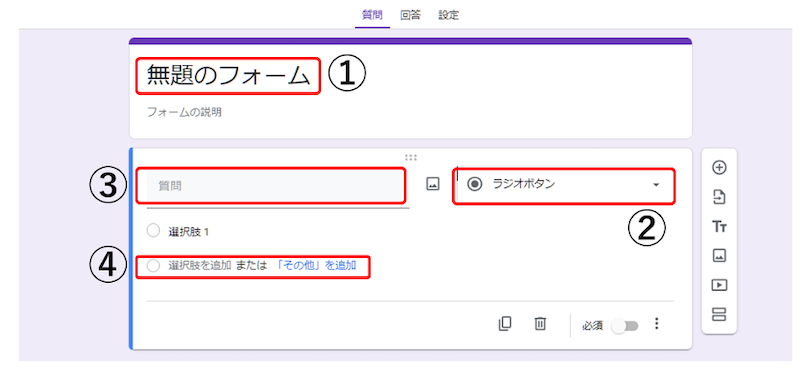
なお、②から選択できる形式は次のようになります。

| 回答形式 | 概要 |
| 記述式 | 自由記述でテキスト入力する欄です。入力する際のスペースが20字程度に制限されます。 |
| 段落 | 自由記述でテキスト入力する欄です。文字数に合わせて入力スペースが拡大します。 |
|
ラジオボタン |
一つだけ選ぶことのできない選択肢です。◯で表示されます。 |
| チェックボックス | 複数を選択できる選択肢です。▢で表示されます。 |
| プルダウン | 一つだけ選ぶことのできない選択肢です。クリックして選択肢を展開させる選択形式で、選択肢の数が多い場合に使用します。 |
| ファイルのアップロード | 回答者に画像をアップロードしてもらう場合に使います。 |
| 均等目盛 | 「満足」「不満足」の程度など、段階的な評価を問う場合の回答形式です。11段階まで設定することができます。 |
| 選択式(グリッド) | 「ブランド」ごとの評価を問う場合など、同じ質問を複数の項目にわたって行う場合に使います。行×列分の選択肢が表示されます。◯が表示され、単一選択の場合に使います。 |
| チェックボックス(グリッド) | 上記と同様な回答形式です。▢が表示され、複数選択の場合に使います。 |
| 日付 | 日付を回答する場合に使います。 |
| 時刻 | 時刻を回答する場合に使います。 |
ここまでが、一つの設問を作成するための操作項目になります。

作成したフォームの完成画面は⑥[プレビュー]から確認できます。また、右側のアイコン⑦〜⑫を使用して、新たな質問やパーツを追加していきます。⑦〜⑫の詳細については後ほど説明いたします。
3. 質問項目の追加
新たな設問項目を追加したい場合、⑦[質問を追加]をクリックします。
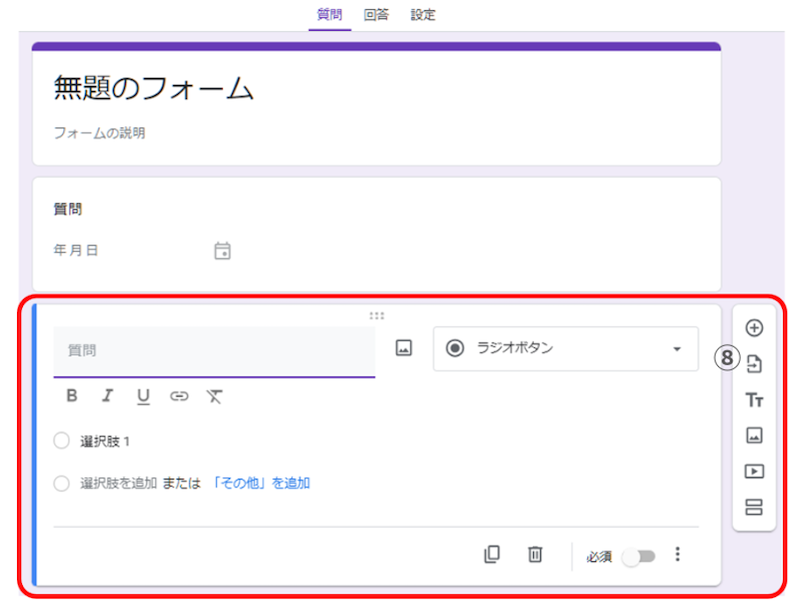
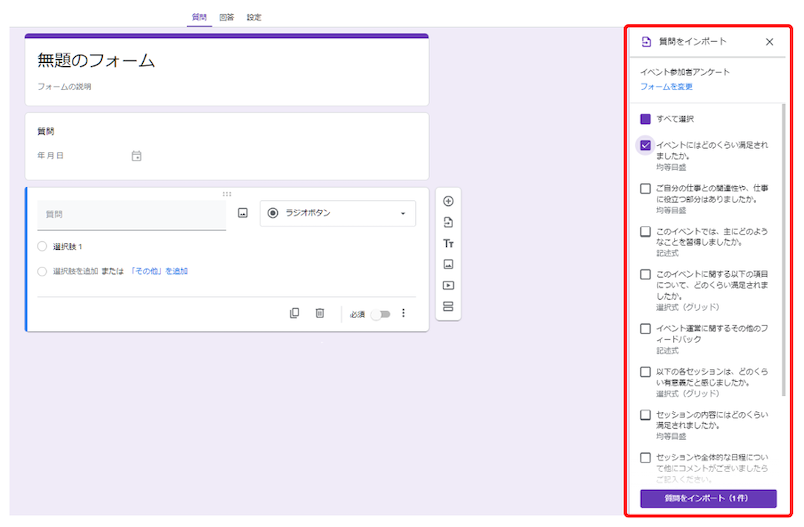
作成済みのGoogleフォームから設問項目と選択肢を利用する場合、⑧[質問をインポート]をクリックします。すると、Googleドライブに保存されている作成済みのフォームを選択できます。ファイルを選択した後、右側に設問項目が表示され、利用したい設問をインポートできます。
4. タイトルと説明の追加
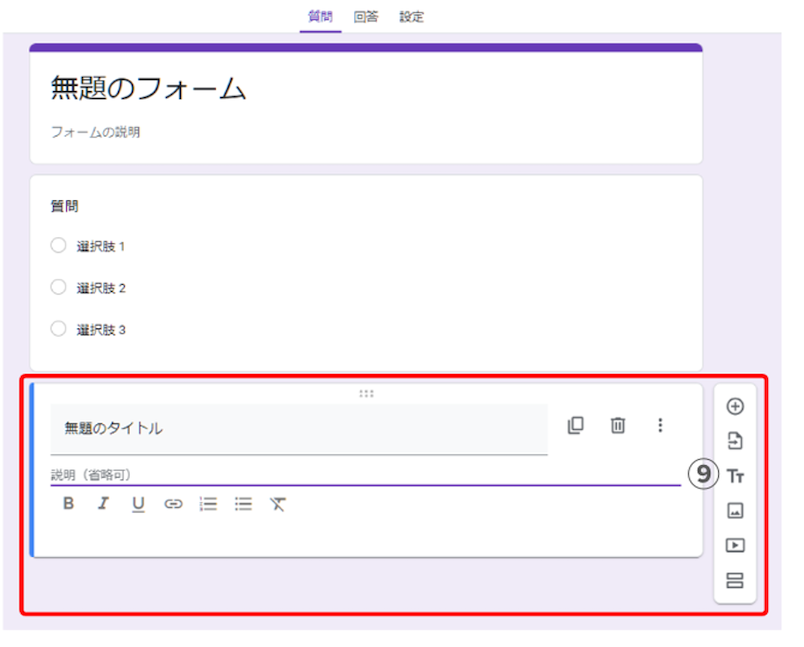
⑨[タイトルと説明の追加]ではタイトル部分を新たに追加できます。最上部のタイトルのサブタイトルを設定したい場面で利用します。最上部にあるタイトルと同様に、タイトルと説明文を入力できるパーツが挿入されます。
5. 画像と動画の追加
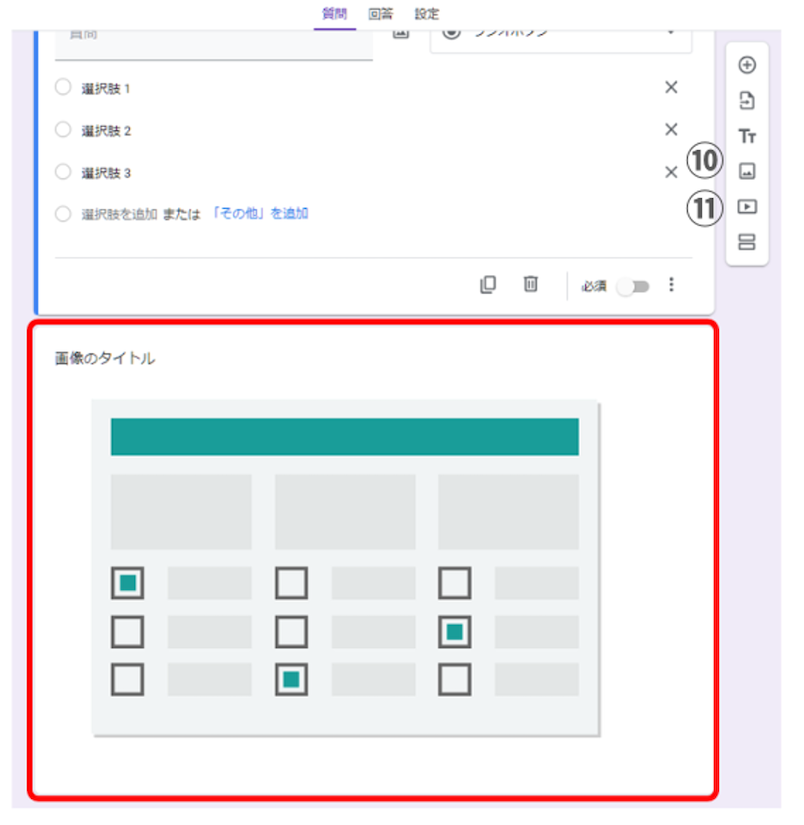
設問の間に画像やYouTube動画を挿入する場合、⑩[画像の追加]と⑪[動画の追加]を選択します。⑩[画像の追加]では、ファイルを指定して、画像を挿入します。⑪[動画の追加]では、URLを指定して、YouTube動画を挿入します。
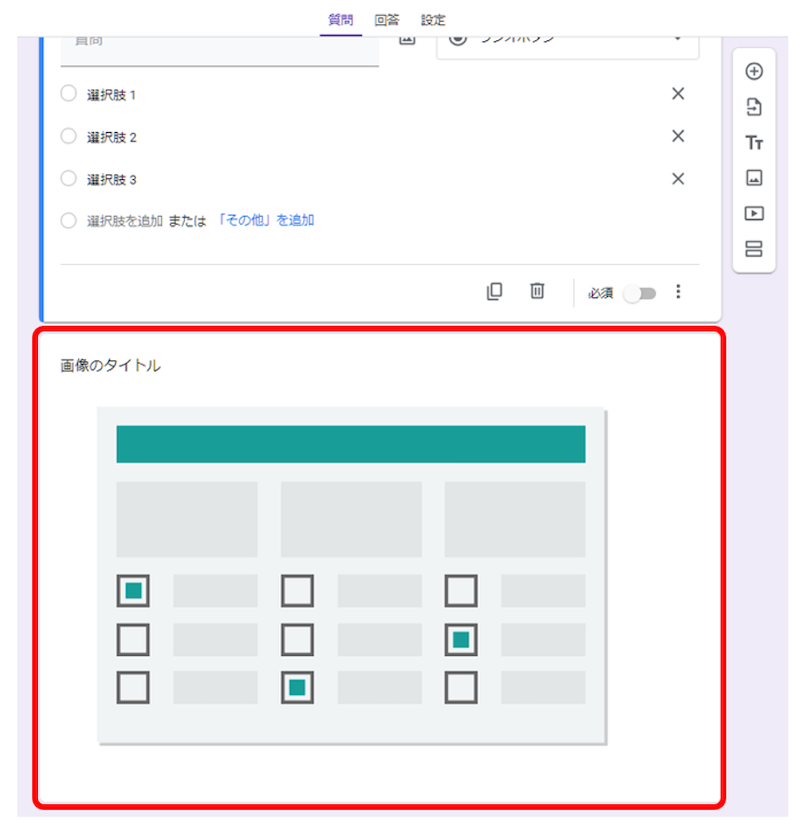
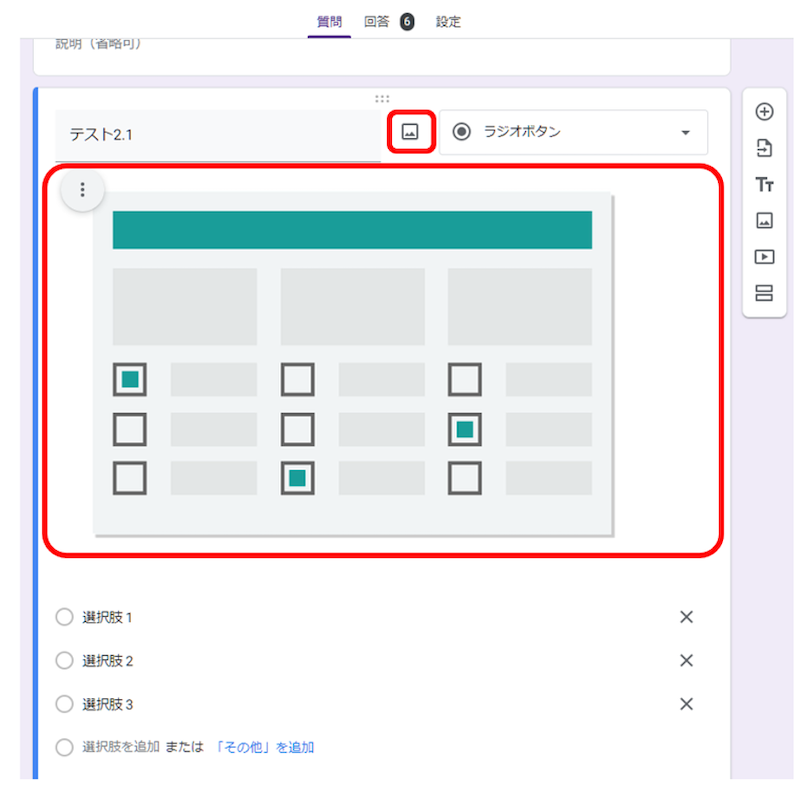
また、画像は設問間や、一つの設問の質問文と選択肢の間に挿入することが可能です。
6. セクションの追加
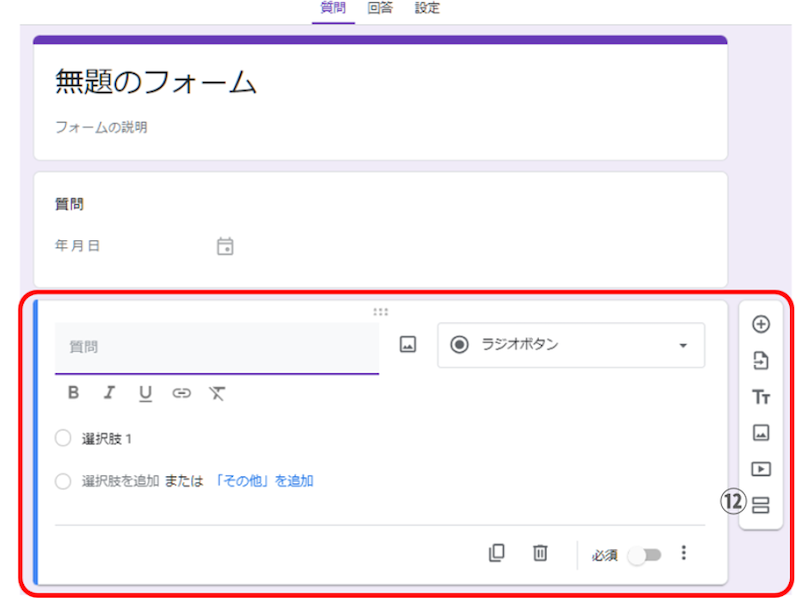
設問間のページをわける場合、⑫[セクションの追加]を利用します。特に、アンケートで前の質問の回答に基づいて、次の質問を表示させる分岐ロジックが必要な場合にこの機能が活用されます。
この分岐設定を行うには、⑫[セクションの追加]ボタンをクリックします。クリックすると、新しいセクションのタイトルと説明を入力するパーツ⑬が挿入され、どのセクションへ移動するかを指定するためのプルダウン⑭が現れます。
続けて、追加した新セクションの下に、⑦[質問の追加]ボタンを押して、前の質問から分岐させる質問⑮を作成します。
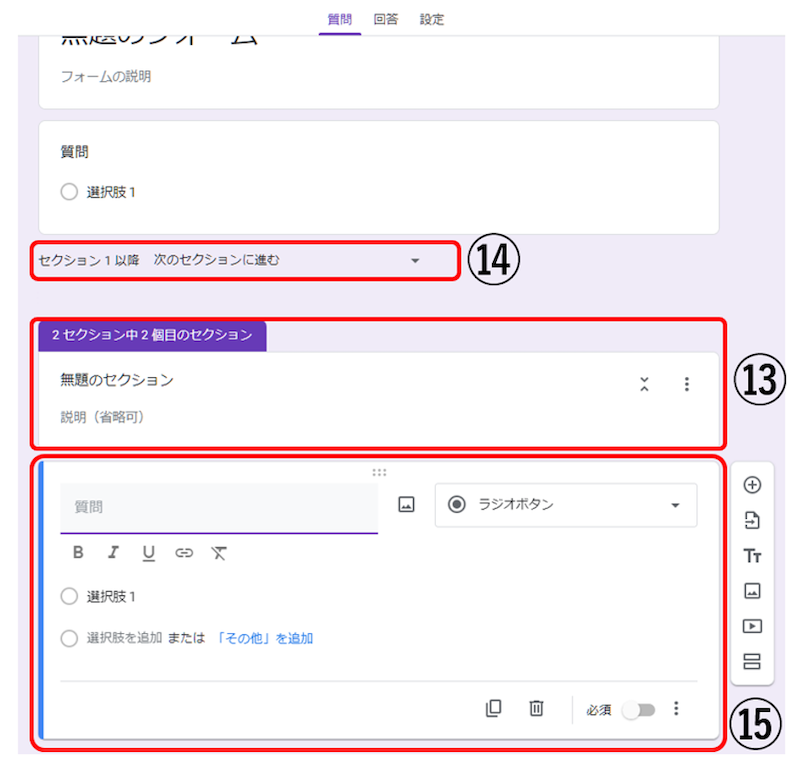
⑭のプルダウンから[次のセクションに進む]を選択し、⑬に、この設問が前の質問の特定の選択肢を選んだ場合のみ表示されていることを明示します。
その後、前の設問の右端にある3点リーダから[回答に応じてセクションに移動]を選択します。
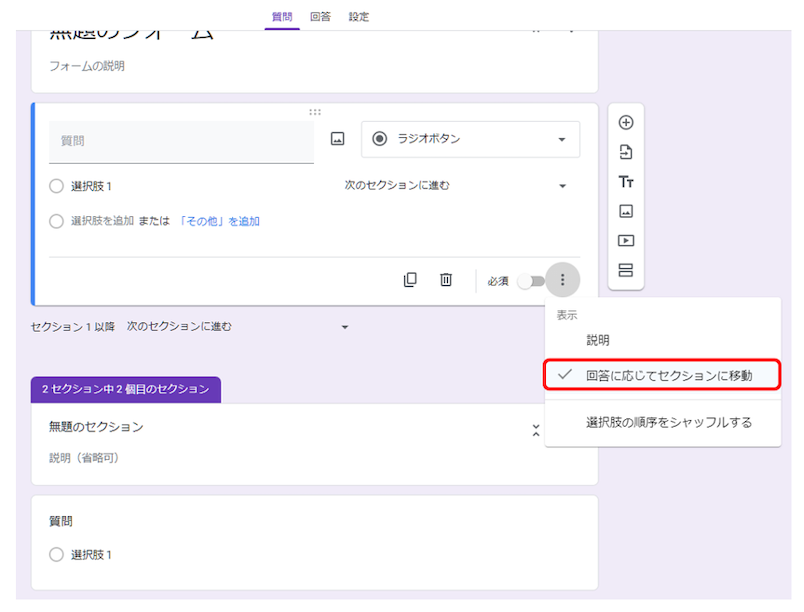
上記の設定を行うことで、前の質問の選択肢ごとに、どのセクションに移動するか指定できるようになります。

7. 選択肢のカスタマイズ
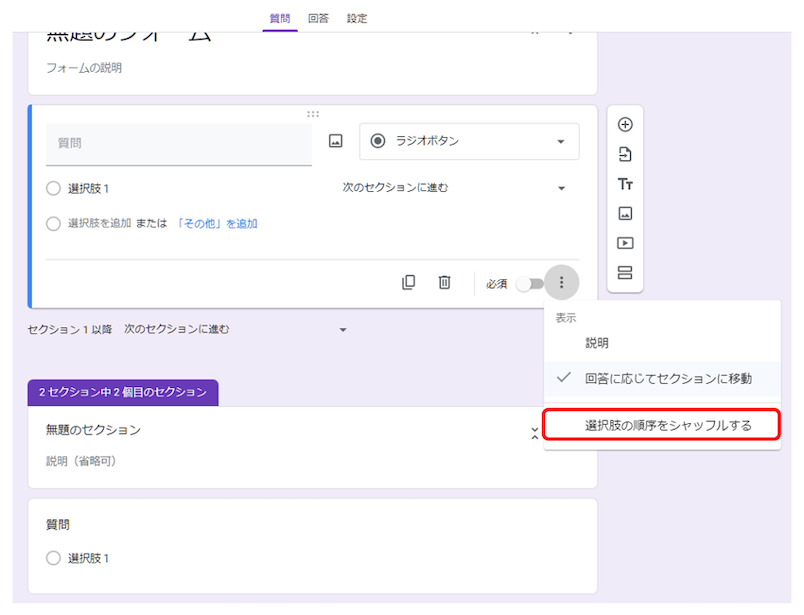
Googleフォームでは、選択肢の順番を自動で並べ替える機能があります。これは、提示された選択肢の順番に影響され、偏った回答をしてしまう順序効果を予防する際に効果的です。この機能は、編集モードの3点リーダから[選択肢の順序をシャッフルする]を選ぶと適用できます。
8. デザインの設定
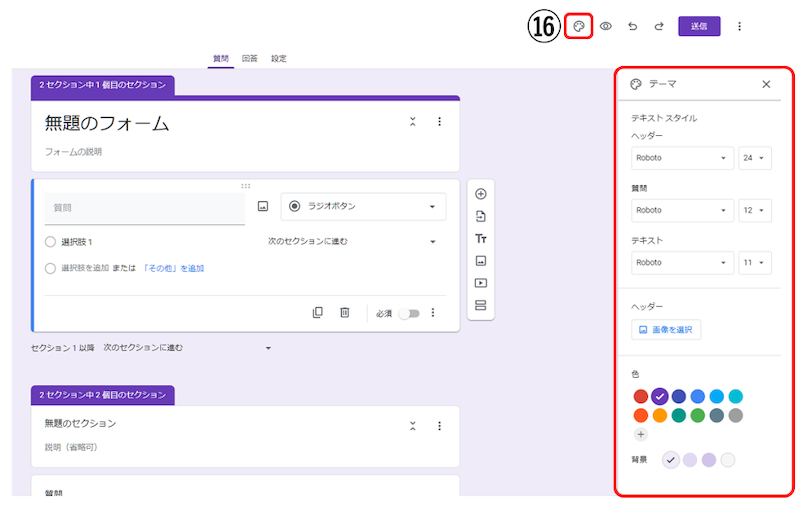
デザインのカスタマイズを行う際は、⑯[テーマをカスタマイズ]を選びます。ここから、使用するテーマのフォントとカラーを調整し、ヘッダー画像の挿入が可能です。
9. プレビューの確認
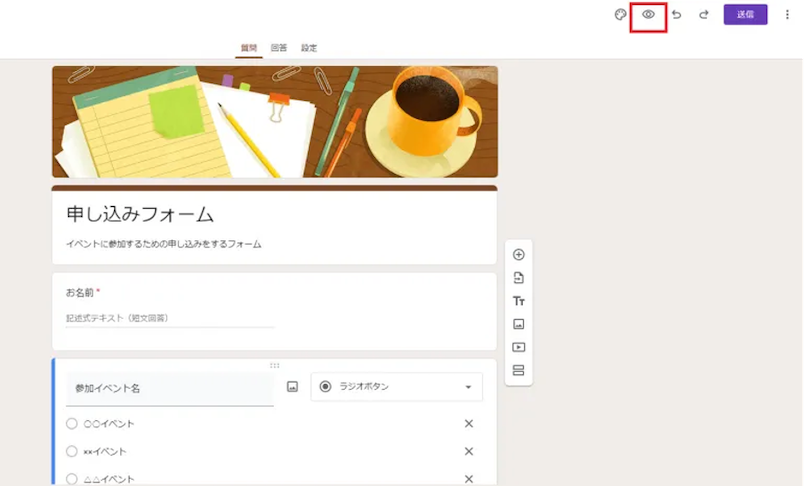
フォームの制作途中で、ユーザーにどのように表示されるか確認したい場面があると思います。この場合、[プレビュー]機能を使って表示内容をチェックできます。ページ上部に位置する「目」のマークを押すことで利用可能です。
プレビュー機能で表示内容をチェックし、修正すべき箇所があれば、編集画面へ戻って修正を行います。画面の右下にある、「鉛筆」マークを押すことで編集モードに戻れます。
プレビュー画面から回答を送信すると、フォームに回答が即座に反映されます。
10. 公開設定
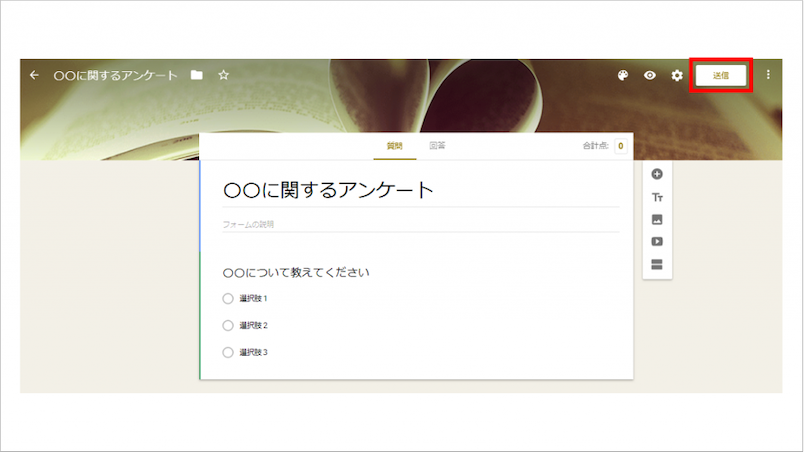
フォームを完成させたら、画面右上に位置する[送信]ボタンを押します。他の人とフォームを共有する際、アンケートの実施方法や回答者に合わせて次の方法を選びます。
- メールでの送付
- リンクの共有
- X(旧Twitter)やFacebookへの投稿
Googleフォームの応用機能8選
Googleフォームには、応用的な機能が数多く用意されています。それらの機能を利用することで、フォームの体裁を美しく整えたり、より使いやすいフォームに仕上げたりといったことが可能です。それぞれの機能の特徴や使い方を詳しく解説します。
チェックボックスの個数制限
チェックボックスを回答形式に指定すると複数の回答を選択できます。また、この選択肢の数も制限可能です。
例えば、回答者が最低3つの回答を選んでもらう、最大2つまで回答してもらうといった、設問の目的に沿った柔軟な設定ができます。選ばれた選択肢の数が規定に達しない場合は、エラーメッセージがデフォルトで表示されます。
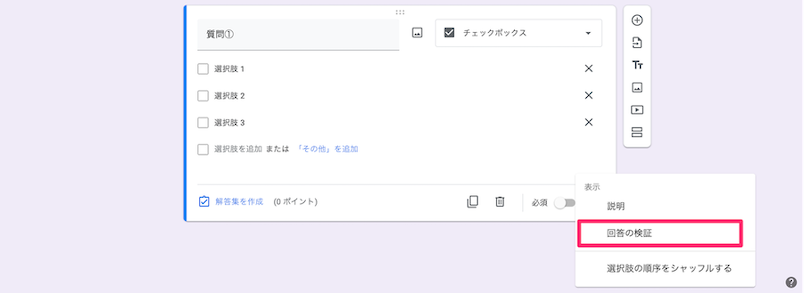
チェックボックスを使用して回答の個数を制限するには、質問の右下にある三点リーダを押し、[回答の検証]を選びます。
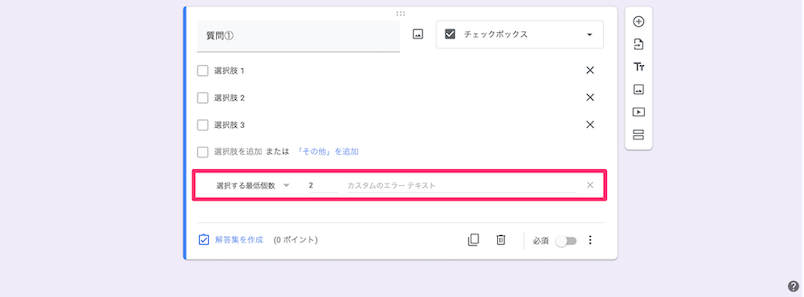
下記のいずれかを選択し、選べる選択肢の個数を指定します。エラーとする場合に表示するメッセージをカスタマイズする場合は、[カスタムのエラーテキスト]でオリジナルのメッセージを入力します。
- 選択する最低個数
- 選択する最多個数
- 選択する個数
質問の回答を条件分岐設定で対応
ユーザーの回答次第で異なる質問を提示する場合は、「セクション」機能を用います。
例えば、紙ベースのアンケートでは、「①を選んだ方のみお答えください」といった指示を付ける必要がありました。一方、Googleフォームではユーザーの回答に基づき自動的に適切な次の質問に誘導できます。このため、回答者はスムーズに次の質問へ進めることができ、回答率の向上が期待できます。
条件分岐の手順は次の通りです。
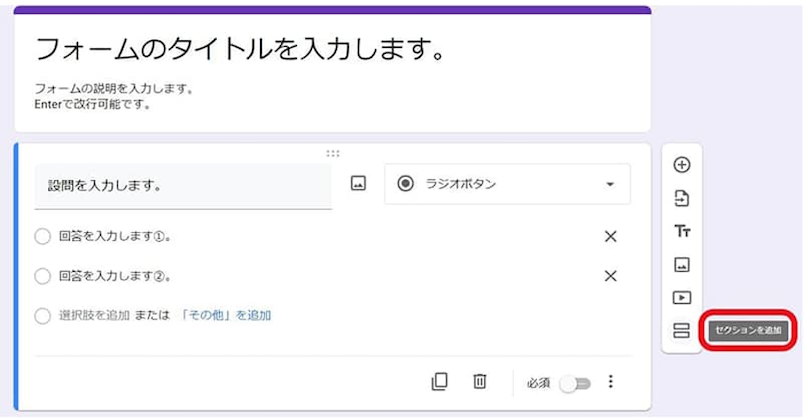
1.右側のメニューから[セクションを追加]を選択します。
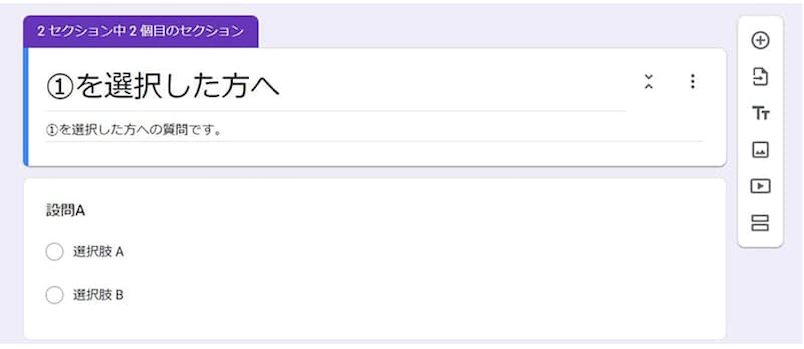
2.新規作成したセクションのタイトル・説明文・質問を設定します。
3.元のセクションに戻り、右下の3点リーダから[回答に応じてセクションに移動]を選択します。

4.回答ごとに移動先のセクションを設定します。質問に対し、Aの回答をした方にのみセクション2の質問を表示する、といった条件分岐を指定できます。
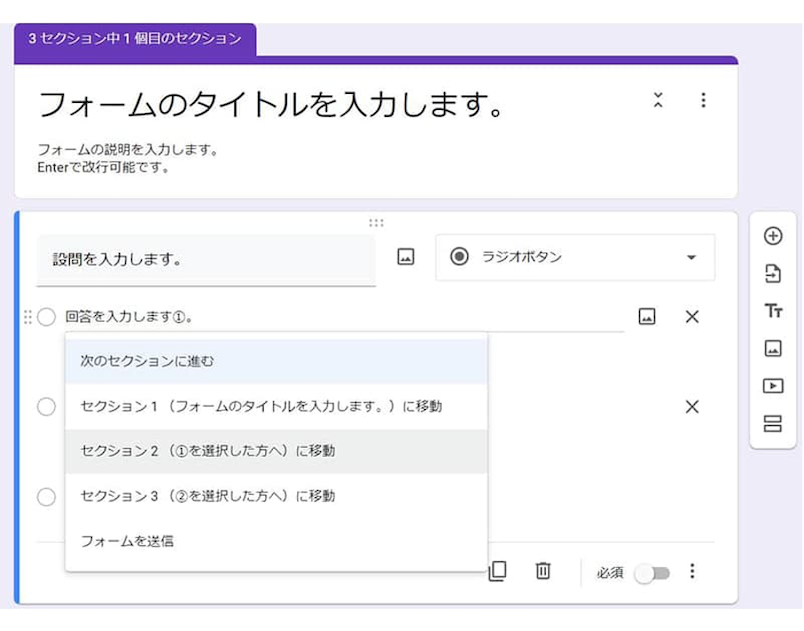
5.質問ごとに遷移先のセクションを選択できるため、任意のセクションを指定します。質問にAの回答をした人に対して、セクション2の質問を画面に表示するような条件分岐が作成可能です。
アンケートフォームの埋め込み
作成したフォームは、Webサイトやブログに容易に組み込むことができます。
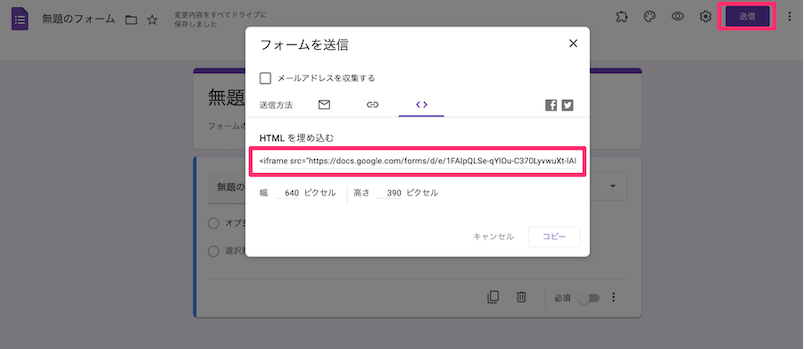
初めに、フォームの画面上部に位置する[送信]ボタンをクリックし、[<>]マークのアイコンを選択します。そうすると、フォームを組み込む際に必要なHTMLコードが現れます。そのコードをコピーして、自身のWebサイトやブログの適切な場所に貼り付けます。
メールの通知設定
Googleフォームは、フォームへ回答が寄せられるたびに、メール通知を受け取ることが可能です。これにより、クレーム対応を含む様々なお問い合わせに迅速に対応できます。
メールの通知設定は、Googフォームから直接設定可能です。また、フォームの回答をスプレッドシートに連携している場合は、スプレッドシート経由で設定する方法もあります。ここでは、毎日1回のサマリー通知、または回答ごとの通知のいずれかを選択できます。

メール通知を有効にするには、フォームの[回答]を開き、右上の三点リーダをクリックします。その中から[新しい回答についてのメール通知を受け取る]を選択すると、フォームを作成した際に使用したGmailアカウントに通知が届きます。
回答結果の確認
すべての回答者からフォームが送信されたら、回答結果を確認しましょう。回答結果は、編集画面上部のタブを[回答]に切り替えることで確認可能です。
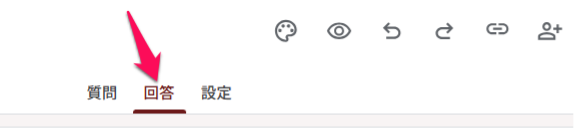
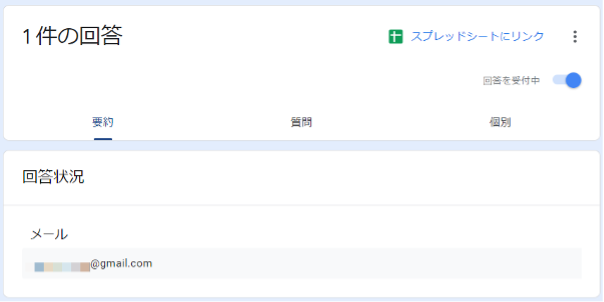
タブを切り替えると、全回答の集計結果が表示されます。[要約]のタブでは、回答の集計結果がグラフや表などを使って可視化されます。
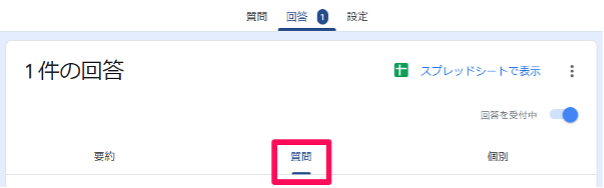
タブを[質問]に切り替えると、質問項目ごとに詳細な回答を確認できます。
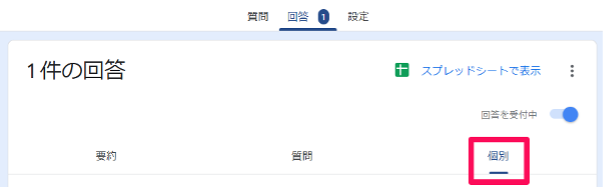
[個別]のタブでは、回答者一人ひとりの詳細な回答を確認できます。
Googleスプレッドシートへのエクスポート
アンケートの回答内容をより整理して見たい場合、Googleスプレッドシートとの連携がおすすめです。収集したデータは自動的に転送されるため、追加のデータ整理や分析を容易に実施できます。特に、Googleスプレッドシートでグラフを作成することで、視覚的に理解しやすい資料を作成できます。これらのグラフは画像として保存でき、報告書やプレゼンテーション資料など、さまざまな場面で活用できます。
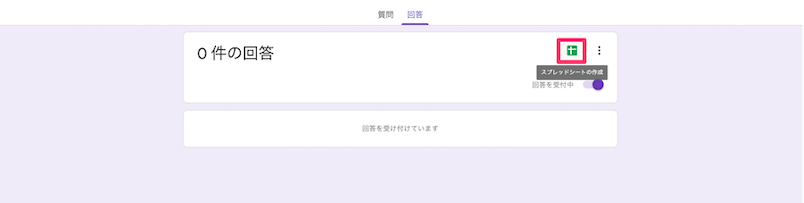
Googleスプレットシートにエクスポートする方法は、[回答]をクリックし、[スプレットシートの作成]をクリックします。
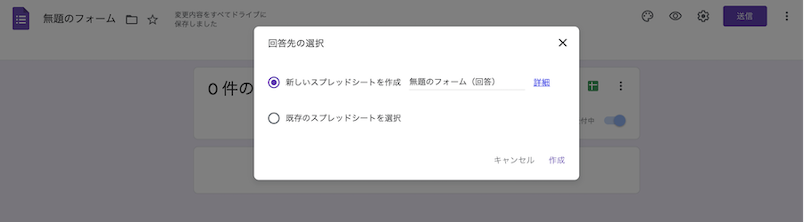
回答のエクスポート先を選択します。[新しいスプレッドシートを作成]または[既存のスプレッドシートを選択]を指定します。これで連携が完了となり、フォームに回答が送信されるたびに、リアルタイムでシートに反映されます。
テスト結果のフィードバック
フォームを利用する具体的なシーンの一つに、テスト・クイズの作成をご紹介しました。これに加えて、回答者の理解度を促進する目的で、フィードバック機能を利用することもおすすめです。
回答者になぜこれが正解となるか、あるいは不正解となるかをそれぞれフィードバックとして伝えることで、回答者の学習意欲を高めるだけでなく、テストへのモチベーションアップにも繋がります。
さらに、収集した回答データの分析情報を通して、誤答の多い問題、全体の平均点などの指標を把握できます。これらの情報を元に、特定の問題を中心に再試験を行うことで、学習内容が定着したかどうかの検証が可能です。
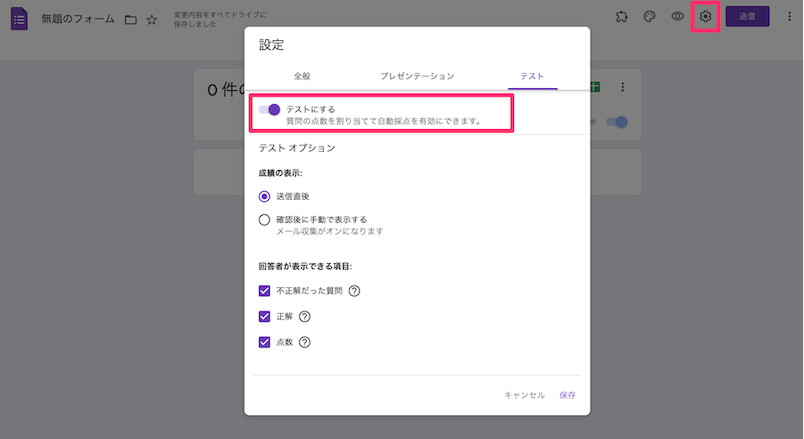
テストを作成するには、右上の[設定]マークを押し、[テストにする]を選択します。
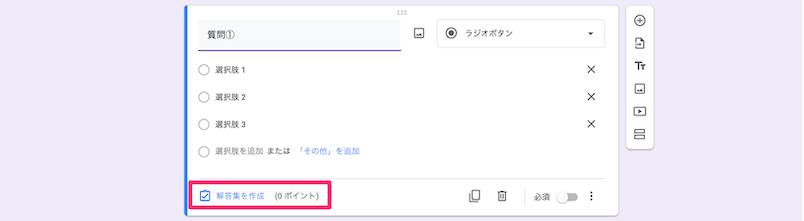
次に、質問ごとに正解を設定します。質問の下にある[解答集を作成]をクリックします。
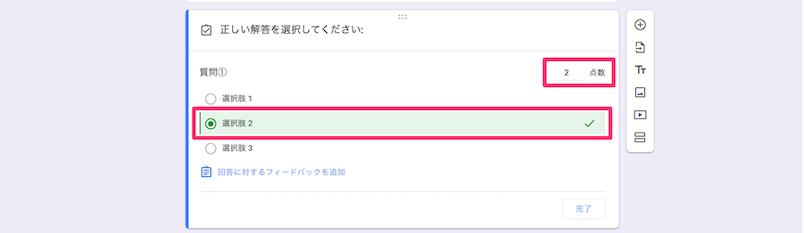
正解と点数を設定します。必要に応じて、正解・不正解に対するフィードバックを入力します。その後、[完了]をクリックします。
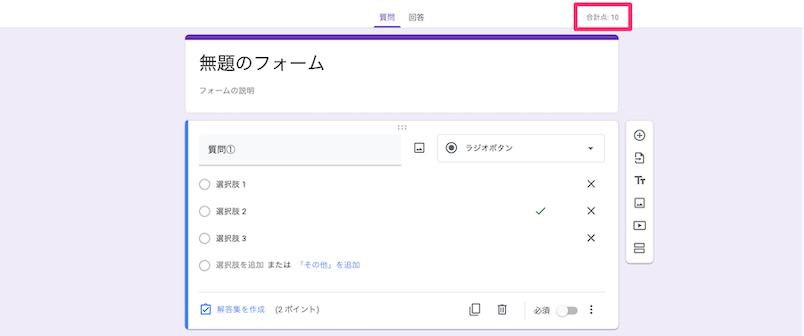
他の問題に対して、上と同様に正解・点数・フィードバックを設定します。最後に右上の[合計点]が正しいか確認します。これでテストの設定は完了です。
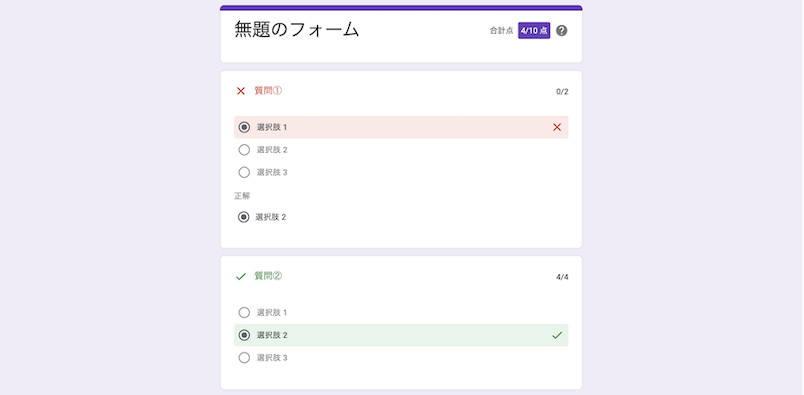
テストを指定したフォームに回答した場合、回答者は自身の点数を確認できます。
質問・選択肢のランダム表示
Googleフォームでは、質問や選択肢をランダムに並び替えて表示できます。これを設定することで、回答者が単に正解の番号のみを記憶していても、適切な回答を選択することが難しくなるため、各設問に対し、より正確に理解度を測ることが可能です。

質問の順番をランダムに表示するには、右上の[設定]マークを押し、[質問の順序をシャッフルする]にチェックを入れます。
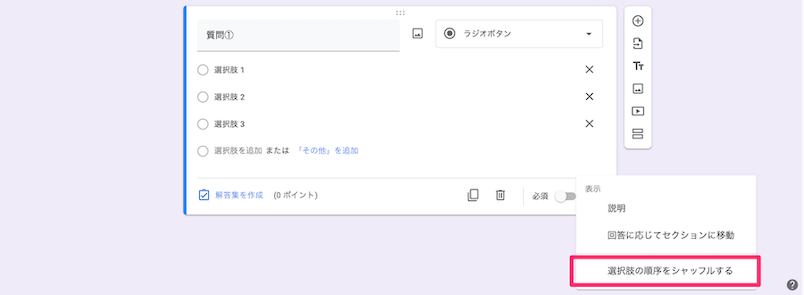
選択肢の順番をランダムに表示するには、質問の右下にある三点リーダをクリックし、[選択肢の順序をシャッフルする]を選びます。
Googleフォームの活用例
Googleフォームには、主に次のような活用方法があります。
- 問い合わせフォーム
- イベントのアンケートフォーム
- イベントの参加申請フォーム
- 求人応募フォーム
- 顧客満足度調査
それぞれの具体的な活用例を紹介します。
問い合わせフォーム
問い合わせフォームは、Googleフォームの代表的な活用手段の一つです。メールアドレスや電話番号、氏名、問い合わせ項目とその内容といった形で質問項目を設置すれば、短時間で専用の問い合わせフォームを作成できます。質問項目の内容を変更することで、資料請求フォームや予約フォームとしても活用が可能です。
Googleフォームを公開する際、埋め込み用のHTMLコードを発行できます。そのHTMLコードをWordPressなどのCMS(コンテンツ管理システム)に埋め込むことで、ホームページやブログに問い合わせフォームを設置できます。
イベントのアンケートフォーム
ビジネスシーンでは、PRイベントや展示会、カンファレンス、キックオフイベントなど、さまざまなイベントを実施する機会があります。Googleフォームを活用すると、このようなイベントのアンケートフォームを作成できます。
イベントは社外向けと社内向けに分かれます。
社外向けのイベントでは、自社の商品やサービスを訴求する機会が多いため、アンケートで商品・サービスに対する需要を調べられるのが利点です。社内向けのイベントの場合は、従業員満足度の向上や組織の一体感を生み出す目的で開催するのが一般的なので、イベントの感想や充実度などをアンケートで聴取することで内容を徐々に改善できます。
イベントの参加申請フォーム
イベントの参加申請フォームとして活用できるのも特徴です。
Googleフォームでは、ユーザーごとに回答数(フォームの送信数)を制限できる機能があります。一つのイベントにつき、回答数は1回のみといった制限を設けることで、同一人物が同じイベントに何度も申し込むのを避けられます。
また、フォームを作成する際、開始時間と終了時間を設定できるのもポイントです。設定することで開始時間になると自動でフォームの受け付けが始まり、終了時間になると自動でフォームの受け付けが終了します。
開始時間と終了時間を設定するには、次のような手続きが必要です。
- フォームを作成し、回答を受け付けない設定に変更
- フォームの設定から[スクリプトエディタ]をクリックしGoogle Apps Scriptに移動
- 「function open」の関数を入力
- トリガーを追加して開始時間と終了時間を指定
なお、Google Apps Scriptには次のように記述します。
| //フォームのURLを入力 URL = "ここにGoogleフォームのURLを貼り付ける"; //ここから下は書き換える必要はありません var Form = FormApp.openByUrl(URL); //フォームを受付開始にする関数 function open(){ Form.setAcceptingResponses(true); } //フォームを受付終了にする関数 function close(){ Form.setAcceptingResponses(false); } |
設定後、開始時間と終了時間にスクリプトが正常に機能するか、テストを行うのがおすすめです。
求人応募フォーム
新たな正社員やアルバイト、パートなどを採用しようと考えている場合は、Googleフォームを求人応募フォームとして活用するのも良いでしょう。自社のホームページや求人サイトなどにフォームのリンクを掲載するだけで、ワンクリックで求職者に求人応募フォームにアクセスしてもらえます。Googleフォームならファイル添付が可能なので、履歴書やポートフォリオを掲載する機会が多い求人応募に向いています。
また、QRコードを発行して求人チラシに掲載するのも一つの方法です。GoogleフォームのQRコードを取得するには、次の手順に沿って設定を行います。
- QRコードを取得したいフォームのリンクをコピー
- Google Chromeの検索バーにそのリンクを貼り付けて、フォームを開く
- Google Chromeのツールバーの右側にある三点リーダ(設定)をクリック
- [キャスト、保存、共有 > QRコードを作成]をクリック
- 生成されたQRコードをダウンロード
フォームのリンクを取得するには、フォームを作成してから公開する必要があります。そのため、事前にテストを行って、フォームを完璧な状態に仕上げてから設定しましょう。
顧客満足度調査
アンケートとして活用できるGoogleフォームは、顧客満足度調査に最適です。ラジオボタンやチェックボックス、プルダウンなどで選択肢形式の質問項目を作成できるため、商品やサービスを使った感想や意見を得られます。また、選択肢形式だけでなくテキストで直接回答を記載することも可能なので、商品やサービスに関するフィードバックを得るのにも効果的です。
効果的なアンケートを作成するためにも、あらかじめ明確な質問項目を考えておきましょう。例えば、商品・サービスを購入した理由や認知したきっかけ、購入後の感想・意見、満足度を評価した理由、リピートの有無といった質問項目が考えられます。
顧客満足度調査のほかにも、従業員満足度調査や職場環境改善のためのアンケート、セミナーのフィードバック回収など、さまざまな形へと発展できます。
Googleフォームを作成する際のよくある疑問
Googleフォームを作成する際には、さまざまな疑問が生じることもあります。ここでは、Googleフォームを作成する際のよくある疑問をFAQ形式で紹介します。
フォームの作成数に上限はある?
Googleフォームの作成数は、ストレージ容量によって上限が決定します。無料版のGoogleフォームの場合、ストレージ容量の上限は15GB(1ユーザー)です。そのため、15GB以上のデータを保管すると、それ以上フォームを新規作成できなくなります。
なお、Googleサービスのストレージ容量は、Googleアカウントごとにカウントされる仕組みです。つまり、一つのGoogleアカウントに保存された、Googleドライブのファイルやデータ、Gmailのメール、Googleフォトの画像、Googleフォームのフォームなどがすべて合算されます。例えば、Googleドライブに10GB分のデータが保存されている場合、無料版のGoogleフォームでは、残り5GB分しかフォームを新規作成できないということです。
ストレージ容量を確保するには、不要なファイルや画像、データを削除しましょう。また、有料版のGoogleサービスを利用できるGoogle Workspaceを利用すれば、1ユーザーあたりのストレージ容量が30GB~5TBに拡張されます。
フォームを匿名で回答できるように設定できる?
Googleフォームの設定を調整することで、回答者が匿名で回答できるようになります。匿名での回答を許可するには、次の条件をすべて満たす必要があります。
- 「メールアドレスを収集しない」の設定にする
- 「回答を1回に制限する」の機能をオフにする
上記の2点は、フォームの編集画面上部のタブを[設定]に切り替えた後、[回答]の項目から設定できます。以下の状態になっていれば、匿名での回答が可能です。

作成したフォームはどこに保存される?
フォームを公開すると、そのデータは作成者のGoogleアカウントで使用しているGoogleドライブに保存されます。Googleドライブに数多くのデータが保存されている場合、そのフォームが埋もれてしまうこともあるので、フォームのタイトルで検索すると探しやすくなります。
また、過去に編集したことのあるフォームは、Googleフォームの管理ページにも表示されます。GoogleドライブとGoogleフォームの管理画面のいずれの場合でも、ファイルをクリックすることで編集画面が表示される仕組みです。
Googleフォームで回答できない原因は?
Googleフォームで回答できない原因としては、次のようなものがあげられます。
- 回答者に対してアクセス権限が付与されていない
- 共有したリンクのURLに誤りがある
- Googleアカウントを保有していない(回答にGoogleアカウントが必須の場合のみ)
- 回答者のネットワーク環境が悪い
- Webブラウザとの互換性が低い
特に顧客満足度調査など、社外に向けてフォームを公開する場合、回答ができなければ自社に対する心証が悪くなることも考えられます。そのため、公開後にエラーが発生しないよう、事前に本番環境を想定してテストを行っておくことが大切です。
Googleフォームを活用するならGoogle Workspaceの導入を
Googleフォームを最大限に活用する際は、Google Workspaceを導入するのがおすすめです。Google Workspaceとは、GoogleフォームやGmail、Googleドライブ、Google Meetなど、有料版のGoogleサービスが搭載されたツールです。
Google Workspaceを導入することで、無料で使っていたGoogleサービスが有料版へとアップグレードされます。それによりストレージ容量が拡張されるため、Googleフォームはもちろん、GmailやGoogleドライブ、Googleフォトなどで保存できるデータ量も増えます。
また、利用中の端末を一元管理できる「エンドポイント管理」や、監査用のデータを厳重に保管できる「Google Vault」、情報漏洩を防ぐための「DLP」など、さまざまなセキュリティ機能を利用できるのも特徴です。そのため、Google Workspaceを導入すれば、より大容量の範囲内で、かつ安全にGoogleサービスを利用できるようになります。
適切な使い方を押さえて効率良くGoogleフォームを作成しよう
Googleフォームは、シンプルな機能性と使いやすい操作性に特徴があるため、基本的な使い方を押さえておくだけで容易にオリジナルのフォームを作成できます。また、応用的なテクニックや設定方法も理解することで、Googleフォームの活用の幅が広がるでしょう。
ビジネスシーンでは、問い合わせフォームや予約フォーム、アンケートなど、Googleフォームを使ってさまざまなフォームを作成する機会があります。そのため、Google Workspaceを導入し、ストレージ容量を拡張するのがおすすめです。Google Workspaceなら、最大5TBまでデータを保存できるようになるので、Googleフォームはもちろん、それ以外のGoogleサービスも最大限に活用できます。
電算システムでは、環境構築やコンサルティングなど、Googleサービスの導入支援サービスを提供しています。GoogleフォームやGmailいった個別のサービスはもちろん、Google Workspaceのサポートにも対応しています。専門領域に精通した数多くのエンジニアが在籍しているので、スピーディかつ質の高いサポートを行えるのが強みです。「Google Workspaceを活用したいが具体的なイメージが湧かない」といったお悩みを抱える方は、ぜひ電算システムへと気軽にお問い合わせください。