手軽にメモを取りたいときにおすすめのサービスが、「Google Keep」です。文字以外にも画像や音声などさまざまな形式で手軽に記録できるため、思いついたアイデアをすぐに残したい場面で役立ちます。また、オンライン上で容易にデータを共有できるため、チームで情報共有したい場合にも有効です。
一方で、Google Keepをより使いこなすために操作方法や便利な活用法を知りたいとお考えの方もいるのではないでしょうか。
本記事では、Google Keepの基本やユースケースに加えて、便利な使い方を15個紹介します。手軽にメモを残し、チームで共有したい方はぜひ参考にしてください。
Google KeepとはGoogle社が提供する多機能なメモアプリ
Google Keepは、Googleが2013年から提供するメモアプリです。Googleアカウントを持つユーザーであれば無料で利用でき、PCとスマホの両方で活用できます。また、データはクラウド上に保存され、同じGoogleアカウントであれば自動同期されるため、外出が多い職種やリモートワーカーにとっても使い勝手の良いツールです。
Google Keepへのアクセス方法は以下の通りです。
| PC | 「https://keep.google.com/」にアクセス(スマホでもアクセス可能) | |
| スマホアプリ | Android | ・標準インストールされていることが多い ・標準インストールされていなくても、「Google Play」で「Google Keep」と検索しインストール |
| iPhone | 「 App Store」で「Google Keep」と検索しインストール | |
参照元:Google Keep の使い方(パソコン)|Google社
参照元:Google Keepの使い方(Android)|Google社
Google Keepのユースケース4選
Google Keepは個人のメモ用途からチームでの情報共有まで、幅広いシーンで活用できます。ここでは、その中でも代表的な4つのユースケースを紹介します。
アイデアのメモ
思いついたアイデアをすぐに保存したいとき、Google keepが便利です。タイトルを付けて保存すれば一覧でも見分けやすく、後からの追記や整理も簡単です。スマホアプリでは、文字だけでなく手書きメモ・図形・写真なども残せるため、通勤中や移動中にふと思いついた内容も逃しません。
ToDoのリスト化
Google keepの「新しいリスト」機能を使えば、チェックボックス付きのToDoリストを簡単に作成できます。完了した項目はチェックするとアーカイブされ、進捗をひと目で把握できます。買い物リスト・案件タスク・旅行準備など、日常からビジネスまで幅広く活用できる機能です。
予定のリマインド
Google keepで日時や場所を指定してリマインダーを設定すれば、商談や締め切り、細かな予定の抜け漏れを防げます。指定した日時や場所に近づくと通知が届くため、うっかり忘れの防止に効果的です。
情報のストック
Webで見つけた記事やSNSで気になった投稿をGoogle keepに保存しておけば、後からすぐに読み返せます。記事のジャンル・内容別にメモを分けたり、気づいたポイントを書き添えたりすることで、「自分だけの情報ストック」として活用できます。調査メモやリサーチ内容をまとめる際にも役立ちます。
google keepの基本的な3つの使い方
ここでは、Google keepの基本的な使い方を、PCとスマホのそれぞれで解説します。
1.メモの新規追加
メモを新規追加します。
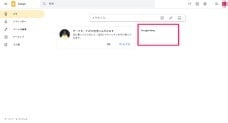
【PC】
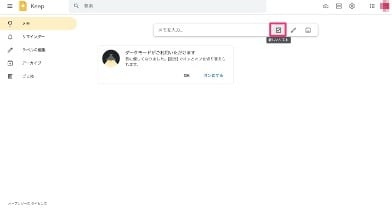
1.「メモを入力」をクリック
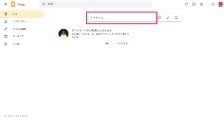
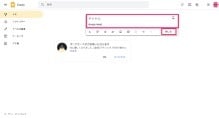
2.メモしたい内容を入力
【スマホ】
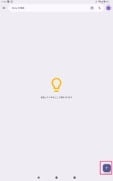
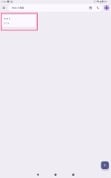
1.「+」アイコンをタップ
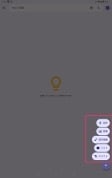
2.メモのタイトルと本文を入力(左下の「+」で写真・画像なども追加可能)
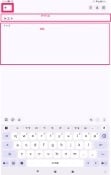
3.入力が完了したら画面左上の「←」マークをタップして、メモが追加されたか確認
 →
→
2.メモの修正
作成したメモを修正することも可能です。
【PC】
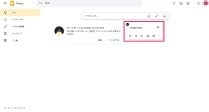
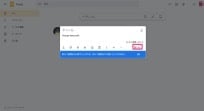
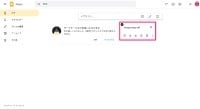
1.保存したファイルを再度クリックすると編集画面に切り替え
 →
→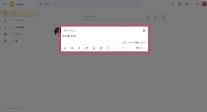
2.メモを編集
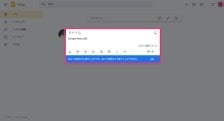
3.「閉じる」で編集内容を保存
 →
→
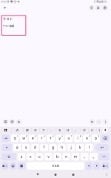
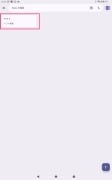
【スマホ】
1.該当のメモをタップし編集画面を表示
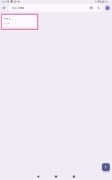
2.新規作成の2と同じ要領で修正
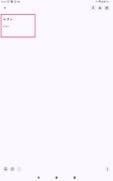
3.新規作成の3と同じ要領で編集完了か確認
 →
→
3.メモの削除
不要なメモは削除しましょう。
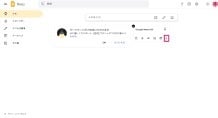
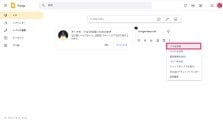
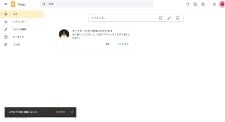
【PC】
1.ファイルの「︙」をクリック
2.「メモを削除」をクリック
3.削除される
【スマホ】
1.任意のメモを開く
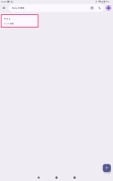
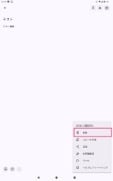
2.右下に表示される[︙]をタップ

3.[削除]を選択
 →
→
知っておくと便利なGoogle Keepの使い方15選
基本的な操作に加えて、応用的なテクニックまで押さえておくと、Google Keepをより便利に活用できます。ここでは、特に知っておくと役立つ15の使い方を紹介します。
なお、Google Keepはスマホで利用するケースが多いため、ここでは原則としてスマホ版の操作方法を中心に解説します。
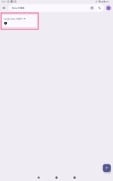
音声メモ
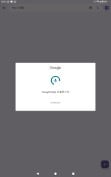
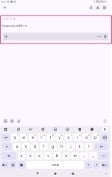
音声メモを使えば、録音した内容を自動的にテキスト化できます。移動中で手が空いていない場合や、文字入力が難しい状況でも素早く記録できるため、メモを取りにくい場面で特に便利です。文字入力が苦手な方にとっても、直感的に使えるおすすめの機能です。
▼操作手順
1.マイクアイコンをタップ
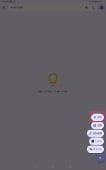
2.画面中央にマイクマークが表示されるので録音開始
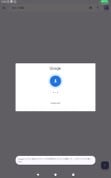
3.話した内容が同時に文字に変換され、メモとして保存
 →
→ →
→
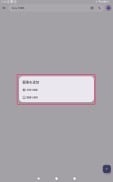
画像メモ
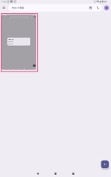
Google Keepでは、テキストだけでなく写真や画像をそのままメモとして保存できます。スクリーンショットを保存したいときや、航空券などのQRコードを共有したいときにも便利です。また、保存した画像の上に手書きでメモを書き込むことも可能なため、補足情報を残したい場合にも役立ちます。
▼操作手順
1.画像アイコンをタップ
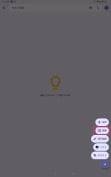
2.[写真を撮る]・[画像を選択]のいずれかを選択
 →
→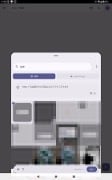
3.[メモの内容]・[メモのタイトル]があれば追記
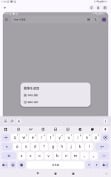
4.メイン画面で作成したメモを確認
手書きメモ
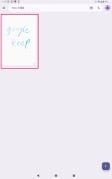
手書きメモは、指で直接書き込めるメモ機能です。簡単な図解やラフスケッチを残したいときに最適で、文字入力が面倒な場面でも素早く記録できます。
▼操作手順
1.筆アイコンをタップ
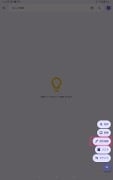
2.絵画メニューから好きなツールを選び手書きメモ(色・サイズ・筆の種類などを選べる)
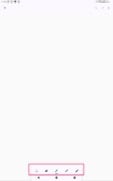
3.作成できたら保存
 →
→
画像からの文字読み取り
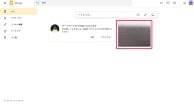
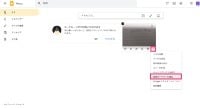
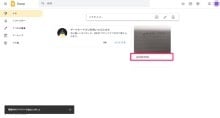
画像から文字データを抽出(OCR)できます。認識精度が高いため、手打ちするより大幅な時間短縮につながります。また、スクリーンショットに含まれる住所やURLなども抽出できるため、必要な情報だけを素早く取り出したいときに便利です。
▼操作手順(今回の操作はAndoridスマホで選択できなかったので、PCでの作業状況を提示)
1.まずは画像入りのメモを作成
・画像の「:」>「画像のテキストを抽出」
 →
→
2.画像より抽出した文字データが表示
チェックボックスの挿入
チェックボックスで箇条書きのリストを作成できます。完了した項目にチェックを入れることで、ステータスを一目で把握できます。
▼操作手順
1.「リスト」をタップ
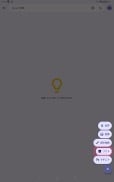 →
→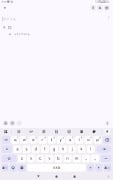
2.タイトルとチェック項目を作成
・「+リストアイテム」でチェックボックスを追加
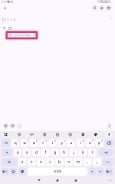
・「6つ点」を長押しすれば入れ替え
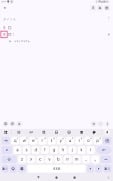
・「✖️」で削除
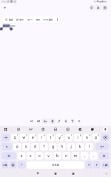
リッチテキストの活用
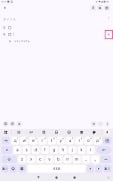
リッチテキストとは、文章の強調(太字・下線など)や見出しスタイルの変更ができる機能です。重要箇所を際立たせたり、内容を整理しながら読みやすくしたりできます。ただ、iPhoneアプリでは未対応のため、スマホで利用する場合は注意が必要です。
▼操作手順
1.強調箇所を選択
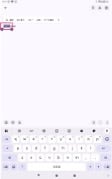
2.左下の[書式設定オプション]をタップ
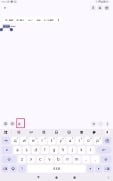
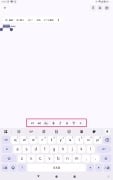
3.[見出しスタイル]・[太字]・[斜体]・[下線]より選択(今回太文字)
 →
→ →
→
メモの表示方法設定
Google Keepではギャラリー表示が基本ですが、リスト表示への変更も可能です。
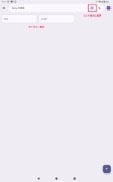
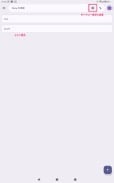
↑ギャラリー表示 ↑リスト表示
メモのカラー設定
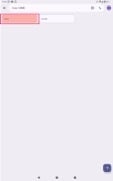
メモ自体にも色をつけられるため、重要度・緊急度・用途などで色分けしておくと、必要なメモをすぐに見つけられます。視覚的に整理しやすくなる点もメリットです。
▼操作手順
1.カラー設定したいデータを選択

2.「パレット」で色の選択(色は全部で12種類)
 →
→
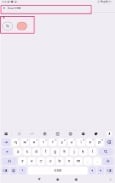
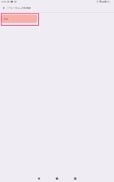
※色による絞り込みも可能
 →
→
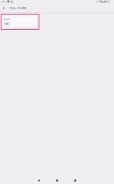
ラベル設定
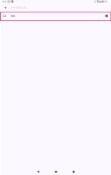
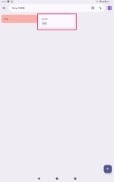
関連項目ごとのラベル付けでメモを分類できます。ラベルには自由に名前をつけられ、カテゴリ分けが可能です。
1.対象のメモを開き、「:」をタップ

2.「ラベル」を選択
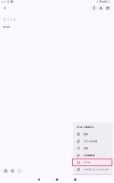
3.(なければ新規作成)
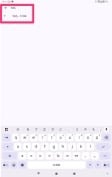
4.ラベルを選択
 →
→ →
→
※ラベルによる絞り込みも可能
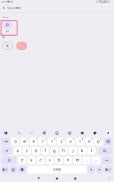 →
→
アーカイブ設定
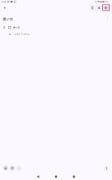
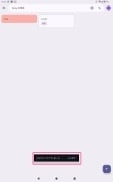
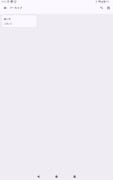
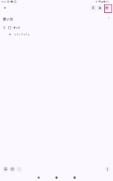
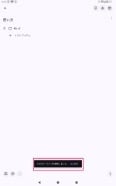
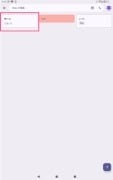
アーカイブ機能を使うと、不要ではないものの今はメイン画面に置いておく必要がないメモを非表示にできます。メイン画面がスッキリするため、必要な情報が見つけやすくなる点がメリットです。アーカイブしたメモは削除されないので、後から再利用したいときにもすぐに取り出せます。直近では必要ないものの、将来的に必要になる可能性があるメモの整理に最適です。
▼操作手順
・対象のメモを開き、「↓」をタップ(スマホでは左スワイプでも可能)
 →
→
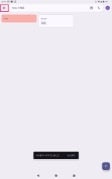
・アーカイブは一覧画面の「三」>「アーカイブ」で閲覧
 →
→
・「↑」でアーカイブの解除が可能
 →
→ →
→
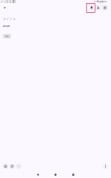
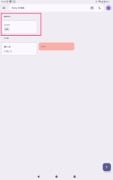
メモのピン留め
Google Keepの目につきやすい場所に大事なメモを表示でき、すぐにアクセスできます。
▼操作手順
1.任意のメモを開く

2.「ピン」をタップ
 →
→
必要なメモの検索
「メモを検索」でキーワード検索を行います。
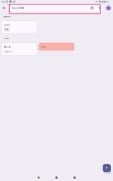
手書き文字や画像内の文字も対象で、ラベルやリマインダー設定などの項目でも絞り込めます。
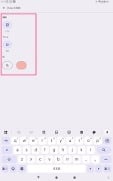
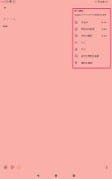
リマインダー設定
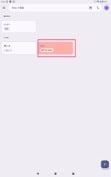
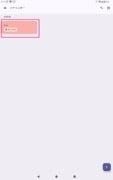
リマインダーでは、日時や場所を指定してアラートを設定できます。日時指定で、タスク漏れやアポイント、業務締め切りなどの時間に紐づく予定の失念を防止できます。場所指定のリマインダーを使えば、その場所に行ったときに買いたいもの・やるべきことを忘れず実行できます。
▼操作手順
1.リマインダーを設定したいメモを開く

2.リマインド内容を指定
 →
→ →
→
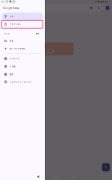
※リマインダーが設定されたメモを確認する方法
1.左上「三」を選択
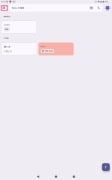
2.「リマインダー」で絞り込み
 →
→
メモのシェア
「共同編集者」を設定すれば、リアルタイムでメモの共同編集ができ、すぐに変更内容を共有できます。
▼操作手順
【権限付与】
1.右下の「:」をタップ
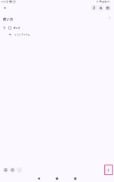
2.「共同編集者」をタップ
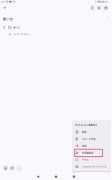 →
→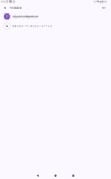
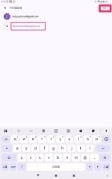
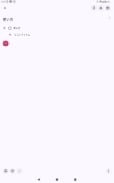
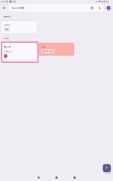
3.共有相手のGmailアドレスを入れて「保存」
 →
→ →
→
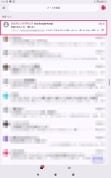
4.相手にメール通知(通知メールの「Keepで開く」で編集)
 →
→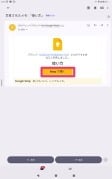 →
→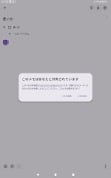
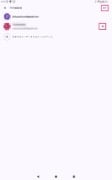
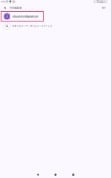
【共有設定オフ】
1.共有オフしたいメモを開き、右下の「:」をタップ
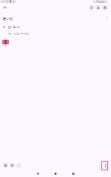
2.「共同編集者」をタップ
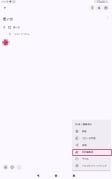
3.削除したい共有相手のアカウント右「✖️」をタップし「保存」
 →
→ →
→
Googleドキュメントへのコピー
作成したメモをGoogleドキュメントへコピーできます。メモに書かれた情報をベースに資料を作成したいときなどに便利です。
▼操作手順
1.右下の「:」をタップ
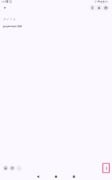
2.「送信」をタップ
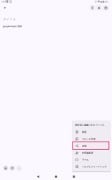
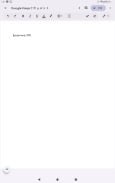
3.「Googleドキュメントにコピー」をタップ
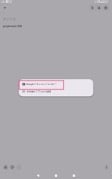
4.Googleドキュメントにコピーしたメモが反映済みなら完了
Google Keepの拡張機能を使う3つの基本的な操作方法
PC版では、Chromeの拡張機能から手軽に操作できます。WebページのURLも自動でメモに添付されるため、後で内容を見返したいときに便利です。ブラウザを行き来する手間がなくなるため、情報収集のスピードも向上します。
ここでは、拡張機能で使える基本操作を3つ紹介します。
Chromeへの追加方法
PC で Chrome を開いたら、以下の手順で拡張機能を追加できます。
▼操作手順
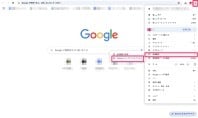
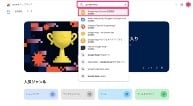
1.「︙」>「拡張機能」>「Chromewebストアにアクセス」と選択
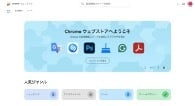
2.「google keep」と検索
 →
→
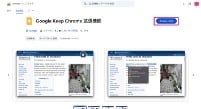
3. 「Google Keep 拡張機能」>「Chrome に追加」を選択
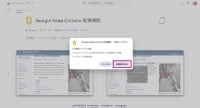
4.「 「Google Keep Chrome 拡張機能」 を追加しますか?」 >「拡張機能を追加」 を選択
Google Keepの起動方法
Google KeepをChrome上で起動させます。
▼操作手順
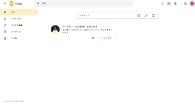
1.「拡張機能」アイコン>「Google Keep Chrome 拡張機能」横「︙」 アイコン>「Go to Keep」を選択
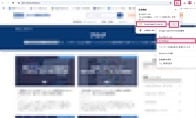
2.別ウィンドウでGoogle Keepが起動
Webページの内容をメモする方法
Webページの内容をそのままメモとして保存すれば、ページURLも自動で記録されます。万が一リンクが切れてもテキスト内容は残るため、Web上の情報を手軽にストックしたいときに便利です。
▼操作手順
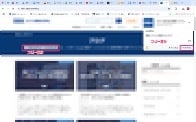
1.メモしたい箇所を選択し「Save selection to Keep」をクリック

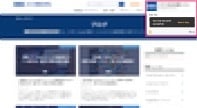
2.右上にGoogle Keepのポップアップが表示され、メモが記録されたら「メモを作成」をクリック
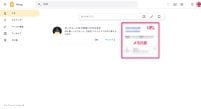
3.記録されたメモはGoogle Keepに反映
 →
→
Google Keepの拡張機能でメモを取るときに使える2つの応用テクニック
ここからは、PC版Google KeepをChromeの拡張機能で使う際に便利な、応用テクニックを2つ紹介します。日常の情報収集やメモ整理がさらにスムーズになるため、ぜひ活用してみてください。
サイトを開いた状態でGoogle Keepを操作する方法
Google Keepの拡張機能では、Webサイトを閲覧しながらそのままテキストやURLを保存できます。入力欄にメモを書き込むだけで、閲覧中のWebサイトのURLとともに自動保存されるため、画面の切り替えが不要です。情報収集のスピードを落とさず、効率よくメモを残せる点が大きなメリットです。
▼操作手順
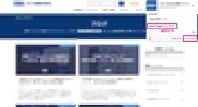
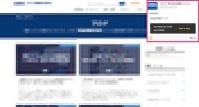
1.メモしたい場所を選択し拡張機能のGoogle Keepを起動

2.メモを追加してから、「メモを作成」をクリック
 →
→
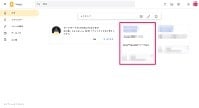
3.Google Keepを確認すると追加したメモも記録
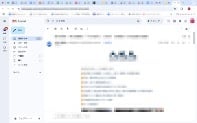
Gmailから内容をメモする方法
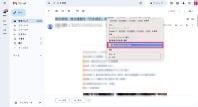
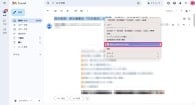
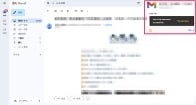
Gmailの画面から、直接Google Keepへメモを追加できます。メール本文の内容やメールへのリンクに加えて、「タイトル」や「メモ」も入力可能です。あとで確認したいメールの整理や、対応方針をメモしておきたい場合に特におすすめです。
▼操作手順
1.Webブラウザで Gmail を開き、Google Keepを起動
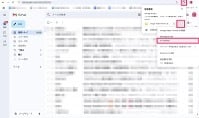
2.Google Keepでメールの内容をメモ(メールURLも保存)
 →
→ →
→
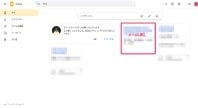
※Google Keepで保存されているURLから保存メールを閲覧可能
 →
→
Google keepの使い方をマスターしあらゆる情報を手軽にメモ
Google Keepは、Googleが提供する多機能なメモアプリで、Googleアカウントがあれば無料で利用できます。PCとスマホの両方に対応し、同じGoogleアカウントであれば自動同期されるため、端末をまたいだメモ管理がスムーズです。
また、音声入力やチェックボックスの挿入など多彩な機能を備えており、アイデアの記録からToDoリストの作成まで、幅広い用途で活用できます。ブラウザ版では、Chromeの拡張機能にも対応しているため、Web閲覧中のメモも効率的に残せます。
なお、Google KeepはGoogle Workspace(GWS)環境でも利用可能です。Google Workspaceの導入・運用は電算システムがサポートしていますので、より詳しく知りたい方は以下をご覧ください。