企業活動で重大なリスクの一つがセキュリティリスクです。情報漏えいが原因で信頼低下や競争力低下などが発生する恐れがあり、最悪の場合、経営にまでダメージを与えます。
一方で、セキュリティ対策を強化しすぎた結果、コストや従業員の手間を大きく増やすことも、企業活動では望ましくありません。そこで有効な手段として注目されているのがDLPです。
本記事では、DLPの基礎的な意味やメリット、サービスの選定ポイントまで幅広く解説します。自社のセキュリティを強化したいもののコストや負担に不安がある方は、ぜひ参考にしてみてください。
Gemini×Gmail連携で何が変わる?
Geminiとは、Google社が提供する生成AIモデルです。プロンプト(テキスト状の指示文)で質問や指示を提示することで、文章の生成や画像・動画の生成、資料の要約・翻訳、プログラミング、データ分析など、内容に合った作業をAIが自動的に実行してくれます。
このGeminiは、有料ユーザー限定でGmailと組み合わせて活用できます。これにより、Gmail内の受信トレイやメールの件名・本文などをAIが読み取ったうえで、特定の情報を抽出したり、返信文を生成したりといった活用が可能です。その結果、メールの管理や処理にかかる時間・工数の大幅な削減につながります。
Gemini×Gmail連携を行う際は以下のように、Geminiアプリを利用するか、Geminiサイドパネルを利用するかの二通りの方法があります。それぞれの使い方について簡単に紹介します。
Geminiアプリ
Geminiアプリとは、Geminiの機能をパソコンやスマートフォンから手軽に利用できるサービスです。パソコンの場合はGeminiアプリの公式サイトにアクセスし、スマートフォンの場合は専用のモバイルアプリ(iOS・Android)をインストールして利用します。
トップページに移動すると画面下部にプロンプトの入力欄があり、質問や指示を与えることでAIが作業を開始する仕組みです。その際、指示文の前に「@gmail」と入力することで、Gmail内でのアクションに限定できます。
例えば、「@gmail 1週間分のメールをチェック」という指示を与えると、自身のアカウントのGmailから1週間分のメールを抽出し、受信したメールの内容や件数などを教えてくれます。わざわざGmailを起動する必要がなく、Geminiアプリ内でのみ完結するのがポイントです。
Geminiアプリは基本無料で利用できますが、Gmailと連携するには有料ユーザーとして契約する必要があります。
Geminiサイドパネル
Geminiサイドパネルとは、GmailやGoogleドライブ、Googleドキュメントなど、Google各種サービスに設置された、Geminiに質問や指示を与えるためのインターフェースです。
例えば、Gmailの場合、画面右側にGeminiサイドパネルが表示され、そのなかでプロンプトを入力できます。Geminiアプリを起動することなく生成AI機能を利用でき、Gmailの受信トレイやアーカイブフォルダなどの画面を見ながら作業を行えるのがメリットです。
Geminiサイドパネルを利用するには、有料版のGoogleサービスにアップグレードする必要があります。料金に関しては後ほど詳しく紹介します。
Gemini×Gmail連携でできること!活用例9選
GeminiとGmailを連携させることで、次のようなことが可能になります。それぞれの活用例やプロンプトの例を紹介します。
- 受信メールをまとめて確認
- 情報の抽出
- メールの件名・本文の作成
- 下書きの添削
- 返信文の提案
- メールやスレッドの要約
- アクションアイテムの抽出
- ToDoリストの作成
- Gem
受信メールをまとめて確認
日々、膨大なメールを受信するアカウントでは、受信メールを見落としてしまう可能性があります。このようなケースでは、Geminiに指示を与えて、受信メール全体をわかりやすく可視化してもらうのがおすすめです。
例えば、「直近1週間のメールをチェック」という指示を与えると、「○月○日に取引先からのメールが3件届いています」といった形で、指定期間中に届いたメールの内容を簡潔にまとめてくれます。また、特定の取引先や部署、メールアドレスのほか、フォルダを指定することも可能です。
このような活用により、受信メールの全体像や件数を把握しやすくなるため、メールの見落としリスクを軽減できます。
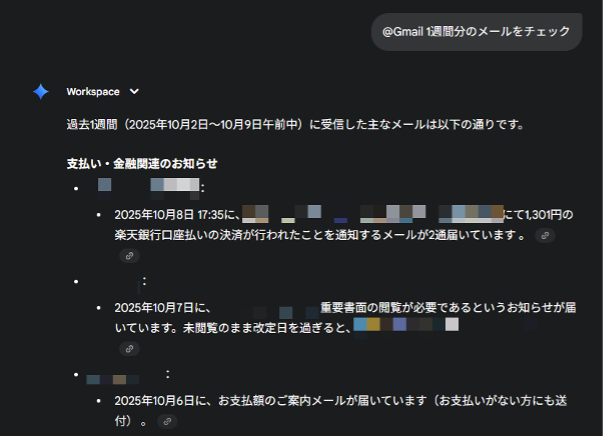
【プロンプトの例】
| 直近1週間分のメールをチェックしてください。「~~@~~.jp」の宛先の受信メールのみが対象です。メールの内容を簡潔にまとめたうえで、それぞれ発信者についても教えてください。 |
情報の抽出
Gmailを運用している際は、過去に受信したメールの内容が思い出せず、検索してもなかなかヒットしないというケースが多々あります。このようなケースでもGemini×Gmail連携が役立ちます。
例えば、「山田さんからのメールで、次の商談日の候補はいつだったか」というプロンプトを入力すると、過去にやり取りした山田さんとのメールをAIが抽出し、そのなかに記載されている候補日をテキストで出力してくれます。そのほか、特定のファイルが添付されたメールを探したり、メール本文に記載された特定のURLのみを抽出したりといった活用も可能です。
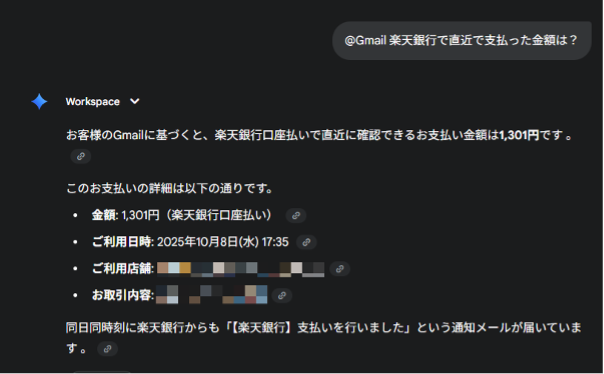
【プロンプトの例】
| 先週、山田さんから送られてきたメールから、○○のファイルが添付されたファイルを探してください。 |
メールの件名・本文の作成
Geminiでは、メールを一から自動的に作成することも可能です。メールを新規で送信する際や特定のメールに返信する際でも、自身で件名や本文を考える必要がなくなるため、メール処理の大幅な効率化につながります。
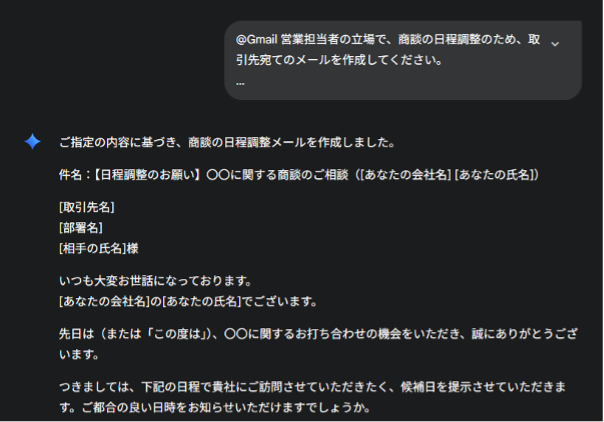
AIにメールの内容を考えてもらう際は、できるだけ具体的に指示を与えることが大切です。少なくとも「誰に・いつ・どこで・何を・なぜ・どのように伝えるのか」といった5W1Hを意識しつつ、どのような立場からメールを送るか、あるいはメール作成時の要件を具体的に記載すると良いでしょう。
【プロンプトの例】
| 営業担当者の立場で、商談の日程調整のため、取引先宛てのメールを作成してください。 # 目的 商談の日程調整 # 詳細 商談日のスケジュールを調整したい。以下の日程で対応可能。 ①○月○日 14:00~ ②○月○日 16:00~ # 希望するアクション 提示した日程から希望日を選んでほしい。 |
下書きの添削
GeminiとGmailを連携させると、一からメールを作成する以外にも、下書きのみ自身で作成し、それをAIに添削してもらうことも可能です。正しい日本語を使えているか、敬語に誤りがないか、あるいは表記ミスや揺れがないかを自動でチェックできます。
誤りやミスがあれば、その部分を指摘してくれるため、効率良く下書きを添削できるのが利点です。また、自身の立場や相手の役職など、具体的な情報を与えることで、「このような書き方をするほうが丁寧です」といったアドバイスを受けられることもあります。
【プロンプトの例】
| 以下のメールの下書きを添削してください。日本語の間違いや表記ミス、敬語の誤りなどがあれば指摘してください。取引先の代表者に送信する予定なので、失礼がないように記述したいです。 【下書き本文】 ~~~~~。~~~~~~~~。 |
返信文の提案
相手からメールを受信した際、「うまく断りたいが、どのような言葉を選べば良いだろう」と悩んでしまうケースも珍しくありません。このような場合は、Geminiに依頼して返信文を提案してもらうのが良いでしょう。
返信文の提案では、さまざまな活用が可能です。相手の提案に対して断る方法だけでなく、お礼やお誘い、了承など、プロンプト次第で幅広いケースに対応できる返信文を提案してもらえます。
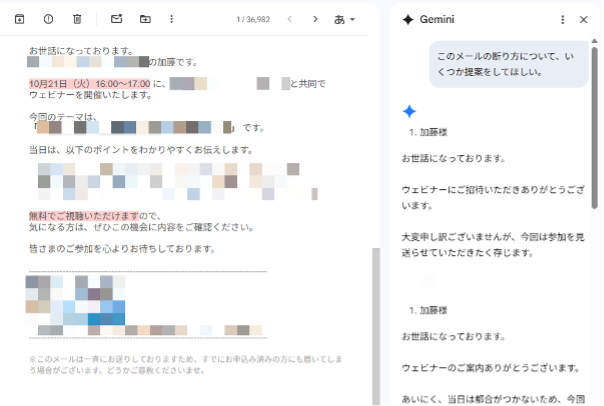
また、具体的なプロンプトを入力するほど、希望に添った返信文を作成しやすくなります。例えば、断りの返信を送る場合、「○日まで予定が詰まっており対応が難しいこと」「○日であれば終日対応が可能なこと」といった条件を含めると、より具体的な返信文が完成します。
Geminiで返信文を作成する場合は、Geminiサイドパネルを利用するのがおすすめです。返信を送りたいメールを開き、Geminiサイドパネルにプロンプトを入力するだけで、そのメールの内容に合う文章を作成してくれます。
【プロンプトの例】
| このメールの断り方について提案してください。本文のなかで、「○日まで予定が詰まっており対応が難しいこと」という事情を伝えてほしいです。 |
メールやスレッドの要約
メールを受信する際、本文が非常に長く、読み切るのに時間がかかることがあります。また、Gmailには、同じ宛先同士のやり取りを一つのメールにまとめられるスレッド機能がありますが、複数のメールが集約される分、内容を読み取るのに時間がかかりがちです。
このようなケースで役立つのが、Geminiの要約機能です。特定のメールやスレッドを指定し、要約の指示を与えるだけで、AIが簡潔な文章に書き直してくれます。
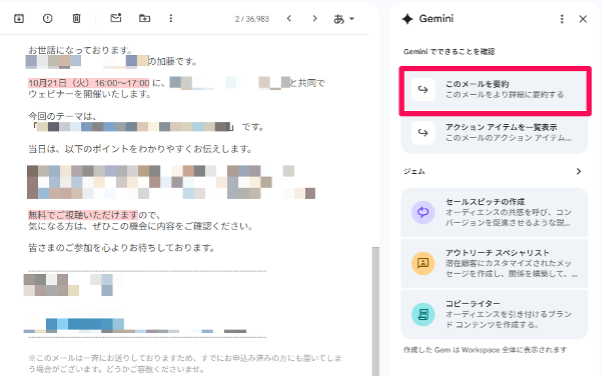
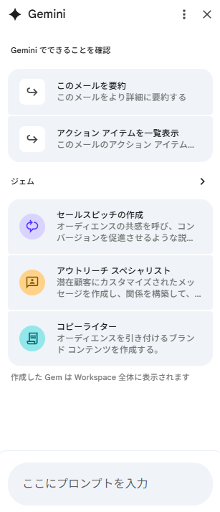
メールやスレッドを要約する際は、GeminiアプリではなくGeminiサイドパネルで指示を与えるのがおすすめです。要約したいメールやスレッドを開くと、Geminiサイドパネル上に[このメールを要約]という項目が表示されるため、それをクリックするだけで済みます。
【プロンプトの例】
| このメールの本文を100文字程度で要約してください。 |
アクションアイテムの抽出
メールの本文に特定のタスクが記載されていた場合、Geminiによってそのアクションアイテムを抽出できます。例えば、スケジュール確認用のメールであれば、その本文から「都合の良い日時を複数の候補として相手に伝える」といったアクションアイテムを抽出可能です。
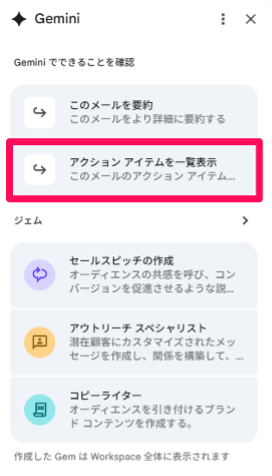
アクションアイテムを抽出する際は、その旨をプロンプトとして入力することもできますが、Geminiサイドパネルには標準でこの機能が備わっています。特定の受信メールを開き、Geminiサイドパネル上の[アクションアイテムを一覧表示]をクリックするだけで済みます。
【プロンプトの例】
| このメールに含まれているアクションアイテムを抽出してください。 |
ToDoリストの作成
Gmailでは、メールでスケジュールの確認や予定の追加、タスクの設定などをやり取りすることも多いものです。しかし、一つひとつのメールの内容を確認し、スケジュール帳やToDoリストにタスクを記入するのは時間や手間がかかります。
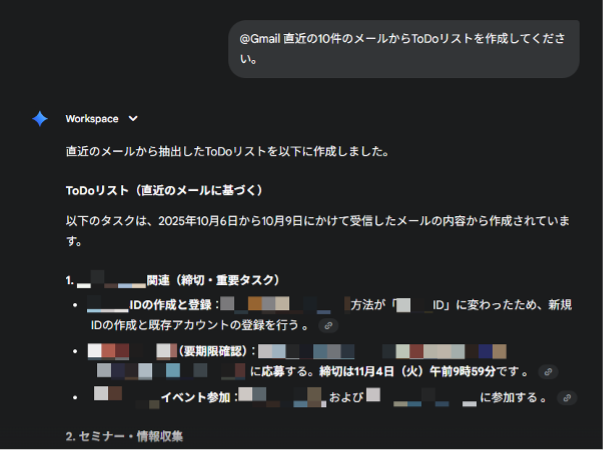
そこで、このような場合はGeminiに指示を与えるのがおすすめです。特定の期間やメールアドレスなどを指定し、ToDoリスト作成の指示を与えることで、AIが当該メールの内容を読み取ったうえで、適切なスケジュールや予定を作成してくれます。
【プロンプトの例】
| 直近10件のメールをもとに本日のToDoリストを作成してください。 |
Gem
Gemは、Geminiに特定の役割を与えられる機能です。例えば、ベテラン営業マネージャーの役割を与えることで、AIがその役になりきって営業メールの提案や取引先への返信文などを考えてくれます。役割のほか、目的やアクションの指示、役割を補完するための知識(ファイル)など、具体的な設定を行えるため、より希望に添ったメールの出力が可能です。
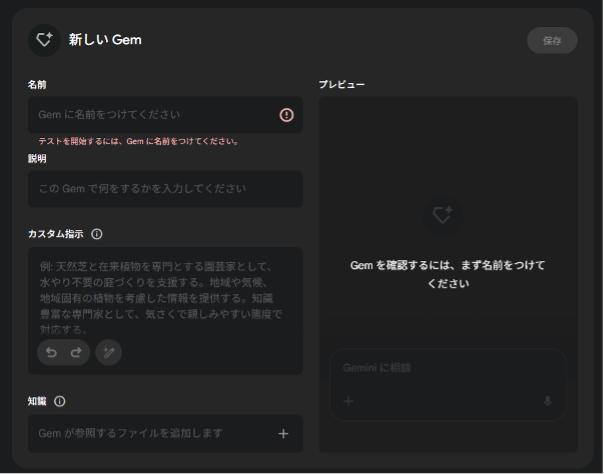
また、Gemの設定を保存し、いつでもその内容を呼び出せるのも特徴です。そのため、2回目以降の作業では、「前回と同じようにメールを作成して」といった簡易的な指示だけで前回同様のアクションを行ってくれます。
Gemini×Gmail連携の利用料金
Gemini×Gmail連携を利用する際の料金は、Google OneとGoogle Workspaceの2種類に分かれます。それぞれの料金体系を詳しく解説します。
Google One(Google AI)の場合
Google Oneは、Googleドライブのストレージ容量やGoogleのAI機能などを拡張できる、個人向けの有料サービスです。Googleドライブのストレージ容量が2~30TBに拡張されるほか、Geminiでも、動画生成が可能なVeo 3や、高度な推論を行えるGemini 2.5 Pro Deep Thinkといった機能を使えるようになります。
Google Oneの料金は次の通りです。
- Google AI Pro:月額2,900円
- Google AI Ultra:月額36,400円(最初の3ヶ月間のみ18,000円)
Gemini×Gmail連携を利用する場合、最安値のGoogle AI Proでも問題ありません。Google AI Proは、1ヶ月間のみ無料で利用できるため、期間中にGeminiの操作性や機能性を確認するのも良いでしょう。
基本的にGoogle Oneは、個人向けに用意された有料サービスなので、一人の従業員が利用するような小規模な組織に適しています。
Google Workspaceの場合
Google Workspaceとは、GmailやGoogleドライブ、Google Meetなど、複数の有料Googleサービスが搭載されたグループウェアです。Googleドライブのストレージ容量が拡張されるほか、組織単位でストレージ容量が割りあてられ、複数のアカウントや権限を専用のコンソール上で一括管理できます。そのため、組織内での共同編集やアカウントの一元管理を行う際に便利です。
Google Workspaceの料金は次の通りです。
- Starter:月額800円/ユーザー
- Standard:月額1,600円/ユーザー
- Plus:月額2,500円/ユーザー
- Enterprise:要問い合わせ
上記すべてのエディションに「Gemini in Gmail」の機能が搭載されており、GeminiとGmailを連携して活用できます。また、Standard以上のエディションになると、「Gemini in Googleドキュメント」や「Gemini in Google Meet」などの機能が解放され、生成AIの活用の幅が広がります。
さらに、エンドポイント管理やGoogle Vault、DLP(データ損失防止)といった高度なセキュリティ機能が搭載されているのも、Google Workspaceの強みの一つです。
Gemini×Gmail連携の使い方
Gemini×Gmail連携を利用する際は、GeminiアプリとGeminiサイドパネルで使い方がやや異なります。それぞれの使い方について詳しく解説します。
Geminiアプリの利用方法
Geminiアプリを利用する際は、公式サイトにアクセスします。スマートフォンの場合は、App StoreまたはGoogle Playからモバイルアプリをインストールしましょう。
すると、プロンプトの入力画面が表示されます。まずは、画面左上から利用したいAIモデルを選択してください。
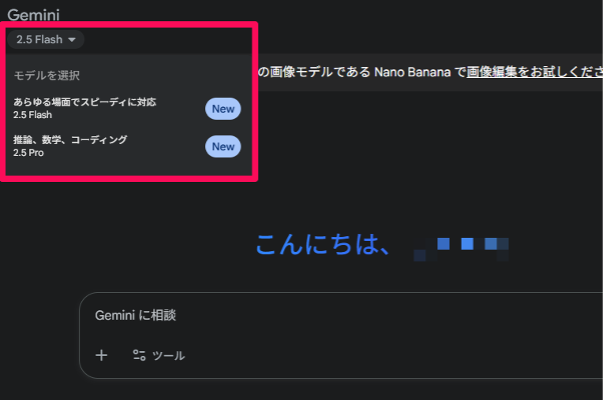
Gemini 2.5 Flashは、プロンプトに対して瞬時に結果を表示できるAIモデルです。一方のGemini 2.5 Proは、結果の出力にやや時間がかかることもありますが、Gemini 2.5 Flashよりも高度な推論が可能で、高精度な出力を行えます。
AIモデルの選択後、画面下部の入力欄にプロンプトを記載します。
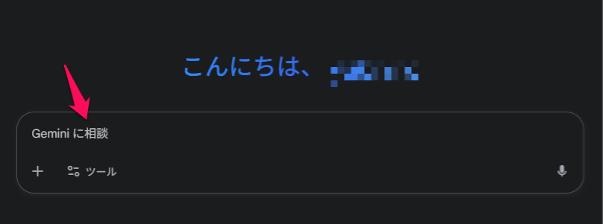
その際、Gmailと連携する場合は、プロンプトの冒頭に「@gmail」と記載します。例えば、「@gmail 過去1週間分のメールをチェック」と入力すると、Gmailの受信トレイから当該メールのみを抽出し、その情報をAIがまとめてくれる仕組みです。
なお、初めてGemini×Gmail連携を行う場合は、スマート設定をオンに設定する必要があります。プロンプト入力後、画面上に表示された[続ける]をクリックしましょう。
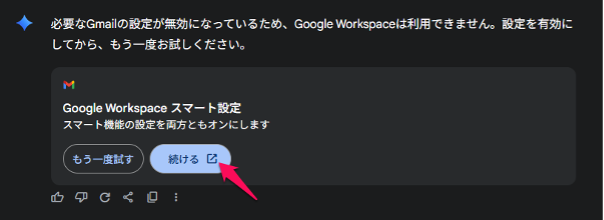
すると、Gmailが自動的に起動し、以下の画面が表示されるため、[Google Workspaceのスマート機能]のトグルボタンを有効にします。
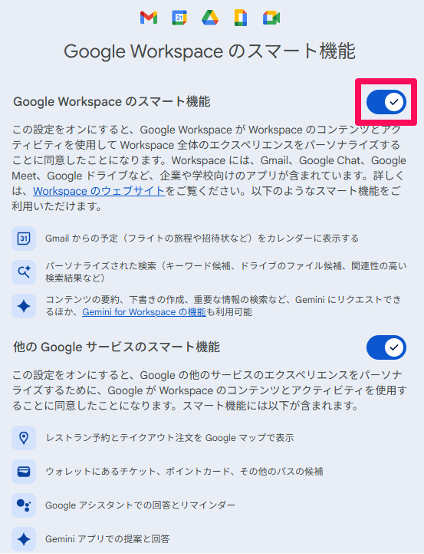
これで、いつでもGemiin×Gmail連携を利用できます。
Geminiサイドパネルの利用方法
Geminiサイドパネルを利用する場合は、まずGmailを起動します。そして、管理画面の右上にある[Geminiに質問する]のアイコンをクリックします。
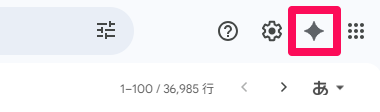
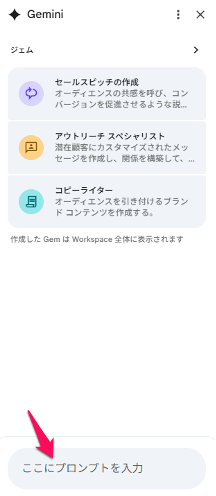
すると、画面の右側にGeminiサイドパネルが現れます。[ここにプロンプトを入力]と記載されている箇所にプロンプトを記載することで、AIが内容に沿ったアクションを実行してくれる仕組みです。
また、メールを開いた状態であれば、Geminiサイドパネル上に[このメールを要約]や[アクションアイテムを一覧表示]といった項目が現れ、プロンプトを入力せずにワンクリックでアクションを実行できます。
このようにGeminiサイドパネルでは、実際の受信メールやアーカイブフォルダなどを見ながらGeminiに指示を与えられるのが特徴です。そのため、メールの要約や返信文の作成といった特定のアクションを実行する際は、GeminiアプリよりもGeminiサイドパネルのほうが利便性が高いといえるでしょう。
Gemini×Gmail連携を利用する際の注意点
Gemini×Gmail連携を利用する際は、次のような点に注意が必要です。
- 誤った情報を出力する可能性がある
- 機密情報の入力は避ける
それぞれのポイントについて詳しく解説します。
誤った情報を出力する可能性がある
Geminiをはじめ、生成AIが出力する情報は必ずしも正しいとは限りません。そもそも学習するデータに誤りがあったり、AIが参照した情報が古かったりする場合には、正しくない情報が出力される可能性も考えられます。
特に、Geminiにメールの本文や返信文の作成を依頼する場合、AIが一から内容を考えることもあり、宛先に対して日本語の使い方やニュアンスがマッチしないケースも起こり得ます。このようなケースでは、自身の立場や相手の役職、メッセージの方向性や目的、トーン&マナーなど、具体的な指示を与えることが重要です。
また、出力された情報に関しても、必ず人間を介したファクトチェックを行いましょう。メール内に記載された日時や場所などに誤りがあると、後々大きなトラブルに発展する恐れもあるため、送信する前の入念なチェックが欠かせません。
機密情報の入力は避ける
Gemini×Gmail連携を利用する際は、プロンプトにできるだけ機密情報を含めないことをおすすめします。仮に、従業員・顧客の個人情報や商品・サービスの開発データなどを入力した場合、そのデータがAIモデルの学習に使用され、第三者の目に触れる可能性もゼロではありません。ほかにも、外部からの不正アクセスを受け、入力したデータが漏洩するリスクも存在します。
このようなトラブルへの発展を避けるには、生成AIを利用する際の活用範囲を明確にしておくことが重要です。
Geminiを活用してGmailの管理・作業効率を高めよう
Google OneやGoogle Workspaceといった有料サービスに加入することで、GeminiとGmailを連携させることが可能です。これにより、メールの作成や要約、情報収集、タスク整理といった作業を、AIによって自動的に処理できます。その結果、メールの管理や処理にかかる時間を大幅に削減し、業務効率化や生産性向上へとつなげられるでしょう。
GeminiはGmailのほかにも、GoogleドライブやGoogle Meetなど、さまざまなGoogleサービスと連携が可能です。さまざまな組み合わせを試すことで、メール管理だけでなく資料の作成やデータ分析、社内ポータル制作など、さまざまな業務の効率化に寄与します。
電算システムでは、Google Workspaceだけでなく、Google Workspace with Geminiの導入支援サービスを提供しています。Geminiの活用方法や体系的な知識を学べるハンズオントレーニングやワークショップ、カスタマイズトレーニングを提供しており、Google Workspace with Geminiのスムーズな定着を支援します。Google Workspace with Geminiの特徴や機能、最新情報などに関しては、以下の資料で詳しく解説しているので、ぜひ参考にしてください。



















