関数を入力して効率良くデータ分析を行えるのがGoogleスプレッドシートの強みですが、最近では、「AI関数」と呼ばれる機能を使用できるようになったのをご存知でしょうか。任意のセルに「=AI(“プロンプト”)」と入力すると、生成AIモデルのGeminiが起動し、AIがプロンプトに合った作業を自動実行してくれます。
GoogleスプレッドシートのAI関数は、テキストの生成や要約、データの分類といったプロンプトに対応しています。うまく活用すれば、レポートの分析や議事録の作成など、ビジネスシーンのさまざまな業務に適用できるため、AI関数の使い方を覚えておいて損はありません。
本記事では、GoogleスプレッドシートのAI関数の仕組みやできること、使用時の注意点を詳しく解説します。コピー&ペーストで使えるプロンプトの例や活用方法も紹介しているので、ぜひ参考にしてください。
GoogleスプレッドシートのAI関数とは関数入力だけでGeminiを使用できる機能
ここでは、まずGoogleスプレッドシートのAI関数の概要や使用するための条件、使い方について詳しく解説します。
GoogleスプレッドシートのAI関数の概要
GoogleスプレッドシートのAI関数とは、セルに関数を入力するだけで、生成AIモデルのGeminiを呼び出せる機能です。
そもそもGeminiは、Google社が開発した生成AIモデルで、高度な自然言語処理技術と推論能力を持っています。プロンプト(テキストによる指示)を与えるだけで、その目的や背景に沿ったアクションを自動的に実行してくれるのが特徴です。
Googleスプレッドシートのセル上にAI関数を入力すれば、Geminiが指示通りの作業を実行します。セル内部へのデータ入力や要約、データの分類などの作業に対応しており、うまく活用すれば在庫管理や顧客レビューの分析といった業務へも発展可能です。そのため、AI関数を使用してスプレッドシート管理の効率性を飛躍的に向上できます。
GoogleスプレッドシートのAI関数を使用するための条件
GoogleスプレッドシートのAI関数を使用するためには、次のいずれかの条件を満たす必要があります。
- Google OneのGoogle AIプランに加入していること
- Google WorkspaceのBusiness Standard以上のプランに加入していること
上記はいずれも有料プランです。無料のGoogleスプレッドシートでAI関数を入力しても、エラーが表示されて結果が出力されないため、注意する必要があります。
AI関数の仕様や機能を試してみたい場合は、Google AIプランを検討すると良いでしょう。Google AIプランは1ヶ月間のみ無料でGeminiの機能(AI関数を含む)を利用でき、自動更新前に解約すれば料金は一切かかりません。また、Google Workspaceのように無料トライアル中に管理者用アカウントを作成する必要もなく、手軽に試用できるメリットがあります。
GoogleスプレッドシートのAI関数の使い方
GoogleスプレッドシートのAI関数を使用するには、任意のセル内に次のいずれかの関数を入力します。「[参照セルまたは範囲]」のテキストは任意で、範囲指定が必要な場合だけ記述しましょう。
- =AI(“プロンプト”,[参照セルまたは範囲])
- =Gemini(“プロンプト”,[参照セルまたは範囲])
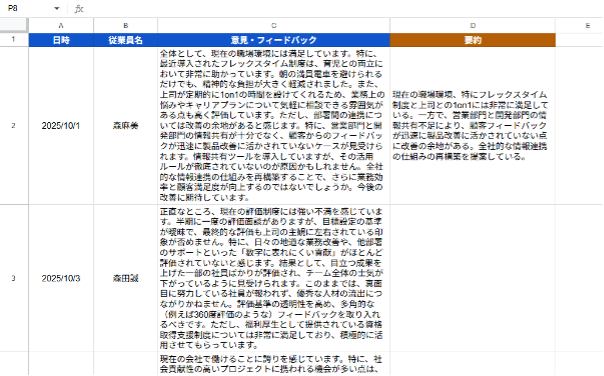
例えば、C2セルに入力された文章の内容を要約したい場合は、次のいずれかの関数を入力します。
- =AI("文章を要約してください",C2)
- =Gemini("文章を要約してください",C2)
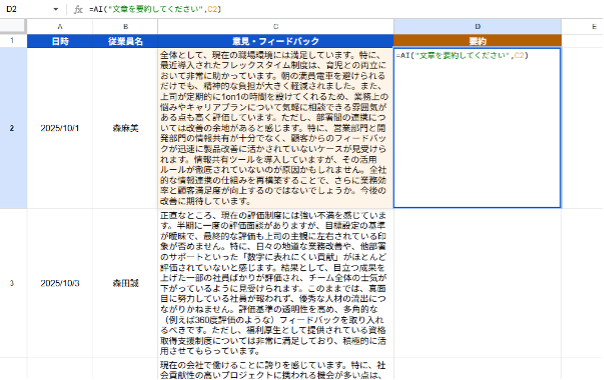
AI関数を入力したセルに結果が表示されます。
なお、関数を直接入力しなくとも、Googleスプレッドシートの上部メニューバーから、[挿入 > 関数 > AI]の順にクリックするとAI関数を呼び出せます。
GoogleスプレッドシートのAI関数でできること
GoogleスプレッドシートのAI関数を使用すると、次のようなことが可能になります。
- テキスト生成
- 情報の要約
- データの分類
- 感情分析
それぞれ具体的な使い方やプロンプトの例を紹介します。
テキスト生成
Geminiが最も得意とするのはテキスト生成で、プロンプトの内容や意図に沿ったオリジナルの文章を数秒から十数秒の短時間で提案してくれます。GoogleスプレッドシートのAI関数でもテキスト生成が可能で、うまく活用すれば製品・広告のキャッチコピー制作やコンテンツ企画、顧客向けのメール作成といった形に発展できます。
【プロンプトの例】
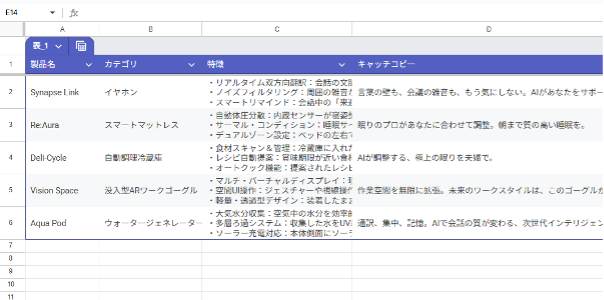
| =AI("製品と特徴に即したキャッチコピーを一つ提案してください”,A2:C2) |
- A2~C2セル(製品名・カテゴリ・特徴)に必要な情報を入力しておくこと
- A2~C2セルを範囲指定することで、その情報を読み取ったうえでGeminiがキャッチコピー(D2セル)を提案してくれる
【出力結果の例】
情報の要約
すでに記述されているテキストの情報を読み取って要約するのもGeminiの得意分野です。Googleスプレッドシートに長文が記載されていても、その範囲を指定し、「情報を要約して」といったプロンプトを与えるだけで、即座にGeminiが文章を要約してくれます。例えば、議事録や顧客レビュー、従業員満足度レポートなどをわかりやすく要約したいときに便利です。
【プロンプトの例】
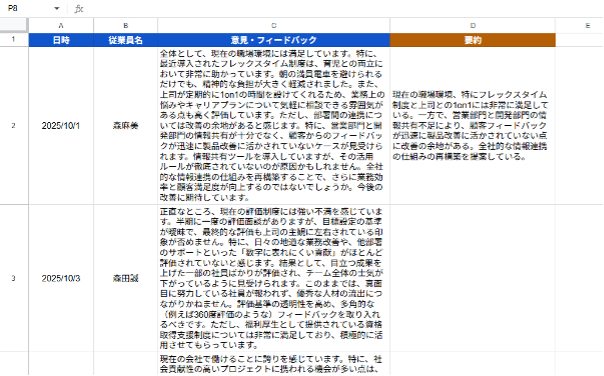
| =AI("文章を要約してください",C2) |
- 範囲指定するC2セルに文章を入力しておく必要がある
- D2セルに上記のAI関数を入力することで、D2セル上に結果が出力される
【出力結果の例】
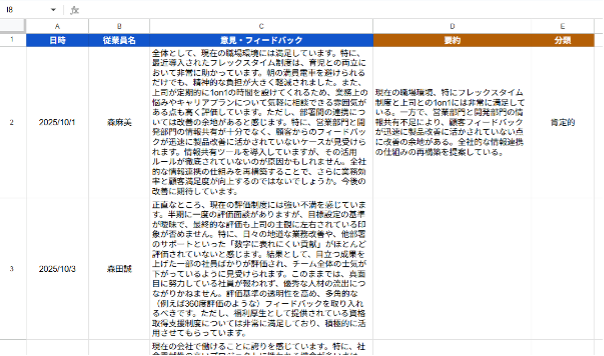
データの分類
GoogleスプレッドシートのAI関数を使用すれば、特定の条件に従ってデータを分類できます。大量のテキストデータが記載されていても、自動的かつ素早く分類作業を行えるのがメリットです。例えば、製品や従業員のデータを特定のナンバーで分類したり、アンケートの回答結果をジャンル別に区分したりと、さまざまな活用が可能です。
【プロンプトの例】
| =AI("肯定的な意見か否定的な意見かに分類してください”,C2) |
- 範囲指定するC2セルに文章を入力しておく必要がある
- E2セルに上記のAI関数を入力することで、C2セルの情報が肯定的か否定的かを自動判別し、その結果をE2セルに出力してくれる
【出力結果の例】
感情分析
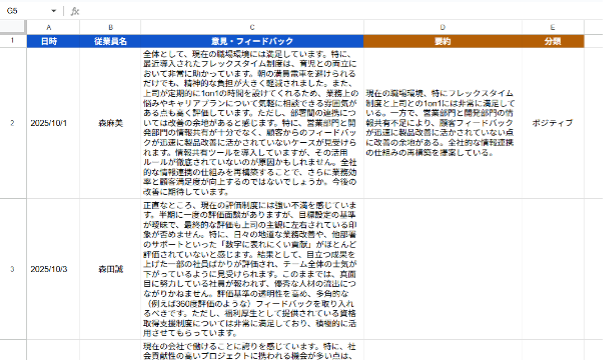
Geminiでは、入力されたテキストの情報から人間の感情を読み解くことも可能です。例えば、アンケートの回答結果をGoogleスプレッドシートに入力することで、その内容がポジティブかネガティブかといった感情を自動で判別してくれます。ほかにも、SNSの投稿や商品・サービスのレビューなどでも活用できます。
【プロンプトの例】
| =AI("ポジティブ・ネガティブ・ニュートラル(中間)のどの感情なのかを分析してください”,C2) |
- 範囲指定するC2セルに文章を入力しておく必要がある
- E2セルに上記のAI関数を入力することで、C2セルの情報がポジティブかネガティブか、それともニュートラル(中間)なのかを自動判別し、その結果をE2セルに出力してくれる
【出力結果の例】
GoogleスプレッドシートのAI関数の活用例5選
テキスト生成や情報の要約、データの分類といったAI関数の基本的な機能を活用すれば、レポートの分析や議事録の作成、コンテンツ制作など、さまざまな形で発展が可能です。AI関数を使った具体的な活用例を紹介します。
レポートの分析
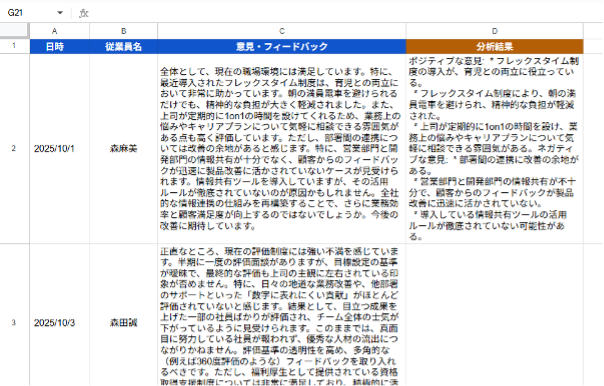
GoogleスプレッドシートのAI関数は、レポートを分析する際にも効果を発揮します。例えば、顧客レビューや満足度調査といった自由記述式のデータでも、AIがテキストの内容を読み取ったうえで、指定通りの分析結果を返してくれます。
【プロンプトの例】
| =AI("ポジティブな意見とネガティブな意見を箇条書きで抽出してください",C2) |
- 範囲指定するC2セルに文章を入力しておく必要がある
- D2セルに上記のAI関数を入力することで、C2セルの情報がポジティブかネガティブかを自動判別し、箇条書きで情報を整理してくれる
【出力結果の例】
議事録の作成
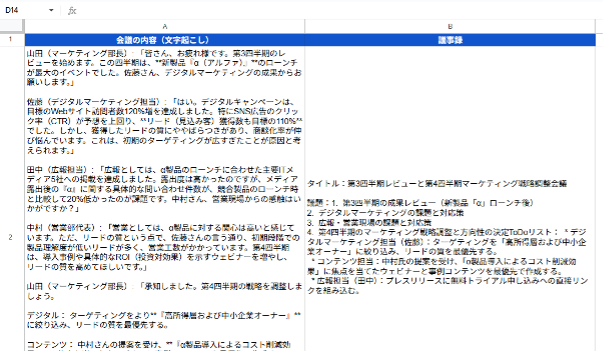
Googleスプレッドシートのセル内に会議の文字起こしデータが記述されていれば、その情報をもとにAI関数で議事録を作成できます。議事録を作成する際は、タイトルや議題など、どのような構成で作成してほしいかをプロンプトで指定することが重要です。
【プロンプトの例】
| =AI("タイトル・議題・ToDoリストの構成で議事録を作成してください”,A2) |
- A2セルに会議の内容を記載しておくこと
- プロンプトでタイトルや議題といった構成要素を指定する
- A2セルを指定することで、Geminiがその内容を読み取って指定通りの構成で、B2セルに議事録を作成してくれる
【出力結果の例】
X用の投稿文の作成
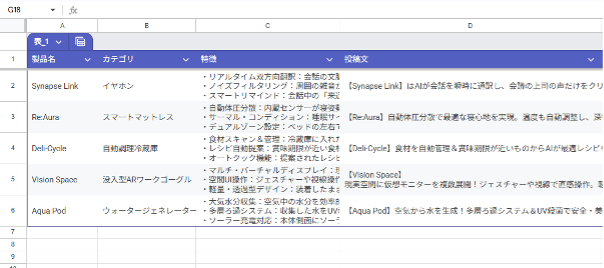
XやInstagram、Facebookなどに投稿するためのコンテンツをAI関数で作成することも可能です。プロンプトで文字数を指定すれば、その範囲内で適切な投稿文へと調整してくれます。また、セルを指定せずとも、「○○業界で起こった象徴的な出来事を時系列でまとめ、それぞれ140文字以内のSNS用投稿文として作成」といった形で、一からコンテンツを作成できるのもポイントです。
【プロンプトの例】
| =AI("Xに投稿するための商品PR文を140文字以内でまとめてください",A2:C2) |
- A2~C2セル(製品名・カテゴリ・特徴)に必要な情報を入力しておくこと
- A2~C2セルを範囲指定することで、その情報を読み取ったうえでGeminiがX用の投稿文(D2セル)を提案してくれる
【出力結果の例】
翻訳
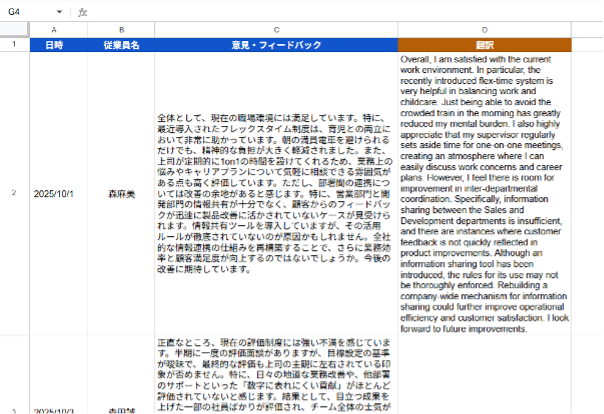
Googleスプレッドシートの情報を別の言語に翻訳したい場合、AI関数を使用すると便利です。翻訳したい文章が記述されたセルを指定し、翻訳の指示を行うだけで指定言語へと瞬時に変換してくれます。
【プロンプトの例】
| =AI("この文章を英語に翻訳してください",C2) |
- 範囲指定するC2セルに文章を入力しておく必要がある
- 指定したC2セル上に翻訳結果が表示される
【出力結果の例】
メールの分類
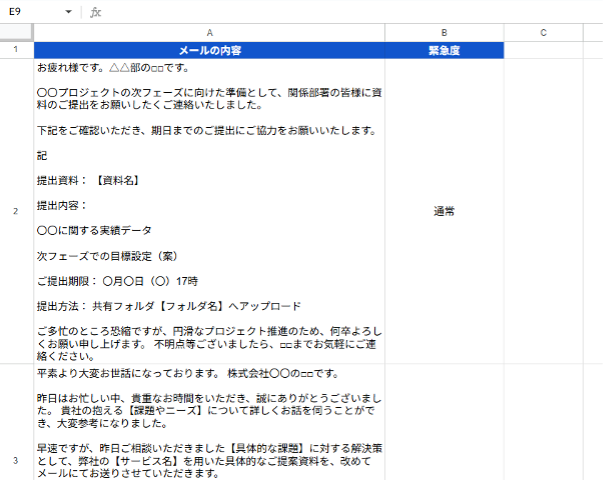
大量のメールを管理する必要がある場合は、GoogleスプレッドシートのAI関数を使ってメールを分類すると効果的です。AI関数では、メールの内容をもとに優先度を設定したり、長い本文を要約したりと、プロンプト次第で便利に活用できます。
【プロンプトの例】
| =AI("緊急・通常・低優先度のいずれかに分類してください”,A2) |
- 範囲指定するA2セルにメールの本文を出力する
- 上記のプロンプトをB2セルに入力することで、メールの内容をもとに、Geminiが3種類の優先度を自動判別してくれる
【出力結果の例】
GoogleスプレッドシートのAI関数を使用する際の4つの注意点
GoogleスプレッドシートのAI関数を使用する際は、次のポイントに注意が必要です。
- 画像や関数などは出力できない
- 日本語のプロンプトに対応していないケースがある
- 手動でAI関数を更新する必要がある
- ハルシネーションが起こる可能性がある
それぞれの注意点について詳しく解説します。
※以下はすべて2025年11月2日時点の情報を参照
画像や関数などは出力できない
現状、GoogleスプレッドシートのAI関数はテキストデータの処理のみに対応しており、画像や関数、数式、グラフは出力できません。例えば、「=AI("在庫数に関する円グラフを作成してください,A2:A10")」といった指示を与えても、「グラフの作成はサポートしていません」という結果が返ってきます。
テキスト以外のデータを自動生成したい場合は、Geminiサイドパネルを使用するのがおすすめです。Geminiサイドパネルは、GoogleスプレッドシートやGmail、Googleドライブなどの画面端に設置された、プロンプト入力用のインターフェースです。各種Googleサービスの編集画面や管理画面を見ながらGeminiに指示を与えられる特徴があります。
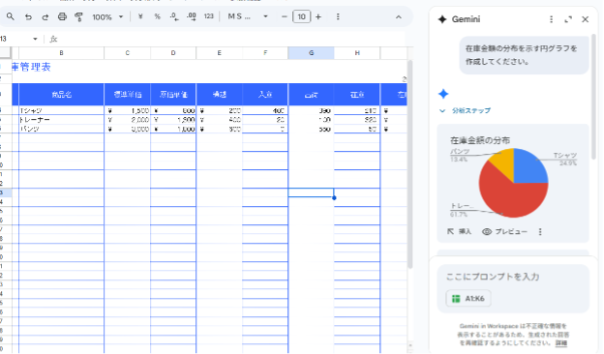
Geminiサイドパネルなら、画像や関数、グラフであっても出力が可能で、[挿入]をクリックするだけで即座にスプレッドシート上に内容を反映できます。AI関数と同様、Google OneかGoogle Workspaceに契約することで使用可能です。
日本語のプロンプトに対応していないケースがある
Geminiはもともと英語でリリースされたサービスです。いまでは徐々に日本語に対応する機能も増えていますが、AI関数を使用する際に、日本語のプロンプトに対応できないケースもあります。
また、日本語に対応しているプロンプトでも、英語で記述したほうが出力精度が高まることもあります。このような場合は、以下の手順で言語設定を変更したうえで、英語のプロンプトを記述するのがおすすめです。
- Googleアカウントの管理ページにアクセス
- 左側のメニューバーから[個人情報]をクリック
- [ウェブ向けの全般設定 > 言語]から英語に切り替え
もしAI関数の出力精度が低いと感じた場合は、上記の設定を行ってみてください。
手動でAI関数を更新する必要がある
GoogleスプレッドシートのAI関数は、一度入力されると手動で更新しない限り、内容が自動で変更されない仕様になっています。例えば、AI関数の結果が出力された後、参照元セルの情報を変更しても、その内容がAI関数に自動で反映されないということです。そのため、参照元セルの情報を変更した後は、AI関数を手動更新する必要があります。
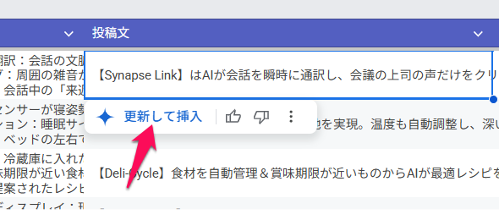
AI関数が入力されているセルを選択すると、更新アイコンが表示されます。そのアイコンにカーソルを合わせ、[更新して挿入]をクリックするとAI関数が更新される仕組みです。
ハルシネーションが起こる可能性がある
GoogleスプレッドシートのAI関数に限らず、生成AIの出力結果には誤謬が含まれていることがあります。これは「ハルシネーション」と呼ばれる現象で、参照元の情報に誤りがある、データが古い、AIがプロンプトの意図を理解していないといった原因で起こり得ます。
このような点から、生成AIの出力結果を過信するのは避けるのが無難です。特に資料として外部に提供したり、コンテンツとして公開したりする場合には、必ず人の目による誤字・脱字の確認やファクトチェックを行いましょう。
GoogleスプレッドシートにおけるAI関数の利用料金
GoogleスプレッドシートのAI関数を使用するには、Googleの有料ユーザーにアップグレードする必要があります。Google OneとGoogle Workspaceの2種類の契約方法があるので、それぞれの特徴をもとに適切なプランを選択しましょう。
Google One
Google Oneは、Googleドライブのストレージ容量やAI機能などを拡張できる、個人向けの有料サービスです。ストレージ容量が2~30TBへと拡張されるほか、Veo 3(動画生成)やDeep Think(高度な推論)といったGeminiの拡張機能も利用できます。個人向けサービスのため、個人事業主や一人の従業員が利用するような小規模組織に適しています。
Google Oneには次の2種類のGoogle AIプランがあり、いずれの場合でもGoogleスプレッドシートでAI関数を使用できるようになります。
- Google AI Pro:月額2,900円
- Google AI Ultra:月額36,400円(最初の3ヶ月間のみ18,000円)
Google AI Proには1ヶ月間の無料期間が設定されています。そのため、無料期間中に操作性や機能性をしっかりと検証するのが良いでしょう。
Google Workspace
Google Workspaceは、GmailやGoogleドライブ、Google Meetなど、複数の有料Googleサービスを搭載したグループウェアです。ストレージ容量の拡張に加え、組織単位でそのストレージ容量が割り当てられます。また、専用のコンソールで複数アカウントや権限を一括管理できるため、組織内での共同編集やアカウントの一元管理に便利な仕様となっています。
Google Workspaceの料金体系は次の通りです。
- Business Starter:月額800円/ユーザー
- Business Standard:月額1,600円/ユーザー
- Business Plus:月額2,500円/ユーザー
- Enterprise:要問い合わせ
GoogleスプレッドシートでAI関数を使用するには、Google Workspaceの「Gemini in Googleスプレッドシート」の機能を開放する必要があります。そのためにはBusiness Standard以上のエディションへの契約が必須です。
AI関数の仕組みを理解してGoogleスプレッドシートの利便性を高めよう
GoogleスプレッドシートのAI関数は、生成AIモデルのGeminiの仕組みを活用した機能で、関数とプロンプトを組み合わせて指示を行うと、AIが内容に沿ったアクションを自動実行してくれます。テキストの生成やセル内の文章の要約・分類、感情分析を得意としており、うまく活用すればレポートの分析や議事録の作成、コンテンツ制作といった形で発展可能です。これにより、Googleスプレッドシートの利便性が大きく向上します。
AI関数の機能を使用するには、Googleの有料ユーザーとして契約する必要がありますが、組織での活用を検討しているならGoogle Workspaceを導入するのがおすすめです。Google Workspaceでは、Googleスプレッドシート以外にもGmailやGoogleドライブなどを容易に連携できるほか、管理コンソールや組織向けのセキュリティ機能も充実しています。
電算システムでは、Google Workspaceだけでなく、Google Workspace with Geminiの導入支援サービスを提供しています。Geminiの活用方法や体系的な知識を学べるハンズオントレーニングやワークショップ、カスタマイズトレーニングを提供しており、Google Workspace with Geminiのスムーズな定着を支援します。Google Workspace with Geminiの特徴や機能、最新情報などに関しては、以下の資料で詳しく解説しているので、ぜひ参考にしてください。




















