近年、多くの企業でクラウド型ストレージサービスが採用されているなか、特に利用率の高いサービスの1つがGoogleドライブです。
大容量ストレージとして便利に使える一方で、容量は無制限ではありません。そのため、容量が上限に近づいた場合には、適切な対処が必要になります。
無料版では15GBまでしか利用できませんが、必要に応じて有料プラン(Google One や Google Workspace)を利用して容量を拡張することも可能です。
本記事では、Googleドライブのサービス別の利用可能容量や容量の確認方法、容量不足時の対処法まで幅広く解説します。Googleドライブで大量のファイルを扱う方や、ストレージ管理に課題を感じている方は、ぜひ参考にしてください。
グーグルドライブは容量無制限で利用できなくなった
Googleドライブは、Googleが提供するクラウドストレージサービスで、無料で利用できる点から個人・ビジネスの双方で広く活用されています。ただ、容量は無制限では利用できません。この点に関して、押さえておきたい重要なポイントを2つ解説します。
参照元:Google Workspace のストレージとアップロードの上限|Google社
G Suiteの一部プランは容量無制限であった
現在、法人向けのGoogleドライブを含むサービス体系はGoogle Workspace(GWS)に統合されています。Google Workspaceの前身であるG Suiteでは、BusinessプランとEnterpriseプランにおいてストレージ容量が無制限でした。
しかし、2020年10月にG SuiteはGoogle Workspaceにリブランディングされ、それに伴い容量無制限プランは廃止されました。現在は全てのプランで容量上限が定められています。
GWSはプール式で容量を決定
GWSでは、使える容量がプール方式で提供されます。プール方式とは、組織全体で利用可能な容量の上限が決定され、その範囲内で各ユーザーが利用する仕組みです。ユーザーごとの使用量にバラつきがある場合でも、組織全体で無駄なく容量を利用できます。
また、ユーザー数に応じて容量が決まるため、ユーザー数を増やすことで、組織で使える全体の容量を増やせます。
グーグルドライブのプラン料金と利用可能な容量
Googleでは、Googleドライブを利用できる有料サービスを2種類提供しています。それぞれの料金と利用可能な容量を解説します。
Google One【個人向け】
Google Oneは個人向けの有料プランで、無料版の15GBよりも大容量でデータを保存できます。Googleドライブ・Gmail・Googleフォトなど、Googleサービス全体で利用できるストレージを拡張できるため、写真・動画・大容量ファイルを多く扱う個人ユーザーに適しています。
▼プランごとの利用可能容量と料金
| ベーシック | プレミアム | Google AI Pro | |||
| 利用可能容量 | 100 GB | 2 TB | 2 TB | ||
| 料金 | 月払い | 契約後3ヶ月間 | ¥70/月 | ¥360/月 |
¥2,900/月 |
| 4ヶ月目以降 | ¥290/月 | ¥1,450/月 | |||
| 年払い | 契約後1年間 | ¥2,480/年 | ¥12,300/年 | ¥29,000/年 | |
| 2年間目以降 | ¥2,900/年 | ¥14,500/年 | |||
※料金はいずれも税抜き
※Google AI Proでは、プレミアムプランよりも使えるAI機能が充実
▼支払い方法
・クレジットカード
・PayPal
・Google Playギフトカード
参照元:保存容量の追加、さらなる AI 機能、その他の機能 - Google One|Google
Google Workspace【法人向け】
Google Workspacは法人をはじめとする組織向けのサービスで、GoogleドライブやGoogleドキュメントなど、Googleが提供する主要サービスを幅広く利用できます。組織全体でのコラボレーションや情報共有、セキュリティ強化を目的として設計されており、業務効率化やテレワーク推進にも活用されています。
▼プランごとの利用可能容量と料金(ユーザーあたり)
| Business Starter |
Business Standard | Business Standard Plus | エンタープライズ | |||
| 利用可能容量 | 30 GB | 2 TB | 5 TB | 5 TB | ||
| 料金 | 月払い | 契約後3ヶ月間 | ¥665/月 | ¥1,330/月 | ¥2,100/月 | 要問い合わせ |
| 4ヶ月目以降 | ¥950/月 | ¥1,900/月 | ¥3,000/月 | |||
| 年払い | 契約後1年間 | ¥560/月 | ¥1,120/月 | 1,750/月 | ||
| 2年間目以降 | ¥800/月 | ¥1,600/月 | 2,500/月 | |||
※料金はいずれも税抜き
※エンタープライズでは、アップグレードで利用可能容量の追加が可能
▼支払い方法
・口座振替
・クレジットカード
・請求書払い
参照元:ビジネスアプリとコラボレーションツール | Google Workspace|Google
グーグルドライブの容量を確認する方法
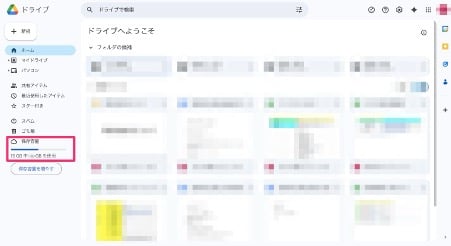
Googleドライブの容量は、画面左側メニューの下部から確認できます。
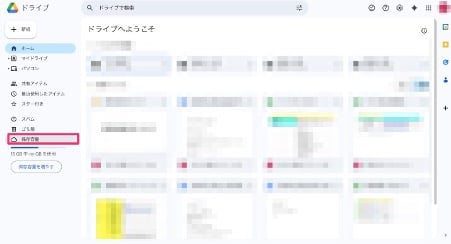
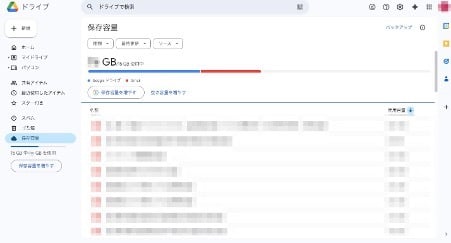
また、「保存容量」をクリックすると、現在どのサービスがどれだけ容量を使用しているかを確認できます。ドライブ・Gmail・Googleフォトなどそれぞれの使用量が一覧で表示されるため、どのサービスが容量を圧迫しているのかを簡単に判別可能です。
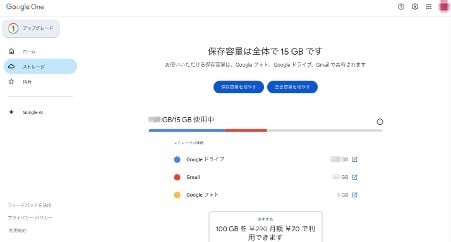
さらに、「ストレージ容量確認ページ」からも保存容量とその内訳を一覧で確認できます。
グーグルドライブの容量が足りない場合の5つの対処法
Googleドライブを使い続けていると、容量が足りない状況になることもあるでしょう。ここでは、そのような場面で試したい対処法を5つ紹介します。
不要なファイルの削除
Google各種サービスの利用状況を確認し、不要なデータや迷惑メールを削除することで、その分の空き容量を確保できます。特に、添付ファイル付きメールや大容量の古いファイルは容量を圧迫しやすいため、優先的に削除すると効率よく容量を確保できるでしょう。
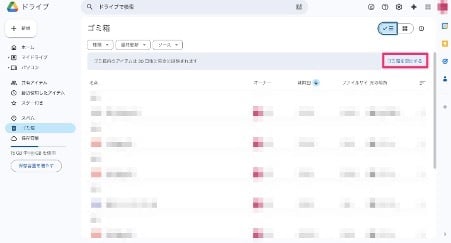
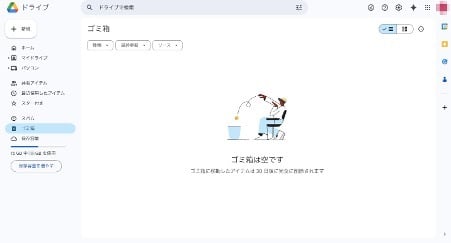
また、Googleドライブのゴミ箱に入れただけでは容量は減らないので、ゴミ箱内のデータまで完全に削除する必要があります。
Googleドライブでのファイル削除方法は以下の通りです。他にも、GoogleフォトやGmailで不要なファイルを削除することでも、全体容量の確保が可能です。
▼Googleドライブでのファイル削除方法
1.Googleドライブのメニュー左下にある「保存容量」をクリック
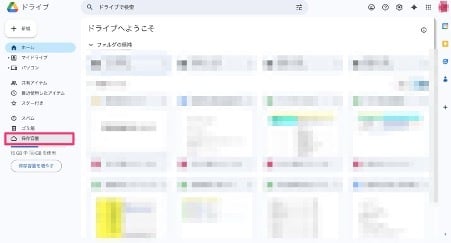
2.Googleドライブのファイルをサイズの大きい順に並び替えるため、右側の「使用容量」をクリックしで「↓(降順)」に設定
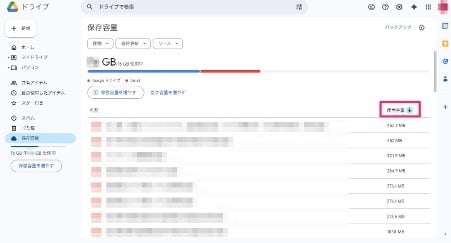
3.サイズが大きいファイルを中心に選択し、右クリックで「ゴミ箱に移動」を選択
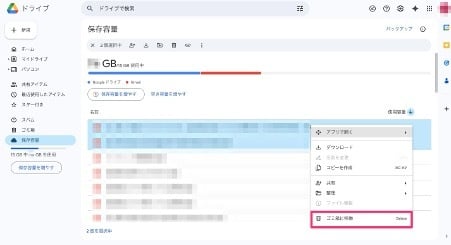
4.ゴミ箱を開き、必要なファイルが残っていないか確認。もしある場合はゴミ箱から出す
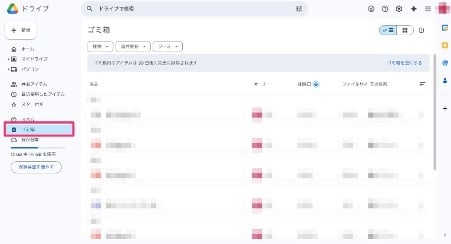
5.必要なファイルがゴミ箱にないことを確認したら、「ゴミ箱を空にする」を選択。24時間以内に完全に削除され、空き容量が増加。
保存設定の変更(Googleフォト)
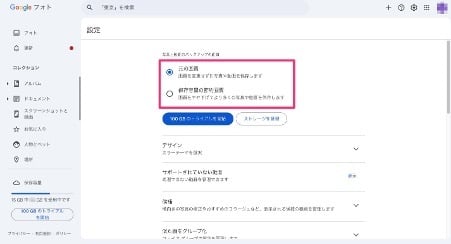
Googleフォトの写真・動画もGoogleドライブの容量としてカウントされるため、Googleフォト側でデータを圧縮(サイズダウン)することで、ドライブの空き容量を増やせます。その際に特に有効なのが保存設定の変更です。
▼保存設定の変更方法
1.Googleフォトの設定画面を開く
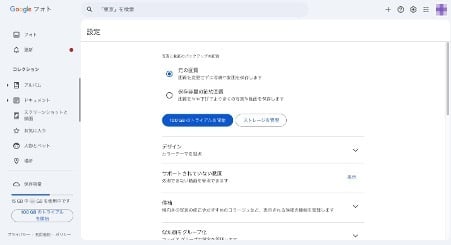
2.バックアップの画質を「元の画質」から「保存容量の節約」に変更
契約ユーザーの追加
Google Workspaceでは容量だけを追加購入することはできませんが、契約ユーザー数を増やせば組織全体の使用可能容量を拡張できます。そのため、予算の範囲内であればユーザー追加による容量拡張が現実的な対処法です。
▼ユーザーあたりの利用可能容量
| Starter | 30 GB |
| Standard | 2 TB |
| Plus | 5 TBzz |
| エンタープライズ | 5 TB(必要に応じzてさらなる拡張も可能) |
別途アカウントの追加
ストレージ容量はGoogleアカウント単位で付与されるため、新たにGoogleアカウントを取得すれば、その分だけ利用可能容量を追加できます。無料枠を少しでも増やしたい場合に有効な方法です。
また、「パートナーとの共有」機能を利用すれば、メインアカウントから別アカウントの写真・動画にアクセスできます。しかし、大量のファイル管理には不向きである点と、検索性・管理性が低下しやすい点には注意しなければなりません。
プランの変更
Googleドライブを大容量で利用したい場合、Google oneまたはGoogle WorkSpaceの有料サービスの検討がおすすめです。何も無料版の15GBよりも大容量で利用できますが、プランごとに上限容量・利用人数・料金が異なるため、自社の利用状況に合わせた最適なプランを選択することが重要です。
ただし、当然ながら容量が大きいほど月額費用も高くなるため、必要容量とコストのバランスを慎重に見極めましょう。
グーグルドライブは容量無制限では利用できないことを踏まえて対応が必要
Googleドライブは、Googleが提供するクラウド型ストレージサービスです。ファイル形式を問わずあらゆるデータを保存でき、インターネット環境さえあれば。PC・スマートフォン・タブレットなどどの端末からでもアクセスや編集が可能です。
かつての有料プランであるG Suite(旧サービス名)では、一部プランで、容量無制限で使えました。しかし、現在は容量無制限のプランは廃止されており、無料版では15GBまでが利用上限となっています。より大容量を使いたい場合は、個人向け有料プランのGoogle Oneや、法人向け有料プランのGoogle WorkspaceでGoogleドライブを利用できます。
Googleドライブの容量上限が近い場合は、まずはどのサービスが容量を消費しているのかを把握しましょう。そのうえで、不要なファイルの削除や有料プランへの移行によって、容量不足を解消できます。
なお、グーグルドライブの導入・運用、データ移行については電算システムがサポートしています。Google Workspaceのデータ管理については以下の資料に記載されています。よろしければご参考にください。





















