Geminiを活用すれば、情報収集や文章の作成・要約、画像生成、プログラミングといった作業をAIが自動的に実行してくれるため、業務効率を高めるために活用している方も多いのではないでしょうか。このGeminiは単体で使用するのはもちろん、Googleの各種サービスと組み合わせて活用することも可能です。
なかでもGoogleカレンダーと組み合わせれば、簡単なプロンプト(テキストによる指示)だけで予定の作成や編集、空き時間の確認といった作業をAIが行ってくれます。そのため、うまく活用することで、スケジュール管理の大幅な効率化につながるでしょう。
本記事では、GeminiとGoogleカレンダーの連携によってできることや活用例、使い方を詳しく解説します。使用時の注意点も紹介しているので、Geminiを最大限に活用したい方はぜひ参考にしてください。
GeminiとGoogleカレンダーは組み合わせて活用できる
Geminiとは、Google社が提供する生成AIモデルです。プロンプト(テキスト状の指示文)で質問や指示を提示することで、文章の生成や画像・動画の生成、資料の要約・翻訳、プログラミング、データ分析など、内容に合った作業をAIが自動的に実行してくれます。
このGeminiはGoogleカレンダーと組み合わせて活用できます。これにより、指示通りに予定を作成したり、作成した予定を照会・編集したり、空き時間やスケジュールを提案してもらったりといった活用が可能です。その結果、より効率的にスケジュール管理を行えるようになります。
GeminiとGoogleカレンダーを組み合わせるには、Geminiアプリにアクセスする、あるいはGeminiサイドパネルを起動するの二通りの方法があります。それぞれの手段や基本的な使い方について解説します。
Geminiアプリ
Geminiアプリとは、Geminiの機能をパソコンやスマートフォンから手軽に利用できるサービスです。パソコンの場合はGeminiアプリの公式サイトにアクセスし、スマートフォンの場合は専用のモバイルアプリ(iOS・Android)をインストールして利用します。
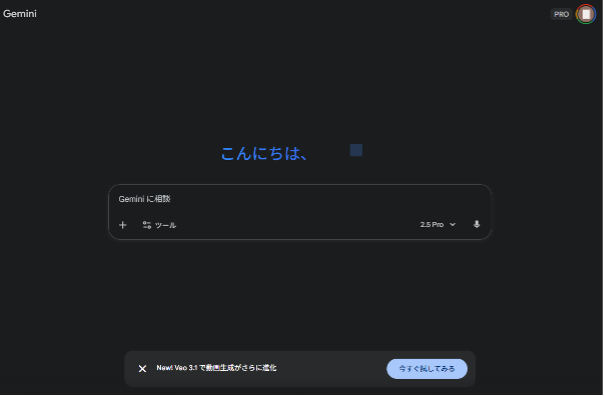
トップページにはプロンプトの入力欄が用意されています。ここに指示文を入力することで、その内容に応じたタスクをAIが自動実行してくれる仕組みです。
Googleカレンダーと連携する際は、入力欄に「@」と記載すると、Googleサービス一覧が表示されるので、そのなかからGoogleカレンダーを選択します。そして、その後に「Geminiに作業してほしいこと」を指示することで、Googleカレンダーのみを対象に指定したタスクを実行してくれます。
Geminiアプリのメリットは、Googleカレンダーを立ち上げることなくAIに指示を与えられる点です。そのため、Geminiアプリで作業中に急な予定が入った場合には、手軽に指示を与えて予定の追加やスケジュール調整などが行えます。
Geminiサイドパネル
Geminiサイドパネルとは、GmailやGoogleドライブ、Googleドキュメントなど、Google各種サービスに設置された、Geminiに質問や指示を与えるためのインターフェースです。画面右側にGeminiサイドパネルが表示され、そのなかでプロンプトを入力できます。Gmailの受信トレイやGoogleドライブのストレージなどの画面を見ながらGeminiに指示を与えられるため、作業の効率性が高まります。
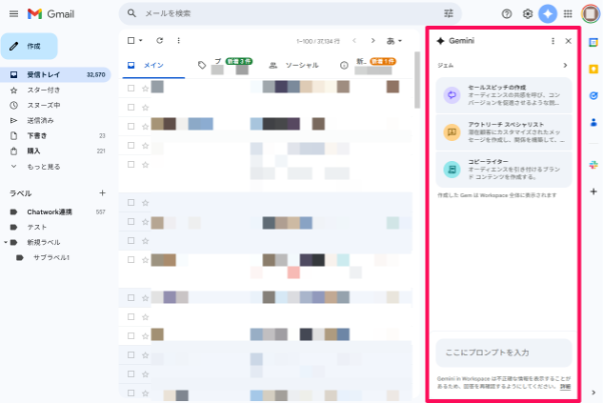
2025年10月29日時点において、GoogleカレンダーにはGeminiサイドパネルの機能は搭載されていません。しかし、GmailでGeminiサイドパネルを開き、受信メールの内容をもとにGoogleカレンダーに自動でスケジュールを登録するといった活用が可能です。そのため、Geminiサイドパネルの使い方も押さえておいて損はありません。
Gemini×Googleカレンダー連携によってできること9選
GeminiとGoogleカレンダーを組み合わせることで、次のようなことが可能になります。
- 新規の予定を作成
- Geminiとの会話をもとに予定を作成
- 予定の変更
- 予定の削除
- 予定の検索
- タスクの作成
- Google ToDoリストを使った予定の通知
- Gmailのメール内容をもとに予定を作成
- Google Keepの内容をもとに予定を作成
Googleカレンダー単体だけでなく、Google ToDoリストやGmailなどのサービスと連携できるのもポイントです。具体的な活用例について詳しく解説します。
新規の予定を作成
Geminiアプリを開き、Googleカレンダーで新たな予定を作成したい旨を伝えると、AIが自動で作業を行ってくれます。Googleカレンダーを開くことなく、Geminiアプリ内で作業が完結します。所要時間もわずか数秒と、Googleカレンダーから予定を作成するよりも効率的です。
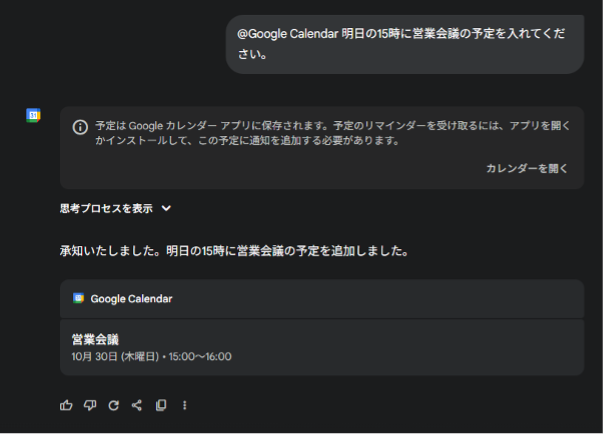
予定を作成する際は、その日付や曜日、時間、予定の内容に関しては最低限伝える必要があります。また、開始時刻と終了時刻を伝えることで、より正確な予定を作成してくれます。
【プロンプトの例】
| 明日の15時に営業会議の予定を入れてください。終了時刻は16時を予定しています。 |
なお、場所や詳細説明などを含めた予定を作成する際は、以下のようなテンプレートを作っておくと便利です。ただし、現状ではゲストの追加や通知の設定には対応していないため、それらを設定する際には、Googleカレンダーから手動で予定を作成する必要があります。
【プロンプトの例】
|
以下の条件に沿って予定を作成してください。 タイトル:営業会議 |
新規の予定を作成
Geminiと会話した内容を、そのまま即座にGoogleカレンダーに反映させることも可能です。例えば、海外旅行のスケジュール表をGeminiに作成してもらうとします。
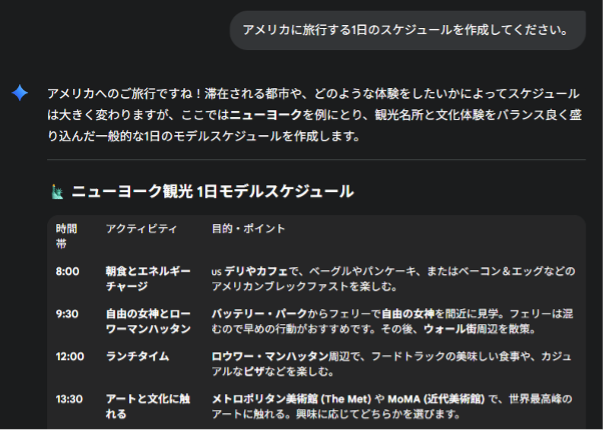
そして、「@Googleカレンダー」を指定したうえで、そのスケジュール表をGoogleカレンダーに反映するプロンプトを提示します。
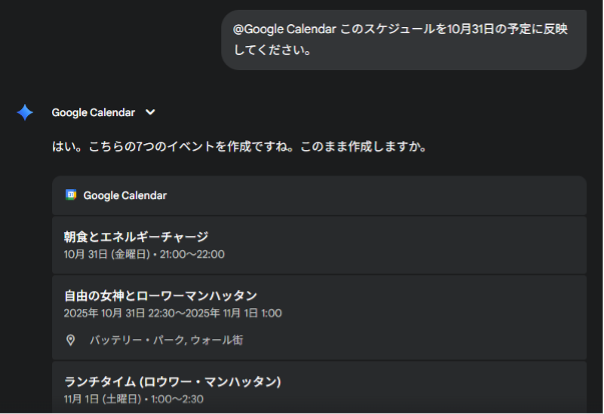
これで、Googleカレンダーに会話の内容をそのまま反映できます。会話の履歴はGeminiに記録されているため、「これとこれを予定に追加」といった抽象的な指示でも正確に内容を反映できるのがメリットです。
【プロンプトの例】
| アメリカに旅行する1日のスケジュールを作成してください。 (出力後)このスケジュールを10月31日の予定に反映してください。 |
予定の変更
Geminiでは、Googleカレンダーで作成済みの予定の変更や編集にも対応可能です。予定のタイトルや日時、参加者などを指定して内容を変更できます。
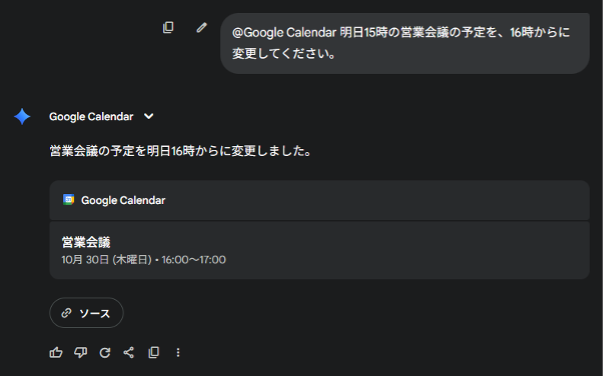
なお、現状では、Geminiで場所と詳細説明を変更することはできません。場所と詳細説明を変更する際は、Googleカレンダーにアクセスして手動で編集する必要があります。
【プロンプトの例】
| 明日15時の営業会議の予定を、16時からに変更してください。 |
予定の削除
一度作成した予定も、Geminiアプリでプロンプトを入力するだけで簡単に削除できます。Googleカレンダーを起動する必要もありません。

新しい予定を作成する際と同様、削除する際も具体的に指示を与えましょう。日付や曜日、時間、予定の内容などを明記することで、誤削除のリスクを抑えられます。
また、同じ時間帯に複数の予定が登録されている場合は、「どちらの予定を削除しますか」といった形で選択肢が表示されます。この場合は、「こちらの予定を削除して」と追加のプロンプトを入力しましょう。
【プロンプトの例】
| 明日の15時からの営業会議の予定をキャンセルしてください。 |
予定の検索
Geminiで日付や期間を指定することで、特定の予定を検索できます。同じ日に複数の予定がある場合は、一つひとつの予定のタイトルや時間帯、内容などを箇条書きで記載してくれるため、一目でスケジュール全体を把握できるのが利点です。「今週の空き時間を教えて」と質問することで、空き時間を把握する際にも役立ちます。
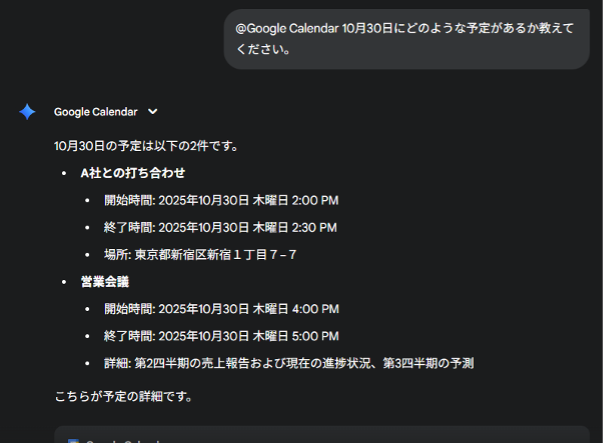
また、複数の予定がある場合でも、「明日の最初の会議は何時」といった質問で特定の予定のみに絞り込むことも可能です。「Aさんとのミーティングはいつか」など、人物名を指定して検索するのも一つの方法です。
【プロンプトの例】
| 10月30日にどのような予定があるか教えてください。 |
タスクの作成
Geminiアプリにプロンプトを入力する際、「@Googleカレンダー」ではなく「@Google ToDoリスト」を指定すると、Googleカレンダー上にタスクを作成できます。なお、「@Googleカレンダー」を指定して「○○についてのタスクを作成して」と指示をしても、タスクではなく予定が作成されるので注意が必要です。
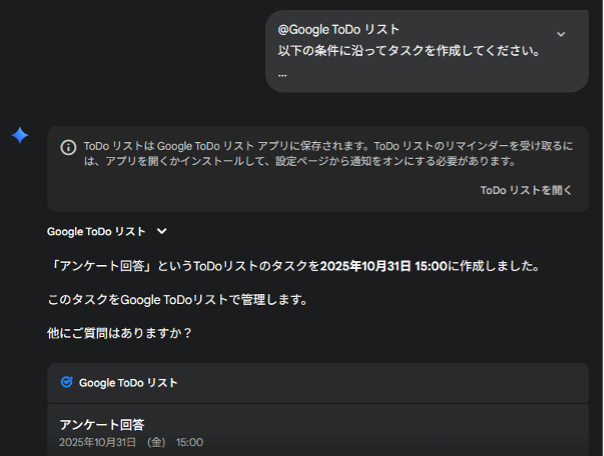
作成したタスクは、Google ToDoリストのなかにも自動的に保存されます。ただし、タスクの期限や繰り返しの有無は指定できないので、設定する際は、Google ToDoリストやGoogleカレンダーから手動で行いましょう。
【プロンプトの例】
|
以下の条件に沿ってタスクを作成してください。 タイトル:アンケート回答 |
予定の通知
Geminiで「@Google ToDoリスト」を指定し、リマインドの指示を与えることで、特定の予定や1日のスケジュールの事前通知を受け取れます。実際にプロンプトを入力すると、Google ToDoリストとGoogleカレンダーの指定時間にリマインド用のタスクが追加される仕組みです。
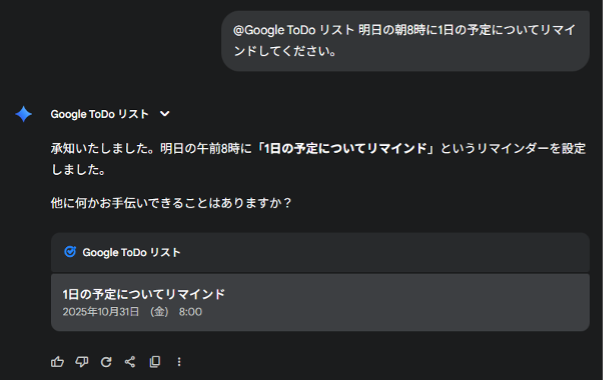
なお、通知を受け取るには、モバイル端末にGoogleアプリか、Google ToDoリストまたはGoogleカレンダーのモバイルアプリをインストールしておく必要があります。それぞれのダウンロードページは次の通りです。
- Googleアプリ:App Store、Google Play
- Google ToDoリスト:App Store、Google Play
- Googleカレンダー:App Store、Google Play
【プロンプトの例】
| 明日の朝8時に1日の予定についてリマインドしてください。 |
Gmailのメール内容をもとに予定を作成
Gmailのメール本文をGeminiが読み取ったうえで、Googleカレンダーに新たな予定を作成するといった活用も可能です。その場合は、Gmailの当該メールを開き、Geminiサイドパネルを起動しましょう。そして、「@Googleカレンダー」を指定したうえで、予定作成のプロンプトを入力します。
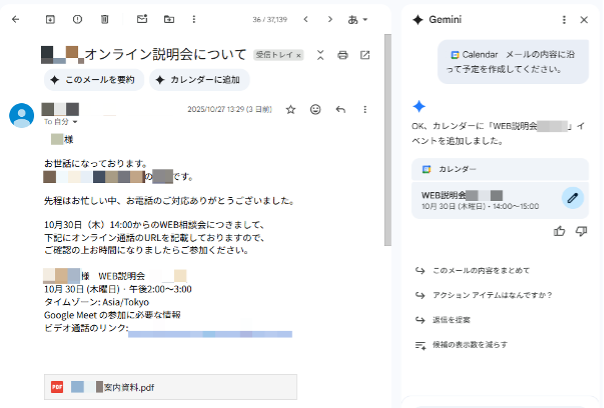
これでGoogleカレンダーに自動で予定が登録されます。ただし、メール本文にWeb会議用の招待URLが記載されていても、Googleカレンダーには反映されないので注意が必要です。Googleカレンダーの予定に招待URLを貼り付けるには、手動で操作する必要があります。
なお、最近ではプロンプトを入力せずとも、メールの件名の下部にある[カレンダーに追加]をクリックするだけで予定を追加できます。いずれの場合でも、この機能を利用するにはGoogleの有料プランへの契約が必要です。
【プロンプトの例】
| メールの内容に沿ってGoogleカレンダーの予定を作成してください。 |
Google Keepの内容をもとに予定を作成
Google Keepには、営業活動の内容や思い付いたアイデアなどのメモを手軽に登録できます。Geminiを活用すれば、そのメモの内容を読み取ったうえで、Googleカレンダーで即座に予定やタスクを作成できます。
プロンプト入力欄で「@Google Keep」を指定し、特定のメモを読み取るよう指示を与えます。
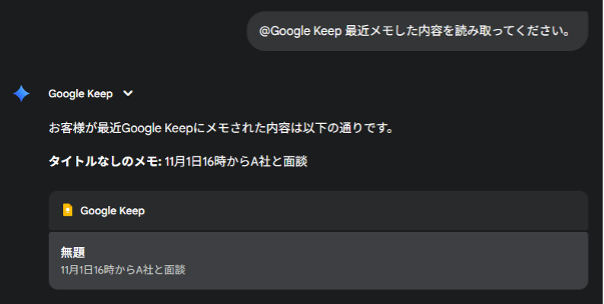
「@Googleカレンダー」を指定し、メモの内容から予定やタスクを作成する旨を伝えます。
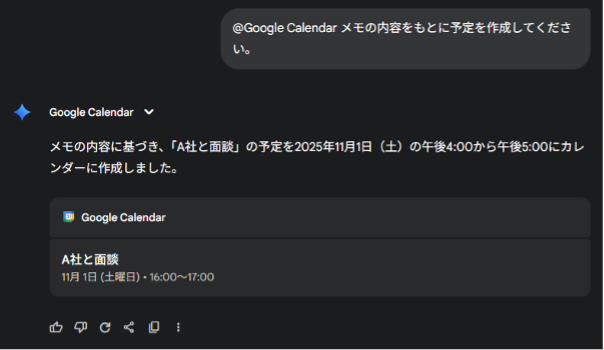
Google KeepやGoogleカレンダーにアクセスすることなく、Geminiアプリだけで完結できるため、よりスムーズなスケジュール管理やタスク管理につながります。
【プロンプトの例】
| 最近メモした内容を読み取ってください。 (出力後)メモの内容をもとに予定を作成してください。 |
Gemini×Googleカレンダー連携の利用料金
GeminiとGoogleカレンダーを連携する場合、使い方によっては利用料金が発生することもあります。ここでは、Gemini×Googleカレンダー連携の利用料金について解説します。
Geminiアプリの基本利用料は無料
Geminiアプリは、Googleアカウントさえあれば誰でも無料で利用できます。ただし、無料プランは、上位モデルであるGemini 2.5 Proに使用回数制限が設けられています。また、GeminiサイドパネルやVeoを使った動画生成など、一部の機能を利用できない点にも注意が必要です。
Googleカレンダーと連携する際は、「予定を作成して」「予定を検索して」といった簡易的なプロンプトのみ使用するのであれば、無料版でも問題ありません。しかし、Geminiを使ってより高度な質問や指示をしたり、Gmailなどのサービスと連携させたりする場合には、有料プランを検討するのがおすすめです。
Googleの有料ユーザーになるメリット
Google OneまたはGoogle Workspaceに登録すると、有料版のGeminiアプリを利用できるようになります。また、「Gemini in Gmail」をはじめとするアプリ連携や、Geminiサイドパネルも利用できるため、さまざまなGoogleサービスを組み合わせてGeminiの活用範囲を広げられます。
Google OneとGoogle Workspaceの料金体系は次の通りです。
| サービス名 | 料金プラン |
| Google One |
|
| Google Workspace |
|
いずれのサービスも、Googleアカウント全体のストレージ容量が最大TB単位にまで拡張されます。
両者の違いは役割にあり、Google Oneは個人向け、Google Workspaceは組織向けのサービスです。例えば、Google Workspaceは、Gmailが独自ドメインに対応できるほか、管理コンソールやエンドポイント管理などの組織向けの機能が数多く搭載されています。そのため、契約アカウント数をもとにどちらのサービスを導入するかを決めるのが良いでしょう。
Gemini×Googleカレンダー連携の始め方・使い方
GeminiとGoogleカレンダーを連携する手順は次の通りです。
- 必要に応じて有料サービスに申し込む
- Geminiアプリにアクセスする
- プロンプトを入力する
- スマート機能を有効にする
手順ごとの進め方やポイントを詳しく解説します。
1. 必要に応じて有料サービスに申し込む
Geminiアプリは基本的に無料で利用できますが、より高度な機能を使いたい場合は事前に有料プランに契約しておきましょう。Google OneまたはGoogle Workspaceの公式サイトにアクセスし、画面の案内に従って契約手続きを進めます。
有料プランに契約する場合は、Googleアカウントと決済情報が必要です。また、Google Workspaceの場合は、独自ドメインを取得する手続きも発生するため、新規で取得する場合はドメイン名を決める、既存のドメインを使用する際は移行方法を検討しておくと良いでしょう。
2. Geminiアプリにアクセスする
Geminiアプリを利用する際は、公式サイトにアクセスします。スマートフォンの場合は、App StoreまたはGoogle Playからモバイルアプリをインストールしましょう。
トップページにプロンプトの入力欄が表示されているので、画面左上からGeminiのモデルを選択します。
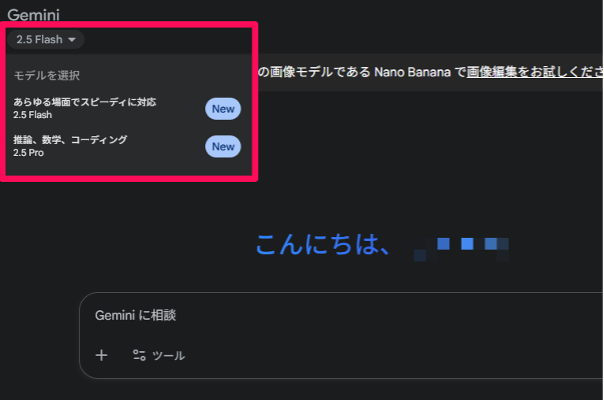
Gemini 2.5 Flashは、プロンプト入力後に即座に回答結果が返ってくるモデルです。一方のGemini 2.5 Proは、出力にやや時間がかかるものの、Gemini 2.5 Flashよりもプロンプトの意図を理解する能力が高く、高精度な回答を行えます。
Googleカレンダーと連携し、「予定を作成して」「予定を検索して」といった簡易的なプロンプトのみ使用するのであれば、Gemini 2.5 Flashでも十分に対応可能です。しかし、膨大な量のデータが必要なリサーチや戦略策定、データ分析など、高度なタスクを依頼する場合には、Gemini 2.5 Proを選ぶのがおすすめです。
3. プロンプトを入力する
画面中央の入力欄にプロンプトを記述します。
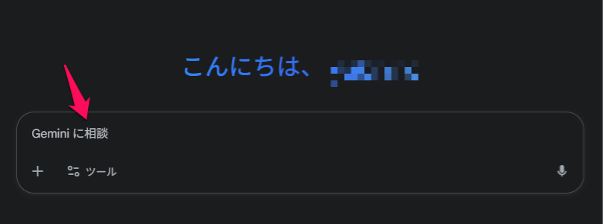
Googleカレンダーと連携する場合は、必ず冒頭に「@Googleカレンダー」を指定しましょう。また、タスクを作成する際は「@Google ToDoリスト」を指定してください。
少し時間が経過すると、画面上にGeminiの回答結果が表示されます。同じ画面上で追加の指示を与えることも可能なので、Geminiと対話を繰り返して内容をブラッシュアップしましょう。
4. スマート機能を有効にする
Gemini in GmailやGemini in Googleドキュメントなど、有料版の機能を利用する場合は、Google Workspaceのスマート機能を有効にする必要があります。そのため、Gmailからメールを読み込み、その内容をGoogleカレンダーの予定に登録するといった活用方法では、スマート機能を有効化しないとメールを読み込めないので注意が必要です。
スマート機能を有効にするには、「@gmail」や「@Googleドキュメント」などの指定を与え、任意のプロンプトを入力します。次のような結果が表示されるので、画面上の[続ける]をクリックします。
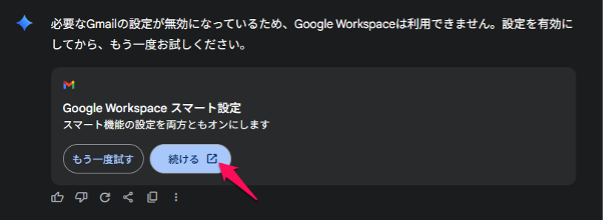
Google Workspaceのスマート機能の画面が現れるので、上部のトグルボタンをオンにします。
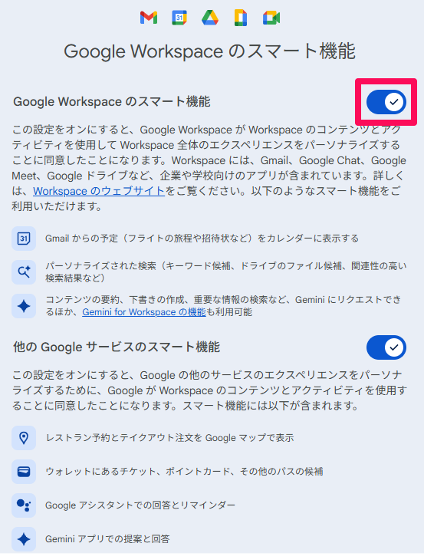
これで、Gemini in GmailやGemini in Googleドキュメントといった有料限定機能を利用できるようになります。
GeminiとGoogleカレンダーを組み合わせる際の注意点
GeminiとGoogleカレンダーを連携させる際は、いくつか注意すべきポイントが存在します。それぞれの注意点について詳しく解説します。
※以下はすべて2025年10月29日時点の情報を参照
デフォルトのカレンダー以外は扱えない
Geminiを使ってアクションを行えるのは、デフォルトで設定されているカレンダーのみです。サブカレンダーや第三者と共有しているカレンダーでは、Geminiに指示を与えてもタスクが実行されません。
予定の作成はもちろん、予定の変更や検索なども不可なので注意が必要です。サブカレンダーや第三者と共有しているカレンダーを編集する際は、手動で操作しましょう。
いくつかの操作はGeminiに対応していない
現状、Geminiでは、Googleカレンダー上での次の操作には対応していません。
- 新規の予定を作成する際のメンバーの追加や招待
- 新規の予定を作成する際の通知設定(「30分前に通知」が自動適用)
- 新規の予定を作成する際のWeb会議URLの追加
- 予定を編集する際の場所の変更
- 予定を編集する際の詳細説明の変更
また、「営業チーム全員が参加する月に一度の定例会議の予定を作成して」など、繰り返しが発生するような複雑なプロンプトにも対応できません。このような設定を行うには、GeminiではなくGoogleカレンダーから手動で操作する必要があります。
日本語のプロンプトに対応していないことがある
GeminiアプリやGemini関連のサービス(Gemini in GmailやGemini in Googleドキュメントなど)は、もともと英語のプロンプトに標準対応しており、機能によっては日本語のプロンプトに対応していないものもあります。最近では、日本語に対応する機能も徐々に増えてきていますが、日本語のプロンプトで対応できないケースもあることを覚えておきましょう。
機密情報を極力入力しない
Geminiのプロンプトに入力する内容は、AIモデルの学習に利用される場合があり、思わぬところでその情報が第三者の目に触れる危険性があります。そのため、プロンプトには機密情報を極力入力しないことをおすすめします。
ただし、有料ユーザーはこの限りではありません。Google OneやGoogle Workspaceに契約したユーザーは、プロンプトの入力内容がAIモデルの学習に使用されない決まりです。そのため、業務の都合上、どうしても機密情報を入力しなければならない場合は、有料プランへの契約を検討するのが良いでしょう。
GeminiとGoogleカレンダーを組み合わせてスケジュール管理を効率化
GoogleカレンダーはGeminiと組み合わせて活用でき、予定の作成や編集、空き時間の確認といった作業をAIが担うことで、スケジュール管理の効率化につながります。面倒な手続きは必要なく、Geminiアプリから気軽に指示を与えられるのがポイントです。
また、Google Workspaceに登録すると、Googleカレンダー以外にもGmailやGoogleドライブ、Googleドキュメントといった各種サービスとGeminiを連携できます。GeminiサイドパネルやVeoを用いた動画生成など、高度な機能が拡張されるのも利点です。さまざまなGoogleサービスとGeminiを組み合わせることで、組織全体の生産性向上や社内コミュニケーションの円滑化など、さまざまなメリットをもたらします。
電算システムでは、Google Workspaceだけでなく、Google Workspace with Geminiの導入支援サービスを提供しています。Geminiの活用方法や体系的な知識を学べるハンズオントレーニングやワークショップ、カスタマイズトレーニングを提供しており、Google Workspace with Geminiのスムーズな定着を支援します。Google Workspace with Geminiの特徴や機能、最新情報などに関しては、以下の資料で詳しく解説しているので、ぜひ参考にしてください。























