「近年注目されているAIの仕組みを取り入れ、独自のシステムやアプリケーションを開発したい」と考えている方も多いのではないでしょうか。識別系AIや生成AIといった技術を活用することで、大幅な業務効率化やコスト削減につながります。
ただし、AIモデルの開発には、データの準備やトレーニング、デプロイなど、複雑なプロセスを経由する必要があり、ツールの導入や業務フローの構築に手間がかかりがちです。一方で、今回紹介するVertex AIを利用すれば、一つのプラットフォーム上でAIモデル開発の工程を完結できます。そのため、開発工数の削減やツール導入費の最適化といった恩恵が得られます。
本記事では、Vertex AIの始め方や使い方について詳しく解説します。識別系AIだけでなく、生成AIについても紹介しているので、ぜひ参考にしてください。
Vertex AIとはGoogle社が提供するAI開発プラットフォーム
Vertex AIとは、Google Cloudに搭載されているAI開発プラットフォームです。AIモデルを開発するために必要なデータの準備からトレーニング、モデル評価、デプロイ・監視まで、一連のプロセスを効率的に実行できる豊富な機能を搭載しています。
そのため、従来のようにAIモデル開発のために複数のツールを個別に導入する必要がなく、業務フローの短縮や費用の最適化といった効果を得られます。また、BigQueryやCloud Storageなど、Google Cloud内のほかのサービスとスムーズに連携できるのもメリットです。
Vertex AIに搭載されている主な機能
AIモデル開発におけるデータ準備やトレーニング、モデル評価、デプロイ・監視といった一連のプロセスは、「MLOps(Machine Learning Operations)」と呼ばれます。Vertex AIでは、多様な機能を用いて、このMLOpsを一貫して実行できるのが特徴です。
Vertex AIには、次のような機能が搭載されています。
【データ準備】
- Vertex AI Datasets:収集したデータを格納するためのデータセット
- Vertex AI Workbench:JupyterNotebook環境において仮想マシンでホストされたノートブックを利用できる
【トレーニング】
- Auto ML:アルゴリズムの選定やパラメータ設定などが自動化されるトレーニングツール
- Vertex AI Experiments:出力結果の記録を残してトレーニングの追跡を行える
【モデル評価】
- Vertex AI Pipelines:機械学習のタスクを定義してパイプラインを構築できる
【デプロイ・監視】
- Vertex Explainable AI:機械学習モデルの予測の根拠を理解するための機能
- Vertex AI Model Monitoring:AIモデルの入出力を監視するためのモニタリング機能
また、生成AIモデルを開発するための機能も搭載されています。例えば、以下のような機能が代表的です。
- Vertex AI Model Garden:さまざまな種類の既存の生成AIモデルを試用・調整できる
- Vertex AI Studio:LLM(大規模言語モデル)に対するプロンプトの設計とテストが可能
このような機能は、Google Cloudの管理コンソール上でまとめて操作や設定が可能です。
Vertex AIの始め方|導入方法がわかる3つのステップ
Vertex AIを導入する方法は次の通りです。
- Google Cloudの管理コンソールにログイン
- Google Cloudの支払情報を追加
- Vertex AIのダッシュボードにアクセス
事前にVertex AIの始め方を押さえておくことで、よりスムーズな導入につながります。それぞれの手順ごとに具体的な進め方や設定方法を解説します。
1. Google Cloudの管理コンソールにログイン
Google Cloudの公式サイトにアクセスし、トップページ上の[無料で開始]をクリックします。
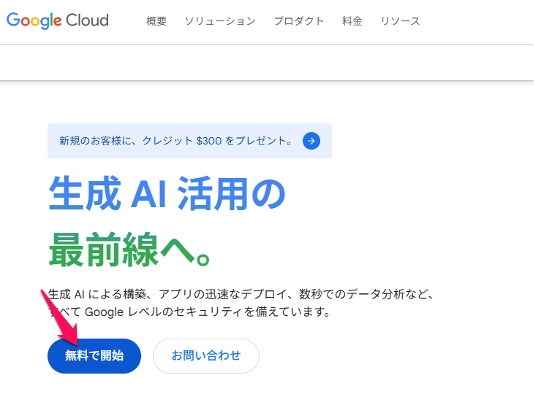
Googleアカウントのメールアドレスとパスワードを入力してログインしてください。
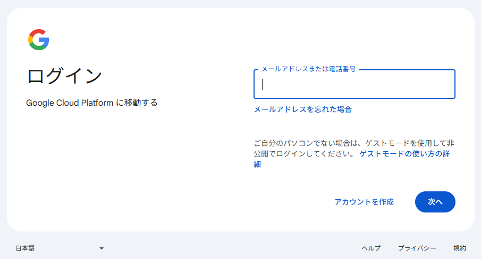
ログインが完了すると、Google Cloudの管理コンソールに自動的に移行します。
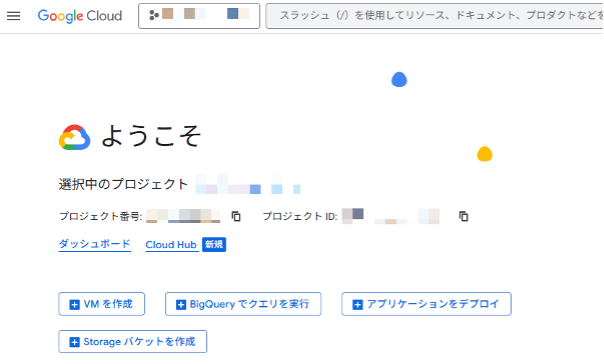
Googleアカウントを保有していない場合は、事前に作成しておく必要があります。Googleアカウントの作成方法については、こちらの記事で詳しく解説しています。
2. Google Cloudの支払情報を追加
Vertex AIをはじめ、Google Cloudの各サービスを利用するには、先に支払情報を登録しなければなりません。支払情報はGoogle Cloudの管理コンソールから設定可能です。
管理コンソールの画面左上のハンバーガーメニュー(横線が三本並んだアイコン)をクリックし、そのなかから[課金]をクリックします。
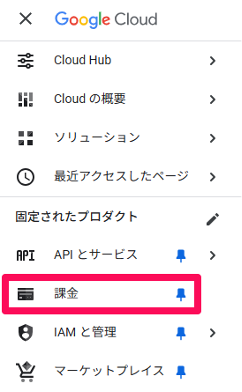
[請求先アカウントを管理]をクリックします。

請求先アカウントの一覧画面が開くので、[アカウントを作成]をクリックします。
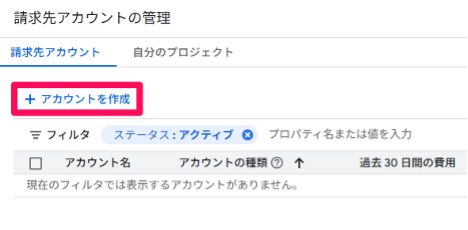
請求先アカウントの名称を入力し、利用する国を選択したうえで[続行]をクリックします。
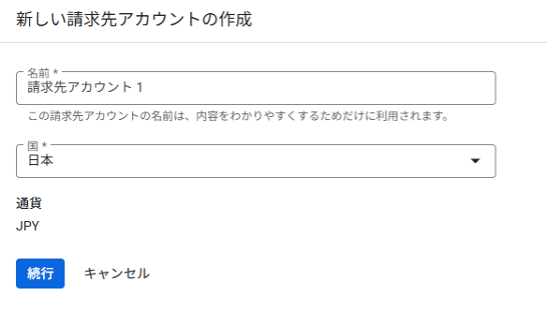
支払方法を選択・入力します。

Google Cloudの支払方法は、クレジットカードかデビットカードが基本です。なお、電算システムをはじめとするGoogleのパートナー企業を経由してGoogle Cloudに契約した場合、銀行振込などの請求書払い(請求代行サービス)を利用できます。
[送信して課金を有効にする]をクリックすると、先ほどの一覧画面に請求先アカウントが追加されます。
3. Vertex AIのダッシュボードにアクセス
支払情報の登録が済めば、Vertex AIのダッシュボードにアクセスしましょう。
Google Cloudの管理コンソールの画面上部にある検索窓に「Vertex AI」と入力します。検索結果の上部に[Vertex AI]が表示されるのでクリックします。
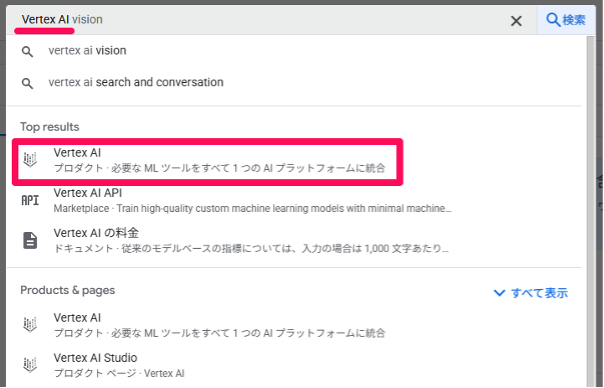
すると、以下のようなVertex AIのダッシュボードが表示されます。
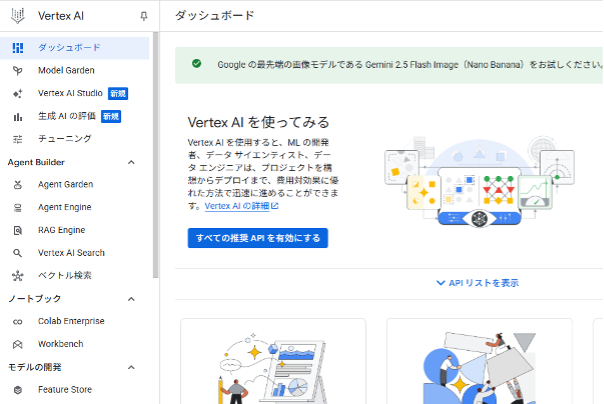
画面の左側にはメニューバーが表示されており、ワンクリックで目的の機能にアクセスできます。AIモデルを開発する際は、メニューバーの[モデルの開発]の項目から作業を開始します。
Vertex AIの使い方と活用方法
Vertex AIの基本的な使い方として、実際にAIモデルを開発する手順を見てみましょう。
- APIの有効化
- データセットを作成
- データソースのアップロード
- トレーニング
- トレーニング結果の確認
これらの手順通りに進めると、自社独自のAIモデルを作成できます。手順ごとの進め方やポイントを詳しく解説します。
1. APIの有効化
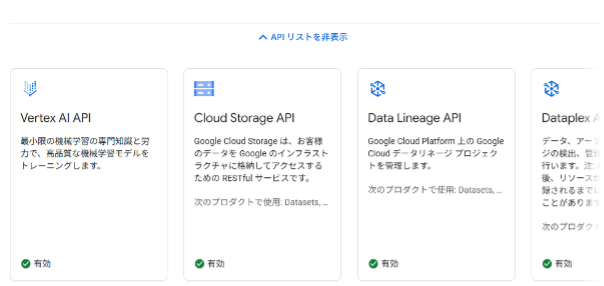
Vertex AIを利用するためには、まずAPIを有効にする必要があります。Vertex AIは、Cloud StorageやDataflowなど、Google Cloudに搭載されたさまざまなサービスのAPIに対応しているのが特徴です。特に指定がない場合は、ダッシュボード上にある[すべての推奨APIを有効にする]をクリックしましょう。
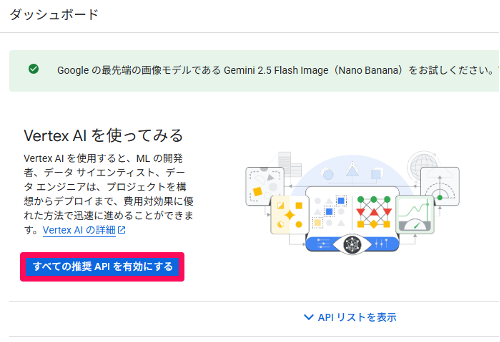
個別にAPIを設定する場合は、[APIリストを表示]をクリックし、有効化したいAPIの種類を選択します。
2. データセットを作成
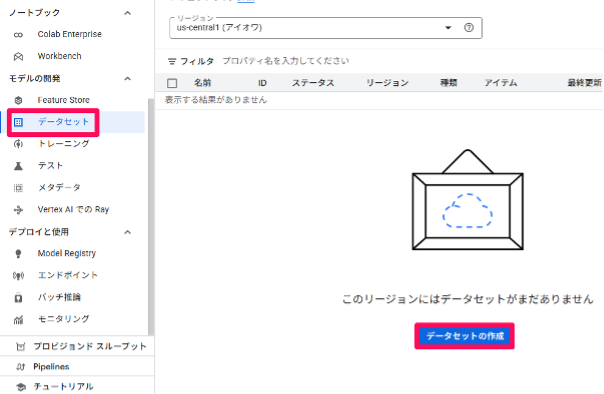
続いて、AIモデル構築のためのデータセットを作成します。画面左側のメニューバーから[データセット]を選択し、画面上の[データセットを作成]をクリックします。
データソースに応じてデータタイプを選択します。
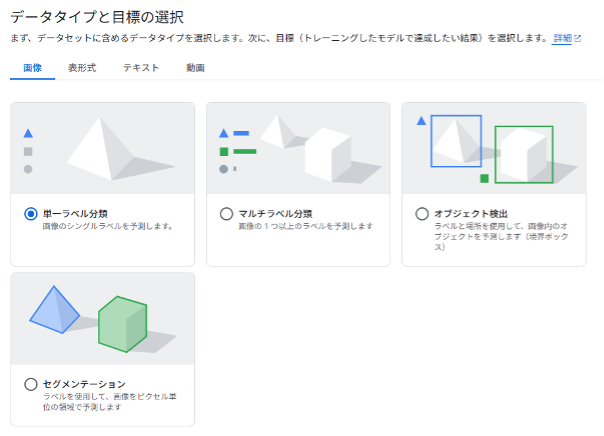
例えば、CSVファイルといった表形式のデータを使用する場合、タブから[表形式]を選択します。その場合、[回帰または分類]と[予測]の2種類のモデルが用意されています。
[回帰または分類]は複数の候補から特定の数値のみを抽出するモデルで、[予測]は将来的な数値データを時系列で表示するモデルを表します。仮に、「年齢や職業といったデータをもとに年収500万円以上かそれ以下に分類する」といったモデルを構築する場合は、[回帰または分類]を選択するようなイメージです。
選択が完了すれば、画面下部の[作成]をクリックします。
3. データソースのアップロード
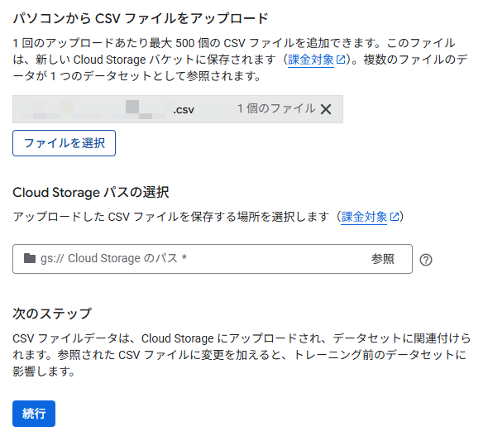
データセットを作成すると、データソースのアップロード画面が開きます。データセットを作成する際に、[表形式]のデータタイプを選択した場合、CSVファイルまたはBigQueryからデータをアップロードできます。
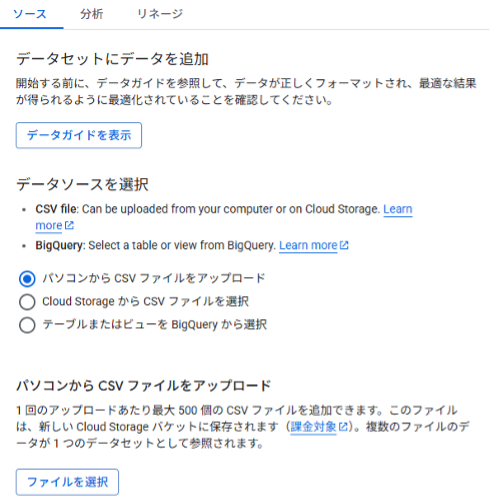
[パソコンからCSVファイルをアップロード]を選択すると、パソコンのローカルストレージから任意のCSVファイルを指定できます。また、Cloud Storage上に保存されたCSVファイルを指定することも可能です。
例えば、パソコンからCSVファイルをアップロードする場合は、[ファイルを選択]をクリックしてCSVファイルをアップロードし、Cloud Storageのパスを入力して保存先を指定します。そして、画面下部の[続行]をクリックします。
4. トレーニング
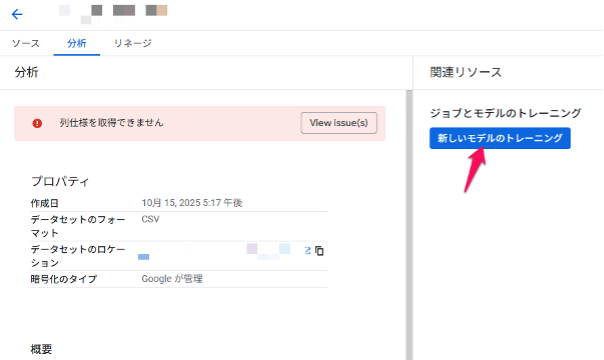
データソースをアップロードすると、データセットの概要が表示されます。次に、その画面の右側に表示されている[新しいモデルのトレーニング]をクリックしましょう。
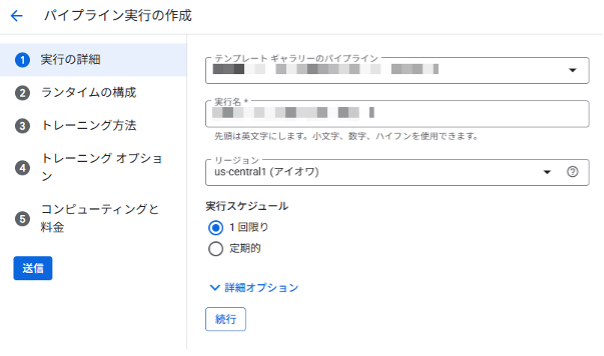
その際、[パイプライン上のAutoML]か[その他]の項目を選択可能です。
[パイプライン上のAutoML]を選択した場合、テンプレートギャラリー上のパイプラインを選択したうえでAutoMLを実行できます。ランタイムの構成やトレーニング方法もあわせて設定可能です。
[その他]を選択した場合は、AutoMLとカスタムトレーニングの2種類のトレーニング方法を選択できます。カスタムトレーニングでは、モデルやアルゴリズムを独自に定義できるため、特定のニーズや要件をもとにAIモデルを構築する際に選択すると良いでしょう。
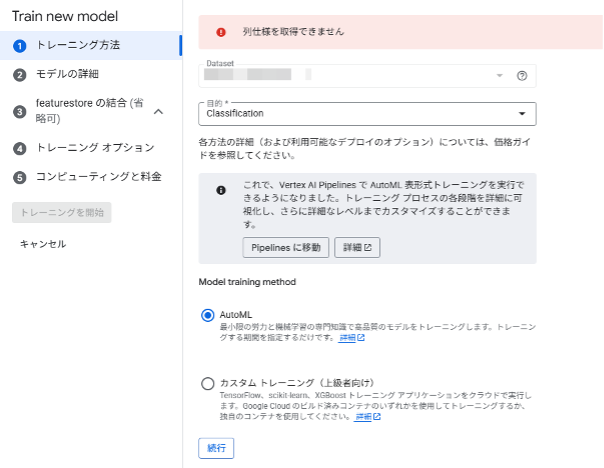
すべての設定が完了するとトレーニングが開始されます。なお、トレーニングを行うだけでも料金が発生するため、注意が必要です。トレーニングが完了するには、ある程度の時間がかかるため、完了通知のメールが届くまで待つ必要があります。
5. トレーニング結果の確認
トレーニングの完了通知メールが届いた後は、Vertex AIのダッシュボードから[トレーニング]の画面にアクセスしましょう。
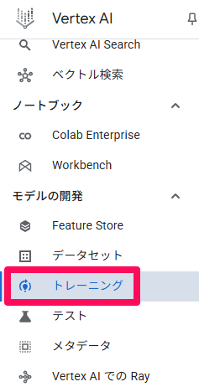
トレーニングの一覧画面が表示され、各項目の[ステータス]が完了になっていれば内容を確認できます。
具体的には、[トレーニングパフォーマンス]の項目では、AIモデルの予測精度を時系列で確認できます。また、PR AUCやROC AUC、Log Lossといった信頼度の閾値もあわせて表示されます。PR AUCやROC AUCは1に近いほど、Log Lossは0に近いほど、そのAIモデルの精度が高いことを表します。
そのほか、特徴量の重要度を可視化できるのもポイントです。例えば、「年齢や職業といったデータをもとに年収500万円以上かそれ以下に分類する」というモデルの場合、「職業」の特徴量の数値が大きければ、その要素がモデルのトレーニングに強く影響したことを示しています。
Vertex AIの生成AI関連機能の使い方
Vertex AIには、AIモデル開発だけでなく、Vertex AI StudioやVertex AI Model Gardenといったさまざまな生成AI関連機能が搭載されています。それぞれの特徴や活用方法、使い方などを詳しく解説します。
Vertex AI Studio
Vertex AI Studioは、既存のLLM(大規模言語モデル)を用いてプロンプトの設計やテストを行える機能です。

生成AIモデルを開発するには、プロンプトやパラメータなどを試行錯誤してブラッシュアップする必要がありますが、Vertex AI Studioなら、学習済みのAIモデルを使って自然言語処理や画像認識といったタスクを容易に実行できます。また、学習済みのAIモデルをチューニングし、追加のデータをアップロードすれば、モデルのトレーニングや再学習として活用できるのも特徴です。
Vertex AI Studioには、自由形式のプロンプト入力欄や、AIとメッセージをやり取りできるチャット項目が用意されています。画像生成や背景の変更などに対応したVision、音声認識・文字起こし、翻訳など、多彩な出力形式に対応しているほか、バージョン管理やコメント添付といった便利な機能も搭載されています。
Vertex AI Model Garden
Vertex AI Model Gardenは、既存のAIモデルを検索・試用できるライブラリ機能です。Google社が提供しているAIモデルはもちろん、オープンソースやGoogleのパートナー企業が提供しているモデルも対象に含まれます。
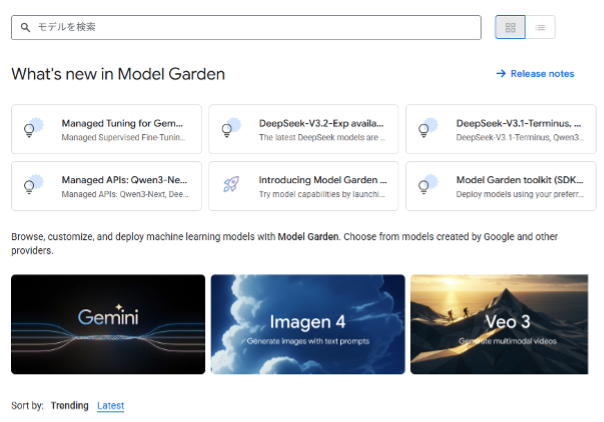
画像分類やオブジェクト検出、翻訳など、それぞれの得意分野ごとに素早く目的AIモデルを探せるのが特徴です。また、検索だけでなく、抽出したAIモデルをワンクリックで利用できるほか、独自の要件に合わせてチューニングも可能です。
Vertex AI Search
Vertex AI Searchは、Word・PDFをはじめとするファイルやWebサイトなどに、セマンティック検索(意味論検索)を実装できる機能です。LLMの仕組みが使用されているため、インプットする学習データを増やしたり、ユーザーが繰り返し検索エンジンを使用したりすることで出力精度が向上します。
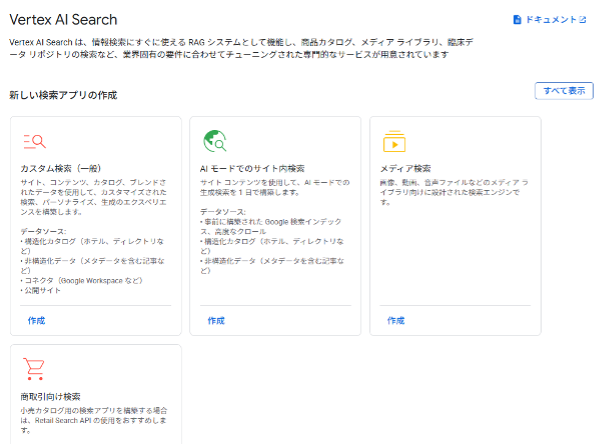
このような機能を活用すれば、社内の検索エンジンやAIエージェントのバックエンド、問い合わせ対応業務のサポートなど、独自のシステムやアプリケーションを開発してさまざまな形で発展が可能です。また、Cloud StorageやBigQuery、Vertex AI Agent BuilderといったGoogle Cloud内のほかのサービスと組み合わせれば、ドキュメントファイルや検索対象となるデータの保管、GUI上でシステム・アプリケーション開発などをスムーズに行えます。
Vertex AIの料金体系
Vertex AIは従量課金制のサービスで、使用した分だけ料金が発生する仕組みです。また、目的(一般的なAIモデル構築か生成AIモデル構築かなど)や扱うデータなどによって料金が細かく異なります。
例えば、AutoMLを使ってAIモデルのトレーニングをする場合、表形式データをアップロードすると、1ノード時間あたり$21.252の料金が発生します。また、テキストデータとしてモデルをデプロイする際は、1時間あたり$0.05の費用がかかります。
このようにVertex AIの使い方次第で費用に大きな差が生まれるため、公式サイトの料金ページを確認したうえで、Google Cloudの料金計算ツールを使って詳細を求めるのがおすすめです。なお、Vertex AIの料金体系については、こちらの記事でも詳しく解説しています。
Vertex AIの始め方を理解してツールを最大限に活用しよう
Vertex AIは、AIモデル開発のプロセスを一気通貫で実行できるプラットフォームで、データの準備からトレーニング、モデル評価、デプロイ・監視までワンストップで対応できます。豊富な機能群やGoogle Cloudの関連サービスを駆使して作業を進められるため、開発プロセスの工数削減や効率化につながります。
また、近年主流の生成AIにも対応しており、Vertex AI StudioやVertex AI Searchなどの機能を使って独自のシステムやアプリケーションを開発することも可能です。料金も従量課金制で無駄がなく、費用対効果を最大限に高められるメリットがあります。そのため、AI関連のシステムやアプリケーションを構築したい方は、このような機能やメリットを最大限に活用し、さっそくVertex AIを導入してみてはいかがでしょうか。
電算システムでは、Google Cloudのスターターパックサービスや技術コンサルティングサービスなどを提供しています。Google Cloudを活用したデータ分析基盤の構築方法や、データの活用方法などに関して、プロの観点からアドバイスを行っています。「Google Cloudを活用したいが具体的なイメージが湧かない」といったお悩みを抱える方は、ぜひ電算システムへと気軽にお問い合わせください。