経営分析や営業分析など、データ分析を行う際はいきなり何らかの解決策を見出そうとせず、まずはデータをレポート上に可視化することが重要です。誰が見てもわかりやすい形に明示化することで、分析結果に対する理解が進み、他部門や取引先から協力を得られます。また、チーム一丸となって施策に取り組む際も、分析結果を可視化するのが効果的です。
このようなケースで活用できるのがLooker Studio(旧データポータル)です。Looker Studioを導入すると、ノーコードかつ簡易的な操作のみでレポートを作成できます。
本記事では、Looker Studioの仕組みや導入メリット、便利な使い方を詳しく解説します。レポート作成の工数や費用を削減したい方は、ぜひ参考にしてください。
Google Looker Studioとは分析用データをレポート化するためのBIツール
まずは、Google Looker Studioの特徴やGoogle Data Portalとの違いなど、基礎知識を解説します。
Google Looker Studioの特徴
Google Looker Studio(旧データポータル)とは、Googleが提供するBIツールの一種です。BI(ビジネスインテリジェンス)ツールは、社内に蓄積されたさまざまなデータを効率良く分析し、グラフや表などに可視化できるツールです。
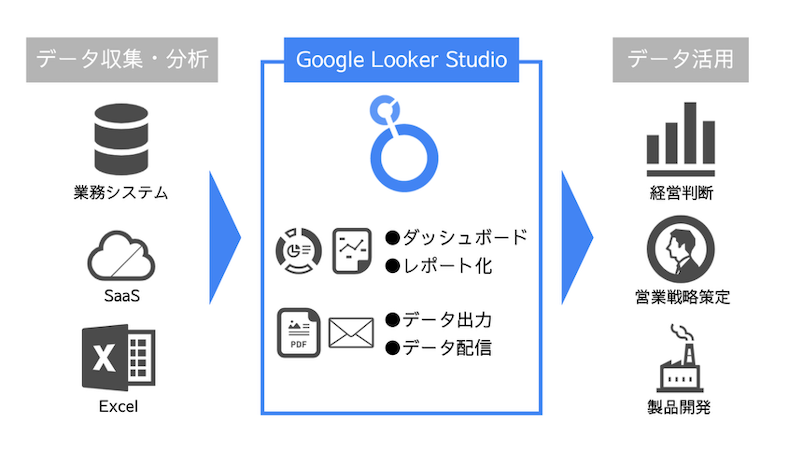
Google Looker Studioの場合、レポート作成や共有といった分析結果の可視化に特化しています。データの加工や集計に関しては、同じくGoogleが提供するBigQueryなどのツールで行い、ツール同士のデータを連動させる仕組みです。Google CloudにはBigQueryとGoogle Looker Studioの両ツールが搭載されており、スムーズにデータ連携ができて使いやすい特徴があります。
データ分析にGoogle Looker Studioが必要な理由
データ分析は、そもそも経営戦略や営業戦略などの迅速な意思決定をサポートしたり、問題解決のためのヒントを得たりするために実施すべきものです。そのためには、組織全体で分析結果を共有し議論へと発展させる必要があります。
Google Looker Studioでは、誰が見てもわかりやすいレポート状に分析結果をまとめられるため、データ分析で情報共有を行う際の欠かせないツールといっても過言ではありません。分析結果を可視化することで、経営層やマネージャー、現場従業員、あるいは社外の取引先や顧客でも、現状の課題やその解決策を即座に把握できるようになります。
Google Data Portalとの関係性
Google Looker Studioは、もともとGoogle Data Portalと呼ばれていましたが、2022年10月に名称が変更されました。Google Data Portalから機能を引き継いでいるため、仕様は大きく変わりません。
名称が変わったのはBIツールのブランドを統一するためです。Googleは2020年にLooker Data Sciences社を買収し、同社のLookerというBIツールの提供を開始しました。これにより、いままで提供していたGoogle Data PortalとLookerの2種類のBIツールが並存する形になったため、同じLookerブランドで姉妹サービスとして展開できるよう、Google Data PortalはGoogle Looker Studioに生まれ変わりました。
Google Looker Studioでできること
Google Looker Studioに搭載されている機能は次の通りです。
- データソース連携
- レポート作成
- レポートの共有
Google Looker Studioを最大限に活用するためにも、それぞれの機能の特徴やできることを押さえましょう。
データソース連携
Google Looker Studioでは、次のような外部システムからデータを取り込めます。
- BigQuery:SQLでクエリを実行できるDWH(データウェアハウス)
- Googleアナリティクス:Webサイト用のアクセス解析ツール
- Google広告:リスティング広告やディスプレイ広告を配信できる広告プラットフォーム
- Googleスプレッドシート:クラウド上で利用できる表計算ソフト
- AppSheet:ノーコードで使えるアプリ開発プラットフォーム
対応可能なデータソースは800種類以上です。Googleサービスだけでなく、Google以外の幅広いサービスやシステムにも対応しています。
このような外部システムには幅広い種類のデータが蓄積されていますが、一つ一つのデータソースにアクセスし、分析用データを収集するのは手間がかかります。その点、Google Looker Studioなら複数のデータソースを統合し、独自のレポートを作成できるのが特徴です。CSVなどのファイルを直接取り込む必要がなく、複数回のクリックのみで連携できるのも利点です。
レポート作成
レポート作成とは、データソースから必要なデータのみを集約し、表やグラフでわかりやすく情報を可視化する機能です。外部システム連携によってデータを読み込めるのはもちろん、ローカル上に保存されたハウスリストや収支管理表など、CSVやExcelファイルなどもレポート化できます。
Google Looker Studioは、操作がわかりやすいのも特徴です。例えば、グラフを表示する際は、ディメンションや指標などの要素をドラッグ&ドロップのみで操作できます。プルダウンリストやチェックボックスなど、任意の項目を自由に設置できるため、柔軟性に優れるのも一つの特徴だといえるでしょう。
レポートの共有
Google Looker Studioでは、作成したレポートを特定のユーザーやグループと共有できます。レポートそのものの閲覧・編集権限を設定するか、Googleアカウントで新たなユーザーやグループを招待するか、いずれかの共有方法が選べます。難しい操作が必要なく、レポート画面上で即座に共有できるのが利点です。
他者と共有したレポートは、Google Looker Studioの管理画面上に一覧形式で表示されます。また、レポート名や内容などをもとに、共有したレポートを簡単に探せるのも特徴です。
Google Looker Studioを導入する5つのメリット
Google Looker Studioを導入するメリットは次の通りです。
- 簡易的なBIツールを無料で導入できる
- 特別な知識や技術がなくても扱える
- デザインの幅が広い
- Googleサービスとの親和性が高い
- 自動更新なので手間がかからない
それぞれのメリットについて詳しく解説します。
簡易的なBIツールを無料で導入できる
BIツールにはさまざまな種類が存在しますが、無料で利用できる製品は多くありません。
無料だからといって有料製品に機能が見劣りするわけではなく、ユーザビリティに配慮した設計や共同編集環境など、競合製品に勝るとも劣らない使いやすさを備えています。また、Googleが提供しているクラウド環境で安定して稼働できるのもポイントです。
Google Looker Studioのような無料ツールは、有料のものに比べて導入ハードルが低い点から、利用者数が多い傾向にあります。その分、ツールの使い方がわかるWeb上の情報や関連書籍のレパートリーが豊富です。ツールを使用するうえで不明点があっても、従業員が自力で問題を解決しやすいため、教育コストを抑えられます。
特別な知識や技術がなくても扱える
ノーコードで質の高いレポートを作成できるのもGoogle Looker Studioのメリットです。そのため、社内にエンジニアが不足している環境下でも、問題なくツールを利用できます。
Google Looker Studioでレポートを作成する手順は次の通りです。
- データソースを選択する
- テンプレートを選ぶ、またはいちからレポートを作成する
- ドラッグ&ドロップなどの操作でレポートの体裁を整える
- 作成したレポートを特定のユーザーやグループと共有する
このように特別な知識や技術がなくても扱えるのが特徴です。ExcelやGoogleスプレッドシートなどでデータを整理した経験があれば、より短時間で操作に慣れるでしょう。
デザインの幅が広い
レポートを可視化する際は、グラフや表などのさまざまな要素を配置します。視覚要素があれば、テキストのみのレポートに比べ視認性が高まるため、グラフや表などの種類の多さはBIツールを選ぶうえで重要なポイントとなります。
Google Looker Studioは数あるBIツールのなかでも視覚要素が充実しています。代表的なものは次の通りです。
- グラフ(棒グラフ、円グラフ、折れ線グラフ、面グラフなど)
- 表(装飾なしの表、棒付きデータ表、ヒートマップ付きデータ表など)
- スコアカード
- ピボットテーブル
- ツリーマップ
- Googleマップ・マップチャート
視覚要素が多いほど、分析データの内容に応じて柔軟にレイアウトを設計できます。
Googleサービスとの親和性が高い
Googleは検索サービス以外にもさまざまなサービスを展開しており、世界での利用者数は40億人を超えるといわれています。ビジネスシーンで活用できるサービスも多いため、Google広告でWeb広告を出稿したり、Webサイトのアクセス解析をGoogle Analyticsで行ったり、Googleスプレッドシートで情報を共有したりすることも多いでしょう。
しかし、このようなサービスで取得したデータを一元管理する、あるいはマーケティングデータをまとめて分析するのは困難です。その点、Google Looker Studioでは、Googleサービスに関連する20種類以上のデータソースに対応しており、データを1ヶ所に集約したうえでスムーズに分析を行えます。このような点から、Googleサービスを普段からよく利用している方にとって、Google Looker Studioは非常に使い勝手の良いBIツールだといえるでしょう。
自動更新なので手間がかからない
作成したレポートの内部データは、データソースの情報と紐付いています。データソースの情報が更新されると、レポートのデータも更新されるため、手動で内容を書き換える必要がありません。常にレポートを最新の状態に保てるのがメリットです。
ただし、使用するデータソースによって更新頻度が設定されているため、ときには手動でデータを更新する場面も出てきます。(この場合も、レポート上のボタンからワンクリックで更新が可能です。
Google Looker Studioの導入方法と使い方
Google Looker Studioを利用する際は、次の手順に沿って進めます。
- ログイン・データソースの選択
- レポート作成
- レポート期間の設定
- フィルタ適用
- Googleスプレッドシートとの連携
- レポート共有
導入方法に加え、レポートを作成する際の使い方についても詳しく解説します。
1. ログイン・データソースの選択
Google Looker Studioの公式サイトにアクセスし、[使ってみる]のボタンをクリックします。すると、Googleアカウントのログイン画面が表示されるので、メールアドレスとパスワードを入力してGoogle Looker Studioにログインします。
すると、Google Looker Studioの管理画面に移行するので、[空のレポート]をクリックします。
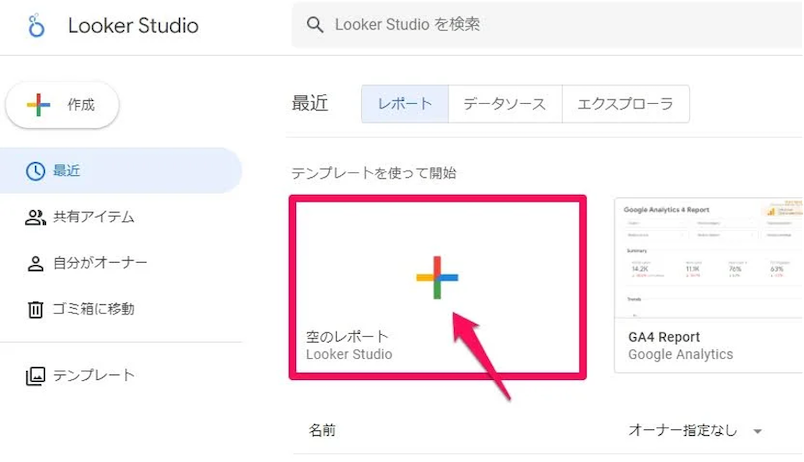
データソースの一覧画面から連携する外部システムを選びましょう。また、独自のデータソースを保有している場合は、[マイデータソース]のタブから任意のデータを選ぶことも可能です。
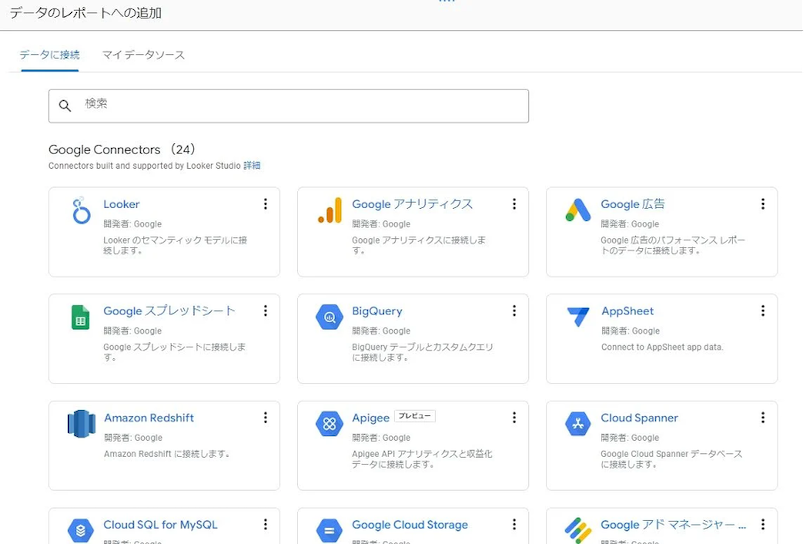
データソースを選択すると、レポートの編集画面に該当するデータが表示されます。
2. レポート作成
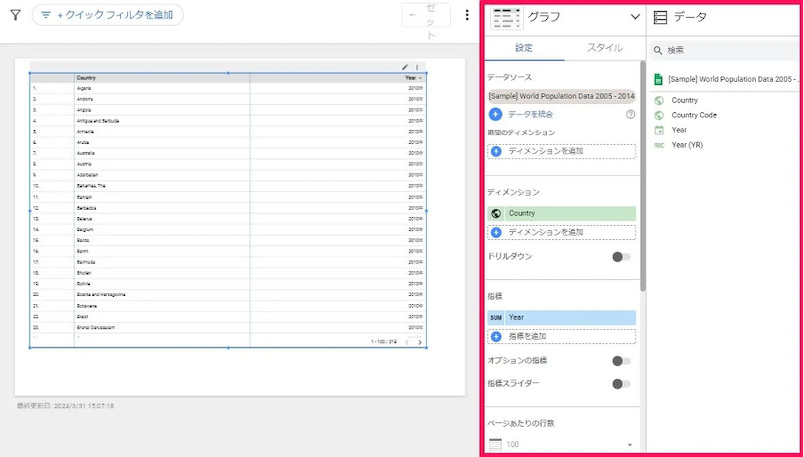
編集画面に表示されたデータをクリックすると、グラフの表示形式や設定内容を変更できます。ディメンションや指標、行数などの細かい要素を設定しましょう。
データを追加したり、グラフを追加したりする場合は、画面の上部のメニューをクリックします。
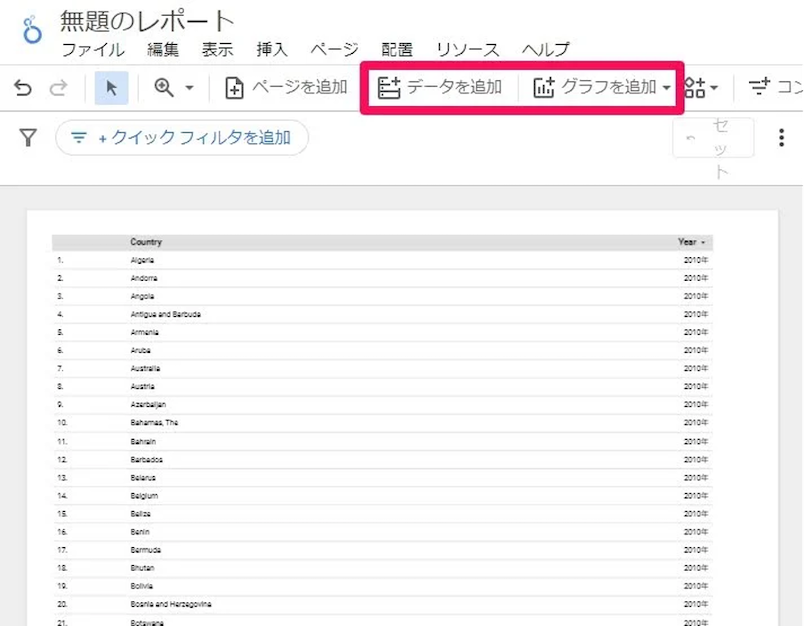
その横にあるメニュー欄では、任意のテキストや画像、折れ線などを挿入できます。このようなさまざまな機能を活用し、独自のレポートを作成しましょう。
3. レポート期間の設定
レポート内にグラフや表などを複数表示する際は、一括で分析期間を設定するのがおすすめです。これにより、グラフや表などの視覚要素ごとに分析期間を設定する手間が省けます。
期間を設定するには、編集画面メニューから[コントロールを追加]をクリックします。プルダウンリストのなかから[期間設定]を選択してください。
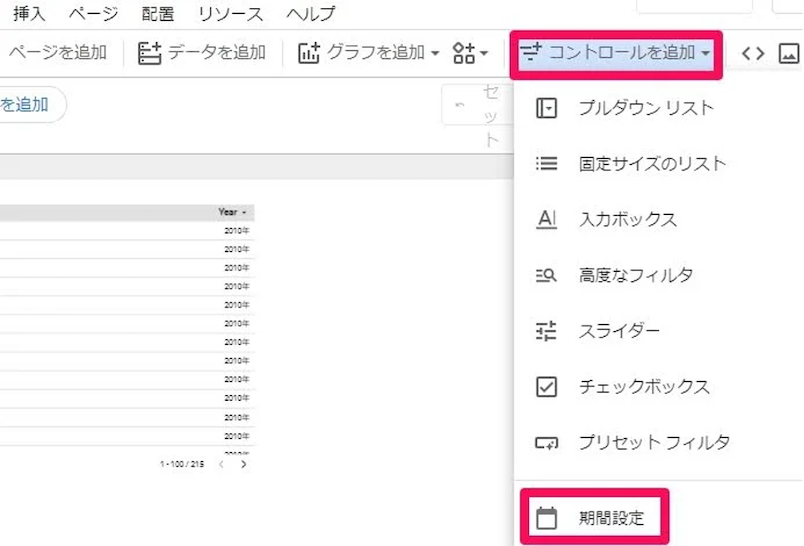
任意の画面をクリックすると、[期間を選択]という項目が表示されます。
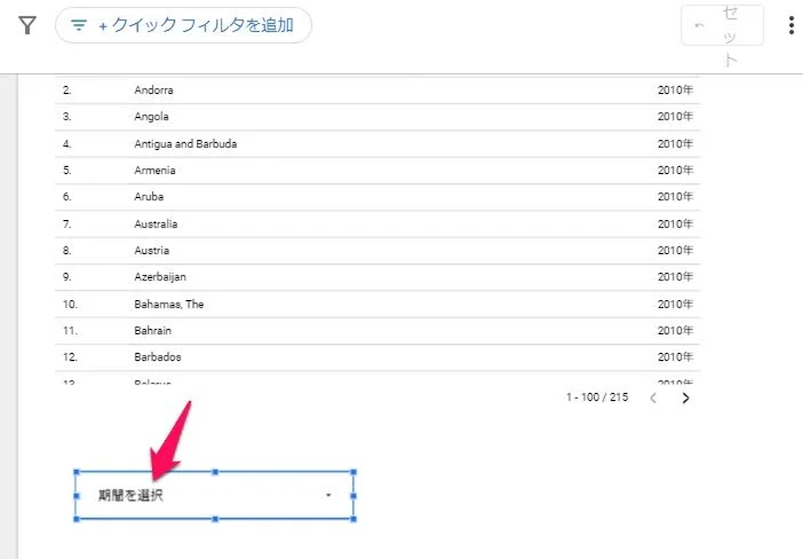
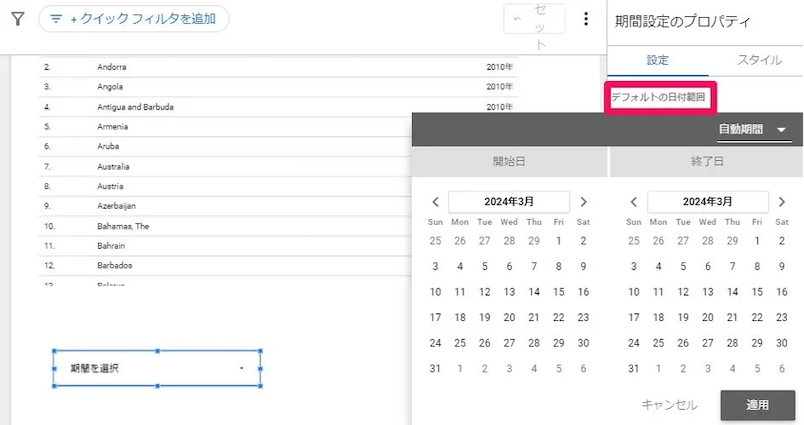
その状態で画面右側の[期間設定のプロパティ]から、[デフォルトの日付範囲(自動期間)]をクリックすると、カレンダーが表示されます。このなかで任意の期間を指定しましょう。
その後、期間を適用させたいグラフや表をクリックし、右側のプロパティ欄から[デフォルトの日付範囲 > 自動]を選択します。
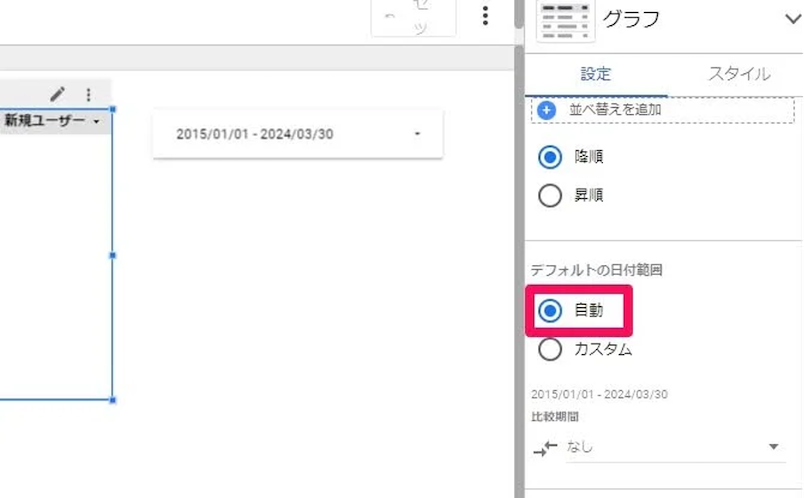 これで先ほど設定した期間が自動的にグラフや表に反映されます。
4. フィルタ適用
特定の条件を指定して分析結果を表示させる場合は、フィルタ機能を活用しましょう。例えば、Webサイトの特定のページに絞り込んでアクセス数を表示させたいなら、条件として「ページURL」を指定します。
フィルタを使用する際は、特定のグラフや表をクリックし、右側のプロパティ欄から[フィルタ > フィルタを追加]をクリックします。
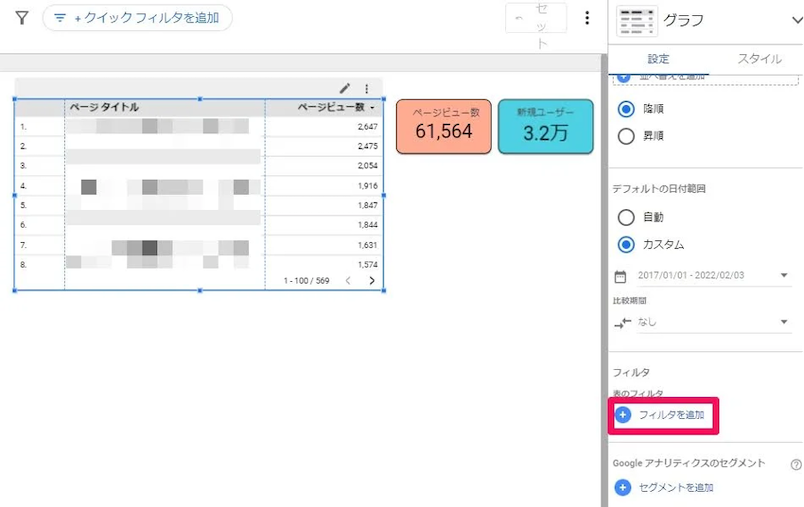
フィルタをかける条件や値を設定します。
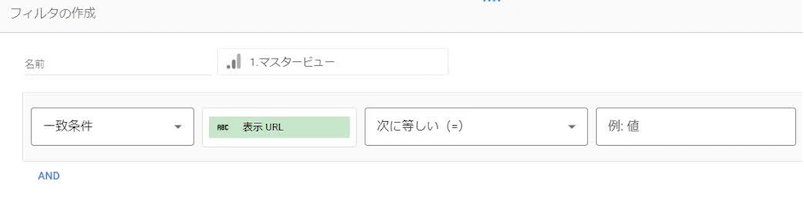
設定後は指定した条件や値のみを表すグラフ・表に変更されます。
5. Googleスプレッドシートとの連携
Google Looker Studioは、Googleサービスや外部サービスからデータを取得するだけでなく、Googleスプレッドシートに保存されたデータをインポートすることも可能です。売上データや在庫情報などをGoogleスプレッドシート上で管理している場合は、Google Looker Studioとデータを紐付けてレポート化すると良いでしょう。
Googleスプレッドシートのデータを読み込むには、レポートの新規作成時に表示されるデータソース選択画面で、[Googleスプレッドシート]を選びます。
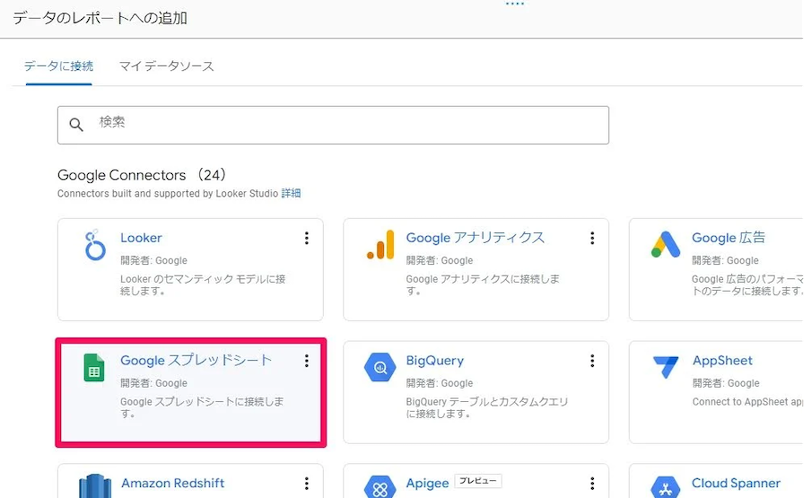
あとは、ほかのデータソースと同様にレポート画面を編集できます。
6. レポート共有
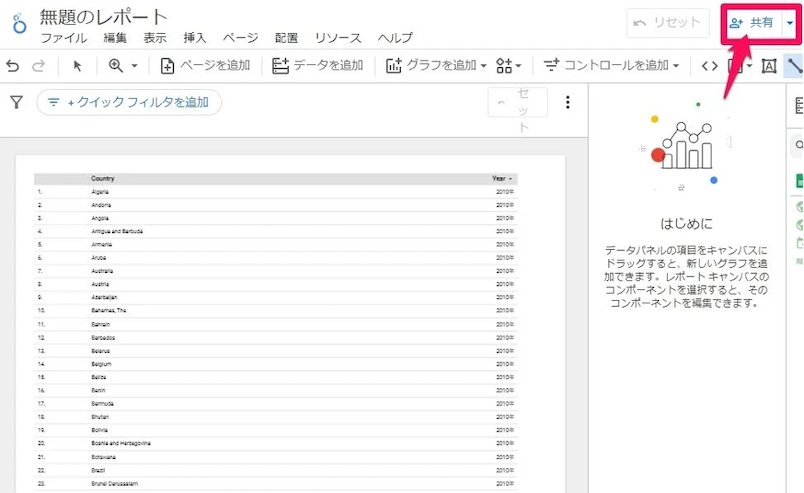
作成したレポートは、編集画面右上の[共有]をクリックすると、特定のユーザーやグループと共有できます。
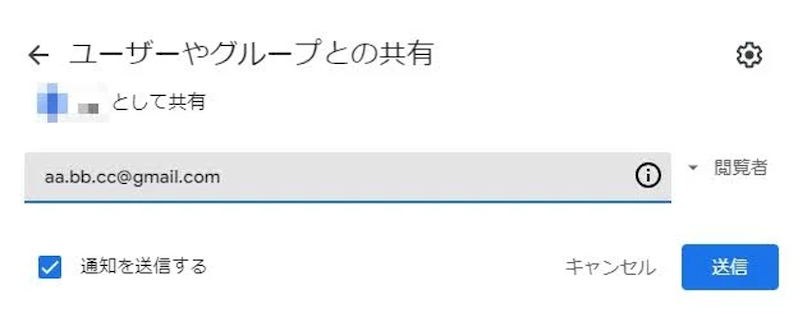
[ユーザーやグループとの共有]の欄に共有したいユーザーのGoogleアカウントを入力しましょう。[送信]をクリックすると、そのGmailアドレスにメールが届きます。
また、レポートそのもののアクセス権限を設定することも可能です。鍵のマークが付いた[制限付き]をクリックすると、レポートの公開内容を変更できます。
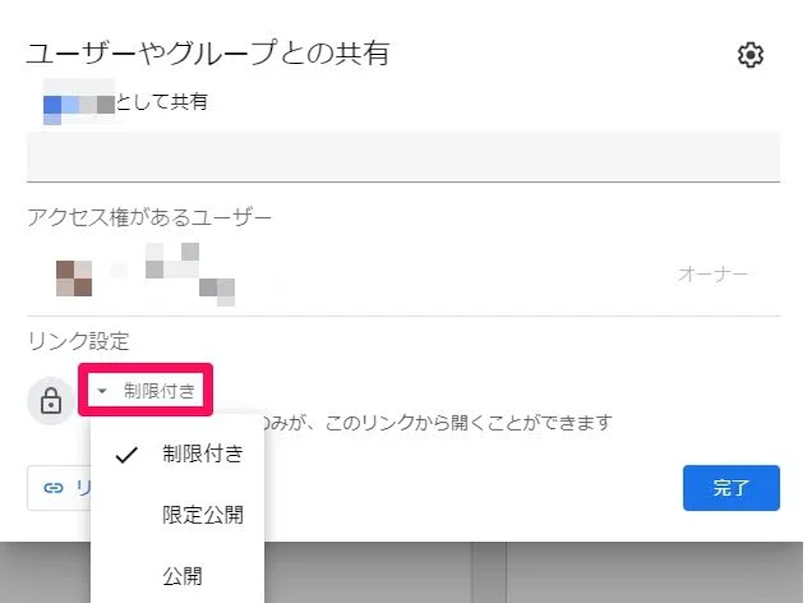
共有するユーザー数が多い場合は、レポートごとに権限を設定するのがおすすめです。
Google Looker Studioの活用例
Google Looker StudioはGoogle Cloudに搭載されたサービスの一つであり、100種類以上あるGoogle Cloudのほかのサービスと連携できるのが特徴です。組み合わせ次第では、さまざまなツールやシステムが必要な、大規模かつ複雑なデータ分析基盤を一つのプラットフォームだけで構築できます。
例えば、社内に散在するさまざまなデータを分析・活用するには、ローデータ(取得したばかりの未加工状態のデータ)を蓄積するためのデータレイクや、そのデータを分析用に加工するためのETLツール、加工データを格納・一元管理するためのDWHなどが必要です。
Google Cloudには、データレイクの「Cloud Storage」や、ETLツールの「Cloud Data Fusion」、DWHの「BigQuery」などのサービスが用意されており、次のような形でLooker Studioへとデータを移行できます。
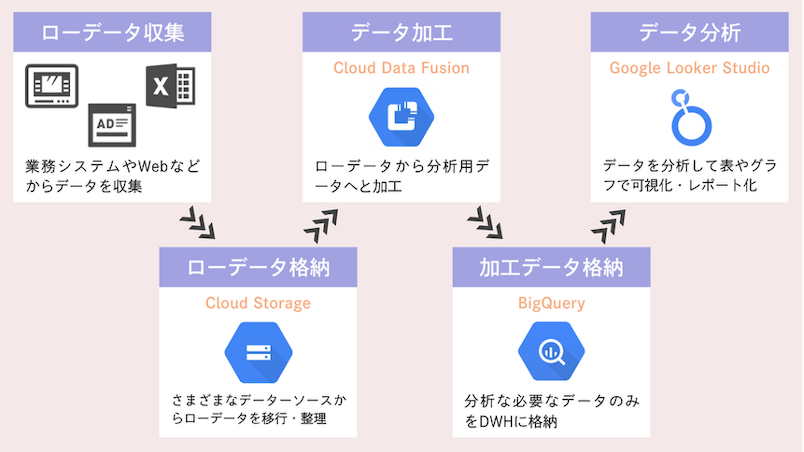
このように、データ分析基盤を一つのプラットフォームで構築すれば、ほかのツールやシステムを導入せずに済み、製品選定時の手間の増大やコスト管理の複雑化といった課題を解消できます。
Google Looker Studioのよくあるトラブルと解決法
Google Looker Studioに不慣れな場合は、何らかのトラブルが発生する可能性も考えられます。そこで、問題発生時の対処法を3つの観点から解説します。
最新の情報が表示されない
レポートが自動更新されるGoogle Looker Studioですが、すべての情報がリアルタイムで更新されるわけではありません。そのため、場合によっては手動で更新する必要があります。
手動更新の手順は次の通りです。
- Google Looker Studioのレポート一覧画面で更新したいレポートを開く
- 画面右上の3点リーダをクリックし、[データを更新]を選択する
Google Looker Studioでは、データソースごとに更新頻度が異なります。即座にデータを更新したいレポートがあれば、上記の手順で最新の状態にしましょう。
データセットの設定エラーが表示される
Googleスプレッドシートからデータを読み込む際は、画面上に[データセットの接続エラー]と表示されることがあります。この場合は、次のような手順で解決が可能です。
- データソースの横にある鉛筆マークをクリックする
- [接続を編集]を選択する
- 画面右上にある[再接続]をクリックする
再接続しても問題が解消しない場合は、Googleスプレッドシートのデータ上で問題が発生している可能性があります。ヘッダーの記載方法が正しいか、データの入力規則に反していないかといった点を確認すると良いでしょう。
otherが表示される
Google Looker Studioで複数のデータを集計する際、「other」の項目が表示されて下位のデータが一括りにされてしまうケースがあります。例えば、WebサイトのページごとのPVを調べる場合、ページ1やページ2の数値は正しく表示されるのに対し、ページ3以降がotherの項目で集計されてしまうようなイメージです。これは特に大規模なWebサイトで発生しやすい問題です。
原因としては、ディメンションの行数が多すぎて、データを上手く処理できていない可能性が考えられます。そのため、フィルタでディメンションの行数を調整したり、期間を短く絞り込んだりと、データの総量を減らすと良いでしょう。
Google Looker Studioの料金体系
Google Looker Studioは基本無料で利用できるサービスです。無料の範囲内でもほとんどの機能を使えますが、Looker Studio Proという有料版を利用することもできます。
Looker Studio Proは、組織とアセット(作成したコンテンツ)を紐付けられるのが特徴です。これを利用すれば、従業員の退職に伴って別の従業員へとアセットをスムーズに引き継げます。そのほか、組織単位でオーナー権限を一括設定できます。
また、作成したレポートをメールで配信する際、定期配信スケジュールを調整できるのも利点です。Looker Studio Proは最大20個のスケジュールを登録できるため、より大規模な組織に向いているでしょう。Looker Studio Proを利用するには、各プロジェクトでユーザー1人あたり月額$9が必要です。
Google Looker StudioとLookerのどちらを導入すべき?
Googleが提供するBIツールは、Google Looker StudioとLookerの2種類に分かれます。両者の違いを理解することで、課題や目的に合わせて最適なツールを導入できるでしょう。
Google Looker Studioが向いているケース
Google Looker Studioは、BIツールを導入したことがなく、試験的にシステムを運用したい場合に向いています。Google Looker Studioは高度な分析をできるBIツールではありません。
その代わり、800種類以上のデータソースを集約し、分析用のレポートを手軽に作成できます。つまり、BIツールのなかでもデータ可視化の機能に特化したサービスだといえます。
使い方はいたってシンプルで、プログラミングも不要です。無料でほぼすべての機能を利用できるため、導入ハードルは高くありません。そのため、BIツール導入にあたり、まずはGoogle Looker Studioを使ってみて、慣れ始めたらより高度な分析ができるLookerや有料の他社製品に切り替えるのもおすすめです。
Lookerが向いているケース
Lookerは、LookMLと呼ばれる独自のモデリング言語で、一貫性が担保された分析が可能です。LookMLを活用することで指標を一括管理できるため、ユーザー間でデータのズレが起こりません。指標の集計方法を変更する際も、複数のデータベースに変更を加える必要がなく、LookMLの言語を修正するだけで済みます。
データの分析だけでなく可視化(レポート化)にも対応しているため、Google Looker Studioよりも対応範囲の広さに特徴があります。「高度な分析を行いたい」「データ活用基盤を構築したい」というニーズがあるなら、Lookerを導入するのがおすすめです。
Looker Studioを導入して社内に蓄積されたデータを最大限に活用しよう
Looker Studioを活用すれば、数値が中心となる分析データをわかりやすく可視化できます。グラフや表、地図といった形で、さまざまな視覚要素を盛り込めるため、チーム内のメンバーや取引先の担当者が見ても、即座に分析データを把握できるでしょう。
Looker Studioは単体製品として無料で利用できるほか、Google Cloudを導入し、そのなかの一製品として活用することも可能です。ただし、Looker StudioのようなBIツールを使いこなすには慣れが必要なので、まずはGoogleアナリティクスやGoogleスプレッドシートと連携しつつ、操作に馴染むことから始めましょう。
また、Looker Studioとあわせて、可視化したレポートからインサイトを得られるLookerを活用するのもおすすめです。LookerとLooker Studioの違いについては、以下の資料で詳しく解説しています。両者の違いをしっかりと理解することで、分析データを効果的に活用できます。