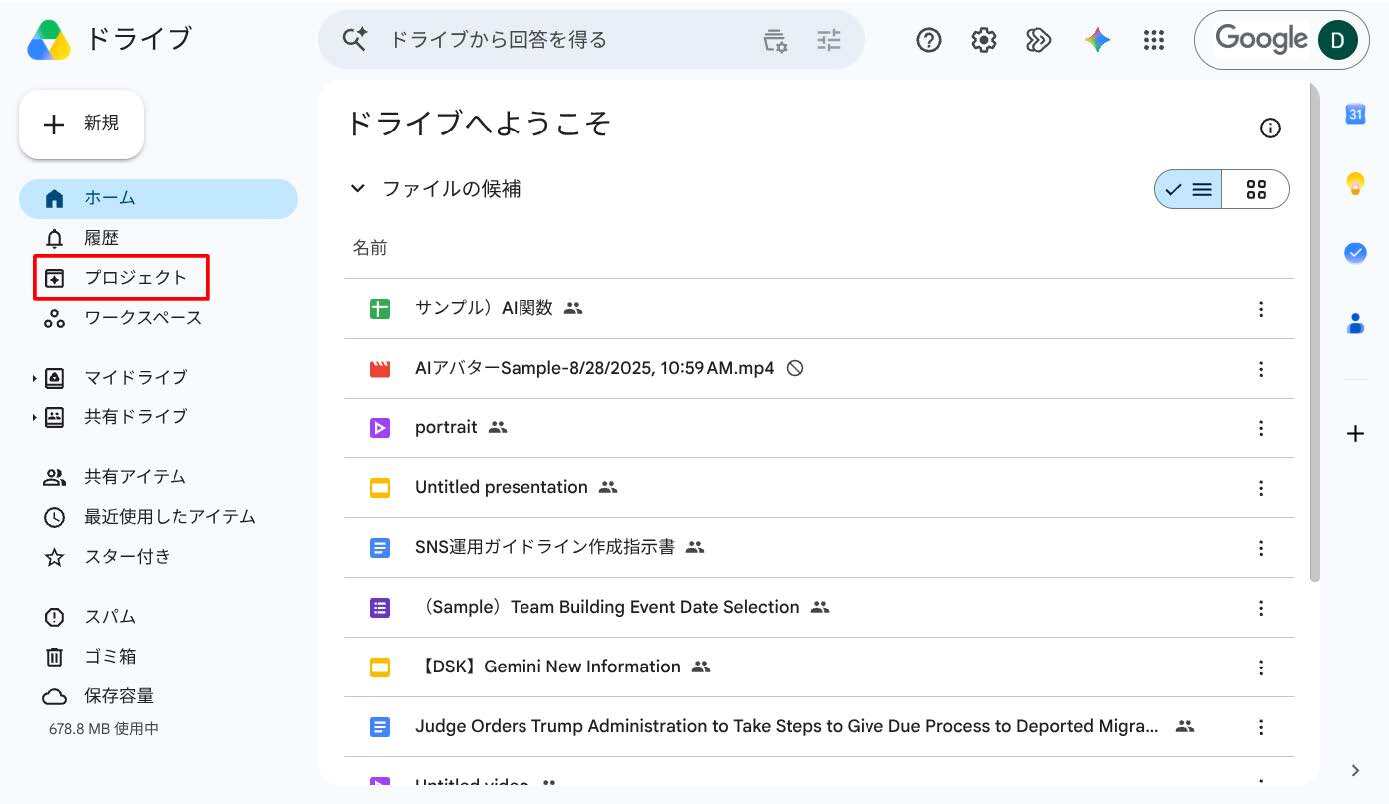
Google ドライブを開いたとき、左側のメニューにひっそりと追加された「プロジェクト」という文字を目にしたことはありませんか?
「また新しい機能が増えたな…」「フォルダと何が違うの?」と思って、触らずにスルーしている方も多いのではないでしょうか。
実はこの「プロジェクト」、ただの整理用フォルダではありません。
「社内の資料やメール、カレンダーを1箇所に集約し、AI(Gemini)をチーム専用の超優秀なアシスタントに進化させる」という、実務を劇的に効率化する最新の神機能なんです。
今回は、「気になっているけど、まだ使い始めていない」「使いどころがわからない」という方に向けて、その魅力と具体的な使い方、そして話題のAIツール「NotebookLM」との違いをわかりやすく解説します!
プロジェクトとは仮想の作業スペース
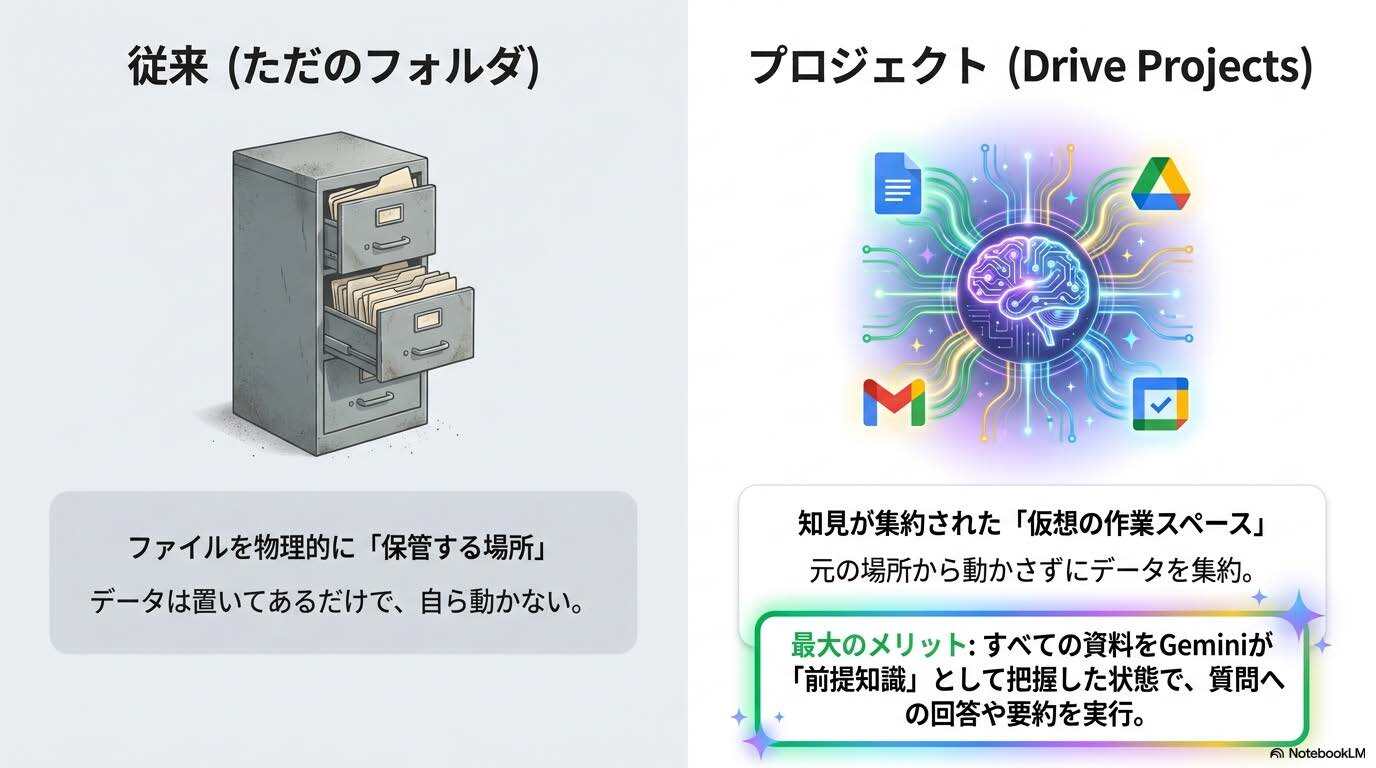
従来のフォルダは、ファイルを物理的に「保管する場所」でした。
それに対してプロジェクトは、「特定のテーマに関連するファイル、メール、チャット、カレンダーの予定などを元の場所から動かさずに1箇所に集約し、 Gemini(AI)とチームで活用するための『仮想の作業スペース』」です。最大の特徴は、「集約 したすべての資料を Geminiが前提知識(ソース)として把握した状態で、質問への回答や要約、分析をしてくれる」という点にあります。
プロジェクト利用の3つのメリット
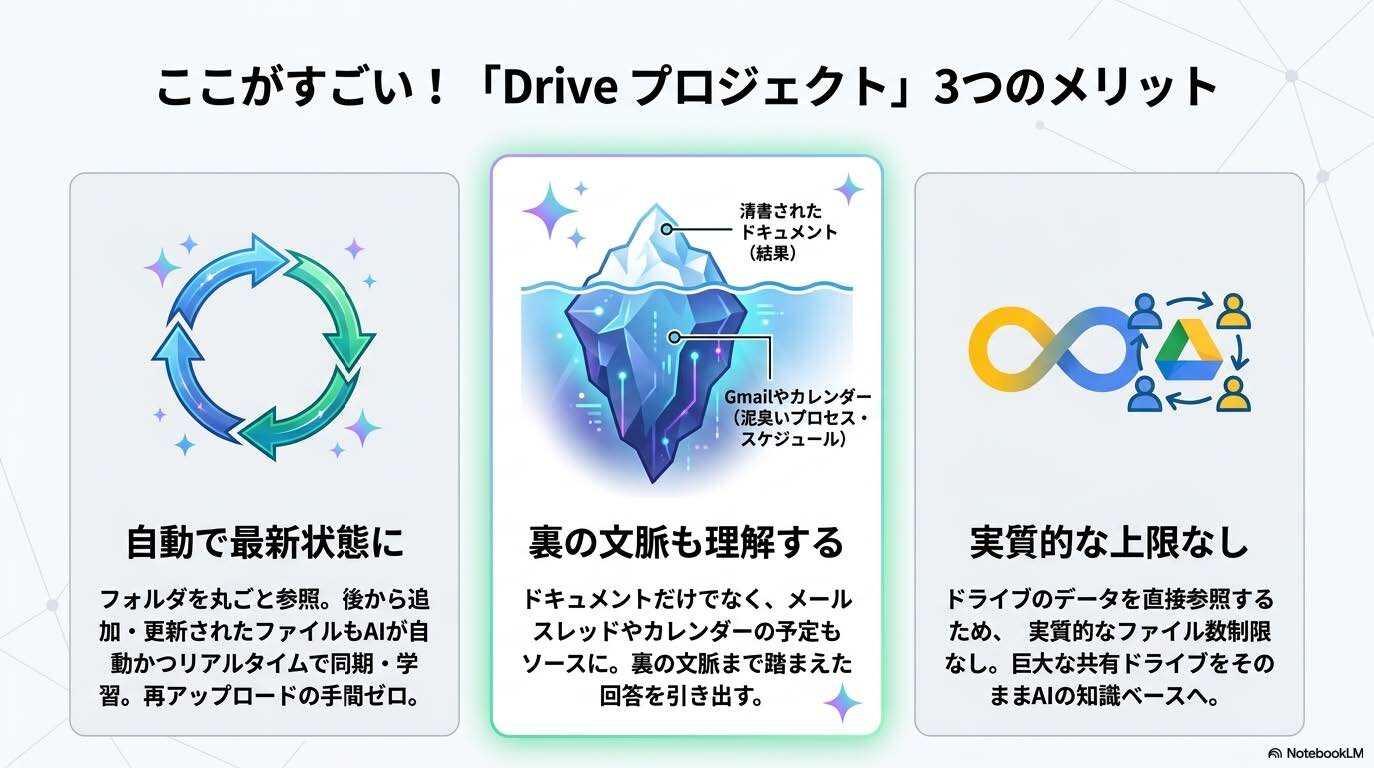
フォルダを丸ごと参照&自動で最新状態にアップデート
プロジェクトには、ファイル単体だけでなく「フォルダを丸ごと」登録できます。さらに嬉しいのは、そのフォルダに後から追加された新しいファイルや、更新された内容もAIが自動的にリアルタイムで同期・学習してくれること。面倒な再アップロードの手間は一切ありません。
メールやカレンダーの予定も「知見」にできる
ビジネスの重要な決定やニュアンスは、清書されたドキュメント(結果)だけでなく、「メールでの泥臭いやり取り(プロセス)」や「カレンダーに刻まれた会議(スケジュール)」に眠っています。Google ドライブ プロジェクトなら、メールスレッドやカレンダーの予定もソースに指定可能。ドキュメントとやり取りをガッチャンコした、裏の文脈まで踏まえた回答をAIが引き出してくれます。
実質的なファイル数の上限なし
ファイルをAIシステムへ個別にアップロードするツールとは異なり、ドライブ上のデータを直接参照するため、登録できるファイル数に実質的な制限はありません。チームの巨大な共有ドライブをそのままAIの知識ベースにすることができます。
Notebook LM との違い(コンセプトの比較)
Googleが提供するもう一つの超人気AIリサーチツール「NotebookLM」と何が違うのか、迷う方も多いはずです。Notebook LMと Google ドライブ のプロジェクトは、目的が全く異なります。
| 比較ポイント | 📂 Drive プロジェクト (社内ハブ) |
📓 NotebookLM (外部リサーチ) |
| 主な目的 | チーム業務の効率化・社内知見の共有 | 個人〜少人数の研究・企画立案・学習 |
| ソースにできるもの | ドライブのファイル・フォルダ・Gmail・カレンダー | PDF、テキスト、WebサイトのURL、YouTube動画 |
| データの更新 | 自動で最新状態に同期される(元ファイルが変わればAIの知識も変わる) | その瞬間のデータを取り込む(元のWebやファイルが更新されても自動同期はしない) |
| 適したシーン | 社内マニュアルや顧客との商談経緯の把握 | 競合分析、論文のリサーチ、学習コンテンツ作成 |
-
プロジェクト: 毎日更新される社内資料やメールをベースに、チーム全体で「仕事を進める」ためのもの。
- NotebookLM: WebサイトやYouTube、論文など世の中の情報を集めて、個人で「インプット・勉強する」ためのもの。
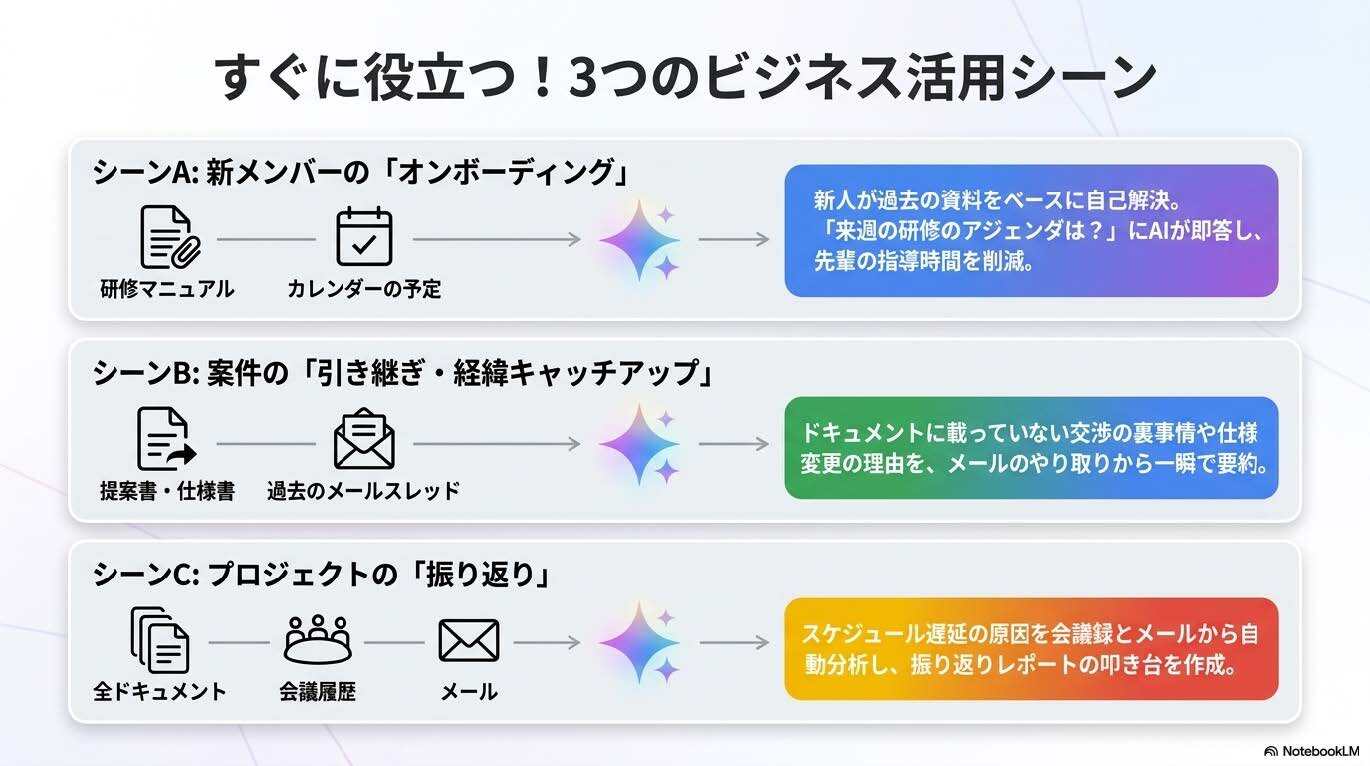
こんな時に役立つ!3つのビジネス活用シーン
「具体的にどう使えばいいの?」という方に、今すぐ試せるおすすめの使いどころをご紹介します。
新メンバーの「オンボーディング(研修)」
-
シーン: 研修マニュアル、社内規定、カレンダーの研修スケジュールを1つの「プロジェクト」に集約。
-
メリット: 新人メンバーがプロジェクト内でGeminiに「経費精算ってどうやるんだっけ?」「来週の研修のアジェンダは?」と質問するだけで、過去の資料や予定をベースに自己解決してくれます。先輩の教える時間を大幅に削減!
案件やトラブルの「引き継ぎ・経緯キャッチアップ」
-
シーン: クライアントへの提案書や仕様書に加え、そのクライアントとの「過去のメールスレッド」をプロジェクトに登録。
-
メリット: 「この案件、なんで途中で仕様変更になったの?」といった、ドキュメントに載っていない交渉の裏事情や顧客のこだわりを、Geminiがメールのやり取りから一瞬で要約して教えてくれます。
プロジェクトの「振り返り」
-
シーン: プロジェクトで使ったすべてのドキュメント、カレンダーの会議履歴、やり取りしたメールを登録。
-
メリット: Geminiに「当初のスケジュールから2週間遅れた原因を、会議履歴とメールから分析して」と指示を出すだけで、振り返りレポートの叩き台を自動で作ってくれます。
【3ステップ】プロジェクトの始め方
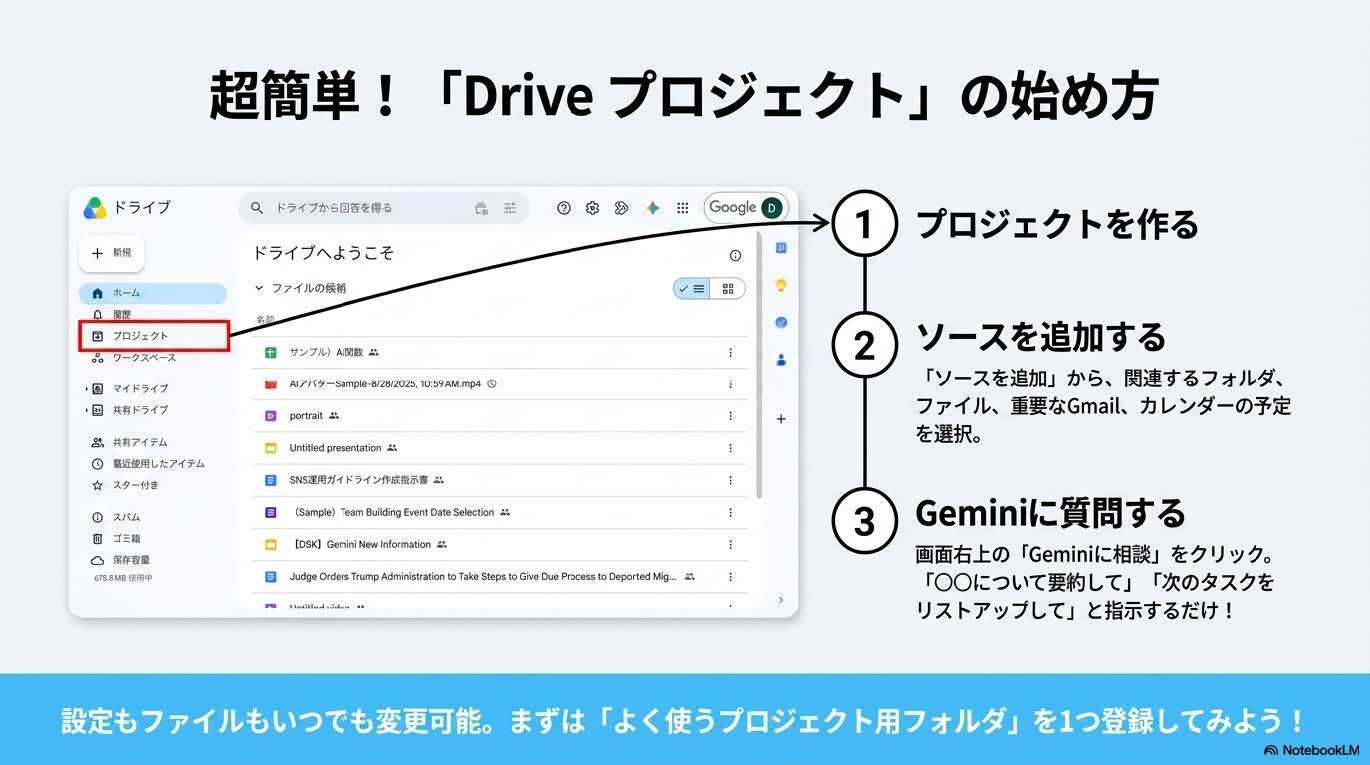
使い方は驚くほど簡単です。実際に使いはじめると数分でセットアップできます。
-
プロジェクトを作る
PCで Google ドライブにアクセスし、左メニューにある「プロジェクト」をクリックして、新規作成します。 -
ソースを追加する
「ソースを追加」ボタンから、関連するGoogleドライブのフォルダ、特定のファイル、重要な Gmail のメールスレッド、カレンダーの予定などを選択して追加します。 -
Geminiに質問する
画面右上にある「Geminiに相談」をクリック。 右側にチャット画面が開くので、追加した資料を前提に「〇〇について要約して」「次のタスクをリストアップして」と自由に質問・指示をするだけ!
まずは「プロジェクト用フォルダ」を1つ登録してみよう
プロジェクトは、これまでの「ただのファイル置き場」だった Google ドライブを、「チームの全知全能のAIアシスタント」に変身させる機能です。設定もファイルも、いつでも追加・削除できます。まずは、いまあなたが抱えているプロジェクトや、よく使う社内マニュアルのフォルダを1つだけ登録して、Geminiに質問してみることから始めてみませんか?
監修者