Gmailでは、利用者のあらゆるニーズへ対応できるように、豊富な機能が提供されています。これらの機能は、Gmailの設定から簡単にカスタマイズでき、それぞれの利用者に合うよう調整も可能です。Gmailの設定を変更するだけで、メール作成の効率化やミスの防止につながるため、積極的に活用しましょう。
この記事では、Gmailの通知やメール送信などに関する設定方法を画像付きでわかりやすく解説しています。デバイスごとに手順も細かく解説しているため、Gmailを利用している方は、ぜひご覧ください。
Gmailの通知設定を変更する方法
Gmailの通知設定を変更する方法は、デバイスによって異なります。以下で解説する手順を参考に、Gmailの通知設定を実際に変更してみましょう。
パソコンの場合
Gmailでは、Google ChromeやSafari、Firefoxといったブラウザを開いた際に、メール通知を受け取れます。パソコンでのメール通知の設定は、以下の手順で変更が可能です。
1. Gmailをパソコンで開く
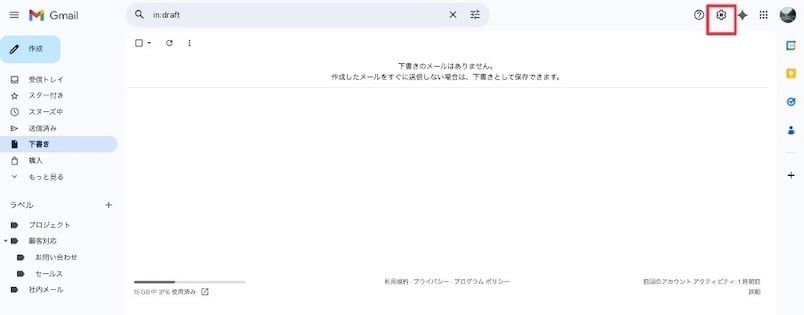
2. 画面右上にある設定アイコンをクリックする
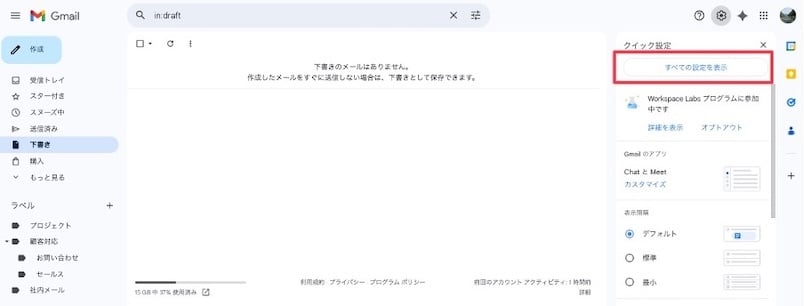
3. 「すべての設定を表示」をクリックする
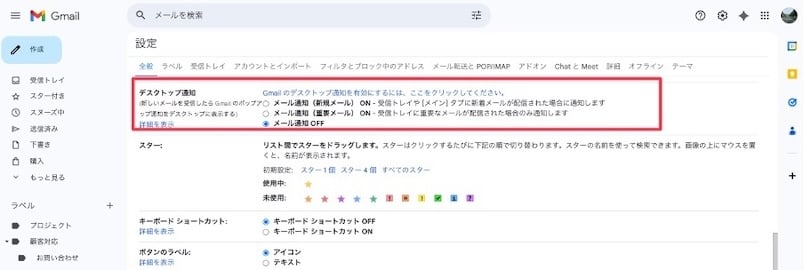
4. 「全般」タブにある「デスクトップ通知」の項目が表示されるまで下へスクロールする
5. 「メール通知(新規メール)ON」「メール通知(重要メール)ON」「メール通知OFF」の3つの内いずれかを選択する
6. ページ最下部にある「変更を保存」をクリックする
iPhone・iPadの場合
iPhone・iPadにおけるGmailでのメール通知の設定は、以下の通りです。
1. GmailアプリをiPhoneもしくはiPadで開く
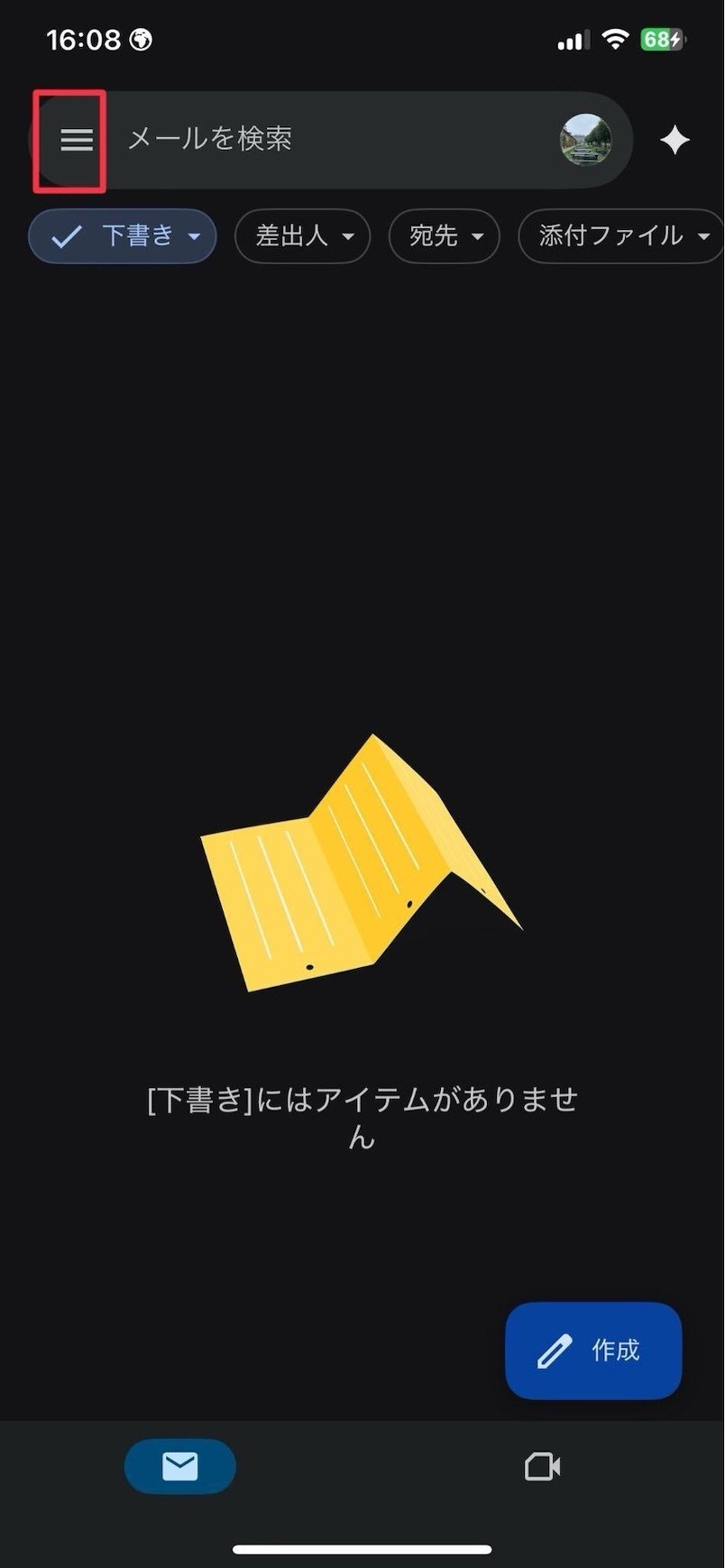
2. 画面左上にあるメニューアイコンをタップする
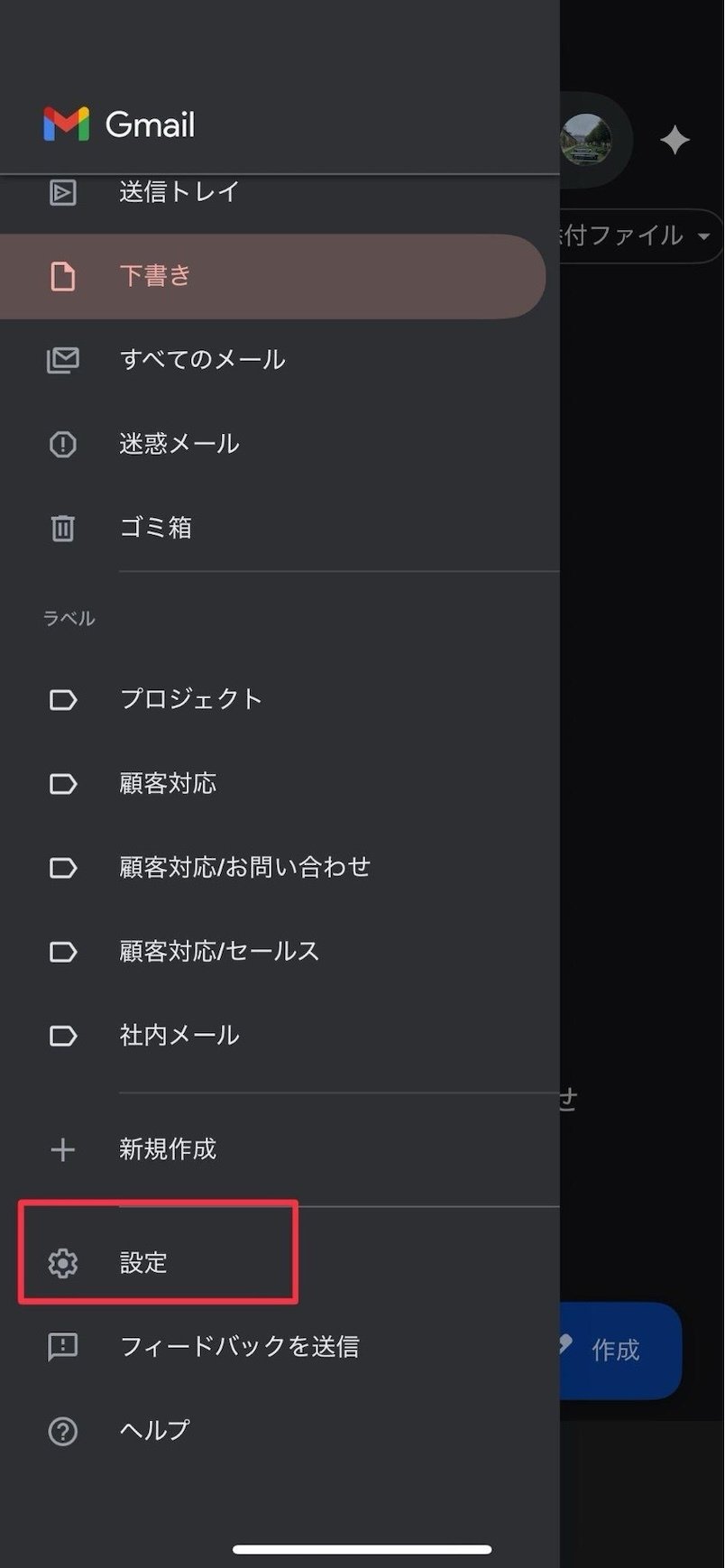
3. 「設定」をタップする
4. 「通知」の項目にある「メール通知」をタップする
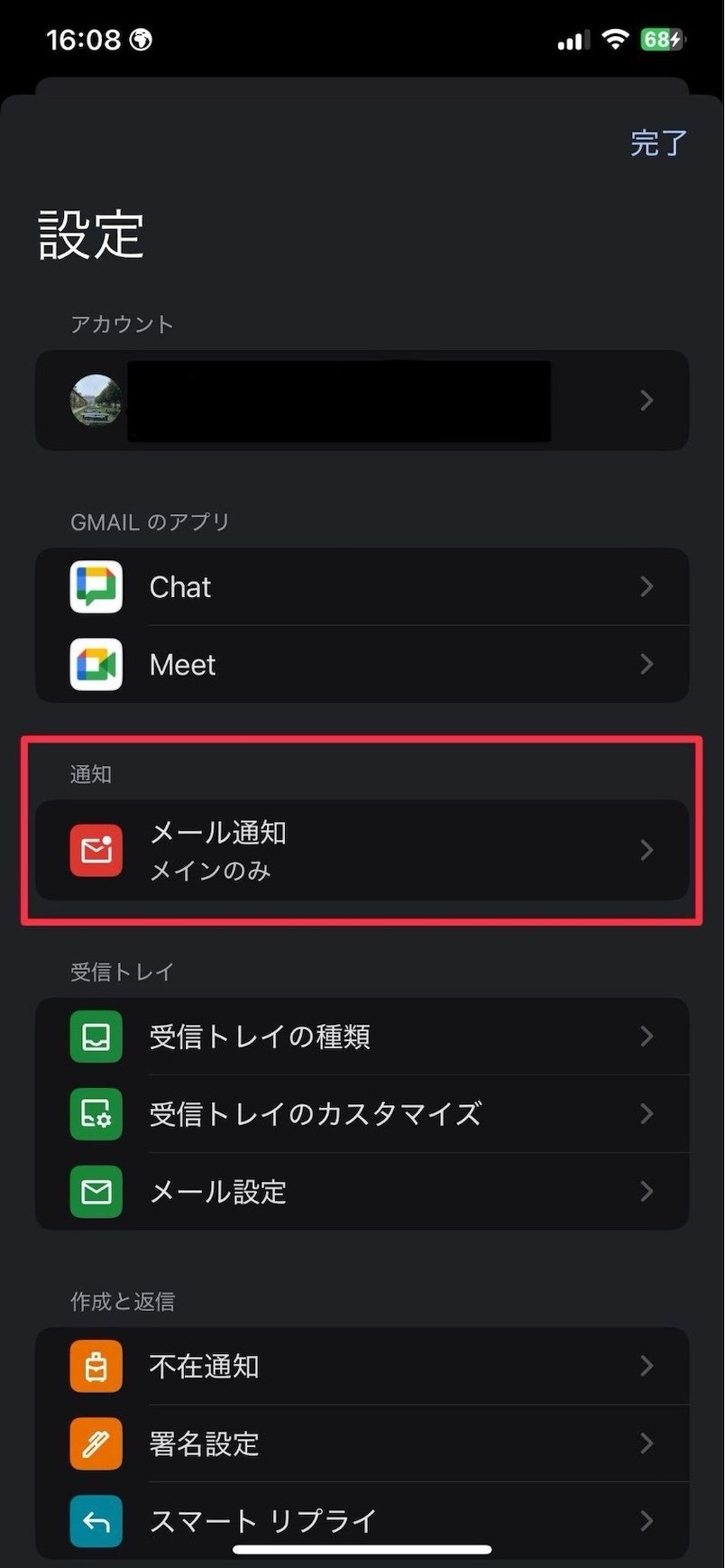
5. 「すべての新着メール」「メインのみ」「高優先度のみ」「なし」の4つの内いずれかを選択する
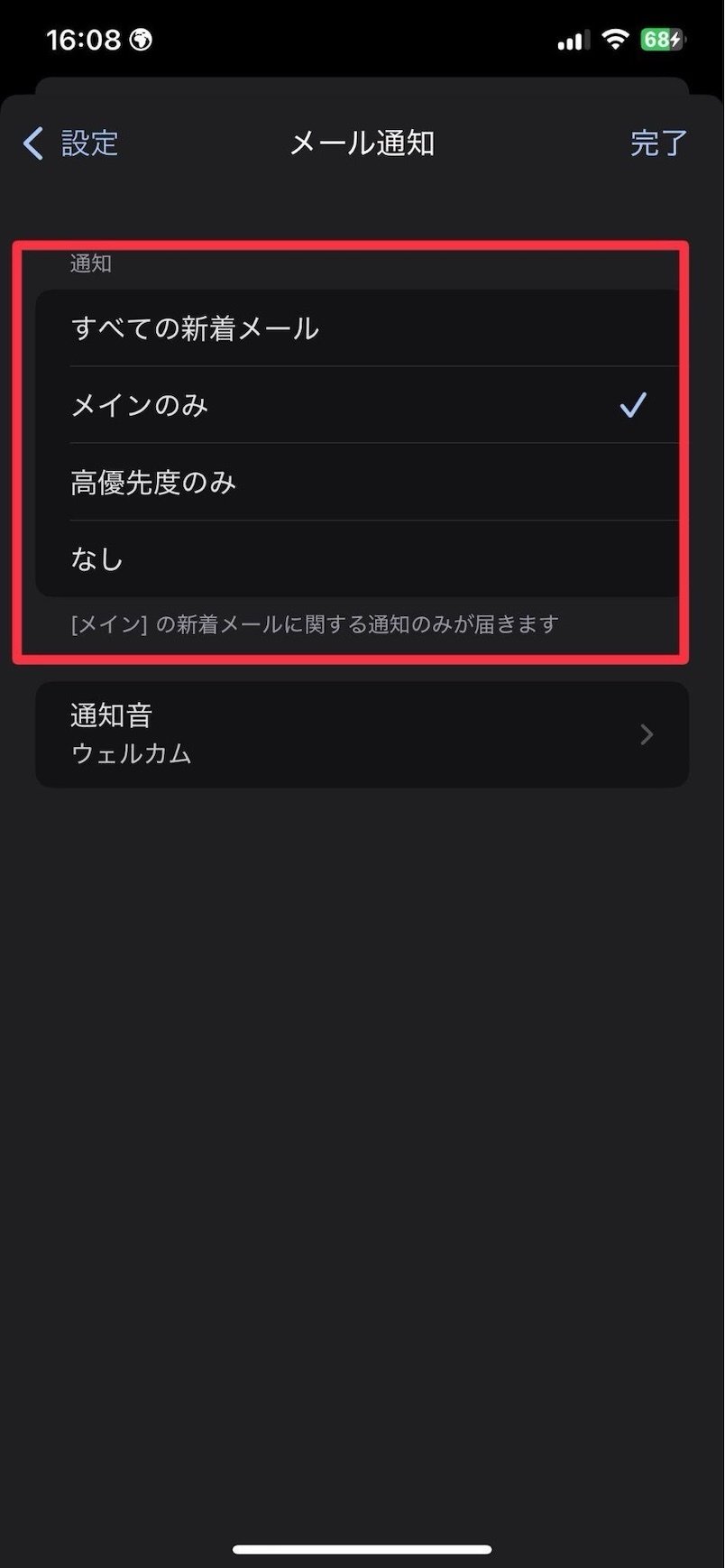
メール通知を重要なメールに限定したい場合は、以下の手順で設定できます。
1. GmailアプリをiPhoneもしくはiPadで開く
2. 画面左上にあるメニューアイコンをタップする
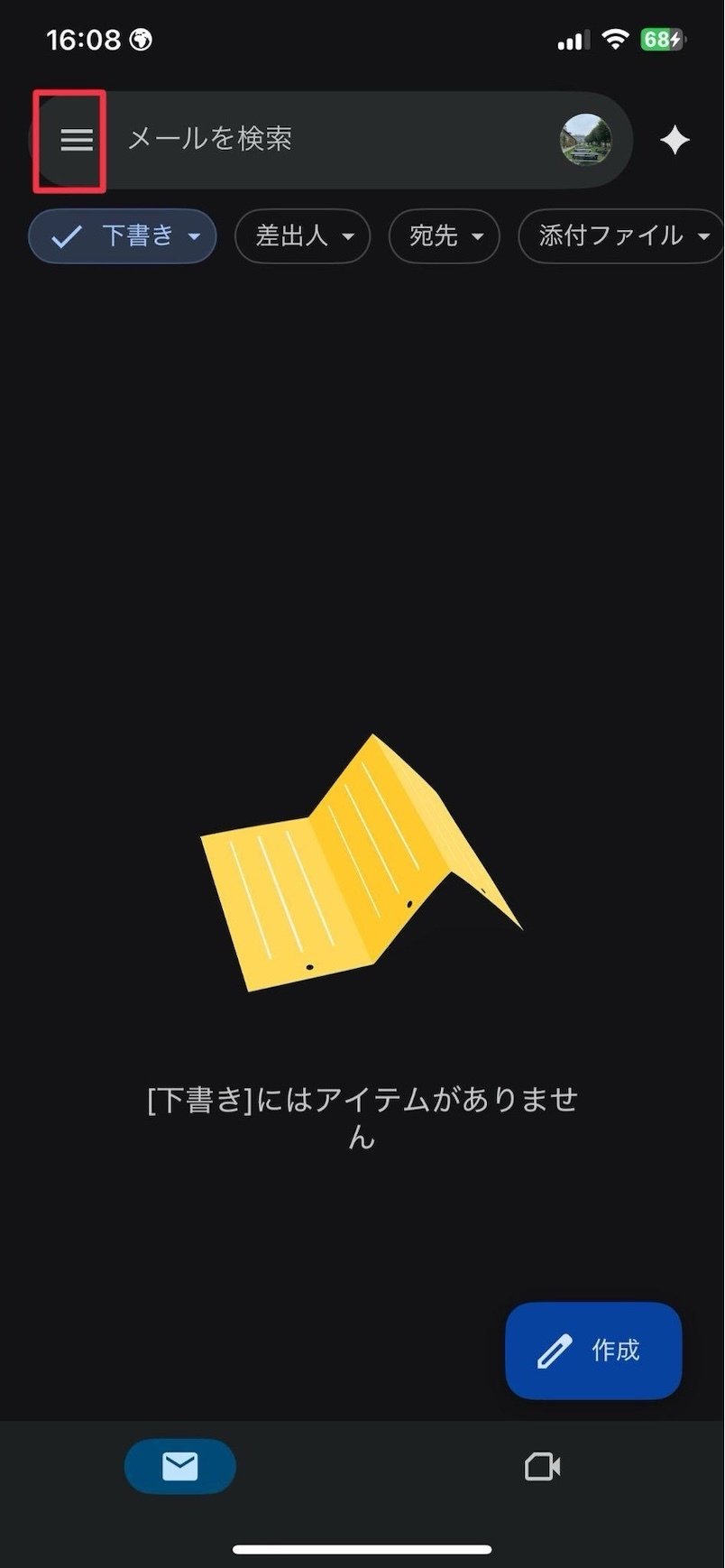
3. 「設定」をタップする
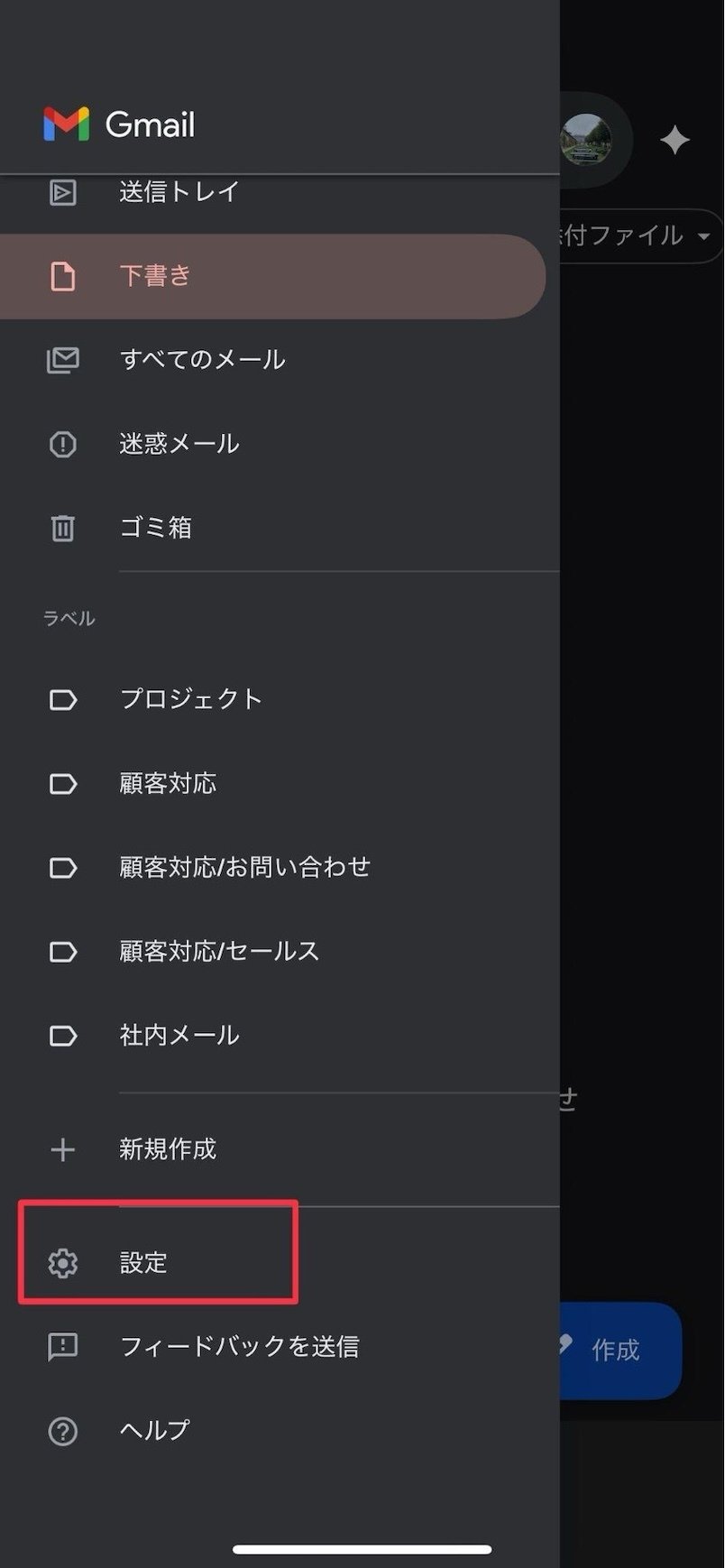
4. 「通知」の項目にある「メール通知」をタップする
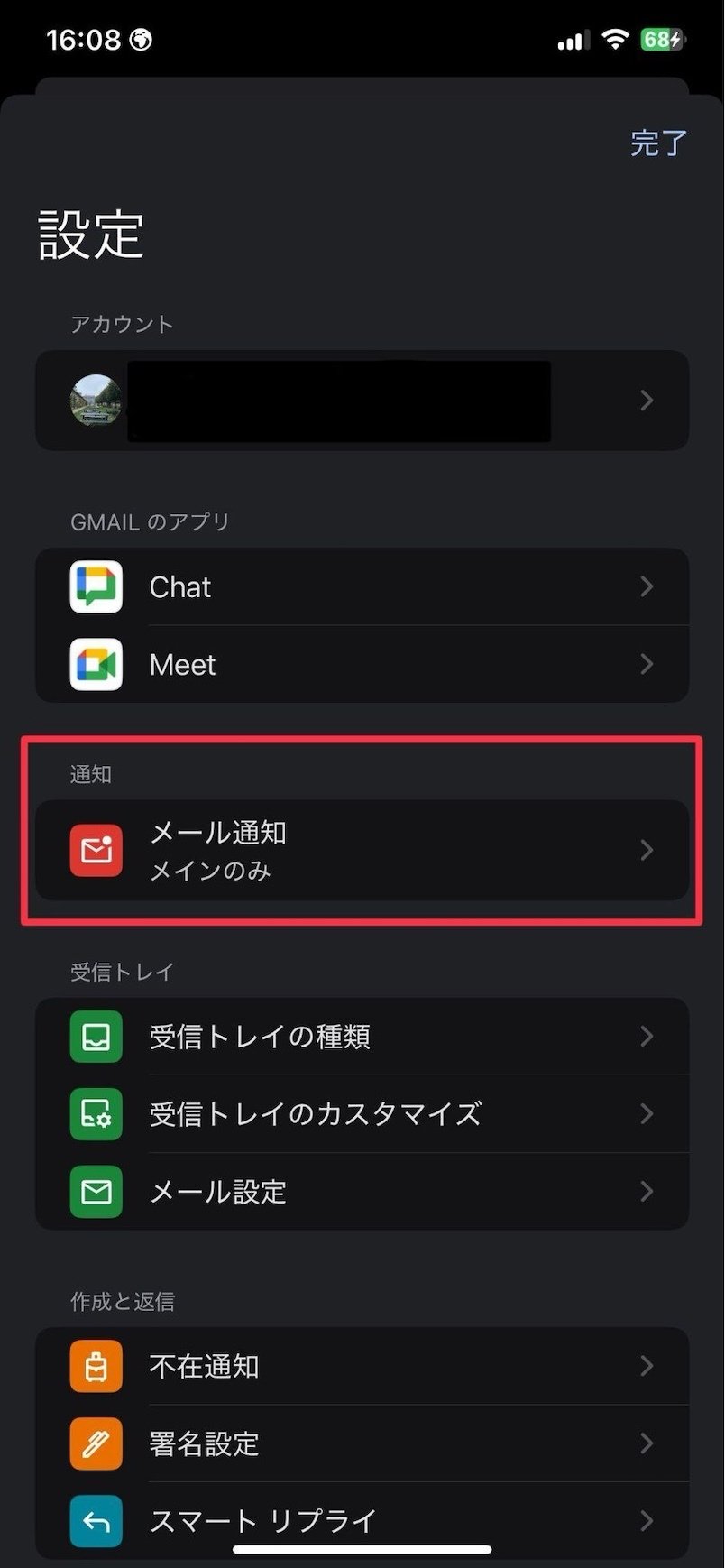
5. 「高優先度のみ」を選択する
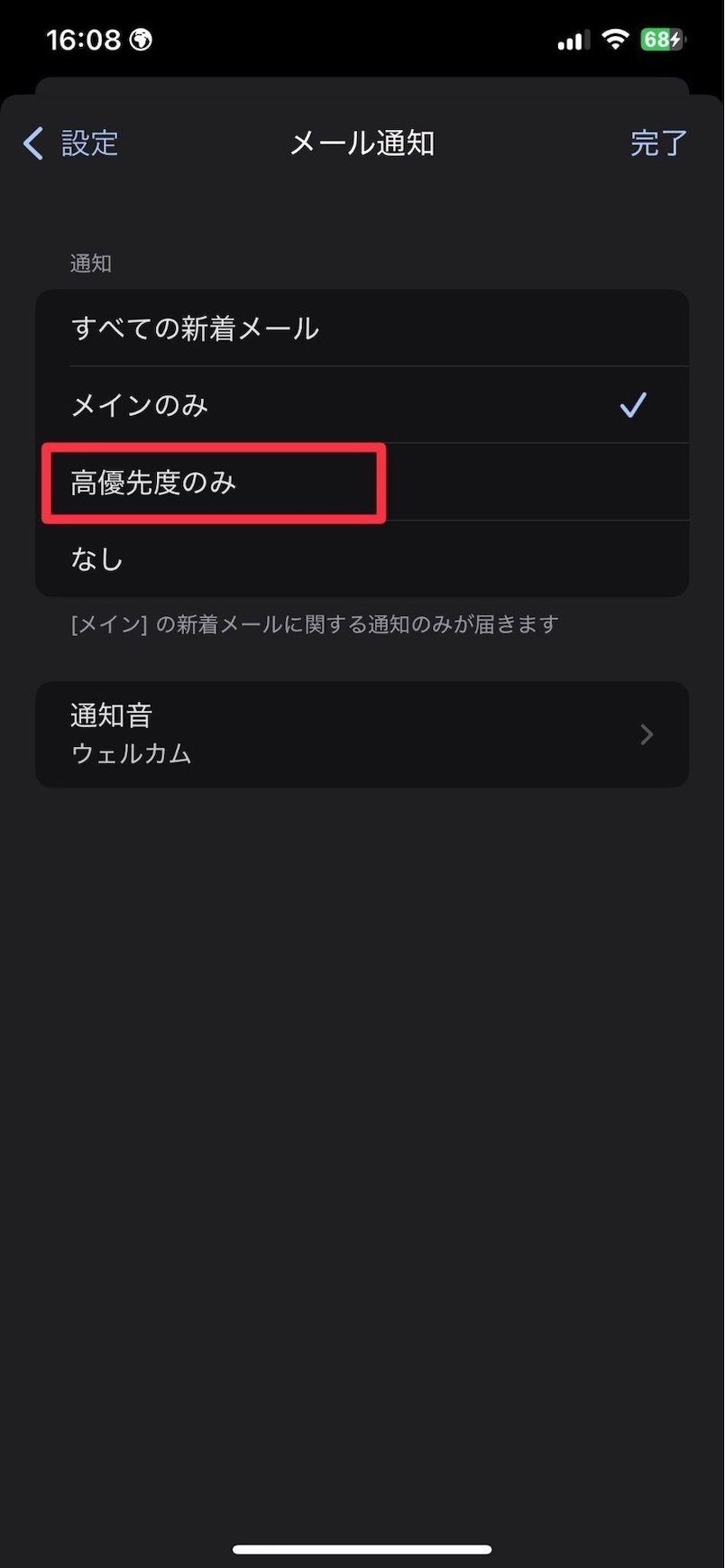
iPhone、iPad、Androidかにかかわらず、Gmailアプリを複数のアカウントで使っている場合は、アカウントごとに上記の設定が必要です。デフォルトでは「メイン」の新着メールに対して通知が届く設定になっています。
Androidの場合
AndroidにおけるGmailでのメール通知の設定は、以下の通りです。
- GmailアプリをAndroidのスマートフォンもしくはタブレットで開く
- 画面左上にあるメニューアイコンをタップする
- 「設定」をタップする
- アカウントを選択する
- 「通知」の項目にある「メール通知」をタップする
- メール通知の種類を選択する
メール通知を重要なメールに限定したい場合は、以下の手順で設定できます。
- GmailアプリをAndroidのスマートフォンもしくはタブレットで開く
- 画面左上にあるメニューアイコンをタップする
- 「設定」をタップする
- アカウントを選択する
- 「ラベルの管理」で「重要」をタップする
- 「メールの同期」にある「過去30日間」もしくは「すべて」をタップする
- ラベルの通知設定を選択する
ラベルの通知をオンにするには、メールの同期が必要です。メール通知を設定したい場合は、必ずメールの同期を有効にしましょう。
Gmailの受信トレイに関する設定方法
Gmailでは、受信トレイに届いたメールを内容に応じて分類し、効率良くメールを管理できる機能があります。設定方法を確認して、Gmailでのメール管理を効率化しましょう。
受信トレイのカテゴリを追加または削除する
Gmailの設定を変更すれば、受信トレイに以下のような複数のカテゴリを設定でき、メール管理を効率化できます。
- メイン(primary):知人・友人からのメールや他のカテゴリに該当しないメール
- ソーシャル(social):メディア共有サイトやソーシャルネットワークから受信したメール
- プロモーション(promotions):プロモーションの内容が含まれるメール
- 新着(updates):通知や自動確認メールといった確認の優先度が高くないメール
- フォーラム(forums):掲示板やオンライングループなどから受信したメール
複数のカテゴリでメールを管理するには、受信トレイの種類を「デフォルト」に設定する必要があります。各デバイスでGmailの受信トレイの設定を変更する方法は、以下の通りです。
パソコンの場合
パソコンにおけるGmailでの受信トレイの設定方法は、以下の通りです。
1. Gmailをパソコンで開く
2. 画面右上にある設定アイコンをクリックする
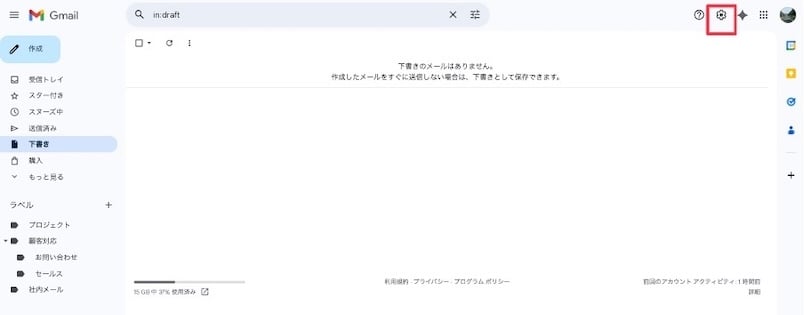
3. 「すべての設定を表示」をクリックする
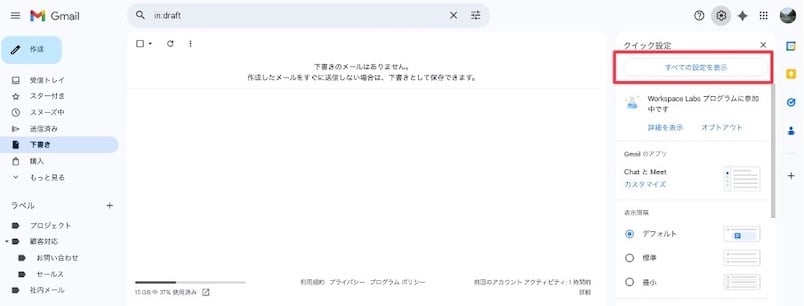
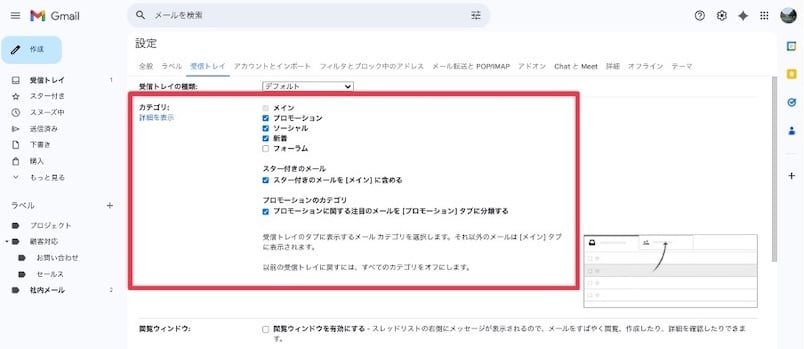
4. 「受信トレイ」タブにある「受信トレイの種類」の項目で「デフォルト」を選択する
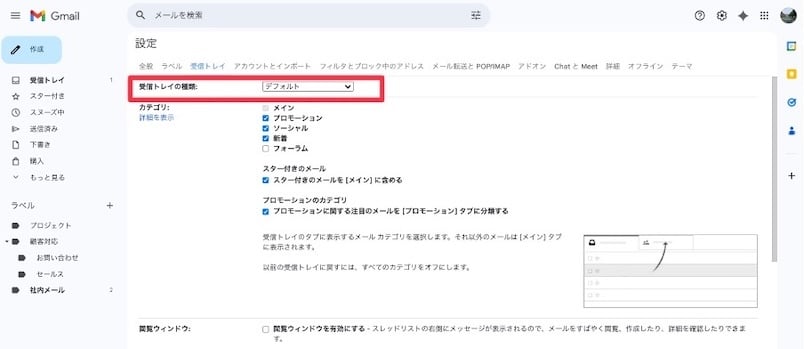
5. 「カテゴリ」の項目で表示したいカテゴリにチェックを入れる
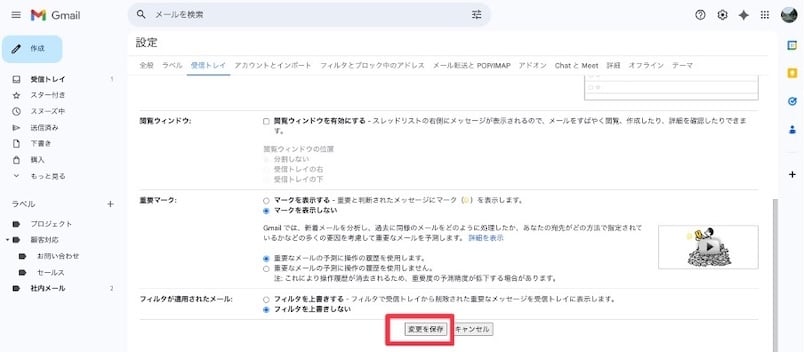
6. ページ最下部にある「変更を保存」をクリックする
Gmailでは、カテゴリを「メイン」「ソーシャル」「プロモーション」「新着」「フォーラム」から選択できると共に、以下の項目にチェックを入れることで、より詳細な設定が可能です。
- スター付きのメールを [メイン] に含める:「メイン」カテゴリにスター付きのメールを表示できる
- プロモーションに関する注目のメールを [プロモーション] タブに分類する:「プロモーション」カテゴリに注目のプロモーションメールを表示できる
iPhone・iPadの場合
iPhone・iPadにおけるGmailでの受信トレイの設定方法は、以下の通りです。
1. GmailアプリをiPhoneもしくはiPadで開く
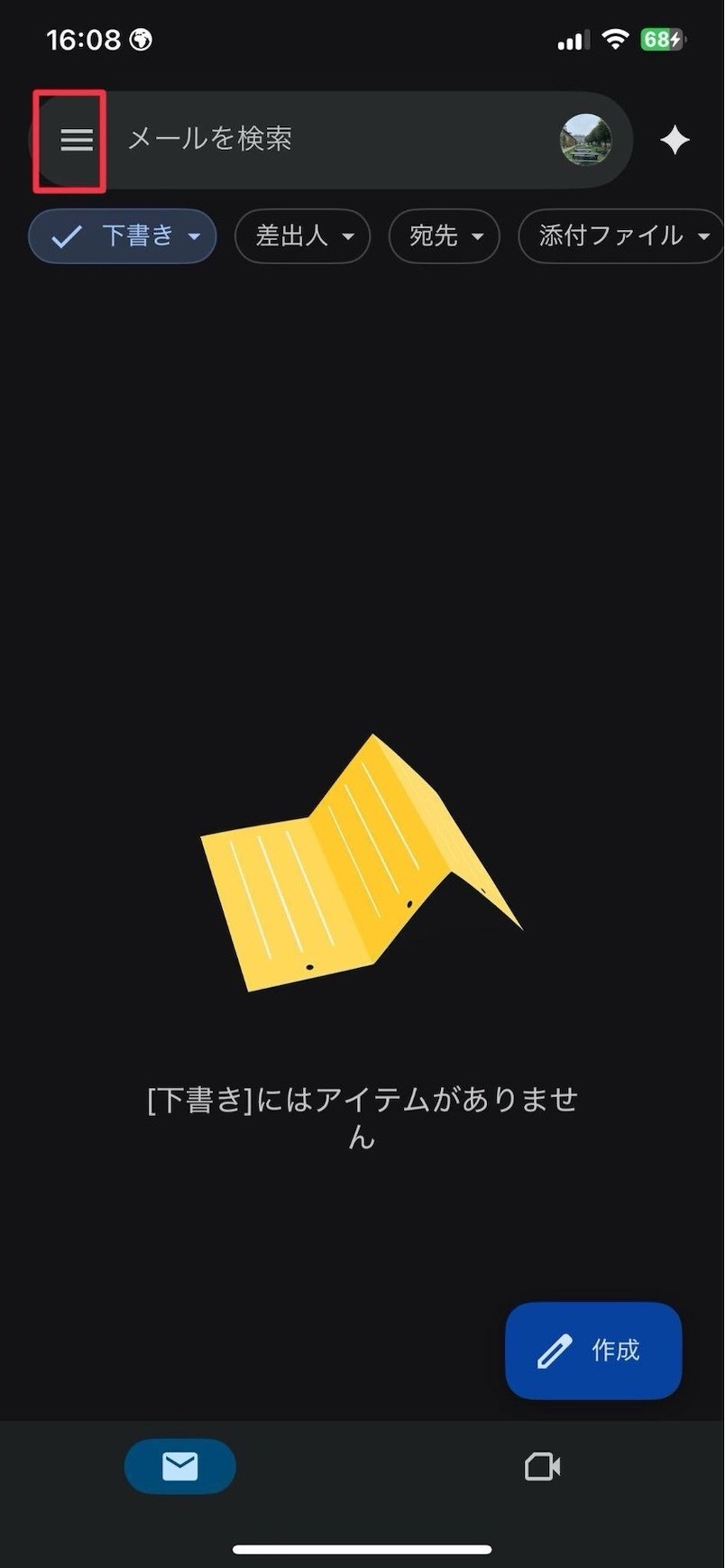
2. 画面左上にあるメニューアイコンをタップする
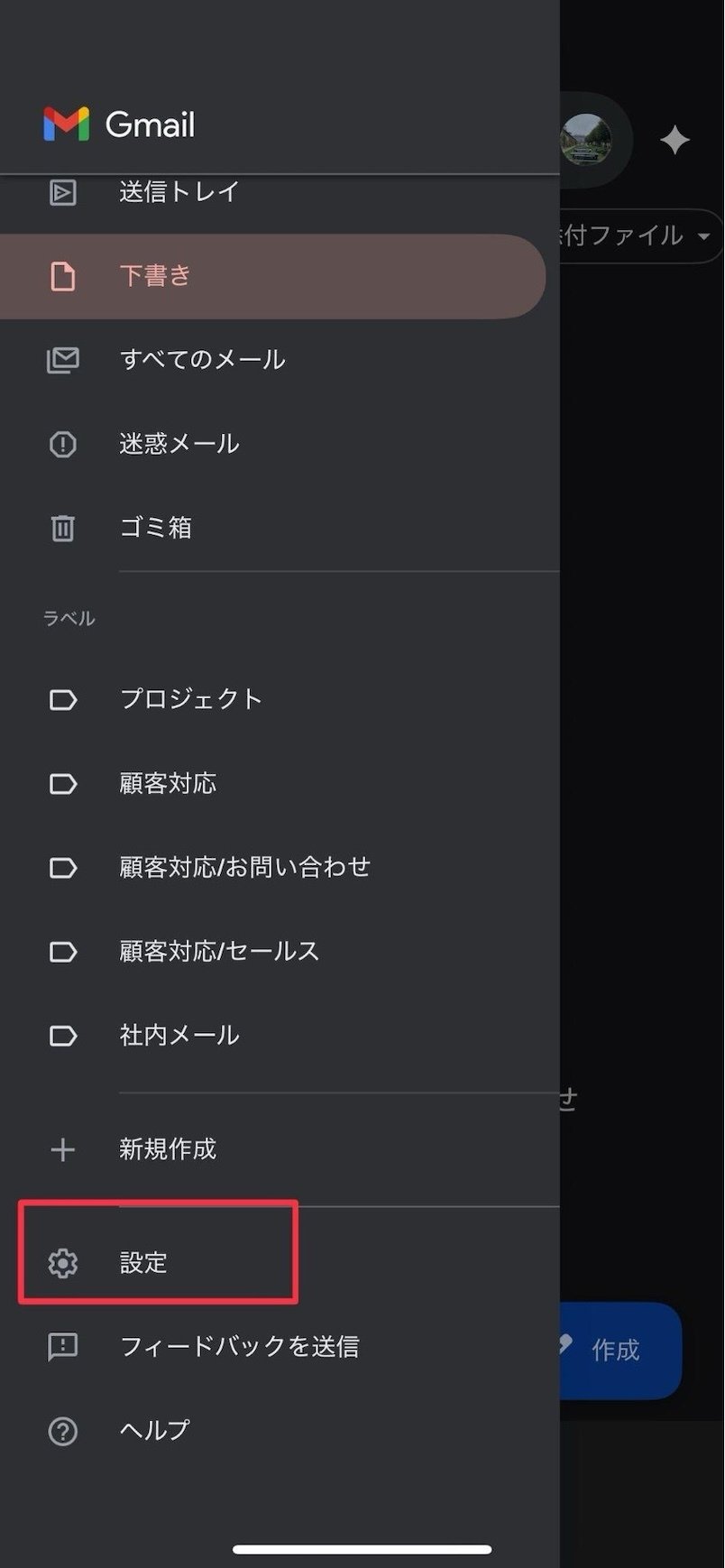
3. 「設定」をタップする
4. 「受信トレイ」の項目にある「受信トレイの種類」をタップする
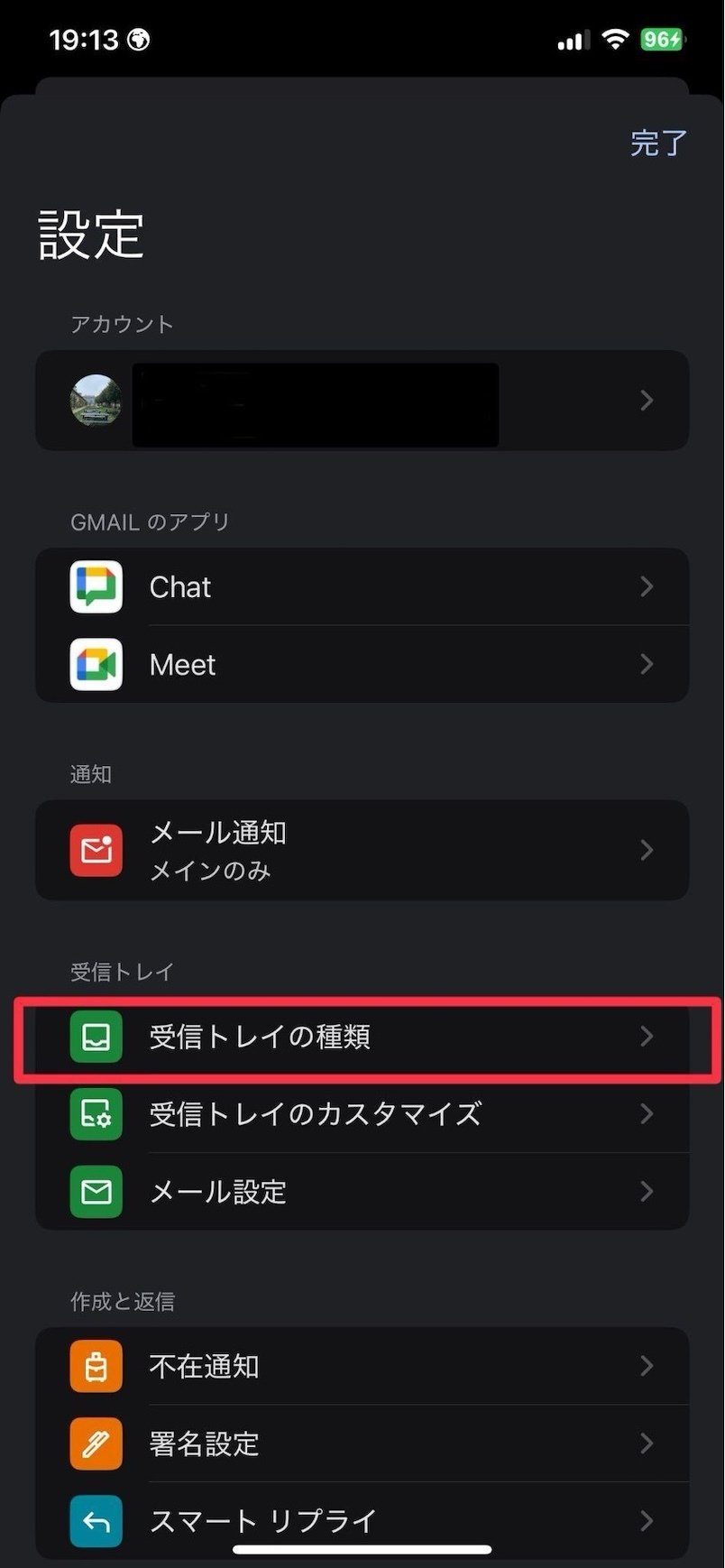
5. 「デフォルトの受信トレイ」をタップする
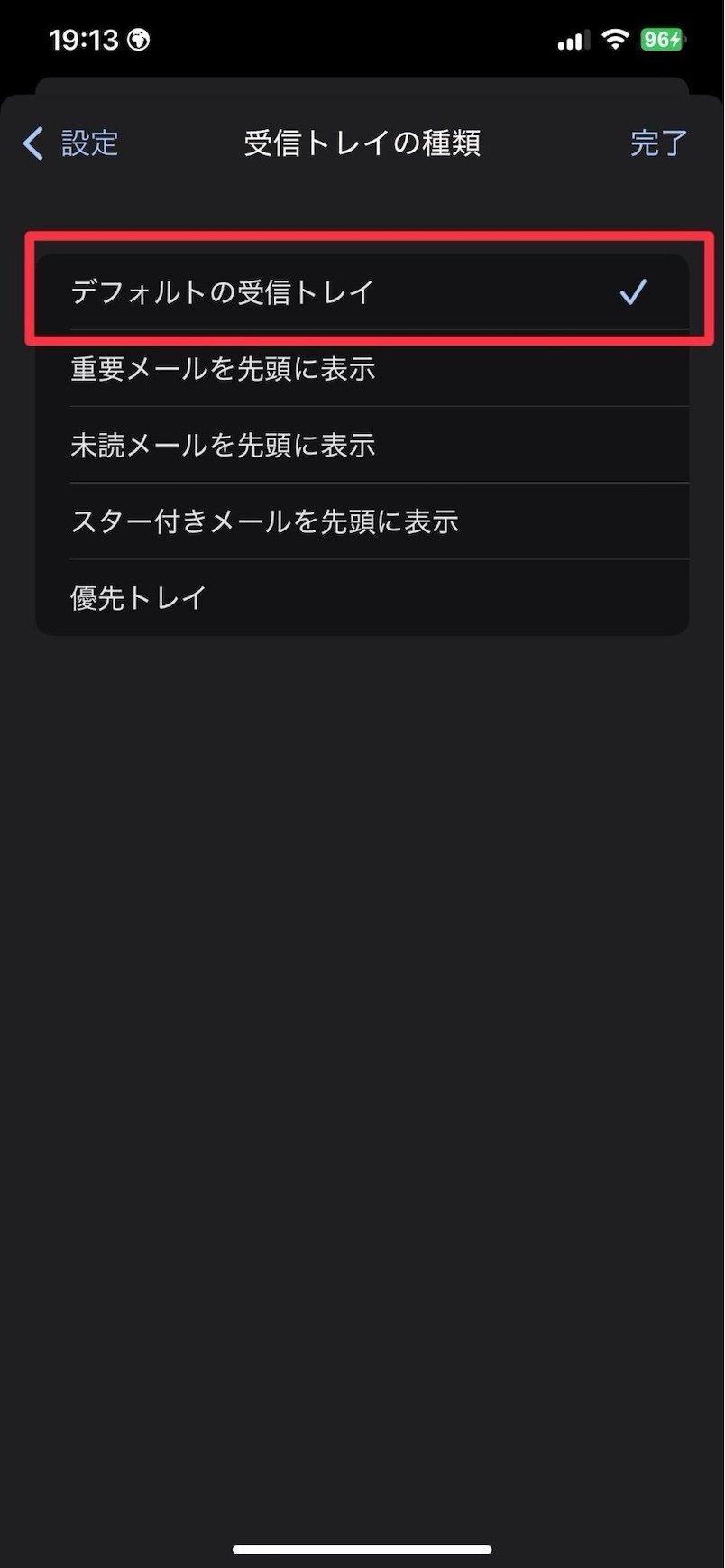
6. 画面左上にある「設定」をタップする
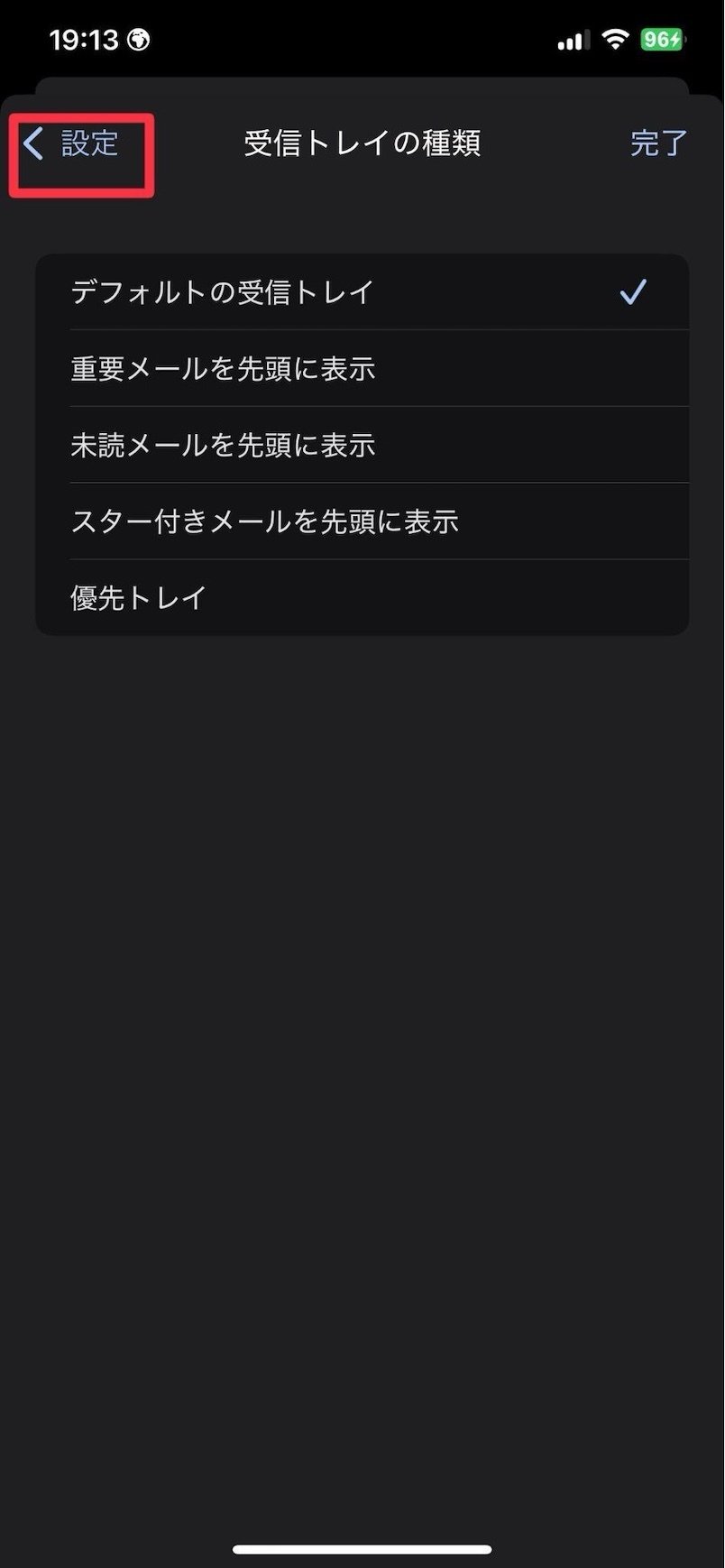
7. 「受信トレイのカスタマイズ」をタップする
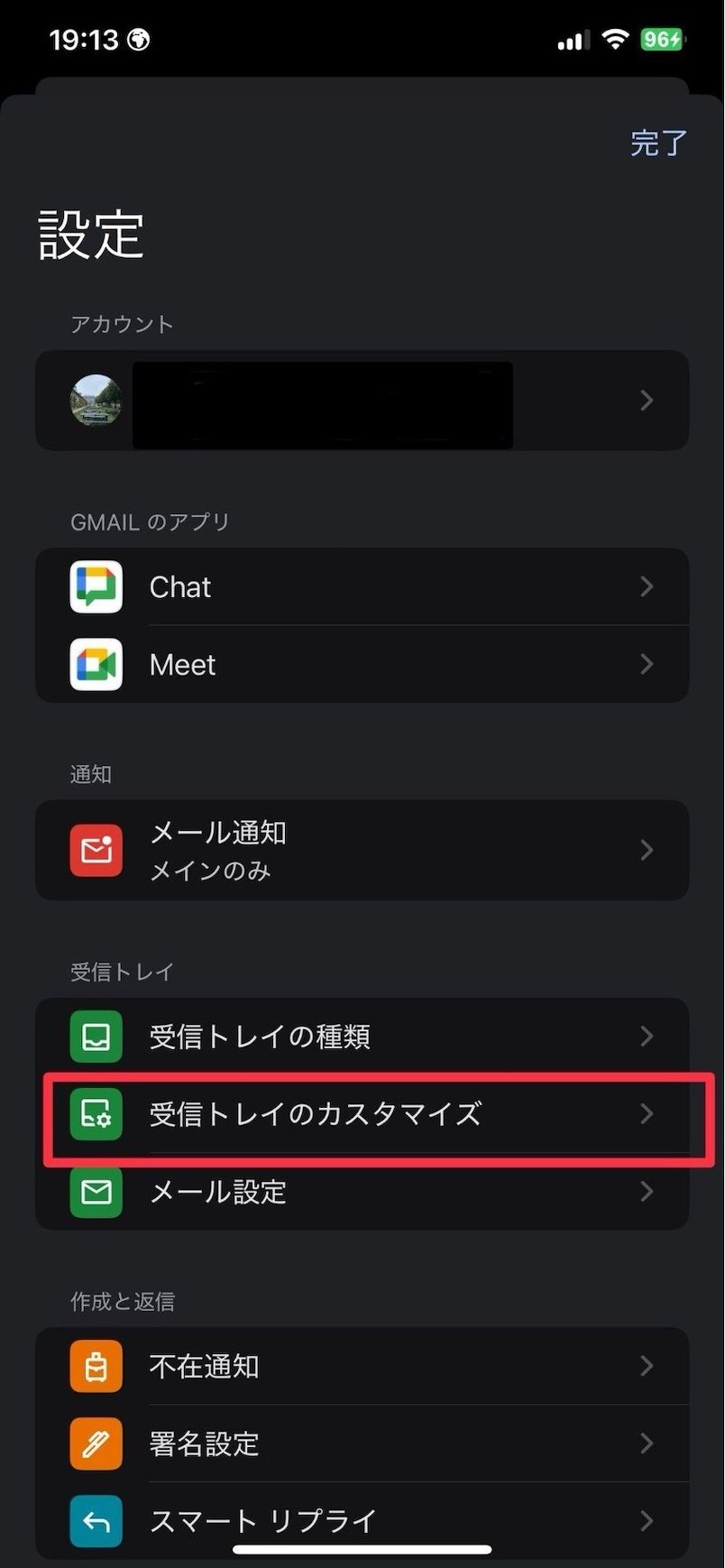
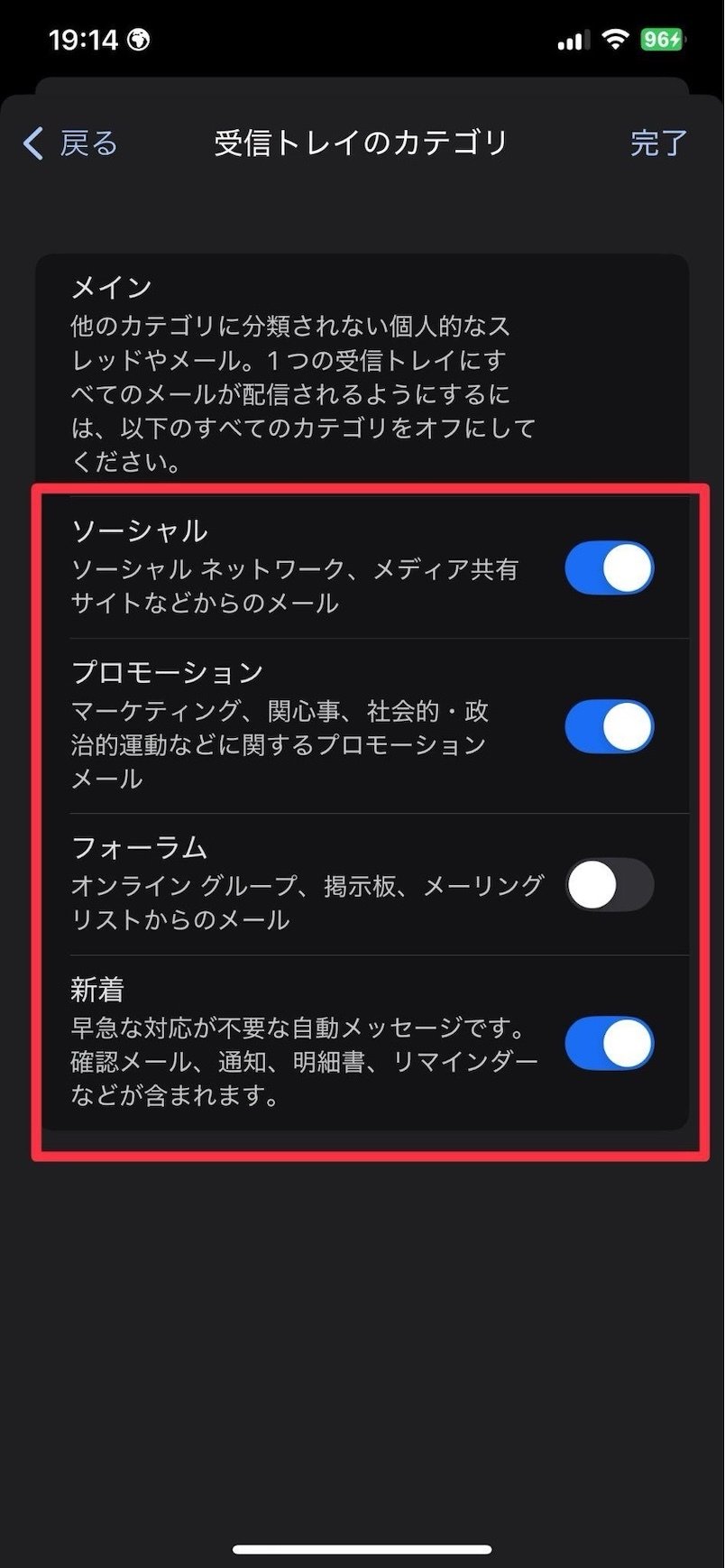
8. 「受信トレイのカテゴリ」をタップする
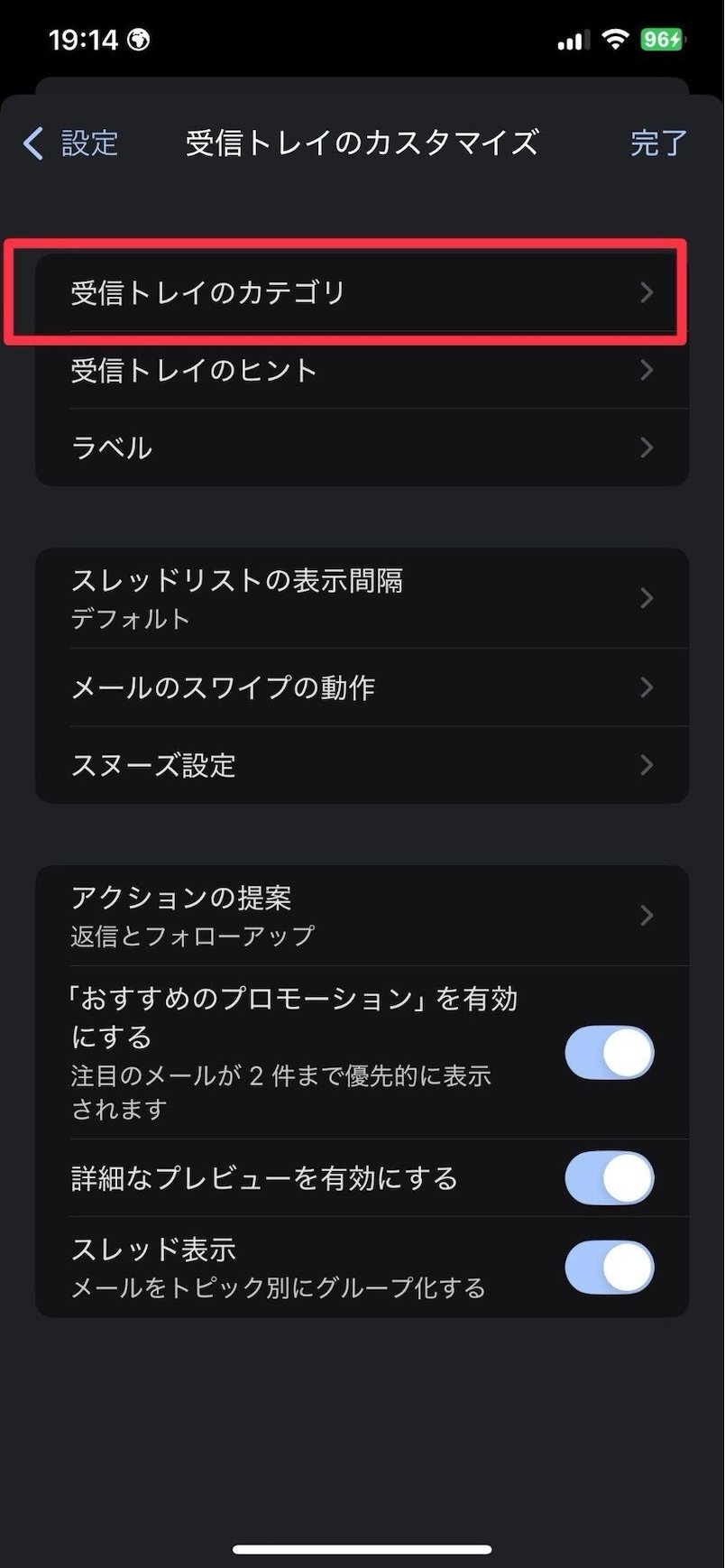
9. 利用したいカテゴリを1つ以上オンにする
Androidの場合
AndroidにおけるGmailでの受信トレイの設定方法は、以下の通りです。
- GmailアプリをAndroidのスマートフォンもしくはタブレットで開く
- 画面左上にあるメニューアイコンをタップする
- 「設定」をタップする
- アカウントを選択する
- 「受信トレイの種類」をタップする
- 「既定の受信トレイ」をタップする
- 「受信トレイのカテゴリ」をタップする
- 表示したいカテゴリのチェックボックスにチェックを入れる
また、Gmailの設定で以下の項目にチェックを入れれば、さらに詳細な設定が可能です。
- [メイン]に含める:「メイン」カテゴリにスター付きのメールを表示できる
- おすすめの情報を有効にする:「プロモーション」カテゴリに注目のプロモーションメールを表示できる
ラベルを作成する
Gmailでは、ラベルを設定して効率良くメールを分類・管理できます。ラベルは利用者の目的に合わせて自由に設定でき、最大で10,000個まで作成可能です。各デバイスにおけるGmailでのラベルの作成方法は、以下の通りです。
パソコン・Androidの場合
パソコンとAndroidにおけるGmailでのラベルの作成方法は、以下の通りです。
1. Gmailをパソコンで開く
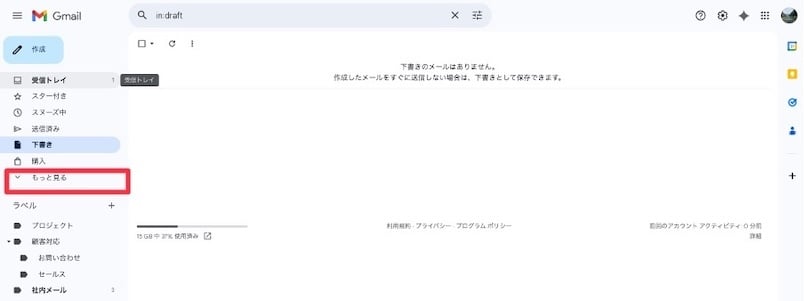
2. 画面左側のメニューにある「もっと見る」をクリックする
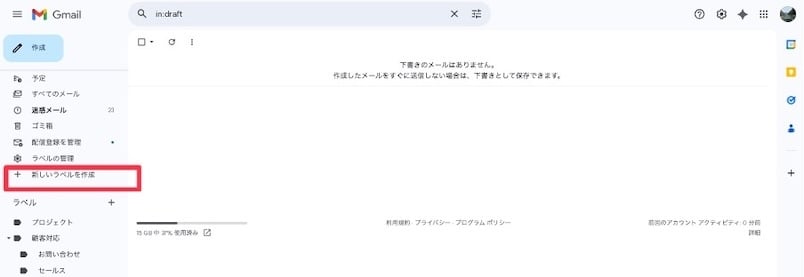
3. 「新しいラベルを作成」をクリックする
4. 任意のラベル名を入力する
5. 「作成」をクリックする
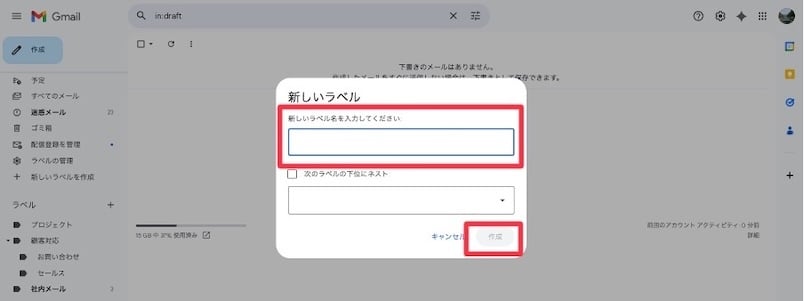
Androidでは、Gmailアプリでラベルを作成する機能がありません。Androidでラベル機能を利用したい場合は、パソコンから上記の設定が必要です。受信したメールに作成済みのラベルを設定したい場合は、任意のメールを選択した後、画面上部の「ラベルをつける」から設定できます。
iPhone・iPadの場合
iPhone・iPadにおけるGmailでのラベルの作成方法は、以下の通りです。
1. GmailアプリをiPhoneもしくはiPadで開く
2. 画面左上にあるメニューアイコンをタップする
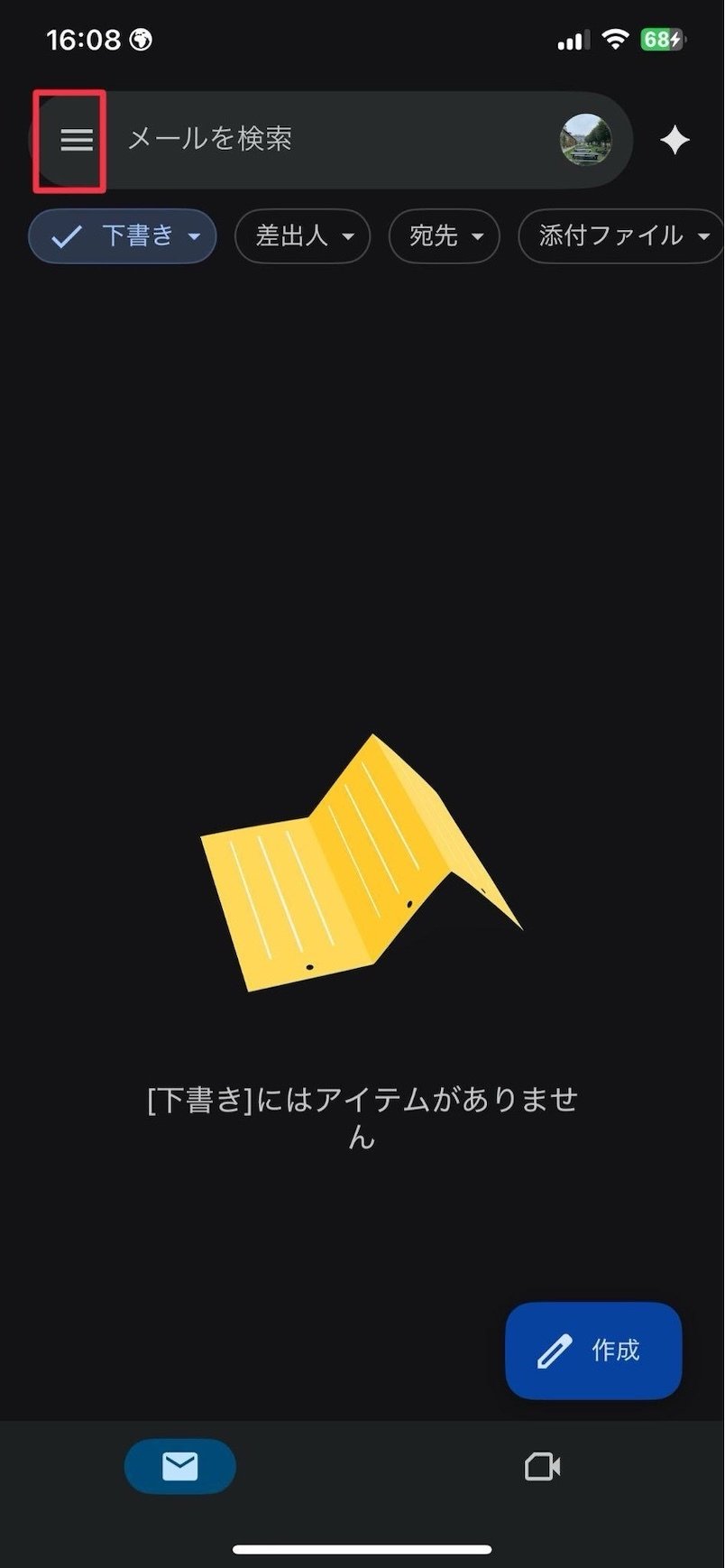
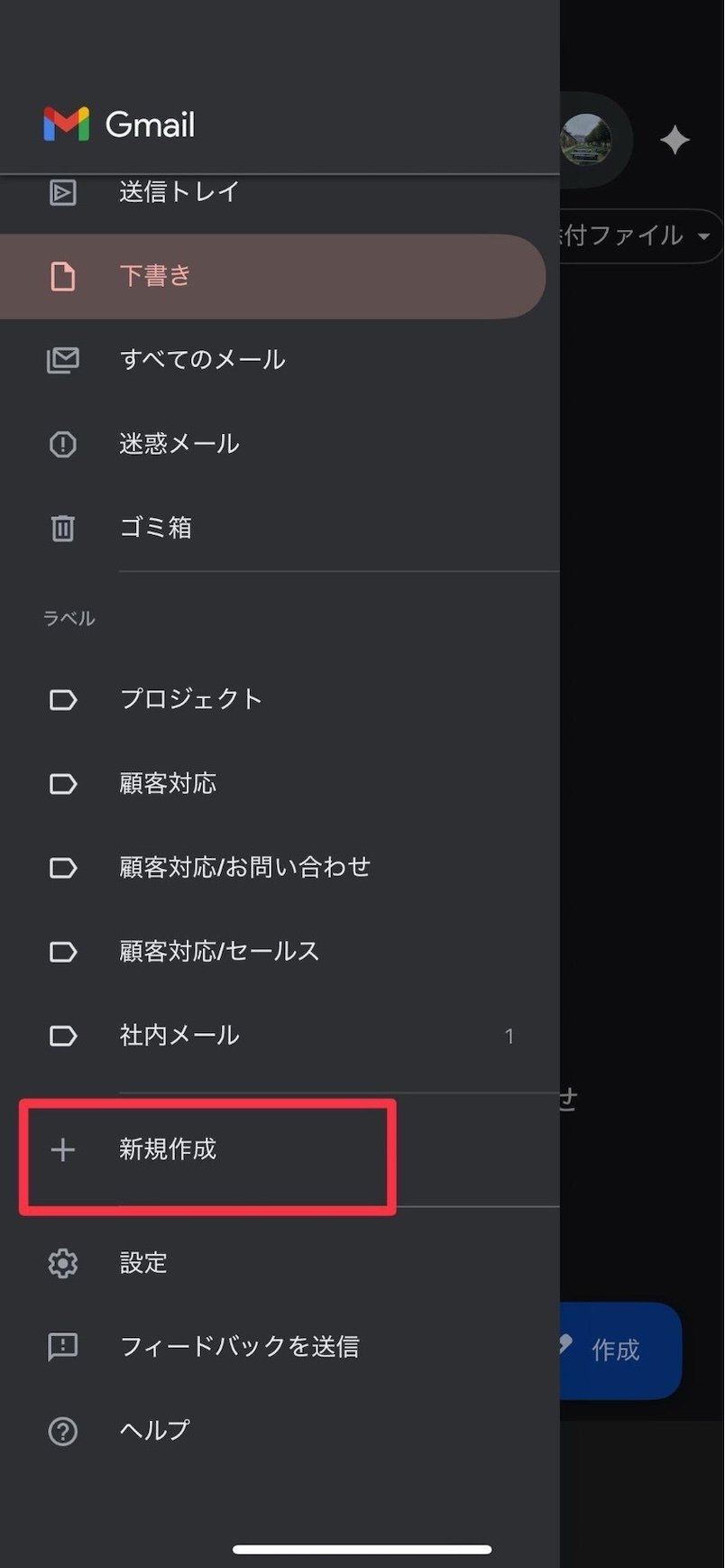
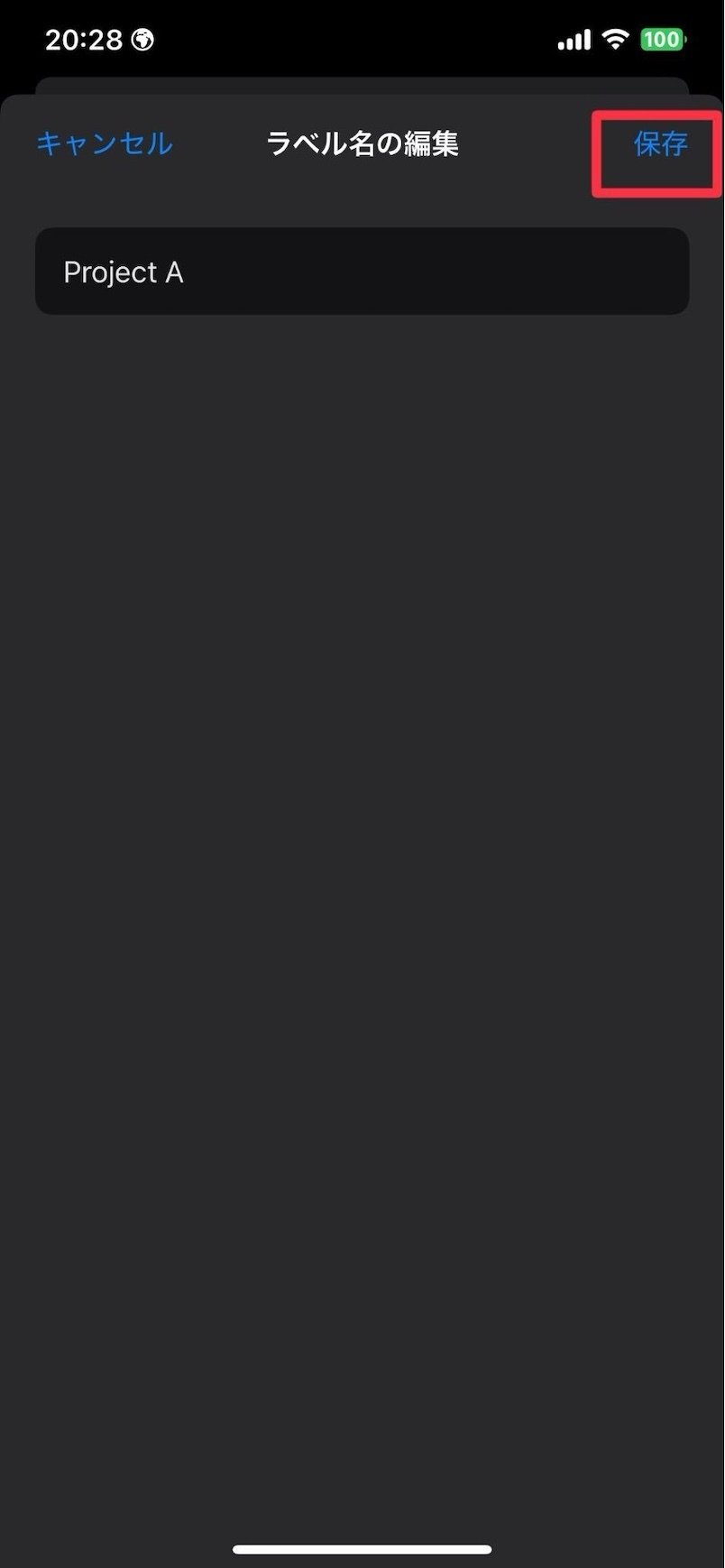
3. 「ラベル」の項目にある「新規作成」をタップする
4. 任意のラベル名を入力する
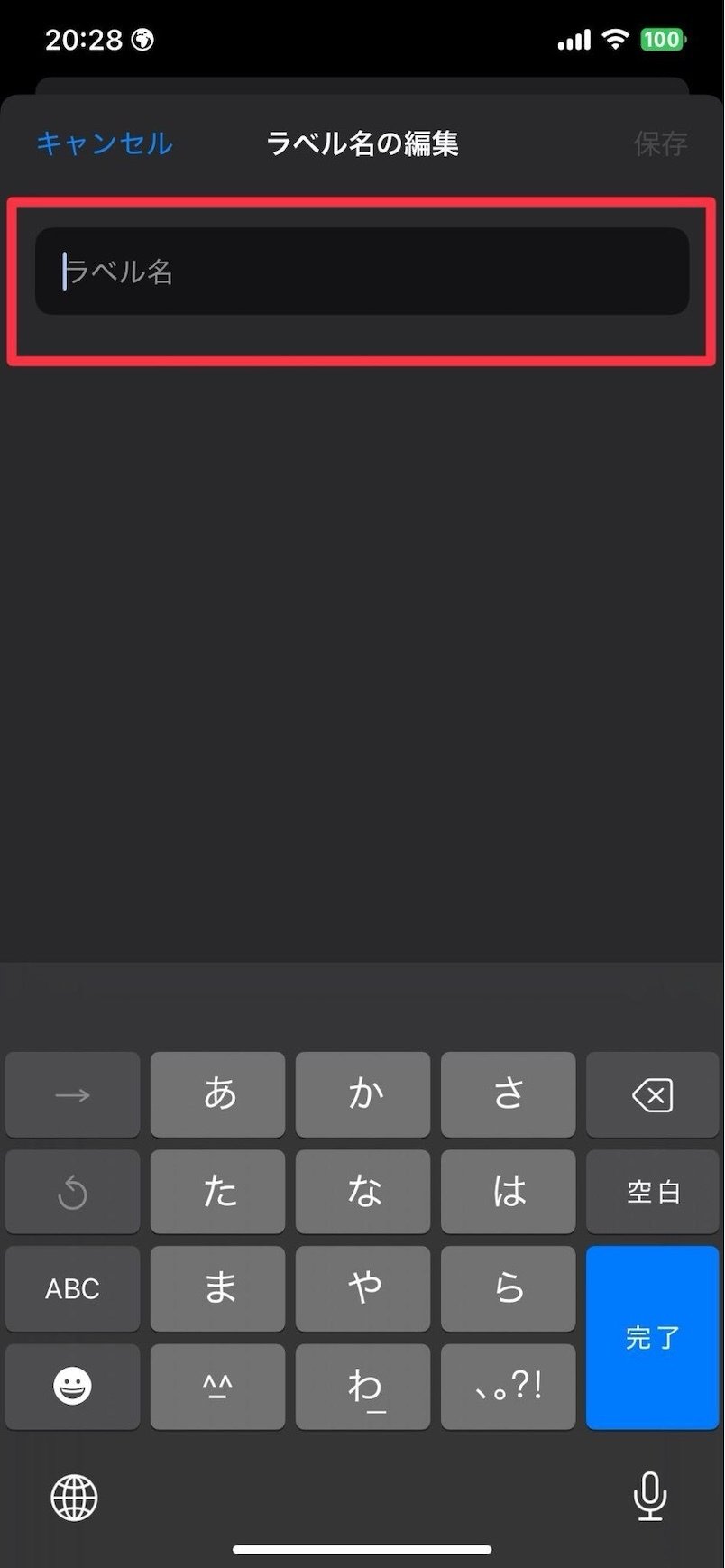
5. 「保存」をタップする
受信トレイのレイアウトを変更する
Gmailには、受信トレイのレイアウトを変更できる機能が備わっています。受信トレイのレイアウト変更機能によって、Gmailをそれぞれの利用者に合った使いやすい環境に調整でき、メールの確認作業の効率化やメールの確認漏れ防止につながります。各デバイスにおけるGmailでの受信トレイのレイアウト変更方法は、以下の通りです。
パソコンの場合
パソコンにおけるGmailでの受信トレイのレイアウト変更方法は、以下の通りです。
1. Gmailをパソコンで開く
2. 画面右上にある設定アイコンをクリックする
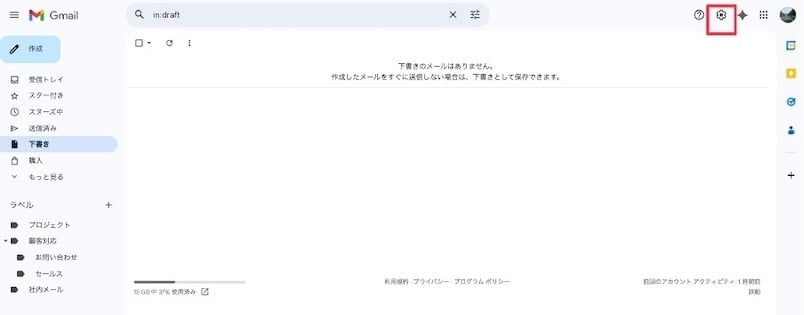
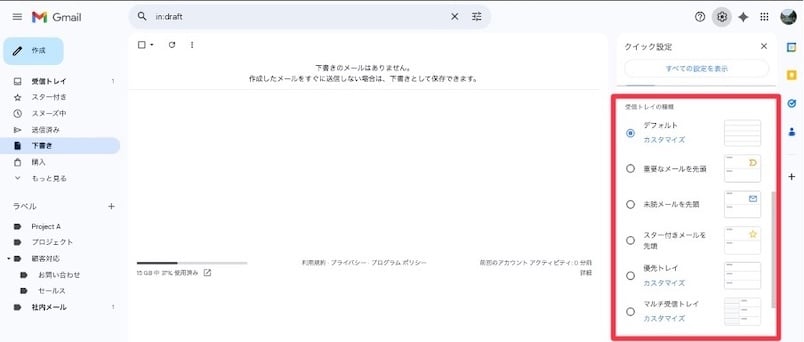
3. 「受信トレイの種類」の項目にある「デフォルト」「重要なメールを先頭」「未読メールを先頭」「スター付きメールを先頭」「優先トレイ」「マルチ受信トレイ」の中から希望のレイアウトを選択する
iPhone・iPad・Androidの場合
iPhone・iPadにおけるGmailでの受信トレイのレイアウト変更方法は、以下の通りです。
1. GmailアプリをiPhoneもしくはiPadで開く
2. 画面左上にあるメニューアイコンをタップする
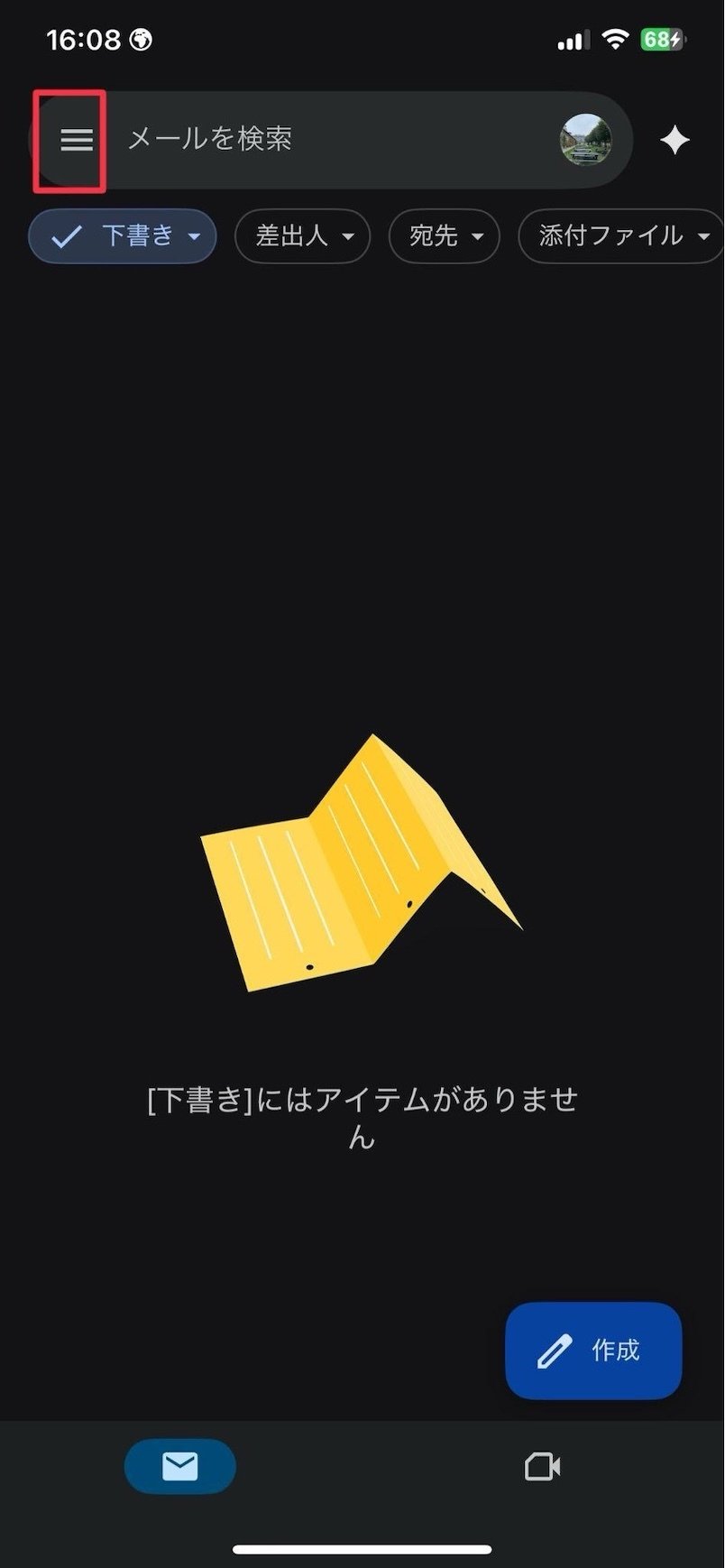
3. 「設定」をタップする
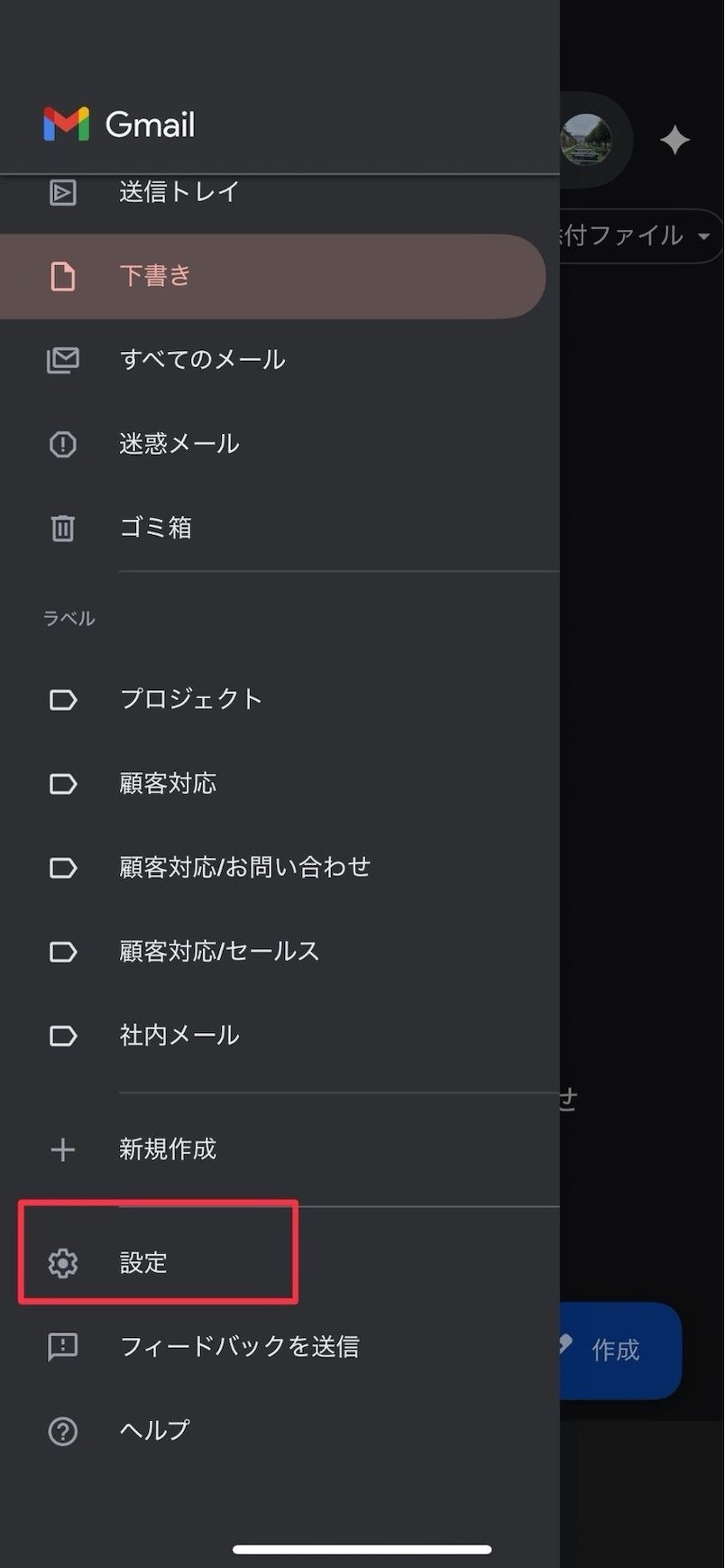
4. 「受信トレイ」の項目にある「受信トレイの種類」をタップする
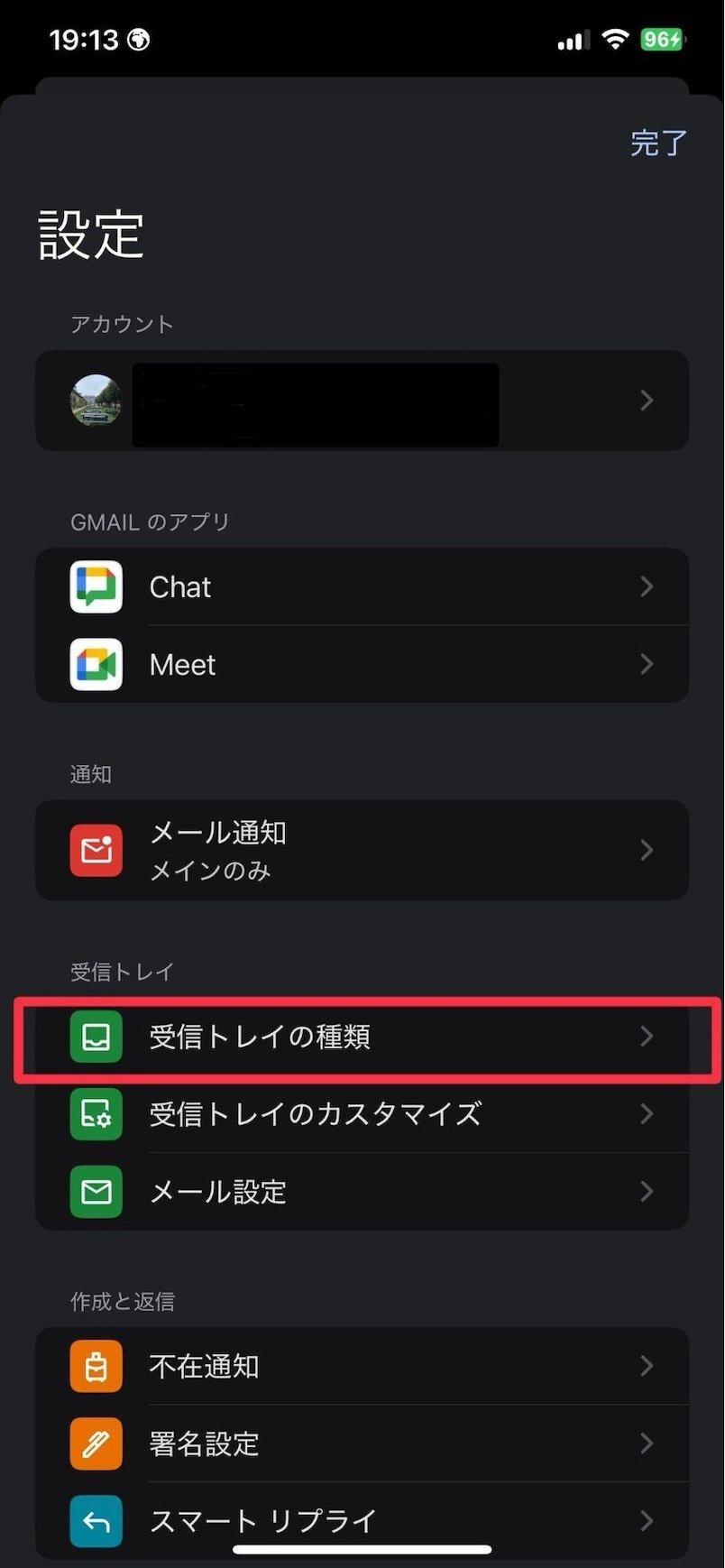
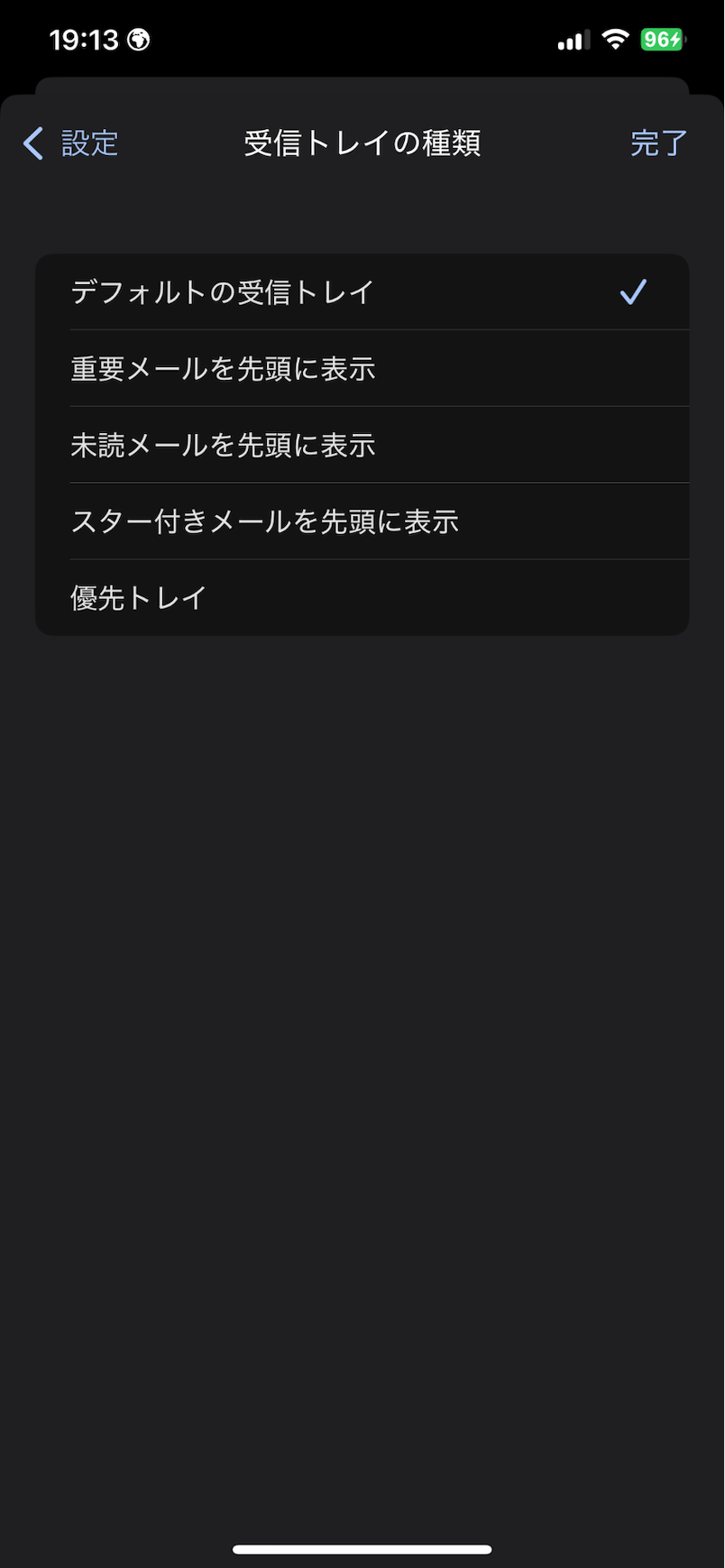
5. 「デフォルト」「重要メールを先頭に表示」「未読メールを先頭に表示」「スター付きメールを先頭に表示」「優先トレイ」の中から希望のレイア
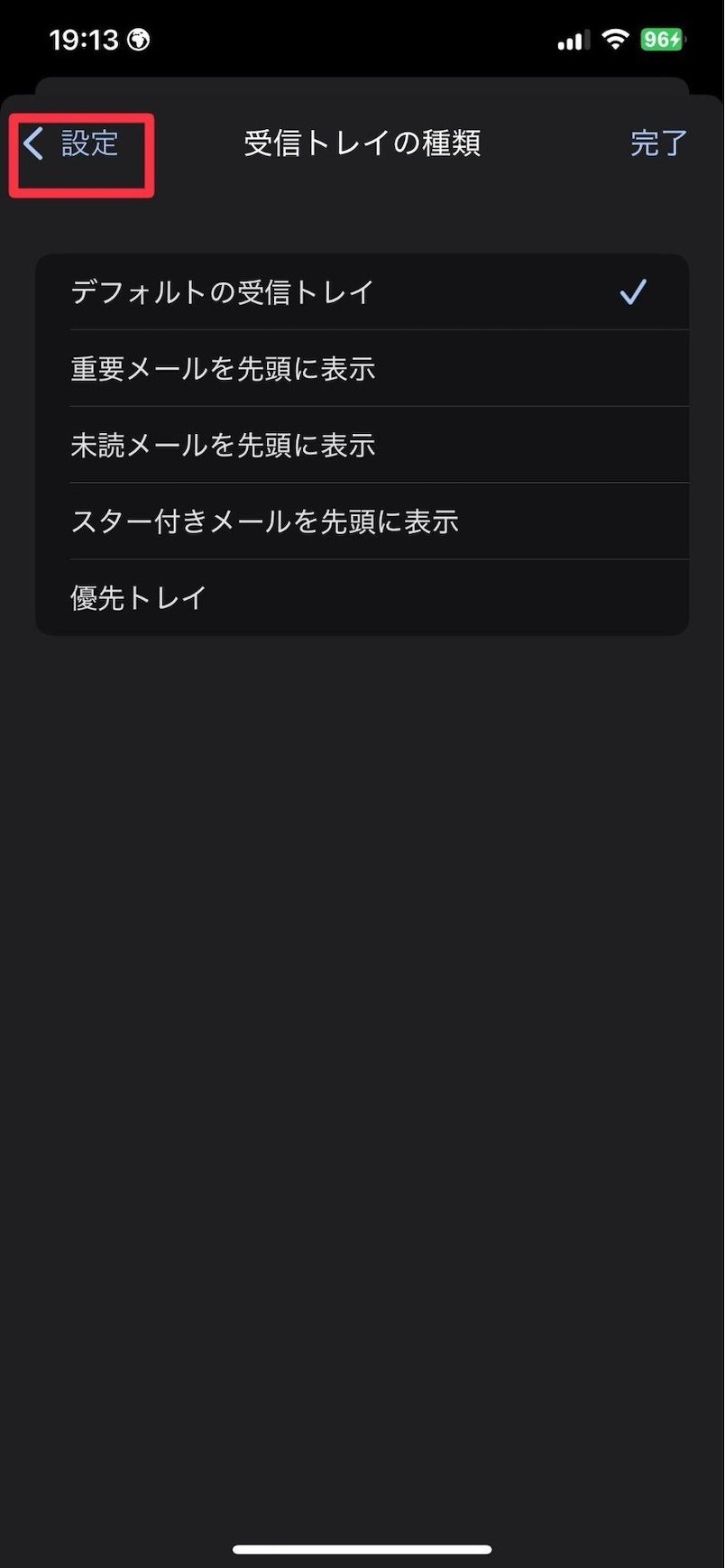
6. 画面左上にある「設定」をタップする
メールをスレッド表示にする
Gmailでは、件名が同じメールをまとめて表示できる「スレッド表示」という機能が利用できます。共通の話題のメールをまとめて確認できるため、過去のやり取りを素早く確認でき、コミュニケーションを効率化できます。各デバイスでGmailのスレッド表示機能を利用する方法は、以下の通りです。
パソコンの場合
パソコンでGmailのスレッド表示機能を利用する方法は、以下の通りです。
1. Gmailをパソコンで開く
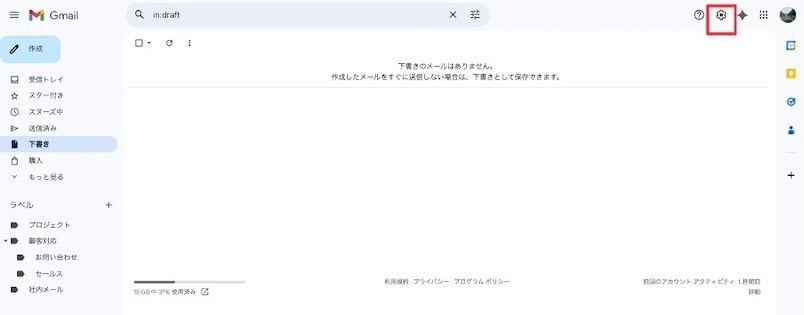
2. 画面右上にある設定アイコンをクリックする
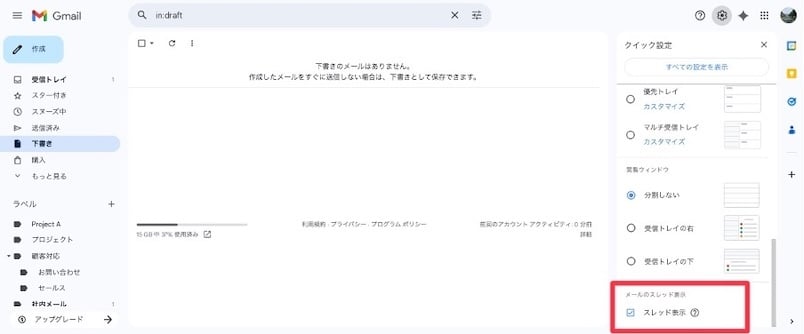
3. 「メールのスレッド表示」の項目にある「スレッド表示」にチェックを入れるもしくは外す
iPhone・iPadの場合
iPhone・iPadでGmailのスレッド表示機能を利用する方法は、以下の通りです。
1. GmailアプリをiPhoneもしくはiPadで開く
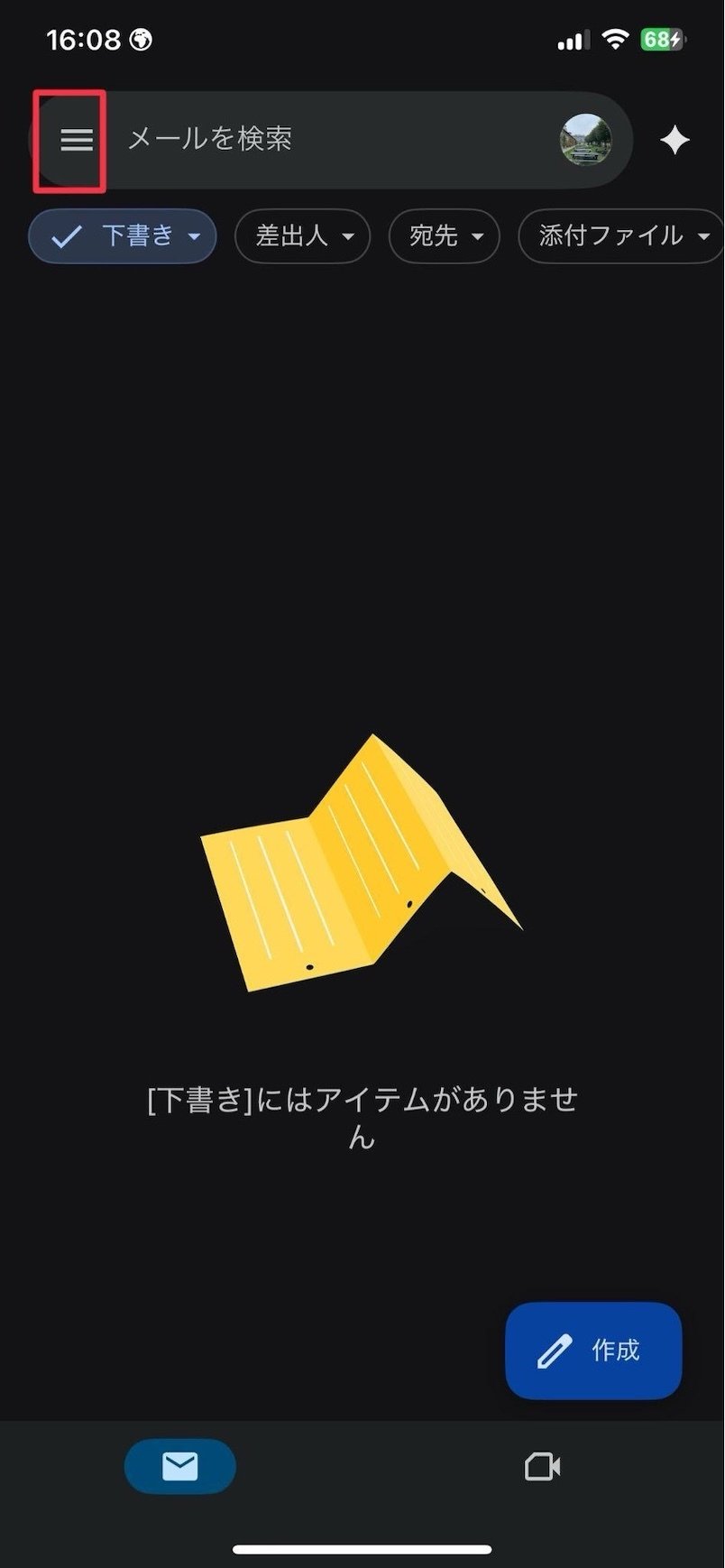
2. 画面左上にあるメニューアイコンをタップする
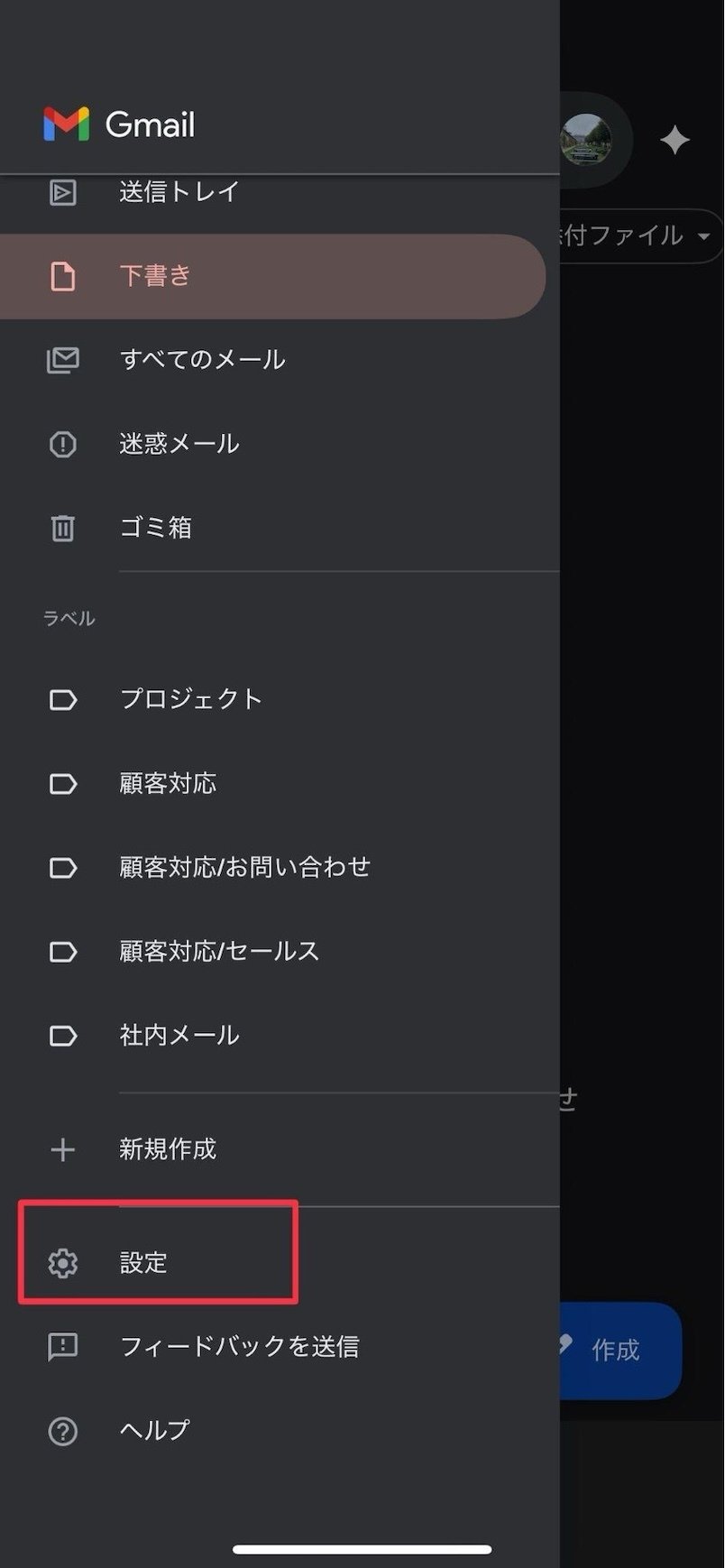
3. 「設定」をタップする
4. 「受信トレイ」の項目にある「受信トレイのカスタマイズ」をタップする
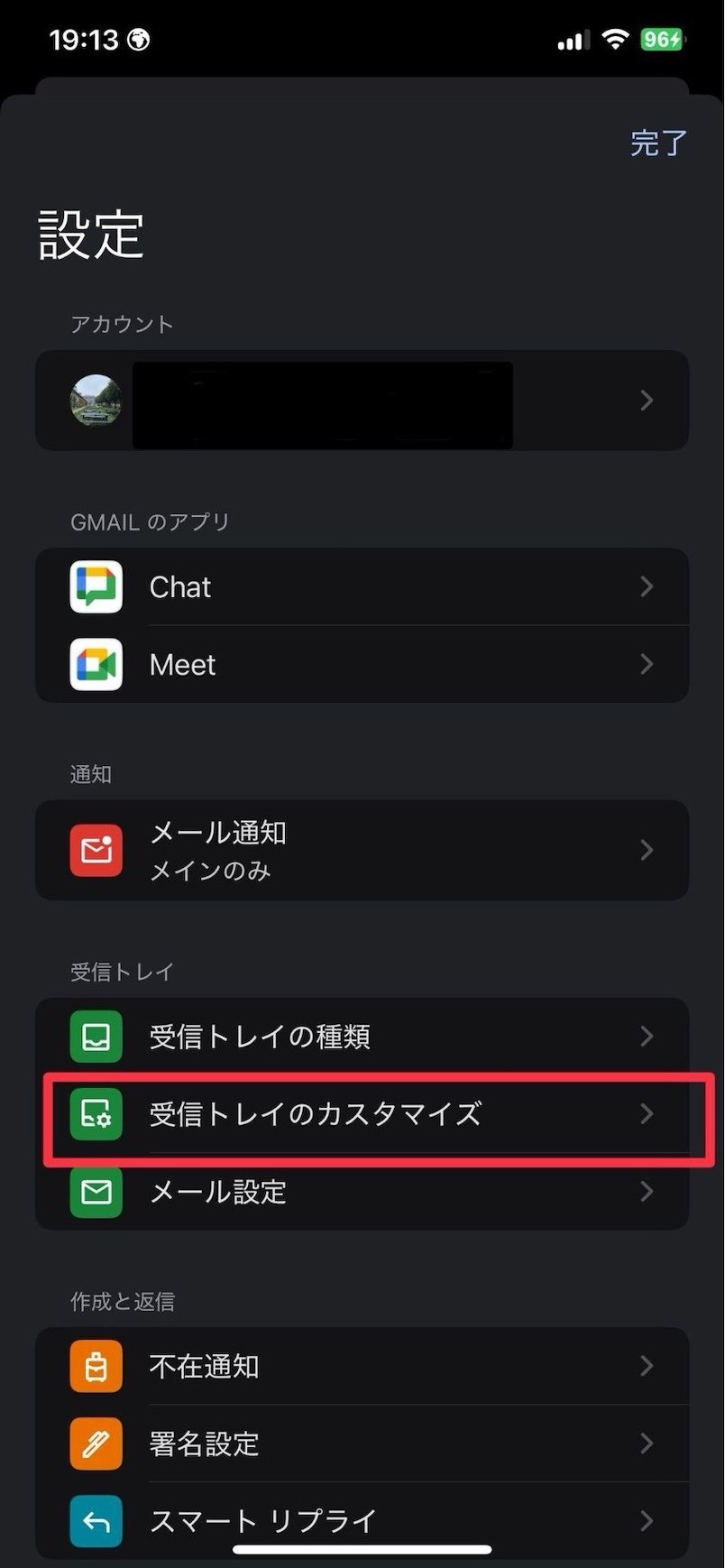
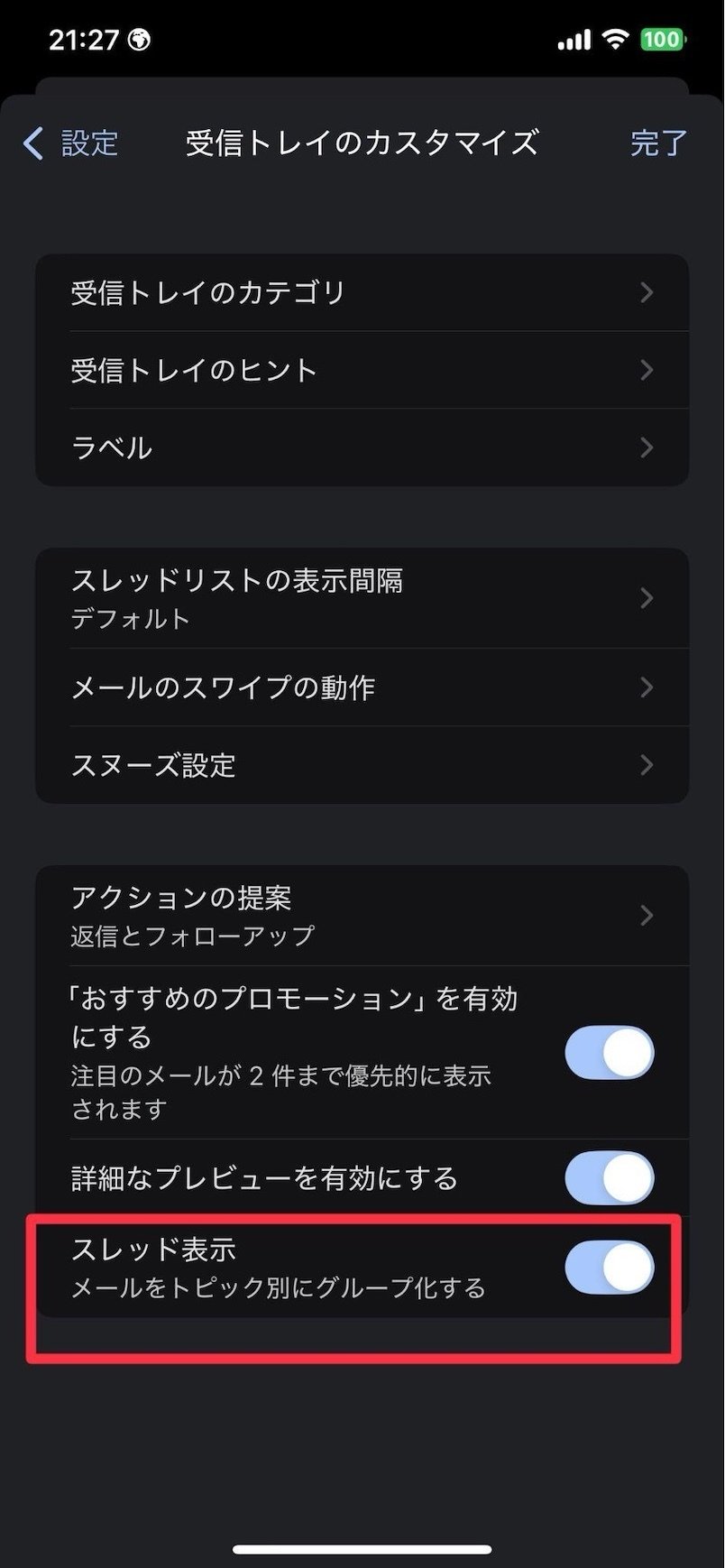
5. 「スレッド表示」をオンもしくはオフにする
Androidの場合
AndroidでGmailのスレッド表示機能を利用する方法は、以下の通りです。
- GmailアプリをAndroidのスマートフォンもしくはタブレットで開く
- 画面左上にあるメニューアイコンをタップする
- 「設定」をタップする
- アカウントのアドレスをタップする
- 「スレッド表示」をオンもしくはオフにする
Gmailで迷惑メールをブロックする設定方法
Gmailでは、指定したメールアドレスを迷惑メールとしてブロックでき、一度設定すれば、対象のメールアドレスから届くすべてのメールを迷惑メールフォルダへと自動で振り分けられます。ブロックされたメールアドレスからメールが届いても、通知はなく受信トレイにも表示されないため、ストレスなく円滑にメールを管理可能です。設定の手順はデバイスによって若干の違いはありますが、パソコンでの以下のような設定方法とほとんど同じです。
- Gmailを開く
- ブロックしたい送信者のメールを選択する
- 画面上部にある「迷惑メールを報告」というアイコンをクリックする
- 「迷惑メールを報告」をクリックする
スマートフォンとタブレットでは、ブロックしたい送信者のメールを選択した後に、画面右上にあるメニューボタンをタップして「迷惑メールとして報告」をタップし、表示されたウィンドウで再度「迷惑メールとして報告」をタップします。ブロックした後も迷惑メールが届く場合は、以下のページに記載された方法で、Googleに迷惑メールであることを報告できます。
・Gmail で迷惑メールを報告する - パソコン - Gmail ヘルプ
Gmailの言語を日本語に設定する方法
Gmailは世界中のあらゆる言語に対応しており、日本語にも設定可能です。言語の設定方法を確認して、必要に応じて実際に設定してみましょう。
パソコンの場合
パソコンにおけるGmailでの日本語への設定方法は、以下の通りです。
1. Gmailをパソコンで開く
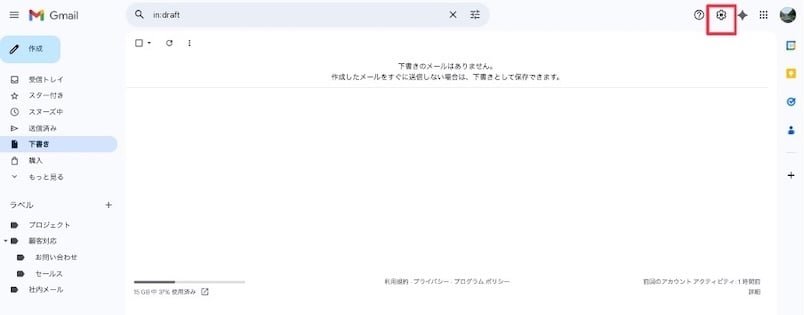
2. 画面右上にある設定アイコンをクリックする
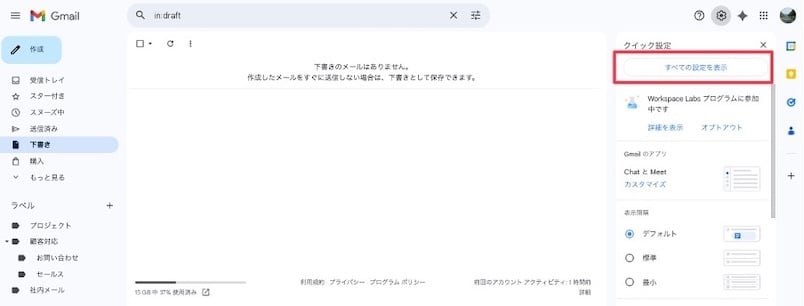
3. 「すべての設定を表示」をクリックする
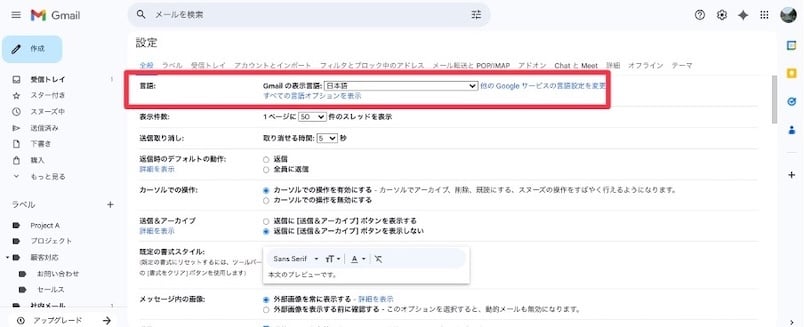
4. 「全般」タブにある「言語」の項目で「Gmailの表示言語」を日本語にする
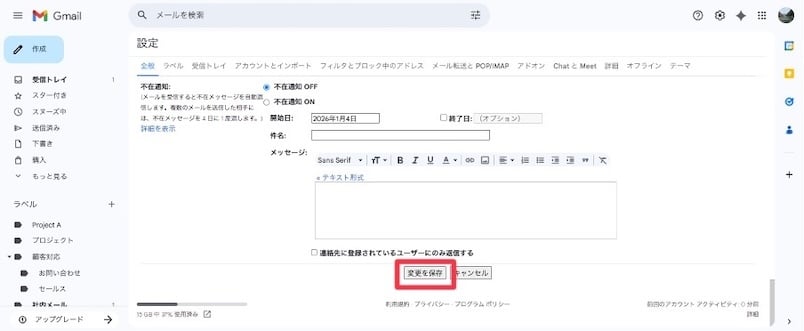
5. ページ最下部にある「変更を保存」をクリックする
iPhone・iPadの場合
Gmailアプリの言語を変更するには、iPhone・iPad・Androidの各デバイスで言語設定の変更が必要です。デバイスの言語設定を変更した場合、他のアプリにも設定した言語が反映される場合があります。また、言語設定の変更方法は、デバイスによって異なります。iPhoneもしくはiPadにおけるGmailでの日本語への設定方法は、以下の通りです。
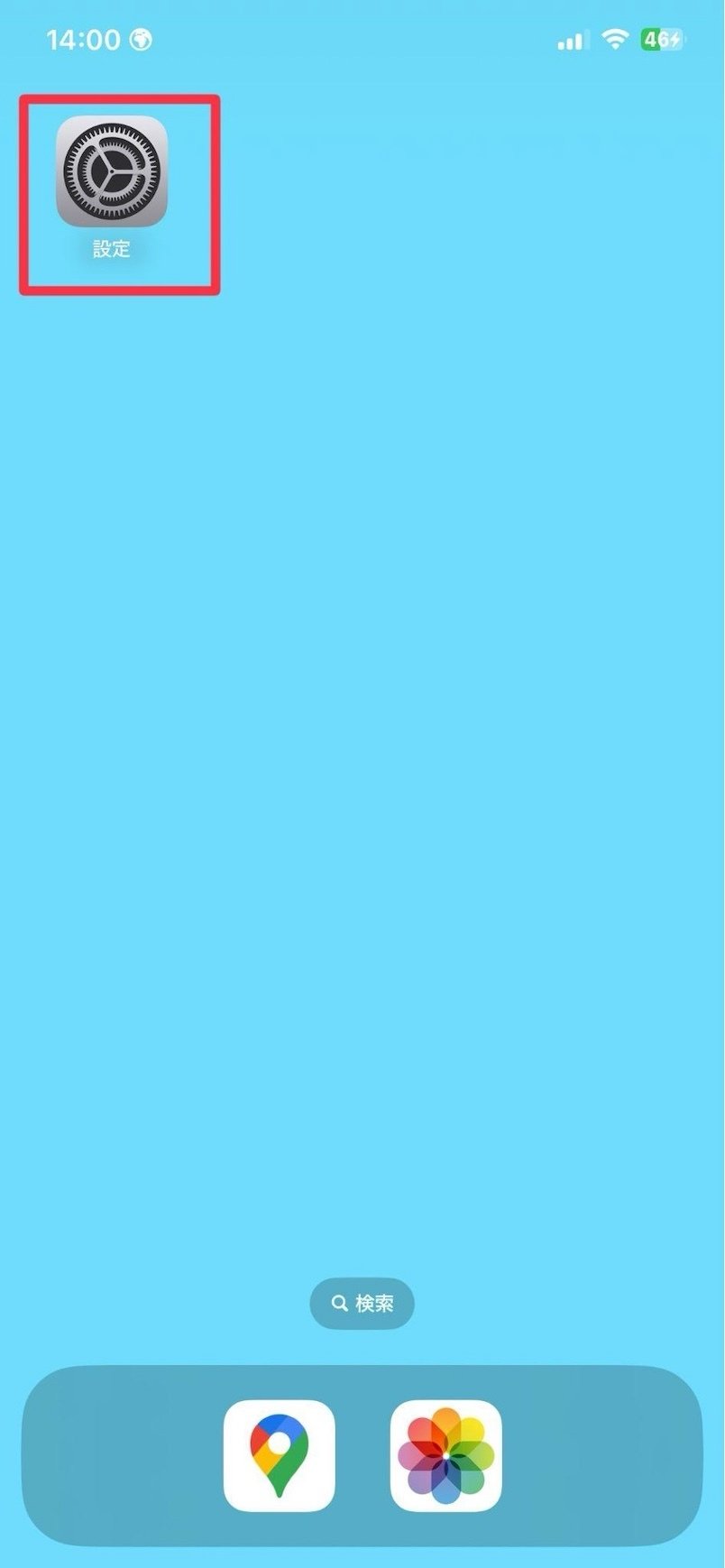
1. iPhoneもしくはiPadで「設定」のアプリを開く
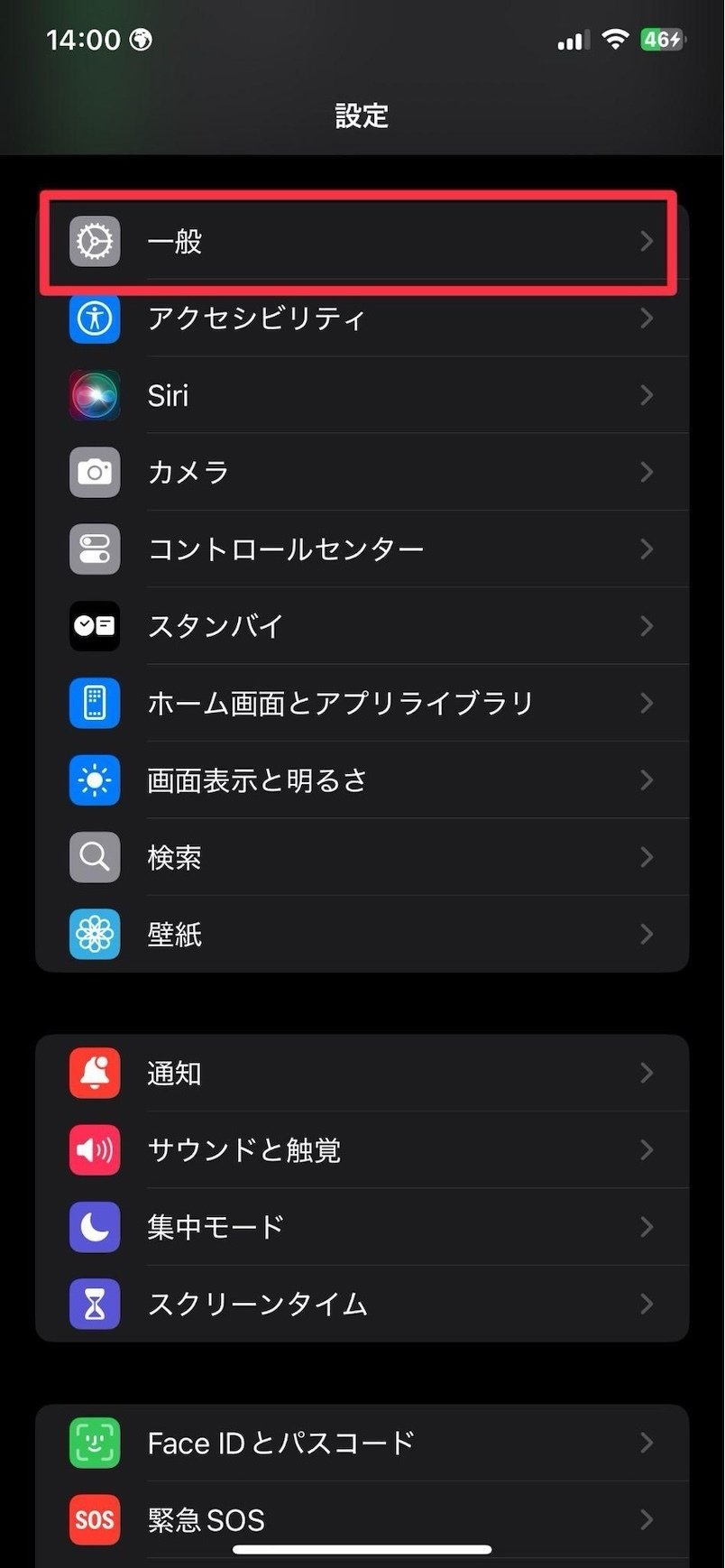
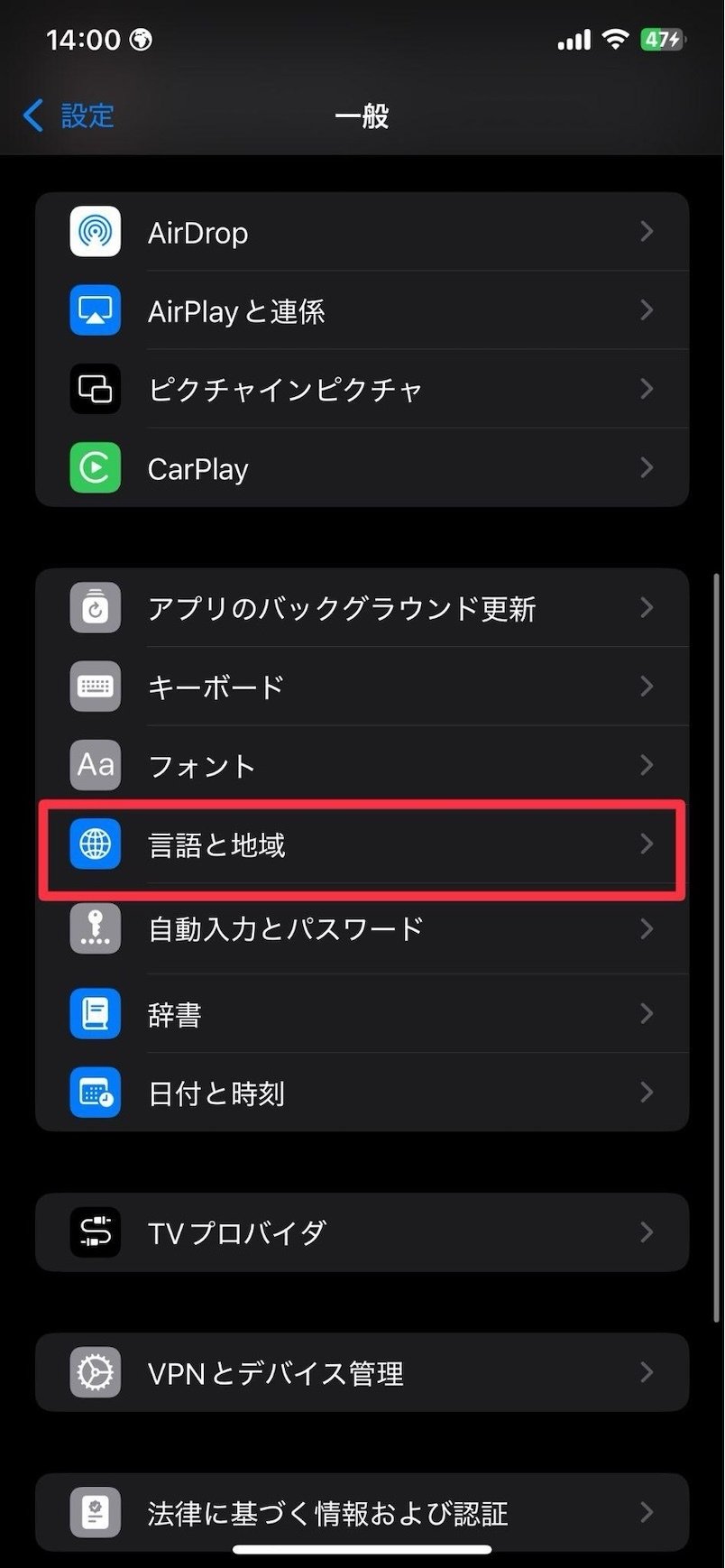
2. 「一般」をタップする
3. 「言語と地域」をタップする
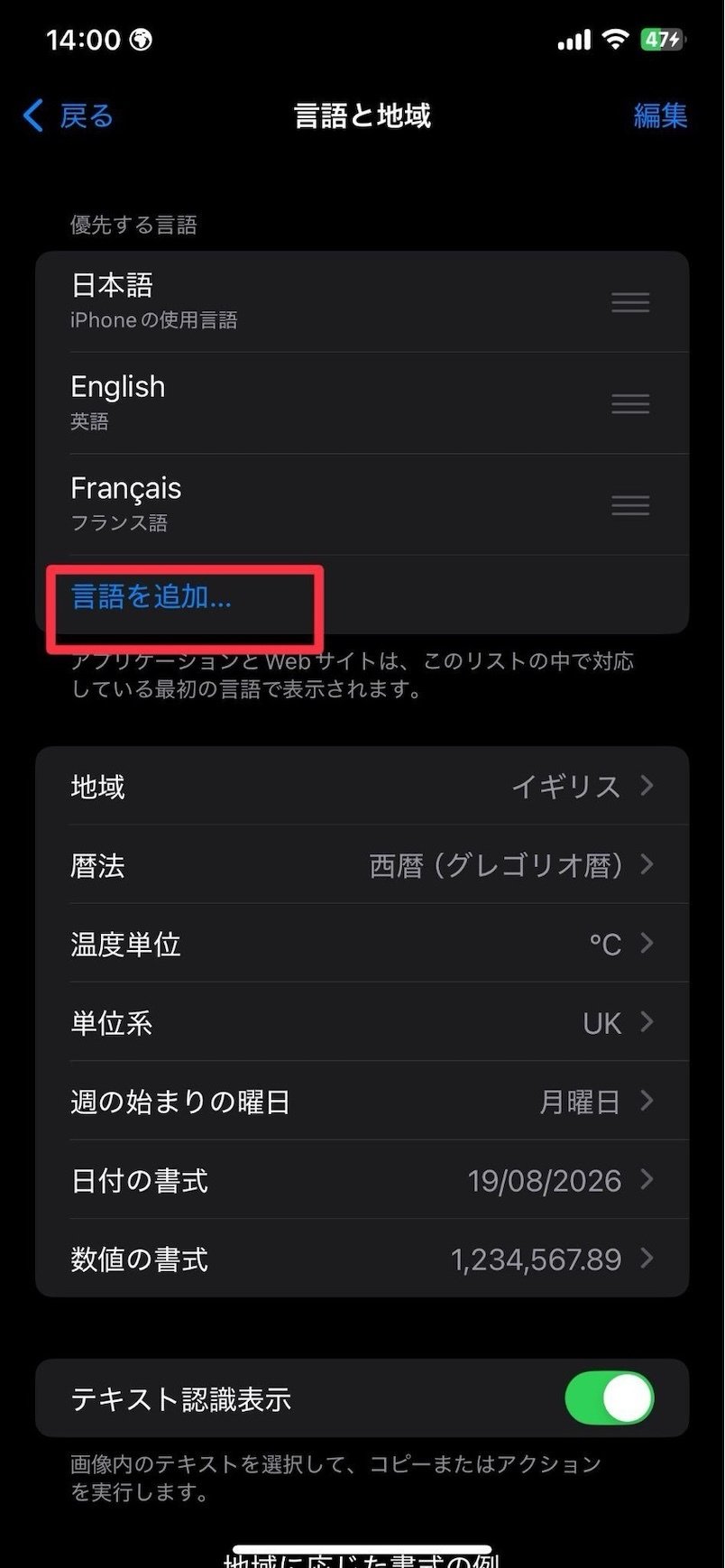
4. 「言語を追加...」をタップする
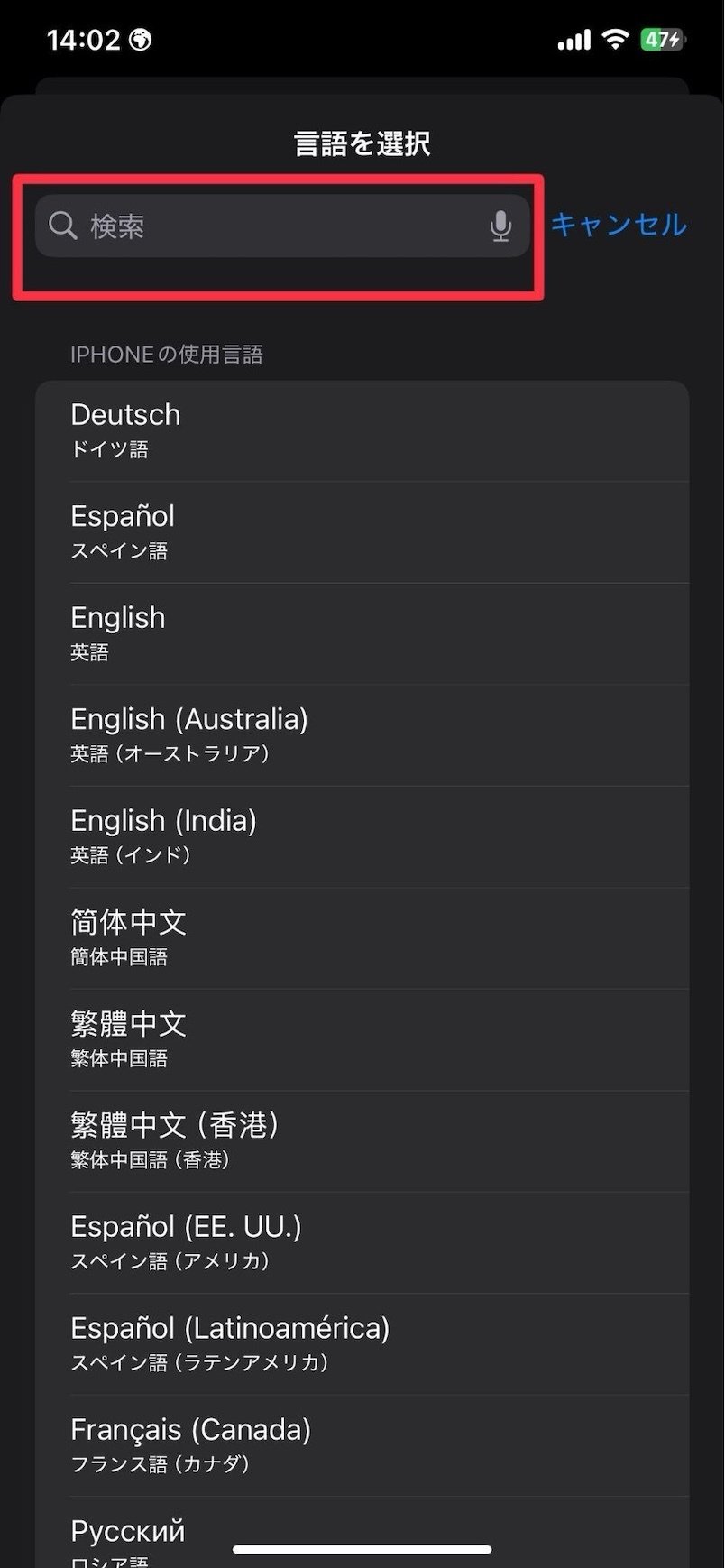
5. 日本語を選択した後「完了」をタップする
Androidの場合
AndroidにおけるGmailでの日本語への設定方法は、以下の通りです。
- Androidのスマートフォンもしくはタブレットで「設定」のアプリを開く
- 「システム」をタップする
- 「言語」をタップする
- 「アプリの言語」をタップする
- アプリのリストで「Gmail」を選択する
- 日本語を選択する
※上記手順の一部はAndroid14以降のみが対象
Gmailのメール送信に関する設定方法
Gmailでは、メールの作成や送信などに関わるさまざまな機能があり、設定の変更によって利用者に合うようカスタマイズもできます。ここでは、以下のような機能の設定方法を解説します。
- テンプレートを登録する
- 署名を追加または変更する
- プロフィール写真を変更する
- 不在通知メールを自動で返信する
- メールの送信取り消し時間を変更する
- デフォルトの返信設定を変更する
Gmailの機能を活用して、メールでのやり取りをより効率良く行いましょう。
テンプレートを登録する(パソコンのみ)
パソコンでGmailを使用する場合は、テンプレート機能を利用可能です。件名と本文を自由に入力してテンプレートを作成でき、メールを作成する際に使用できます。決まった挨拶文や業務連絡などをテンプレートにしておけば、メールの作成時間を大幅に短縮できます。パソコンを使ってGmailでテンプレートを登録する方法は、以下の通りです。
1. Gmailをパソコンで開く
2. 画面左上にある作成アイコンをクリックする
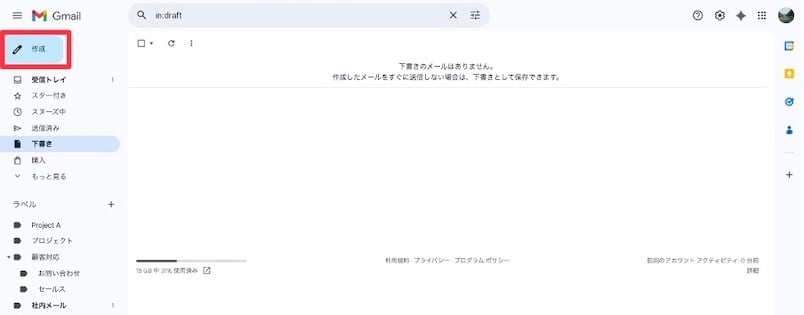
3. メールの作成ウィンドウで件名・メール本文にテンプレートとして設定したい内容を入力する
4. メールの作成ウィンドウ下部にある「その他のオプション」のアイコンをクリックする
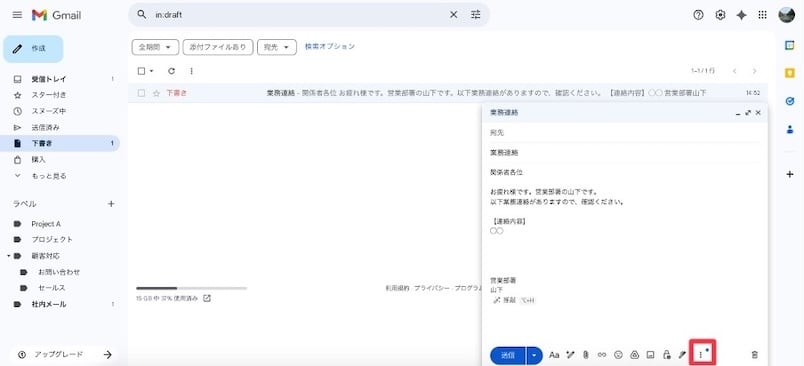
5. 「テンプレート」にカーソルを合わせる
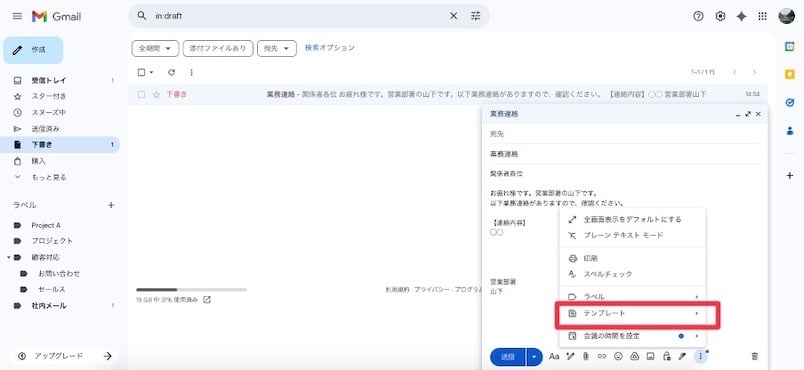
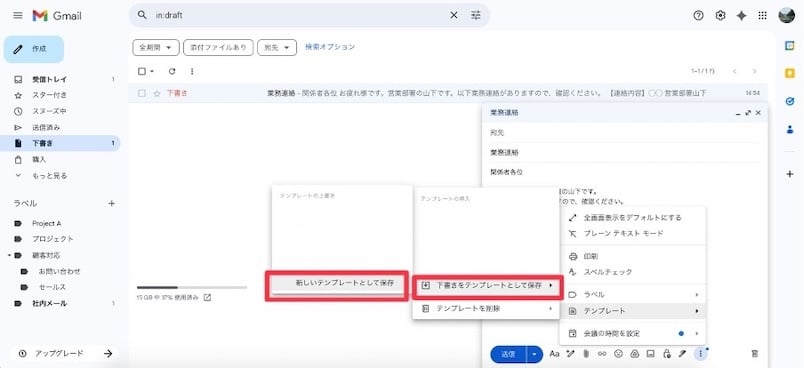
6. 「下書きをテンプレートとして保存」にカーソルを合わせる
7. 「新しいテンプレートとして保存」をクリックする
8. 「保存」をクリックする
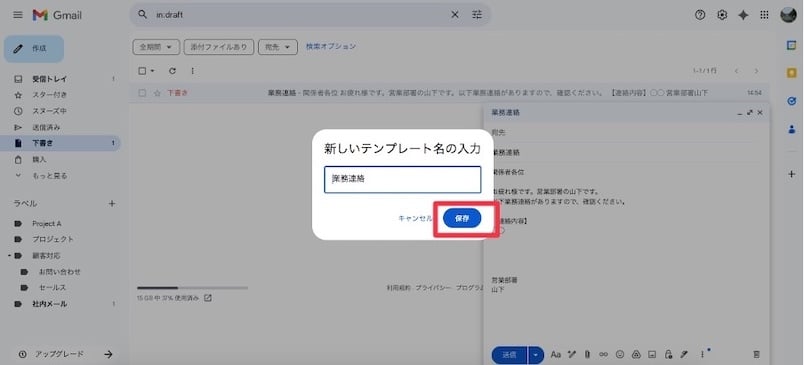
署名を追加または変更する
Gmailには、ビジネスメールで欠かせない会社情報や自身の所属部署・連絡先などが記載された署名を自動で入力できる機能があります。署名は10,000文字を上限に設定でき、この機能によって、メール作成の際に署名を入力する手間を省けます。署名の追加や変更は、以下の方法で設定可能です。
パソコンの場合
パソコンにおけるGmailでの署名の設定方法は、以下の通りです。
1. Gmailをパソコンで開く
2. 画面右上にある設定アイコンをクリックする
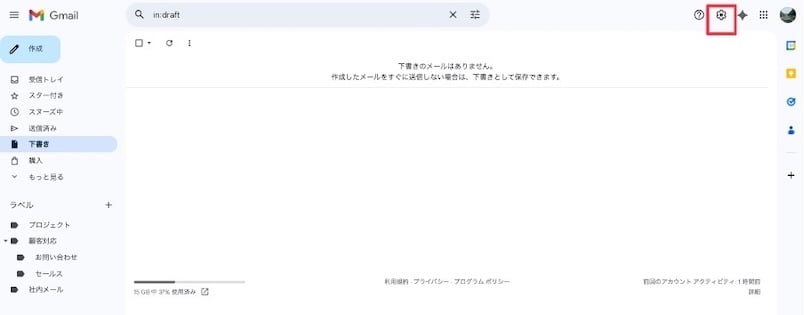
3. 「すべての設定を表示」をクリックする
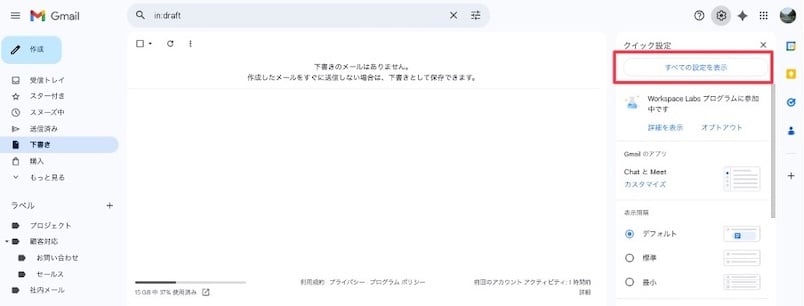
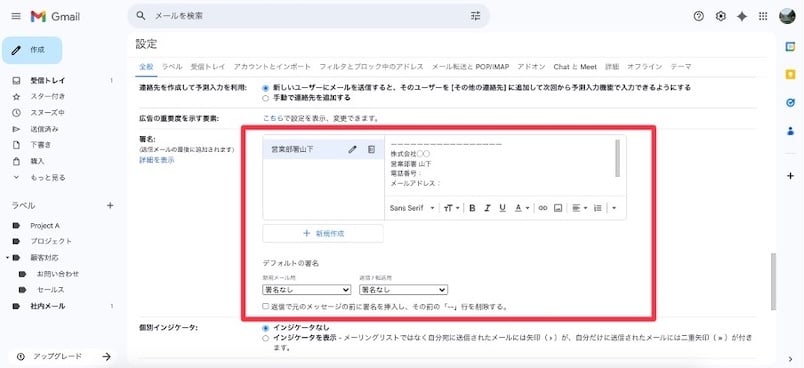
4. 「全般」タブにある「署名」の項目で「+新規作成」をクリックする
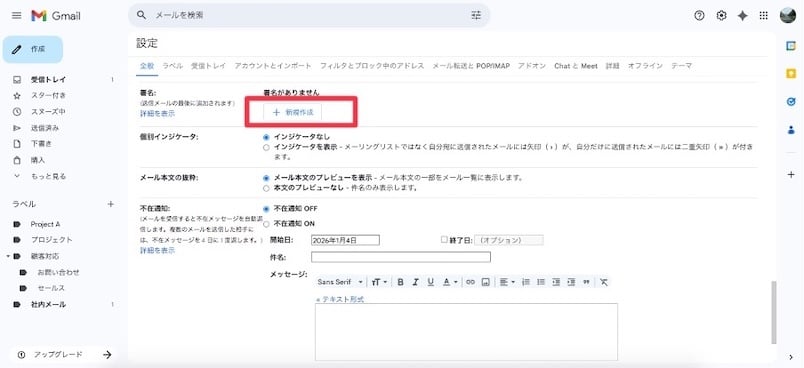
5. 署名の名前を入力して「作成」をクリックする
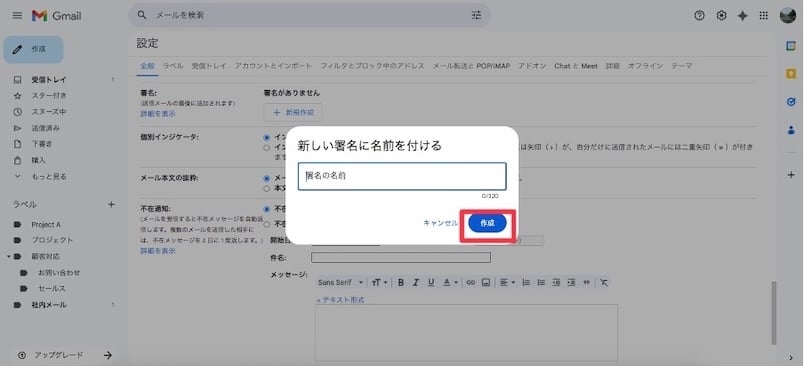
6. 署名の内容を入力し、どの条件で署名を自動入力するかを設定する
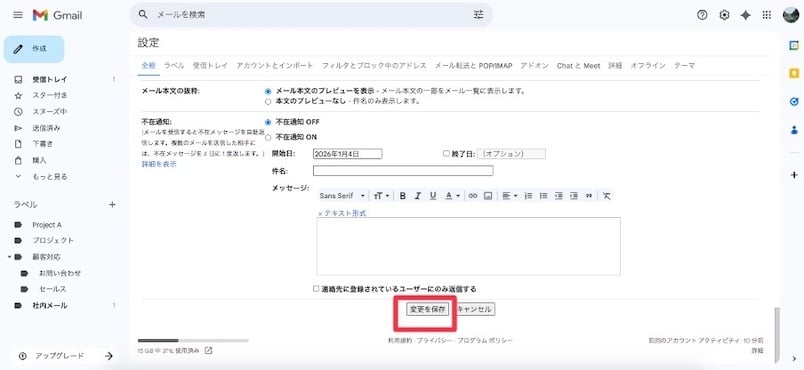
7. ページ最下部にある「変更を保存」をクリックする
Gmailでは、署名に画像も追加できます。画像も文字数としてカウントされるため、エラーが表示された場合は、画像のサイズや容量の調整によって改善される可能性があります。
iPhone・iPadの場合
iPhone・iPadにおけるGmailでの署名の設定方法は、以下の通りです。
1. GmailアプリをiPhoneもしくはiPadで開く
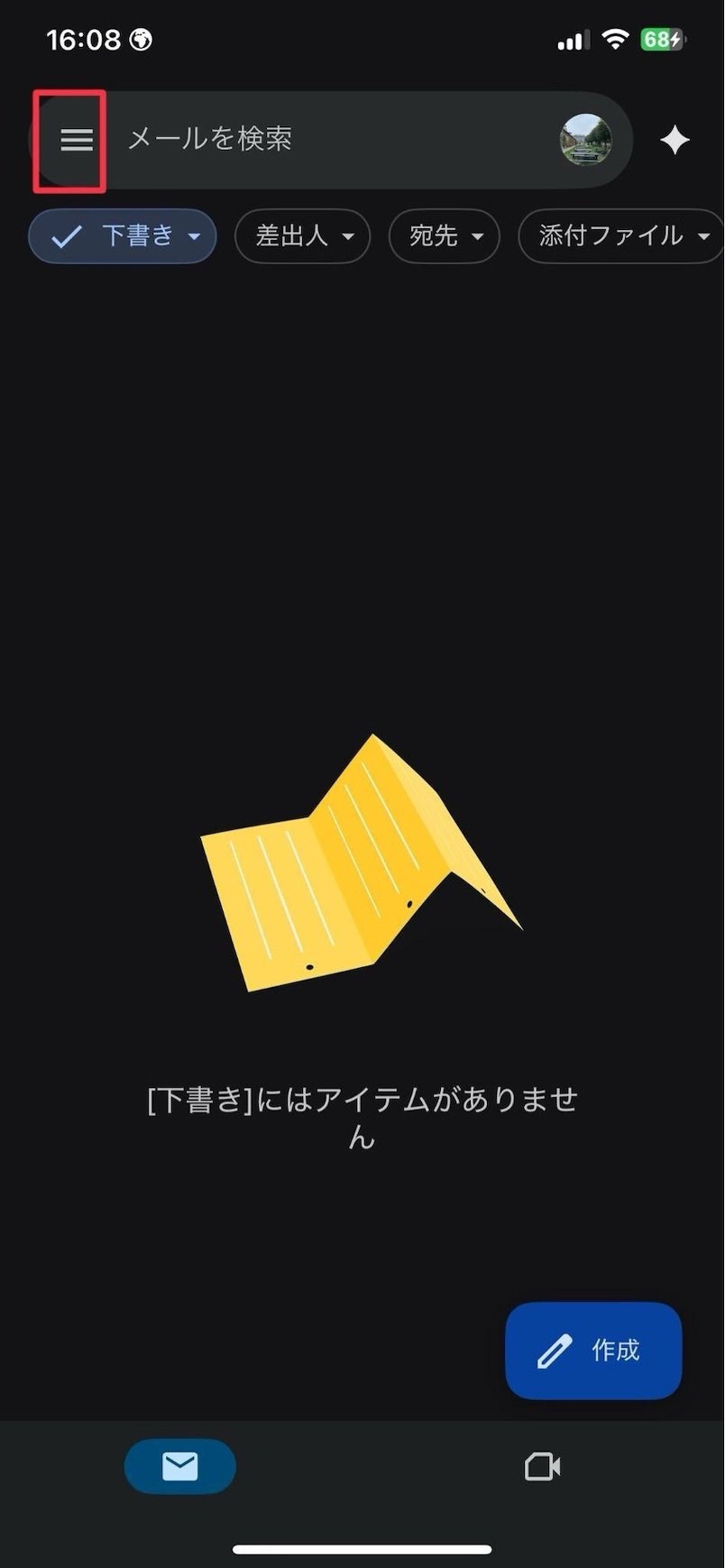
2. 画面左上にあるメニューアイコンをタップする
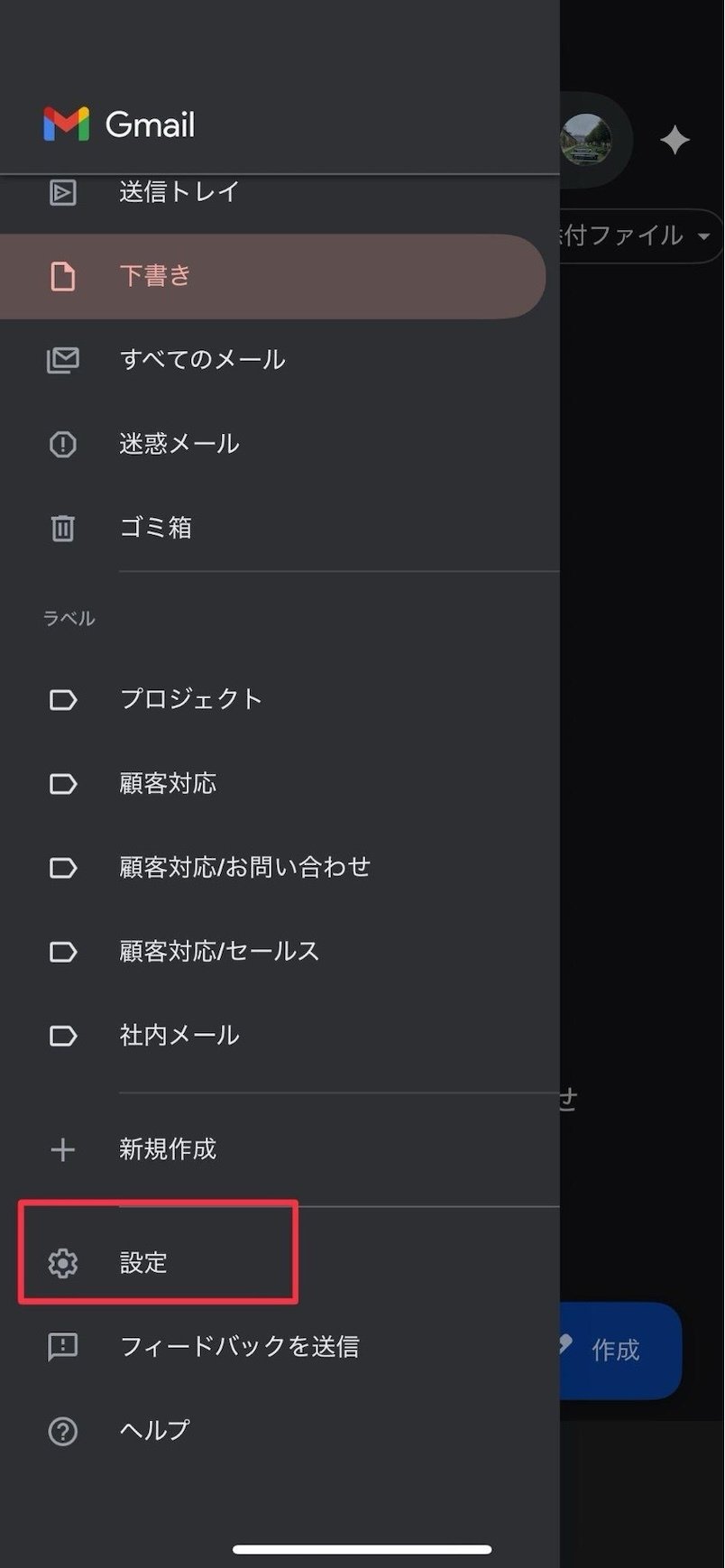
3. 「設定」をタップする
4. 「作成と返信」の項目にある「署名設定」をタップする
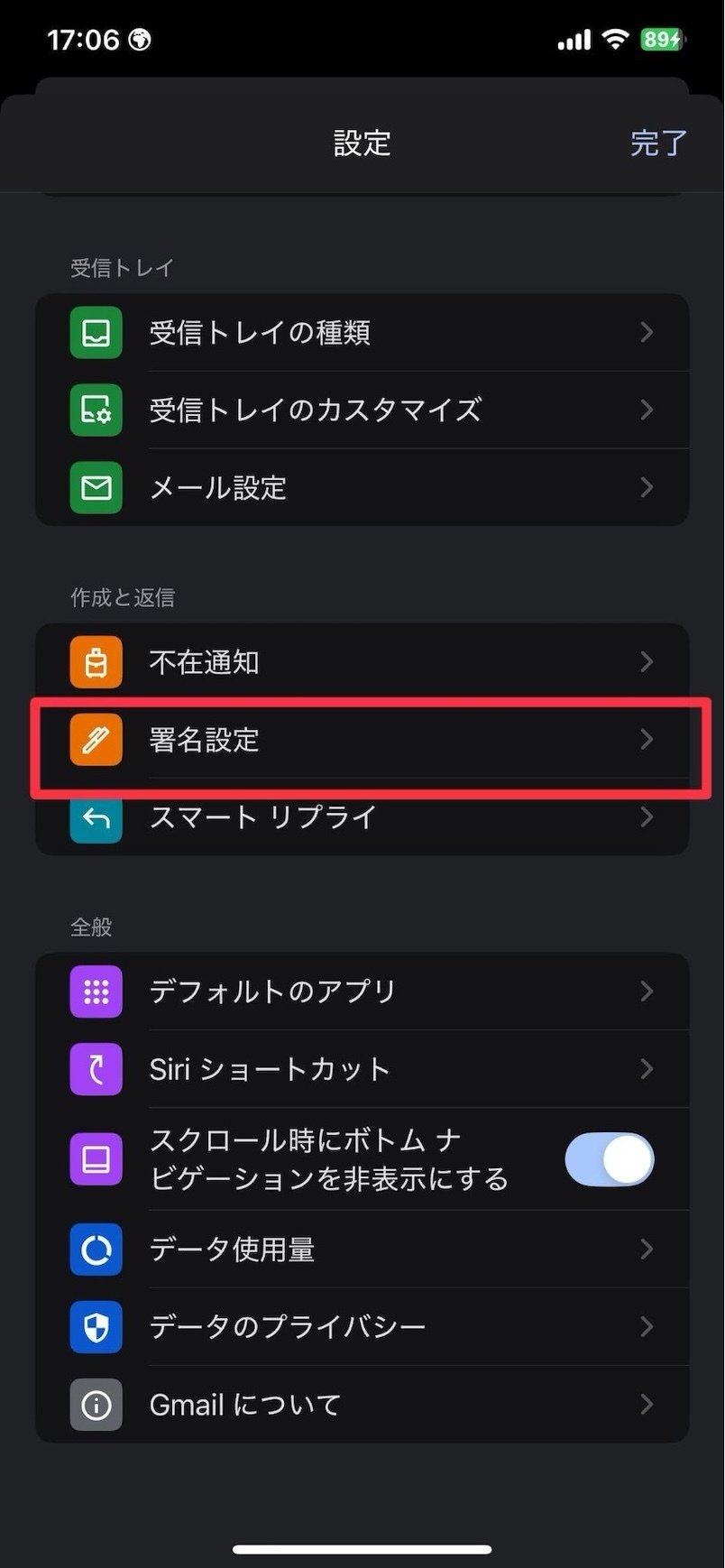
5. 「モバイル署名」をオンにする
6. 署名の内容を入力して「完了」をタップする
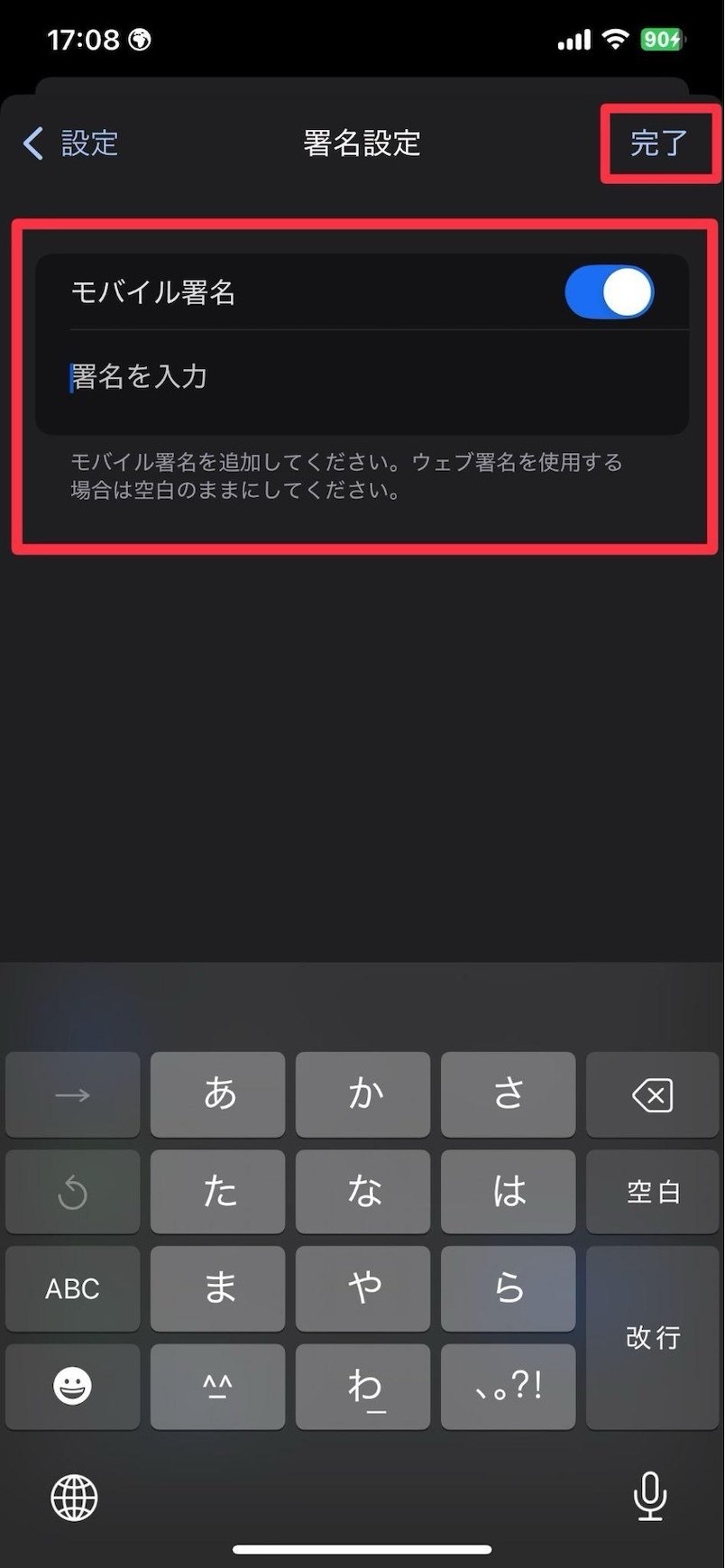
上記で設定された署名は、iPhone・iPadなどのモバイルデバイスからメールを作成する場合にのみ反映されます。パソコンで署名が作成されており、Gmailアプリでモバイル署名が作成されていない場合では、パソコンで設定されている署名が適用されます。Gmailを複数のアカウントで利用している場合は、アカウントごとにモバイル署名の設定が必要です。
Androidの場合
AndroidにおけるGmailでの署名の設定方法は、以下の通りです。
- GmailアプリをAndroidのスマートフォンもしくはタブレットで開く
- 画面左上にあるメニューアイコンをタップする
- 「設定」をタップする
- 署名を追加したいGoogleアカウントを選択する
- 「モバイル署名」をタップする
- 署名の内容を入力する
- 「OK」をタップする
プロフィール写真を変更する
Gmailでは、メールの受信相手に表示するプロフィール写真も設定可能です。プロフィール写真は、メールの受信相手が持つこちらの印象に影響を及ぼす要素の1つです。営業や広報の部署に所属している従業員は特に、プロフィール写真の設定をおすすめします。プロフィール写真の設定方法は、以下の通りです。
パソコンの場合
パソコンにおけるGmailでのプロフィール写真の設定方法は、以下の通りです。
1. Gmailをパソコンで開く
2. 画面右上にあるプロフィール写真をクリックする
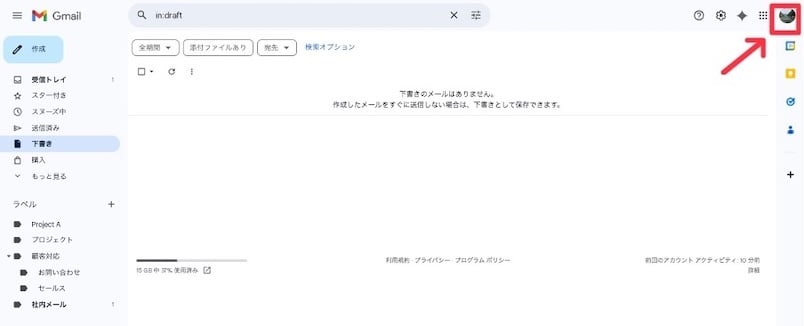
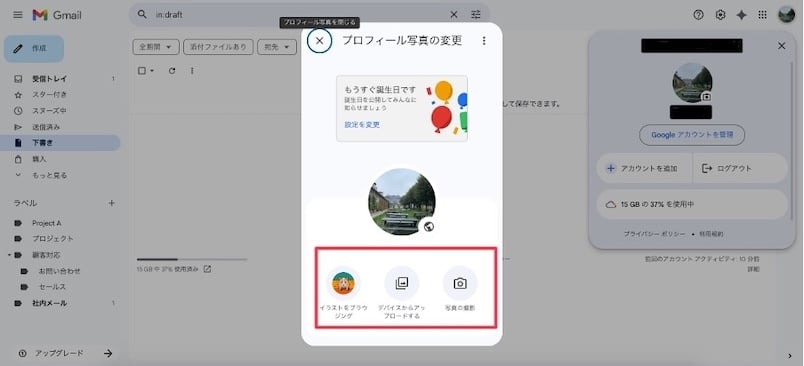
3. 表示されたウィンドウにあるプロフィール写真をクリックする
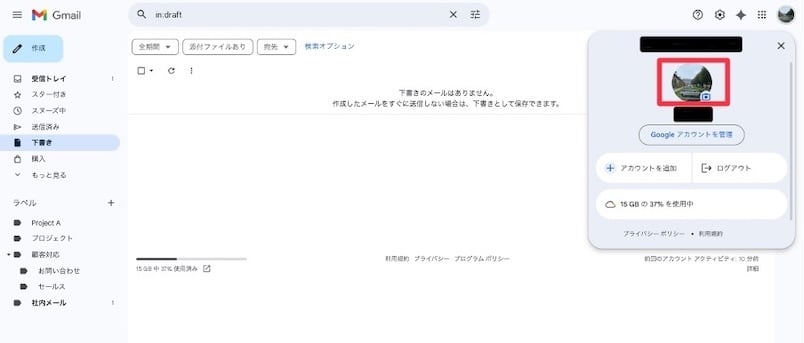
4. プロフィール写真の選択方法を「イラストをブラウジング」「デバイスからアップロードする」「写真の撮影」の3つの内いずれかから選択する
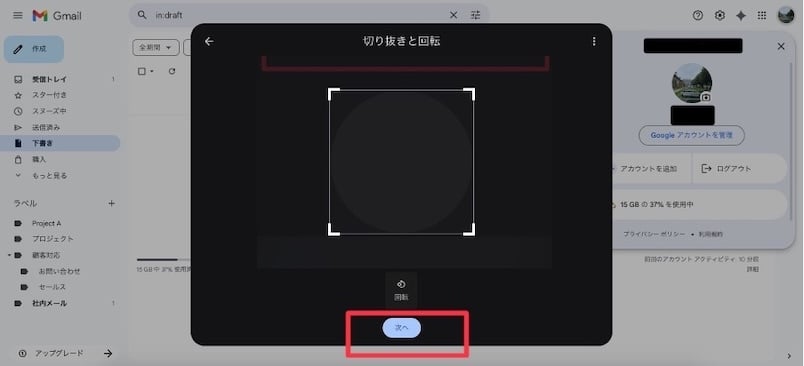
5. 必要に応じて写真の編集を行い「次へ」をクリックする
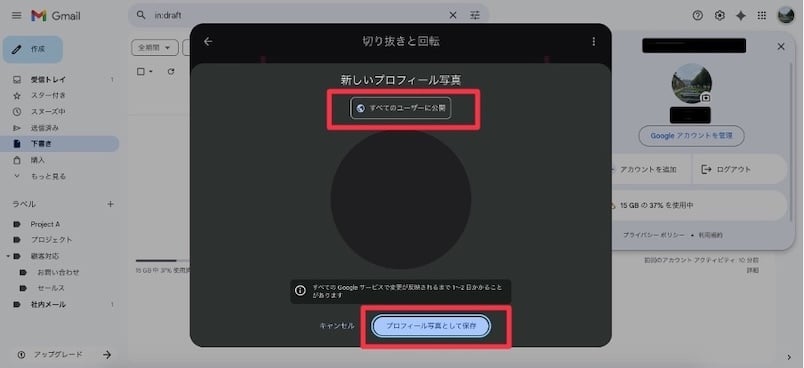
6. 必要に応じてプロフィール写真の公開範囲を設定した後「プロフィール写真として保存」をクリックする
iPhone・iPadの場合
iPhone・iPadにおけるGmailでのプロフィール写真の設定方法は、以下の通りです。
1. GmailアプリをiPhoneもしくはiPadで開く
2. 画面右上にあるプロフィール写真をタップする
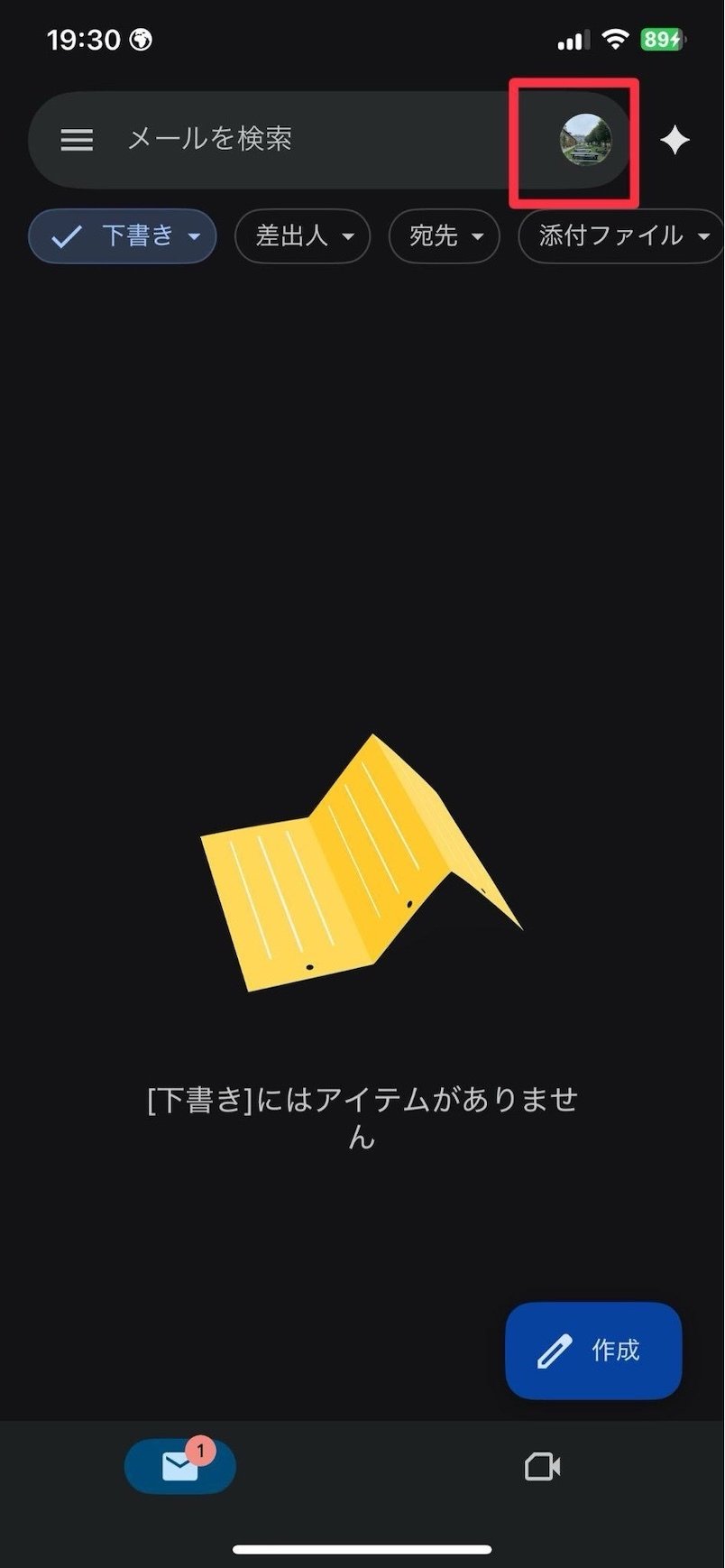
3. 表示されたウィンドウにあるプロフィール写真をタップする
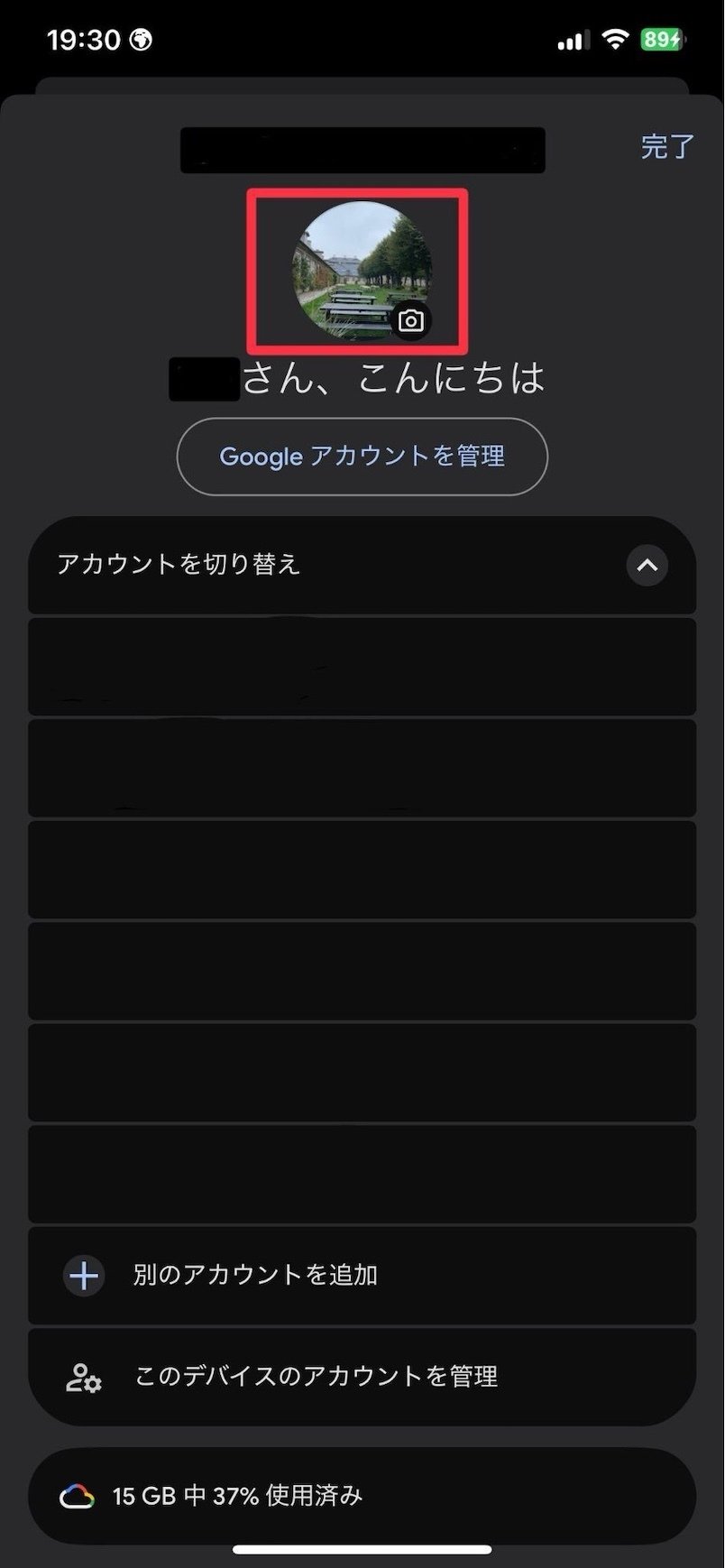
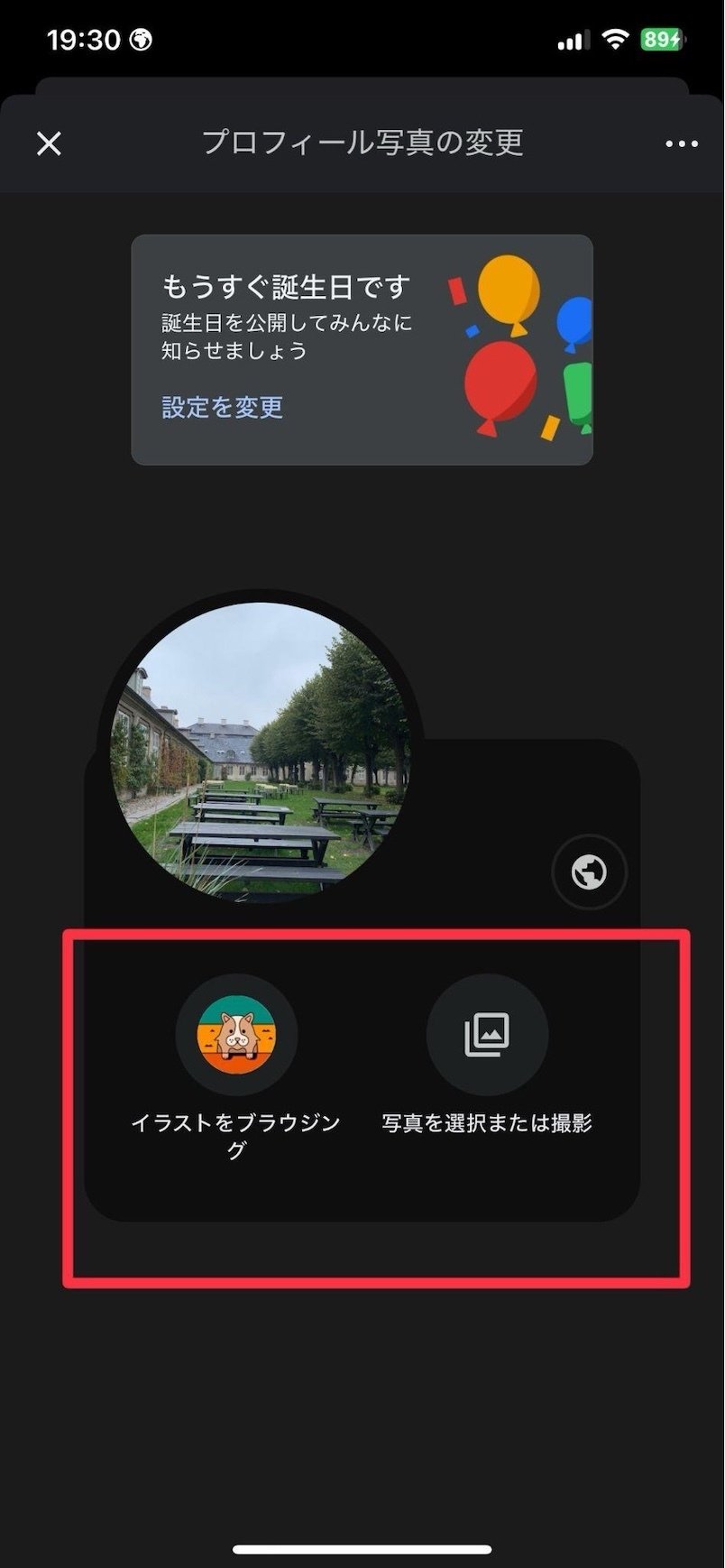
4. プロフィール写真の選択方法を「イラストをブラウジング」「写真を選択または撮影」の2つの内いずれかから選択する
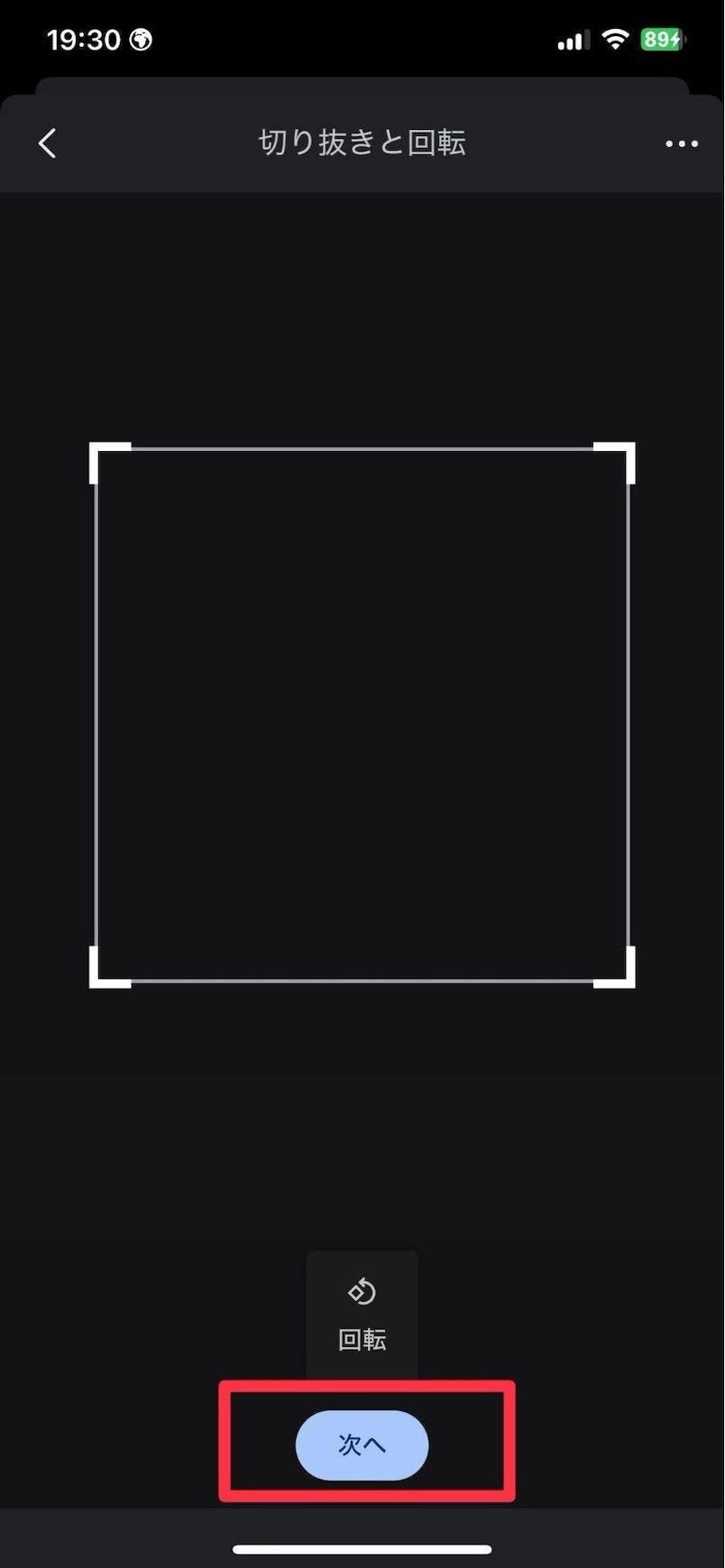
5. 必要に応じて写真の編集を行い「次へ」をタップする
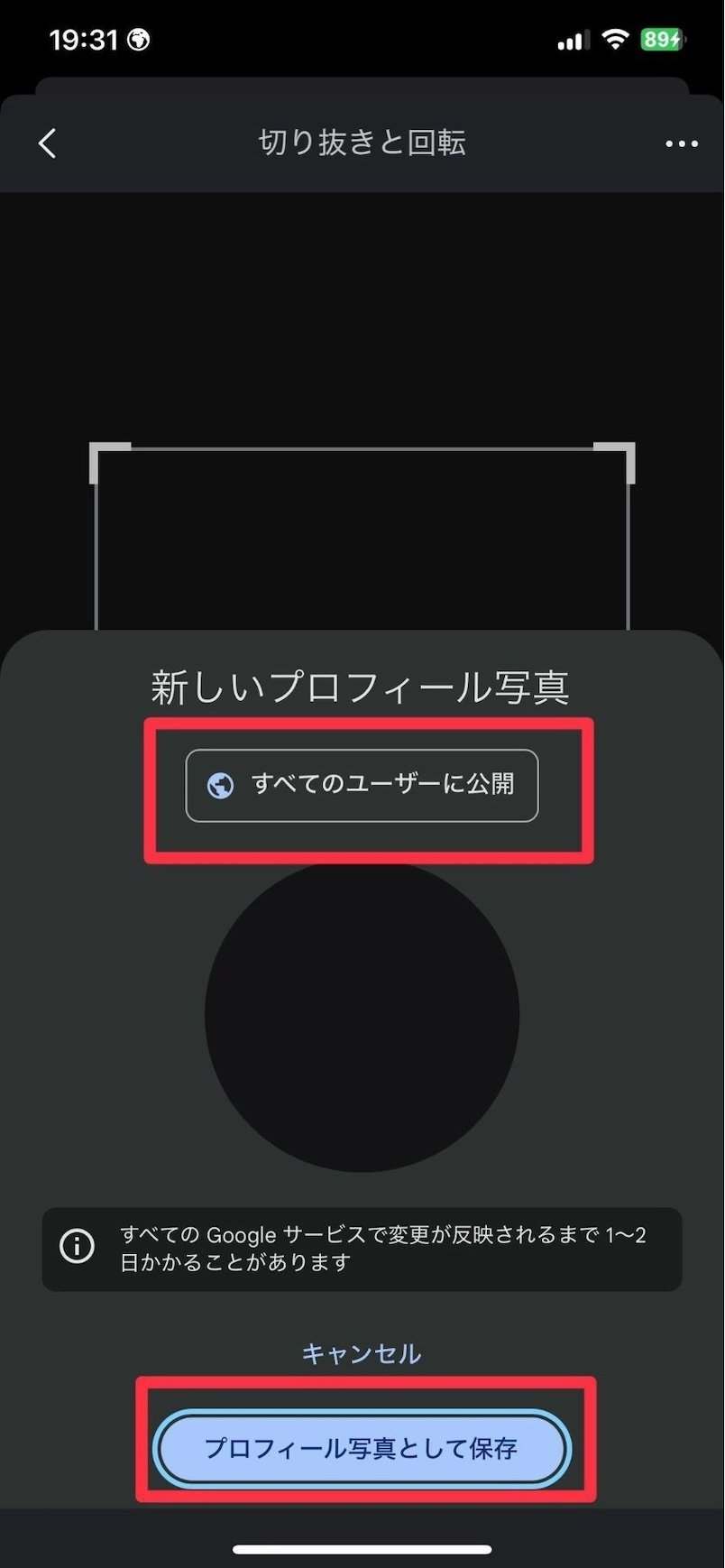
6. 必要に応じてプロフィール写真の公開範囲を設定した後「プロフィール写真として保存」をタップする
Androidの場合
AndroidにおけるGmailでのプロフィール写真の設定方法は、以下の通りです。
- GmailアプリをAndroidのスマートフォンもしくはタブレットで開く
- 画面右上にあるプロフィール写真をタップする
- 表示されたウィンドウにあるプロフィール写真をタップする
- プロフィール写真の選択方法を「イラストをブラウジング」「写真を選択または撮影」の2つ
の内いずれかから選択する - 必要に応じて写真の編集を行い「次へ」をタップする
- 必要に応じてプロフィール写真の公開範囲を設定した後「プロフィール写真として保存」をタ
ップする
不在通知メールを自動で返信する
Gmailでは、休暇や不在のタイミングで他のユーザーからメッセージを受け取った際に、不在通知を自動送信できる機能があります。Gmailでの不在通知メールの設定方法は、以下の通りです。
パソコンの場合
パソコンにおけるGmailでの不在通知メールの設定方法は、以下の通りです。
1. Gmailをパソコンで開く
2. 画面右上にある設定アイコンをクリックする
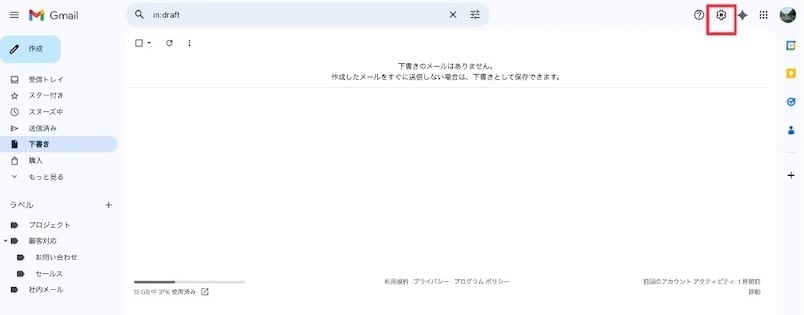
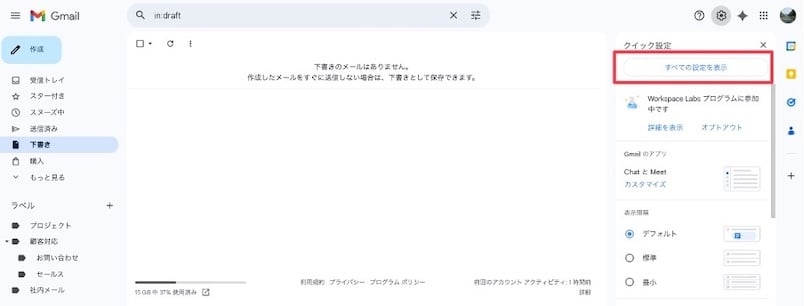
3. 「すべての設定を表示」をクリックする
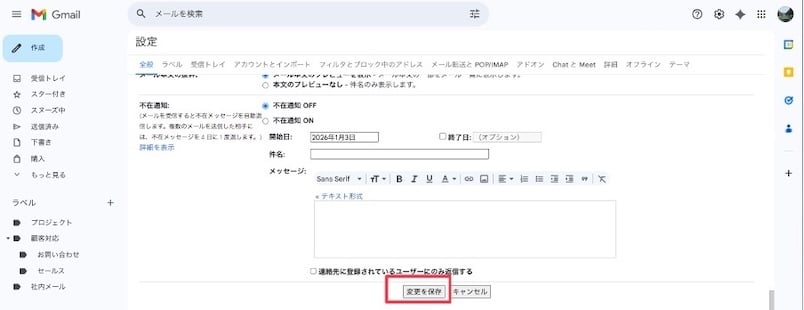
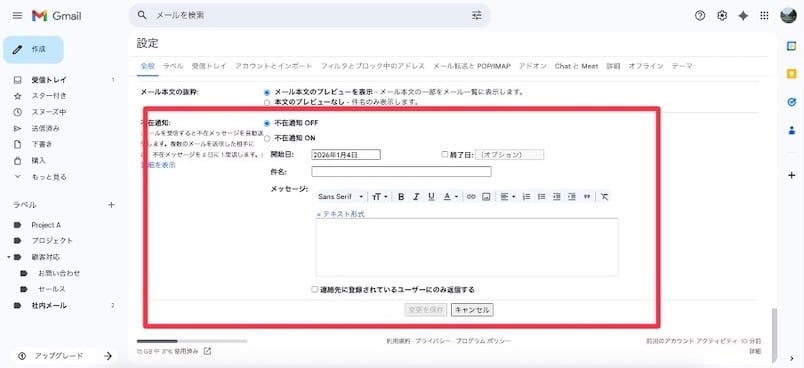
4. 「全般」タブにある「不在通知」の項目で「不在通知 ON」を選択する
5. 「開始日」「終了日」「件名」「メッセージ」を設定する
6. ページ最下部にある「変更を保存」をクリックする
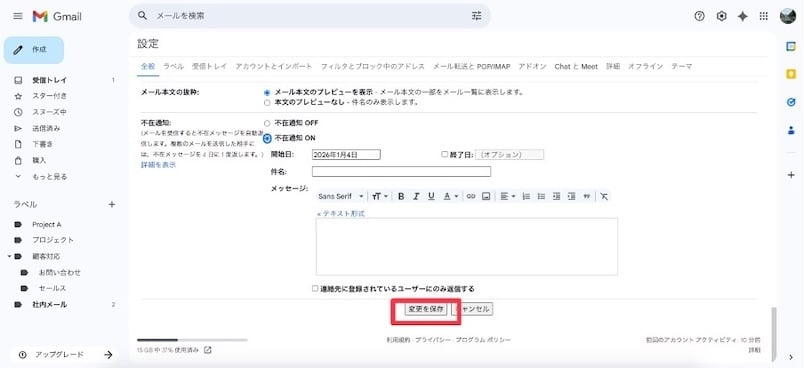
連絡先に登録されたユーザーにのみ返信したい場合は「連絡先に登録されているユーザーにのみ返信する」にチェックを入れます。
iPhone・iPadの場合
iPhone・iPadにおけるGmailでの不在通知メールの設定方法は、以下の通りです。
1. GmailアプリをiPhoneもしくはiPadで開く
2. 画面左上にあるメニューアイコンをタップする
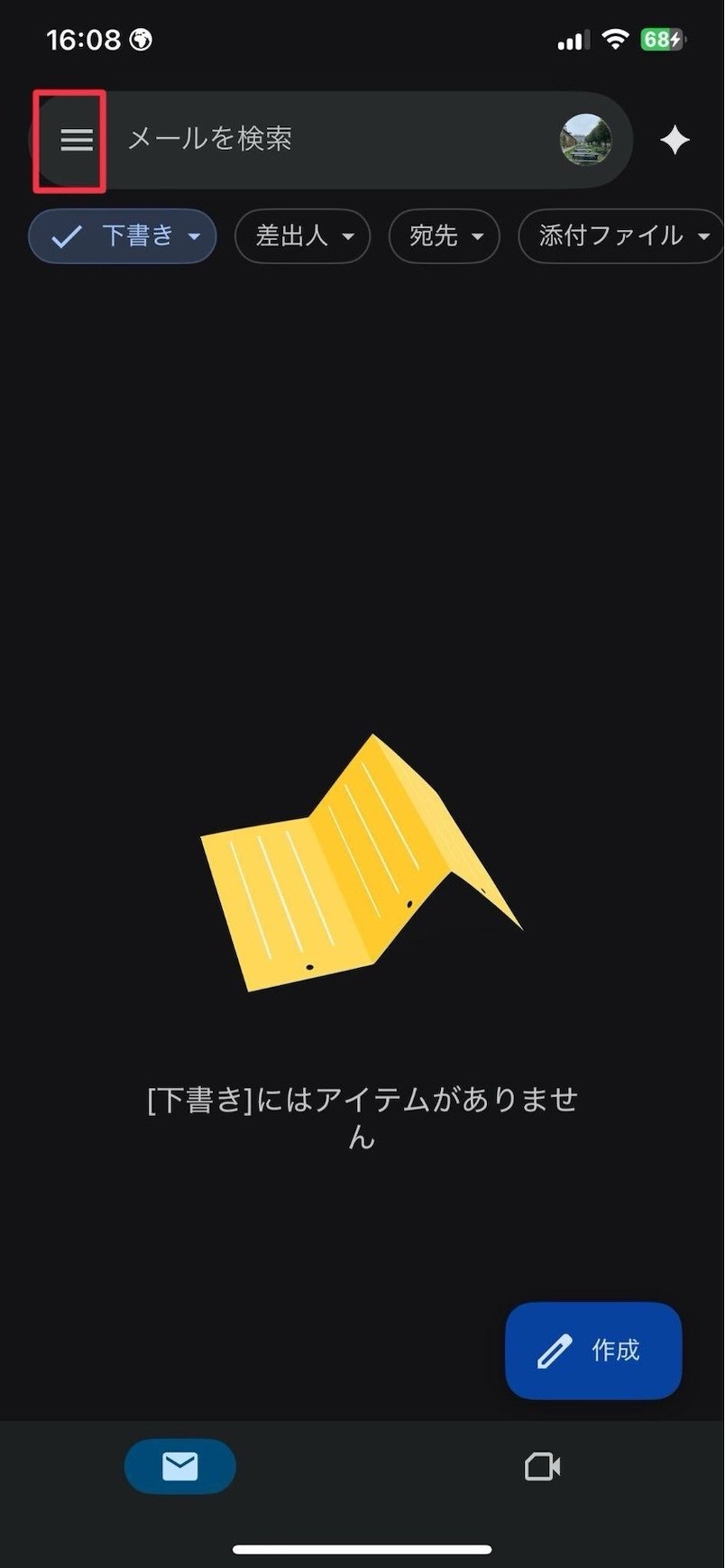
3. 「設定」をタップする
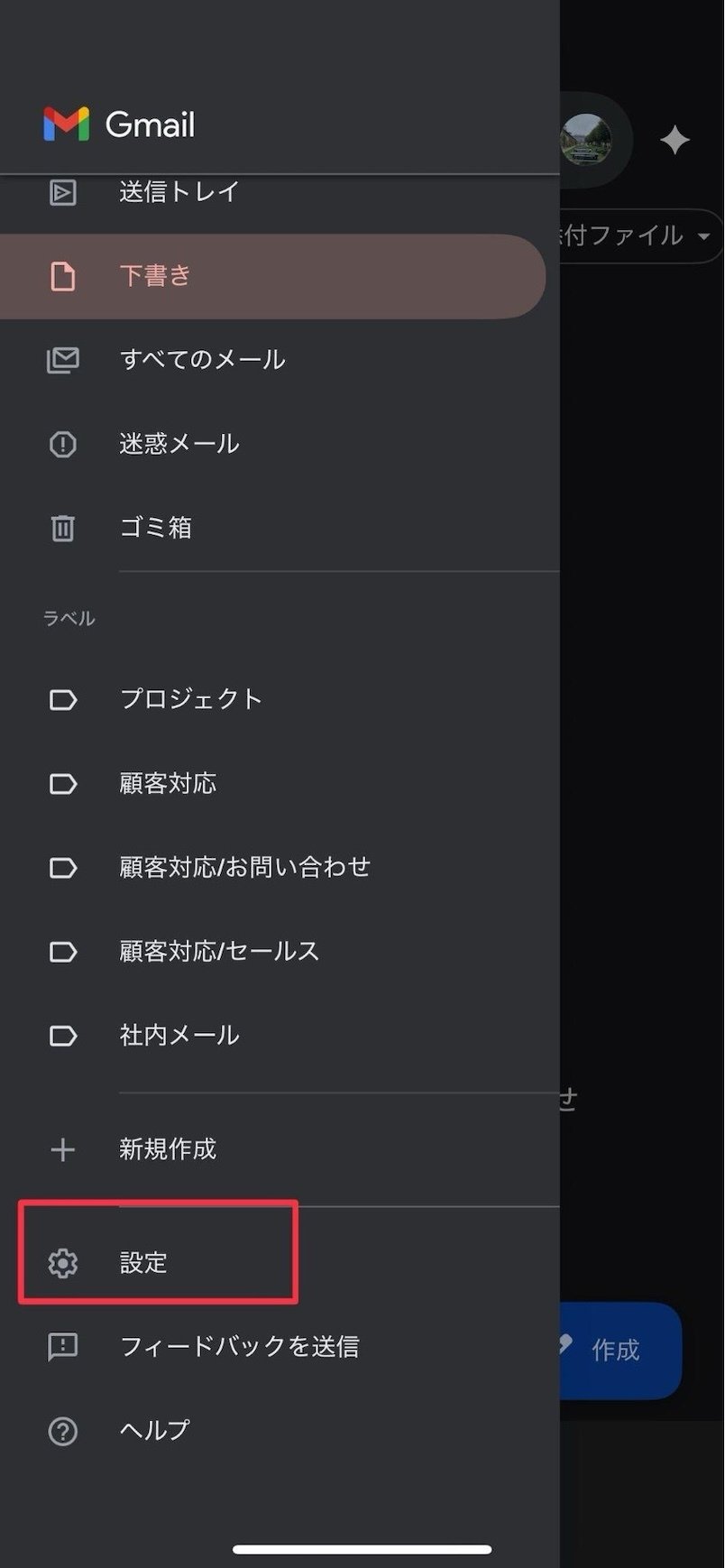
4. 「作成と返信」の項目にある「不在通知」をタップする
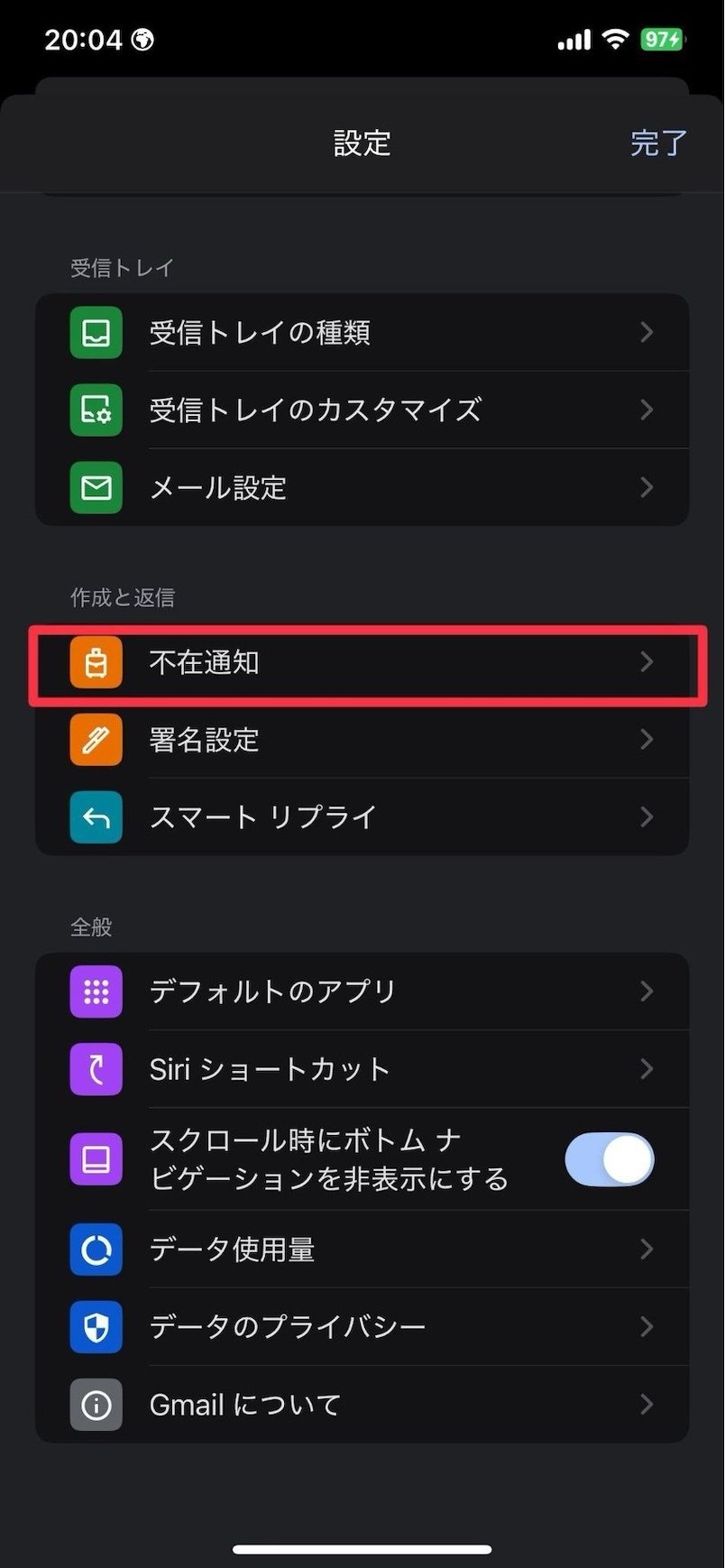
5. 「不在通知」をオンにする
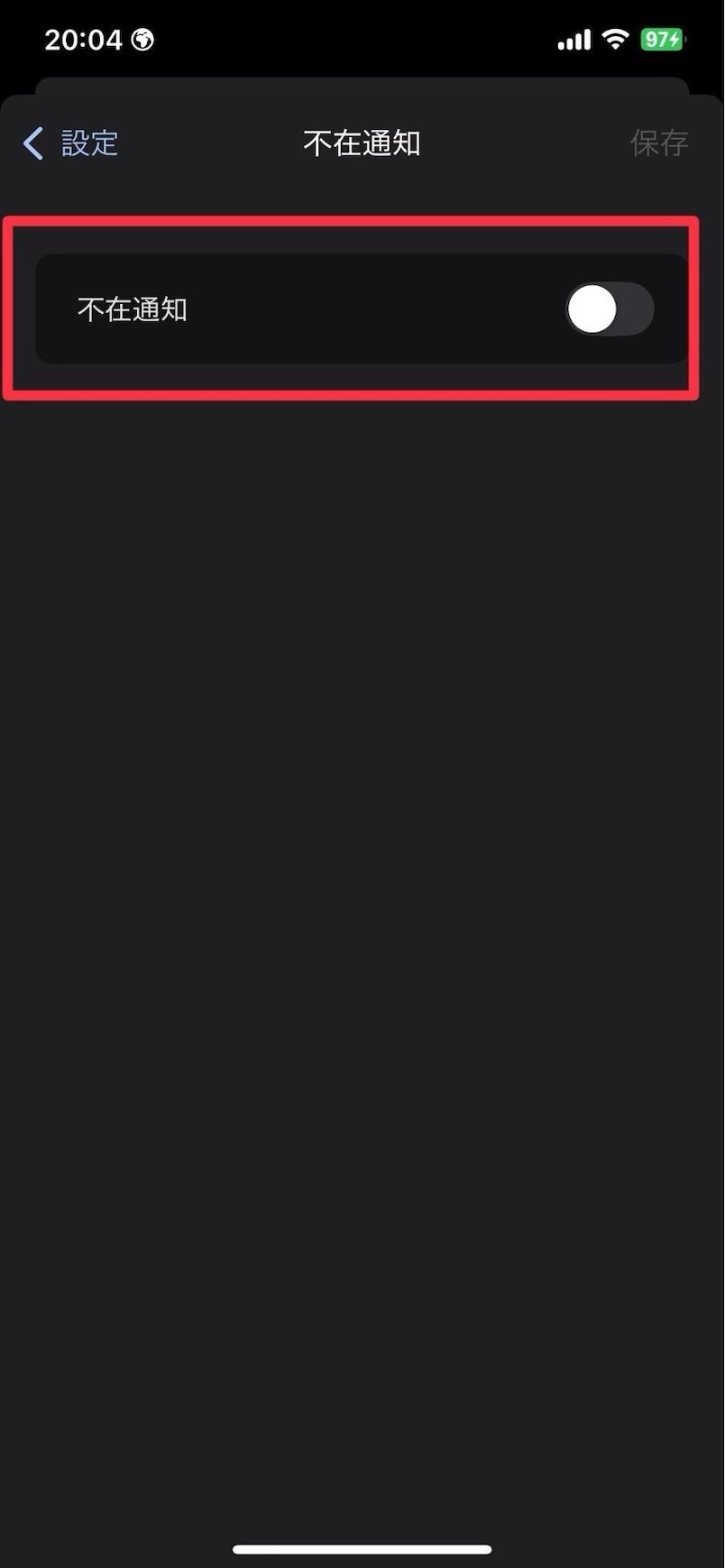
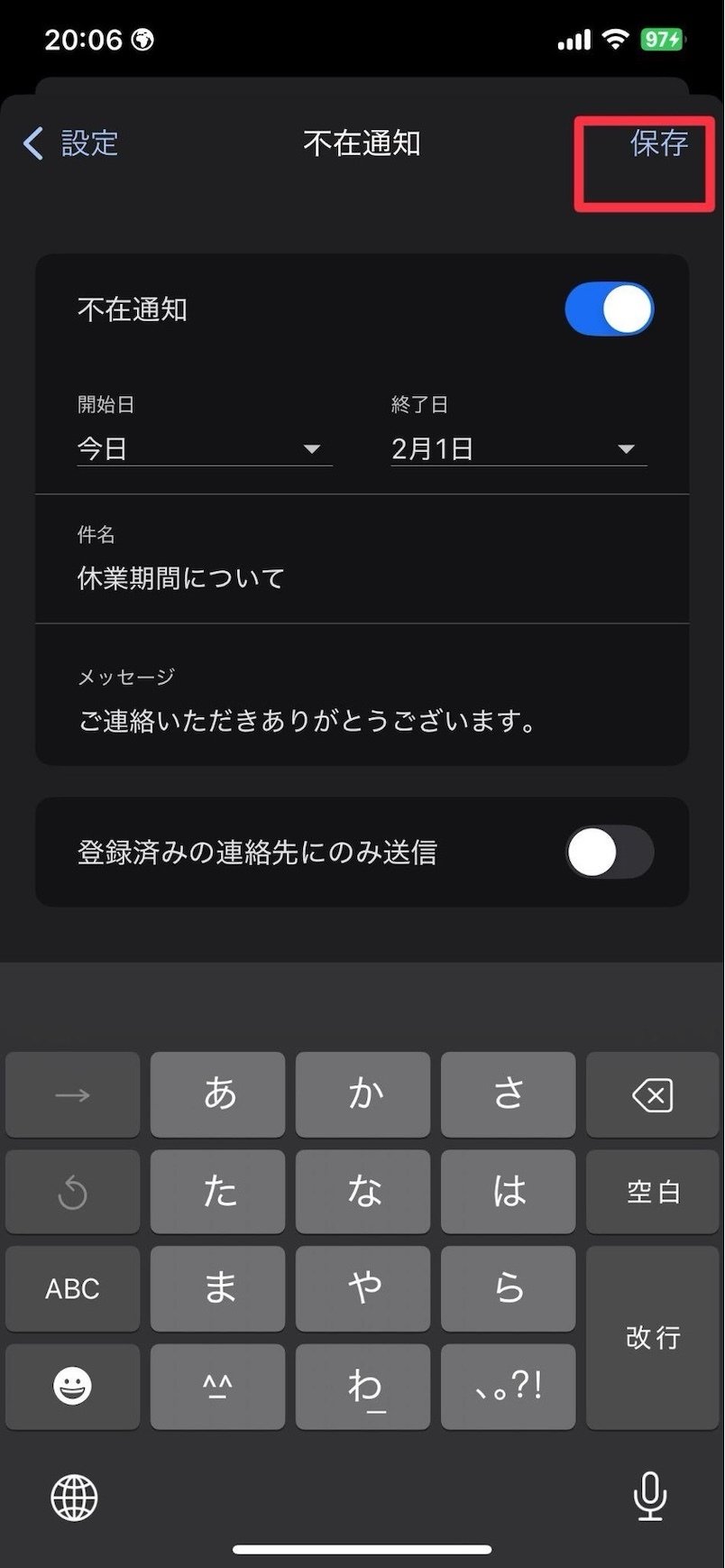
6. 「開始日」「終了日」「件名」「メッセージ」を設定する
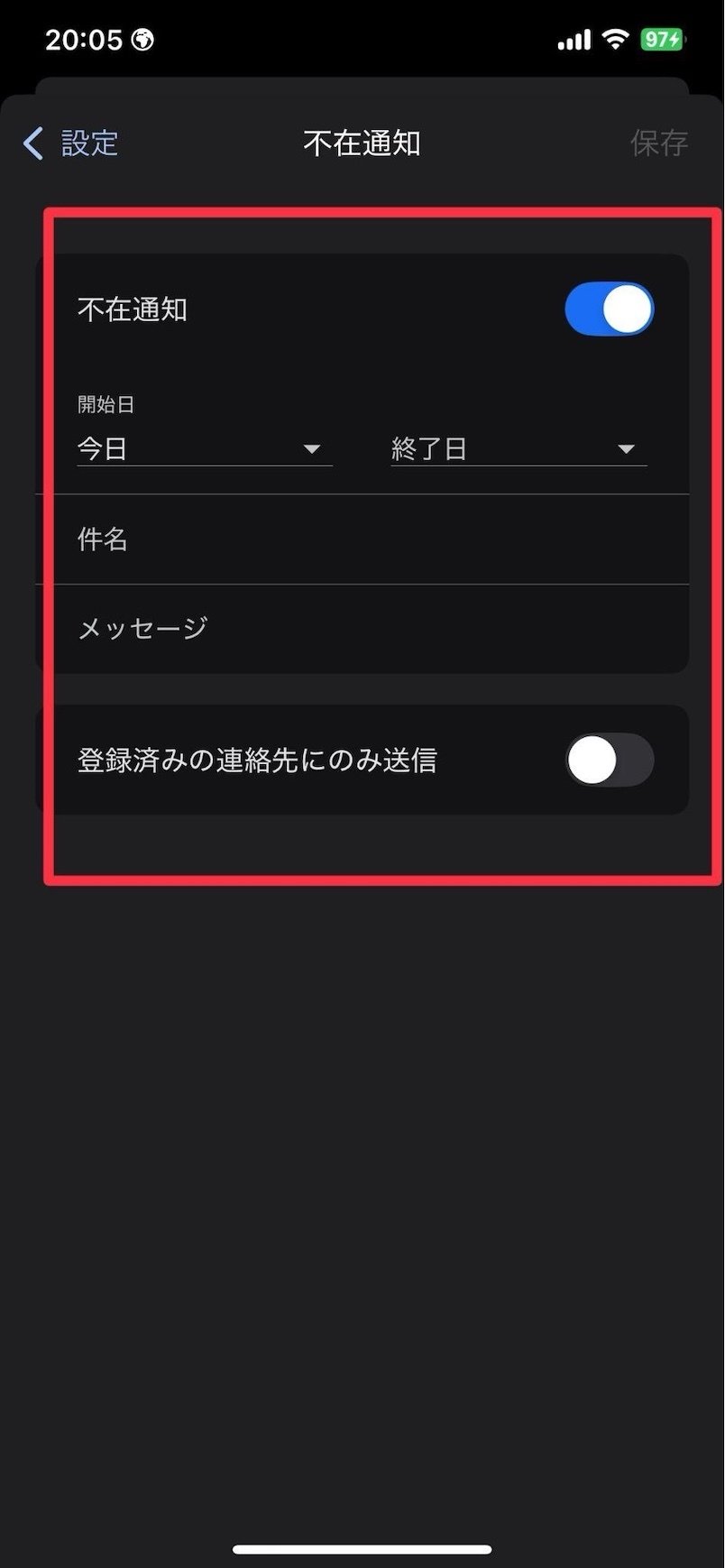
7. 画面右上にある「保存」をタップする
Androidの場合
AndroidにおけるGmailでの不在通知メールの設定方法は、以下の通りです。
- GmailアプリをAndroidのスマートフォンもしくはタブレットで開く
- 画面左上にあるメニューアイコンをタップする
- 「設定」をタップする
- アカウントを選択する
- 「不在通知」をタップする
- 「不在通知」をオンにする
- 「開始日」「終了日」「件名」「メッセージ」を設定する
- 「完了」をタップする
メールの送信取り消し時間を変更する(パソコンのみ)
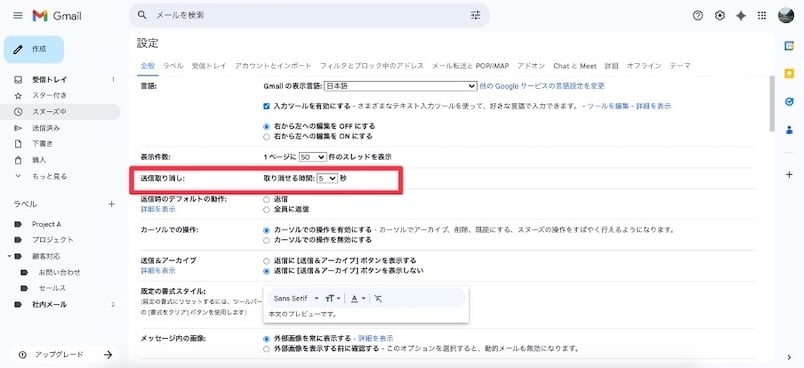
Gmailには、送信ボタンを押した後でもメールを修正できる機能が備わっています。メールの訂正は顧客や取引先の信頼を損なうケースもあるため、この機能を設定して万が一のミスに備えておけば、より安心してメールでのやり取りができます。Gmailでメールの送信取り消しを設定する方法は、以下の通りです。
1. Gmailをパソコンで開く
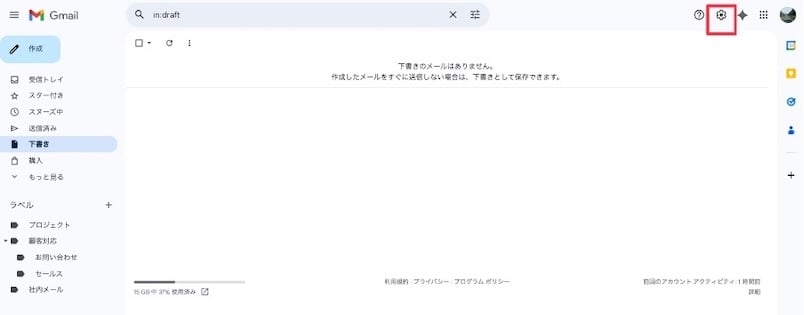
2. 画面右上にある設定アイコンをクリックする
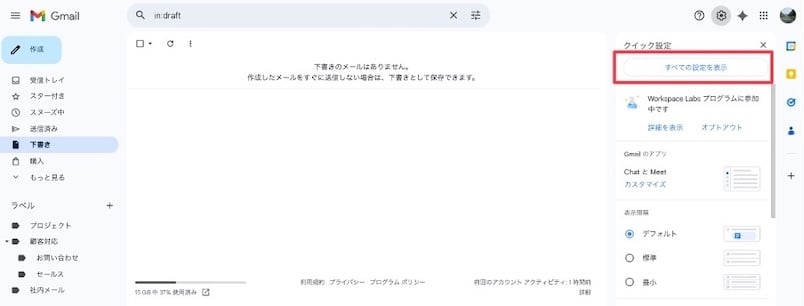
3. 「すべての設定を表示」をクリックする
4. 「全般」タブにある「送信取り消し」の項目で、送信を取り消せる時間を設定する
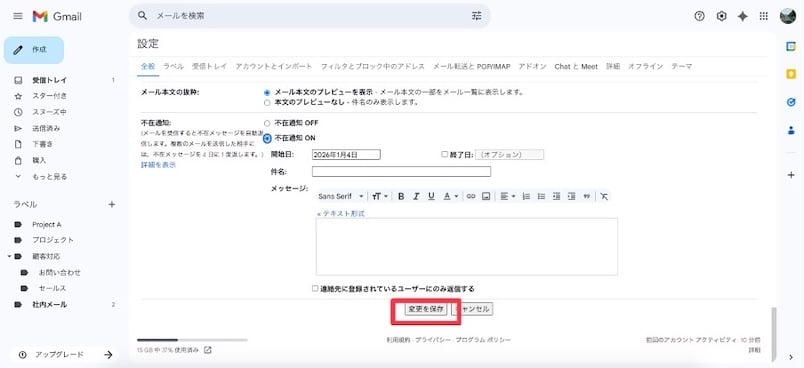
5. ページの最下部にある「変更を保存」をクリックする
デフォルトの返信設定を変更する
Gmailでは、返信の方法を以下の2つから選択できます。
- 返信:To(宛先)に登録されたメールアドレスへ返信
- 全員に返信:ToとCc(カーボンコピー)に登録されたメールアドレスへ返信
「全員に返信」を選択した場合は、返信のアイコンを押した際に返信メールの宛先へ自動でToとCcに登録されたメールアドレスが追加されます。返信の設定は、以下の方法で変更可能です。
パソコンの場合
パソコンを使ってGmailで返信設定を変更する方法は、以下の通りです。
1. Gmailをパソコンで開く
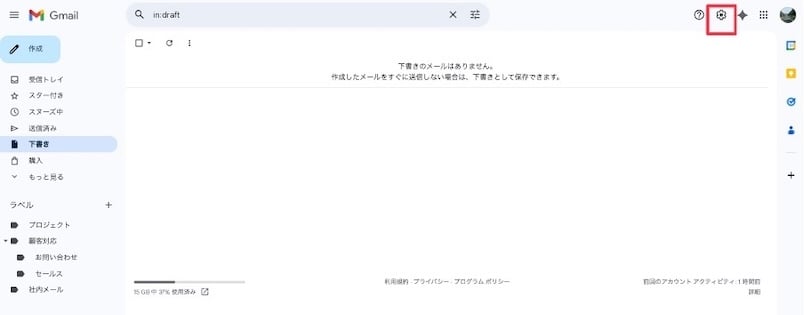
2. 画面右上にある設定アイコンをクリックする
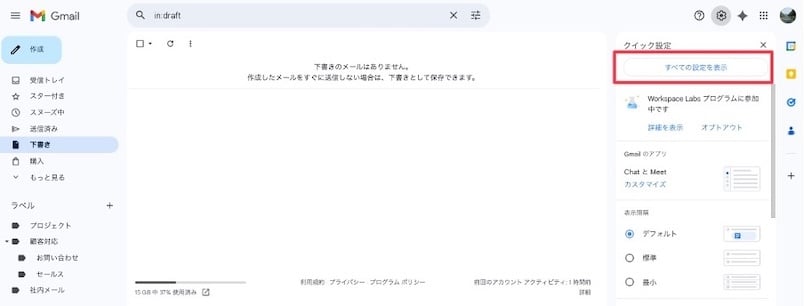
3. 「すべての設定を表示」をクリックする
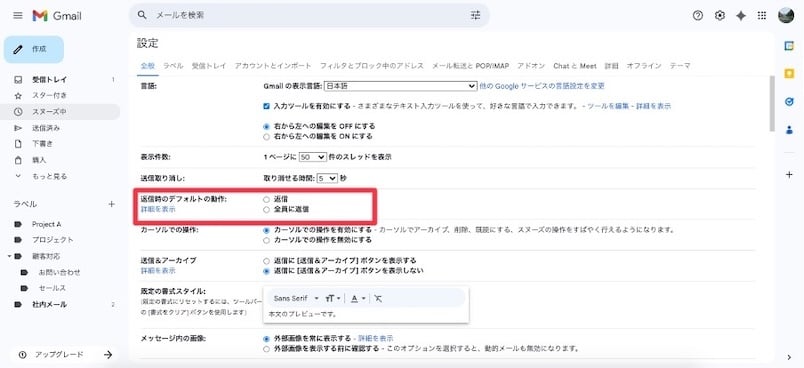
4. 「全般」タブにある「返信時のデフォルトの動作」の項目で「返信」「全員に返信」の2つの内いずれかを選択する
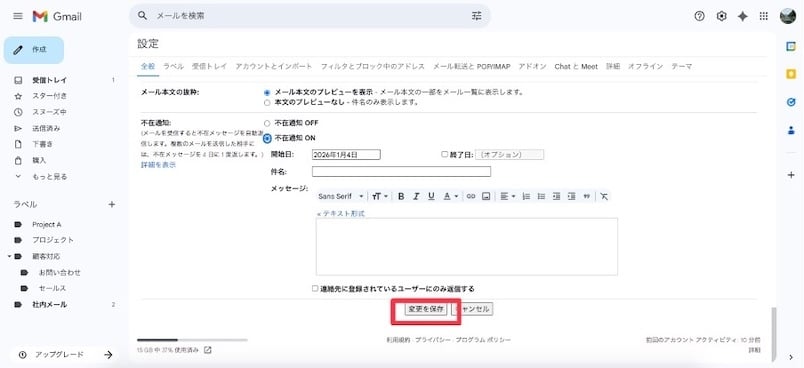
5. ページの最下部にある「変更を保存」をクリックする
iPhone・iPadの場合
iPhone・iPadを使ってGmailで「全員に返信」を実行する方法は、以下の通りです。
GmailをiPhone・iPadで開く
返信したいメールを開いて、右上にあるメニューアイコンをタップする
「全員に返信」をタップする
スレッドの最後にあるメールへ返信したい場合は、スレッドの一番下にある「全員に返信」というボタンをタップします。
Androidの場合
Androidを使ってGmailで「全員に返信」を実行する方法は、以下の通りです。
- GmailをAndroidのスマートフォンもしくはタブレットで開く
- 画面左側にあるメニューアイコンをタップする
- 「設定」をタップする
- 「全般設定」をタップする
- 「デフォルトの返信操作」をタップする
- 「返信」「全員に返信」の2つの内いずれかをタップする
Gmailの設定を変更して業務効率化につなげよう
Gmailは、利用者のニーズに合わせてツールを使用できるように、さまざまな機能が提供されており、細かく設定を変更できます。自身の業務に合わせて設定を変更すれば、メールの作成時間を短縮できたり、メールを送信する際のミスを防止したりでき、より正確で効率的なメール管理が可能です。Gmailを利用する際は、設定を自分に合うよう変更し、効率良くメールでやり取りができる環境を整えましょう。
ビジネスでGmailを利用するという方には、Google Workspaceがおすすめです。Google Workspaceを導入すれば、Gmailをよりセキュリティレベルの高い状態で利用でき、ビデオ会議やスケジュール管理といったさまざまな機能を持つアプリケーションも使用できます。また、無償版のGmailと比較してデータの保存容量も大きく、自社のドメインも利用可能です。ビジネスでGmailを頻繁に利用するという方は、Google Workspaceの導入を積極的に検討すると良いでしょう。
以下のページでは、Google Workspaceの特徴をわかりやすくまとめた資料を無料で提供しています。興味のある方は、ぜひご覧ください。