Gmailでは、メールの受信者に表示する名前を設定・変更できる機能があります。サイバー攻撃が巧妙化する現代では、届くメールに注意を払っている会社や従業員も多いため、一度不審に思われてしまうと、メールを開いてもらえない場合もあります。Gmailで名前を設定しておくだけで、メールを受け取った相手に安心感を与え、よりスムーズなコミュニケーションが可能です。この記事では、Gmailで名前を変更する方法を画像付きの手順で解説しています。名前変更が反映されない場合の対処法やプロフィール写真の変更方法もわかる内容になっているので、ぜひ最後までご覧ください。
Gmailにおける名前とは?Googleアカウント名との違いも解説
Gmailの名前を変更する方法を確認する前に、まずはGmailにおける名前の意味とGoogleアカウント名との違いを把握しておきましょう。
Gmailの名前は差出人名のこと
Gmailにおける名前とは、メールを受信した相手に表示される名前のことです。自分が送ったメールに、あらかじめGmailで設定された名前が表示されます。ビジネスでは、メールが届いた際に表示される名前も企業イメージを守る重要な要素の1つです。Gmailに名前を設定しておくことで、メールを受け取った相手に安心感を与え、プロ意識を持った人物であることを印象づけられます。
ビジネス用メールの名前では「名前+会社名」で設定するケースも一般的です。会社名や所属部署の名前を自身の名前と一緒に設定しておけば、メールを受信した相手により詳細な自分の情報を伝えられます。
Gmailの名前とGoogleアカウント名の違い
Googleアカウント名とは、Googleの各サービスで利用される名前のことです。Googleアカウントを作成する際に入力された利用者のフルネームのことで、アカウントのプロフィール情報の1つとして保存されます。
Gmailの名前はGmailにのみ利用されますが、Googleアカウント名はGoogleの各サービスで利用されます。Googleアカウント名を変更した場合は、各サービスに変更内容が反映される仕組みです。Gmailの名前とGoogleアカウント名は、それぞれ違った名前でも設定可能です。例えば、Gmailの名前には「名前+会社名」で設定し、Googleアカウント名には名前のみを設定することもできます。
Googleアカウントの名前を変えることでGmailの自分の名前を変更する方法
Gmailの名前は、Googleアカウント名を変えれば変更できます。Googleアカウント名の変更方法は、以下の通りです。
- Gmailもしくは他のGoogleサービスの画面に表示されたアカウントのアイコンをクリックする
- 「Googleアカウントを管理」をクリックする
- 「個人情報」をクリックする
- 「名前」をクリックする
- さらに「名前」をクリックする
- 「姓名」を入力する
- 「保存」をクリックする
※手順はパソコン・タブレット・スマートフォンで共通
Gmailで自分の名前を変更する方法【パソコン版】
パソコンを使ってGmailで自分の名前を変更する方法は、以下の通りです。
1, Gmailをパソコンで開く
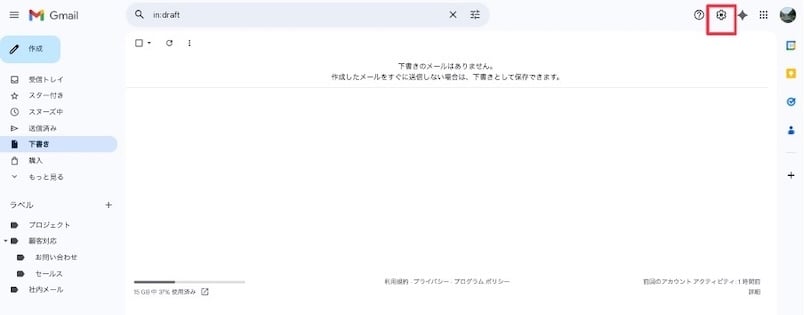
2, 画面右上にある設定アイコンをクリックする
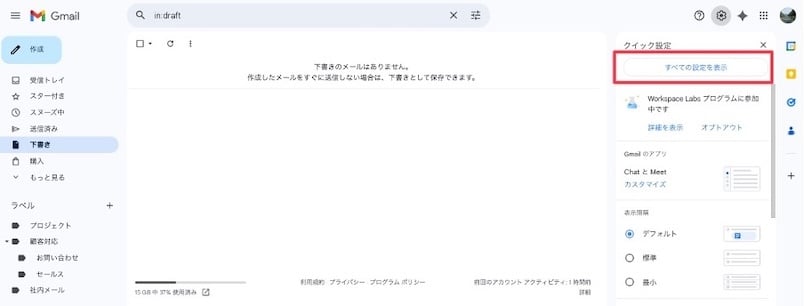
3, 「すべての設定を表示」をクリックする
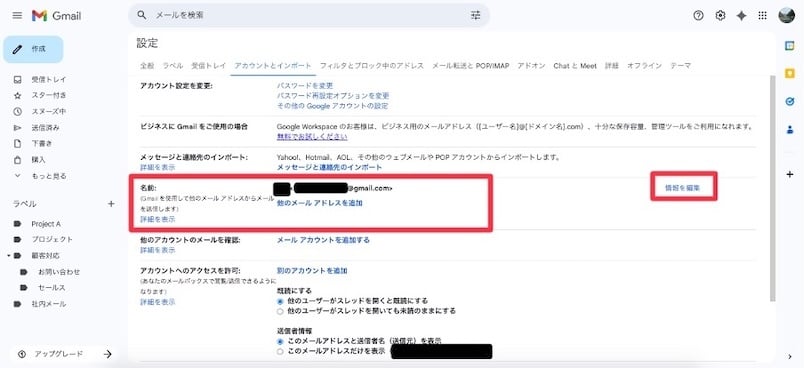
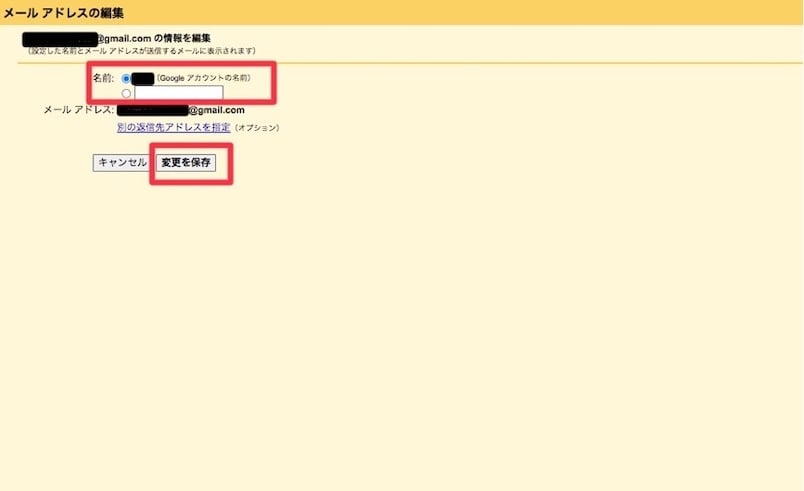
4, 「アカウントとインポート」タブにある「名前:」の項目に表示された「情報を編集」をクリックする
5, 「(Googleアカウントの名前)」の下の入力欄に任意の名前を入力する
6, 名前の入力欄左側にある「◯」をクリックする
7, 「変更を保存」をクリックする
Gmailで自分の名前を変更する方法【スマートフォン版】
Gmailの名前は、アプリ版からは変更ができないため、ブラウザ版のGmailを開いて設定を行います。手順の参考として、スマートフォンを使ってGoogle Chromeを開き、Gmailにアクセスして名前を変更する方法を解説します。
1, スマートフォンでGoogle Chromeを開く
2, ブラウザ版のGmailにログインする
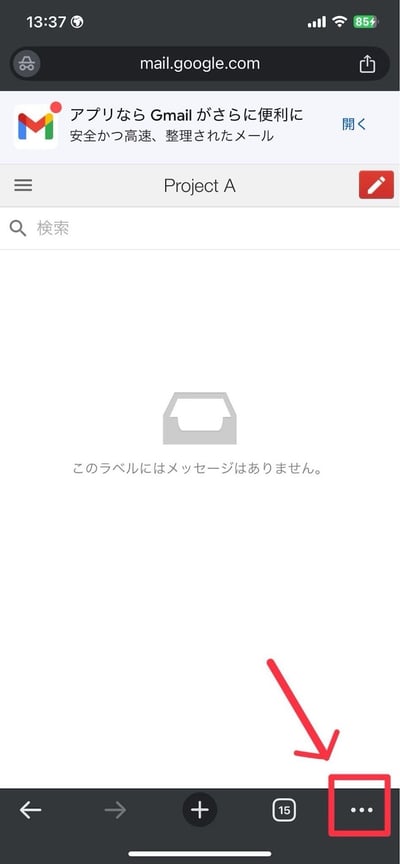
3, 画面右下にあるメニューアイコンをタップする
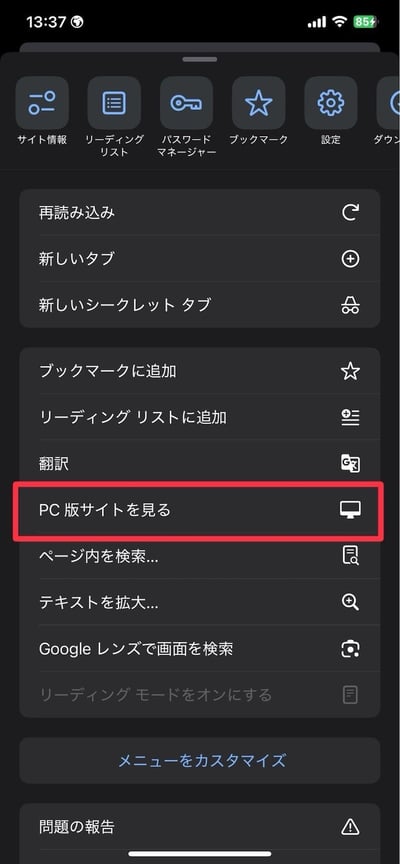
4, 「PC 版サイトを見る」をタップする
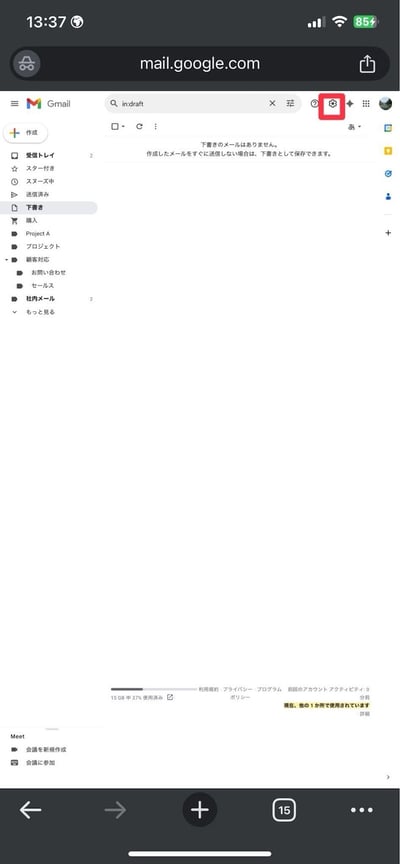
5, 画面右上にある設定アイコンをタップする
6, 「すべての設定を表示」をタップする
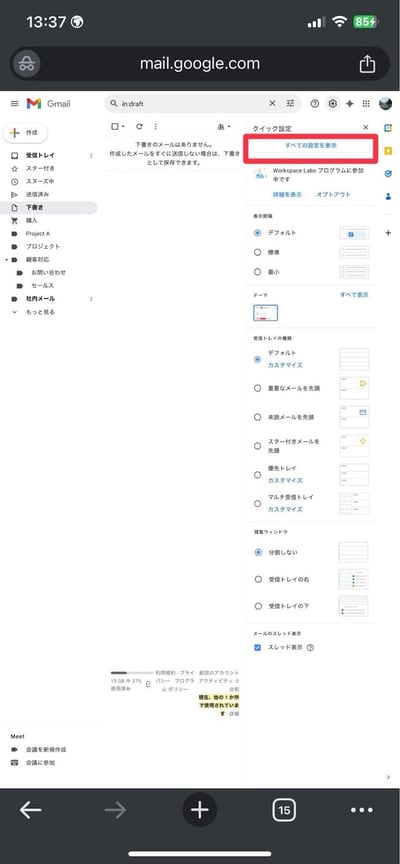
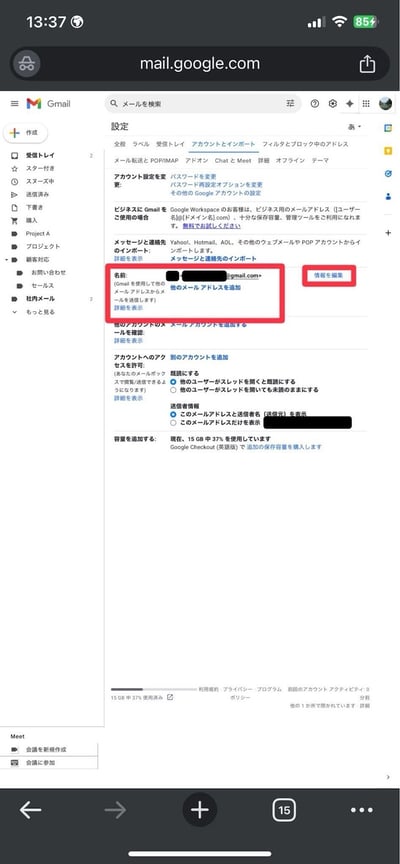
7, 「アカウントとインポート」タブにある「名前:」の項目に表示された「情報を編集」をクリックする
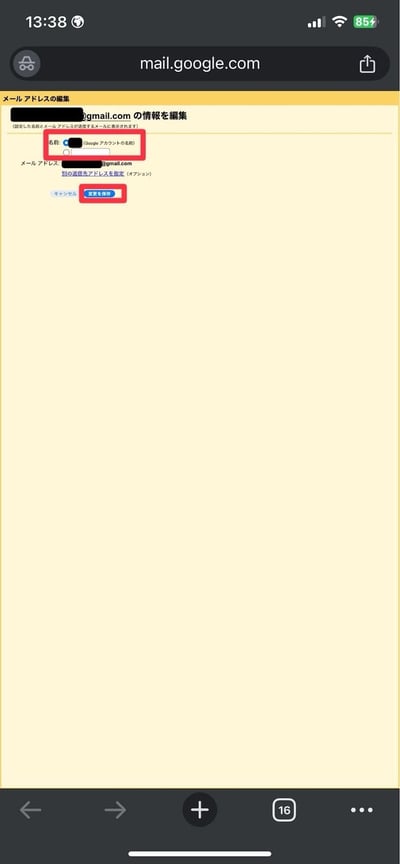
8, 「(Googleアカウントの名前)」の下の入力欄に任意の名前を入力する
9, 名前の入力欄左側にある「◯」をクリックする
10, 「変更を保存」をクリックする
上記の方法でGmailの名前は変更できますが、スマートフォンでは画面が見づらく操作もしにくいため、パソコンを使った設定変更がおすすめです。
Gmailで相手の名前を変更する方法
Gmailでは、メールの送信相手の名前も変更可能です。Gmailで相手の名前を変更する際には、Googleコンタクトで相手の情報を登録します。Googleコンタクトとは、連絡先情報をまとめて管理できるGoogleのサービスです。Googleコンタクトに登録した相手の名前が、Gmailにも反映されます。Gmailで相手の名前を変更する手順は、以下の通りです。
新たに連絡先を追加する場合
Googleコンタクトへ新たに連絡先を追加して相手の名前を変更する方法は、以下の通りです。
パソコン・iPhoneの場合
1, Gmailを開く
2, 名前を変更したい相手から受信したメールを開き、メールアドレスをクリップボードにコピーする
3, Googleコンタクトにアクセスする
4, 画面左上にある「連絡先を作成」をクリックする
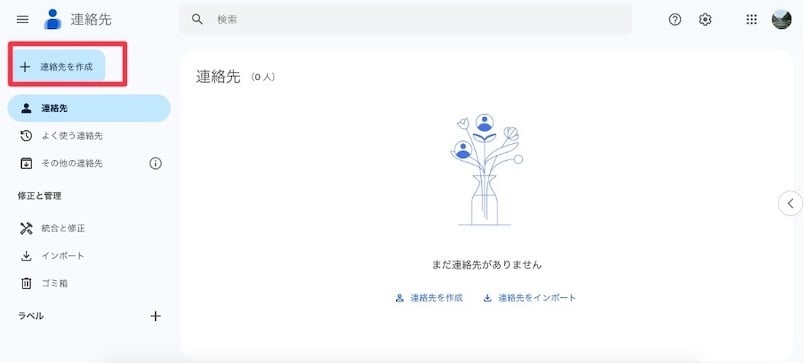
5, 表示されたウィンドウにある「連絡先を作成」をクリックする
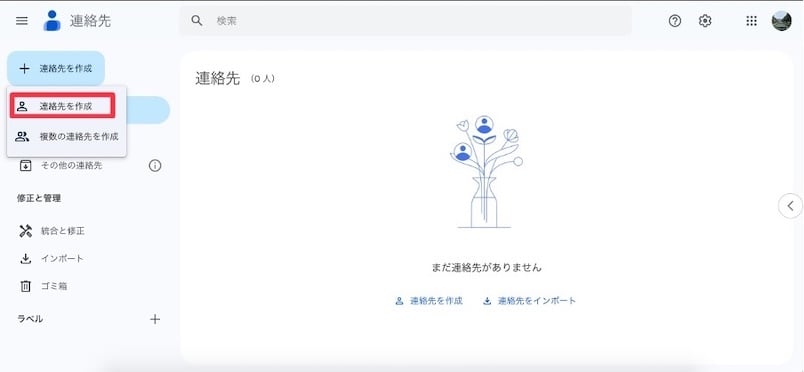
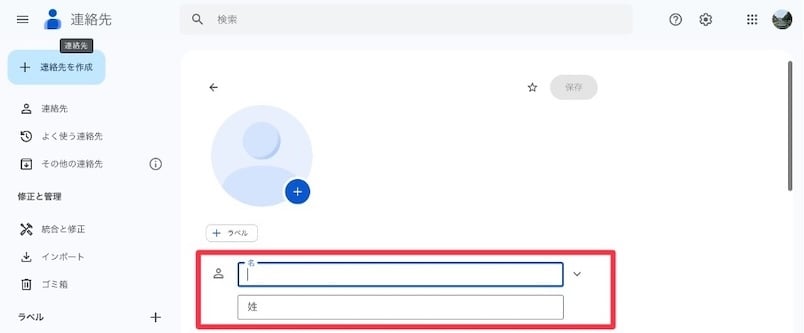
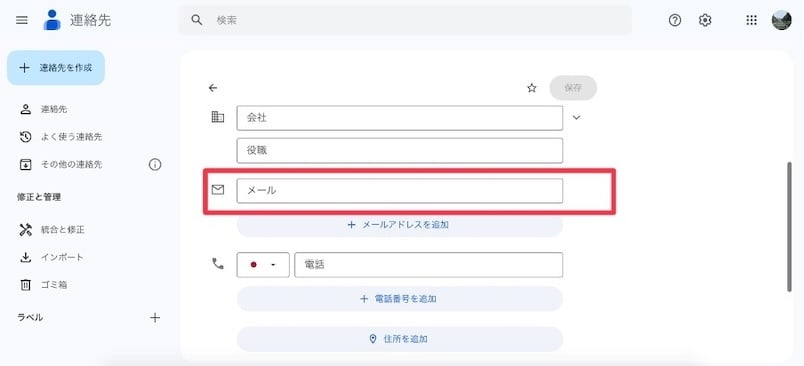
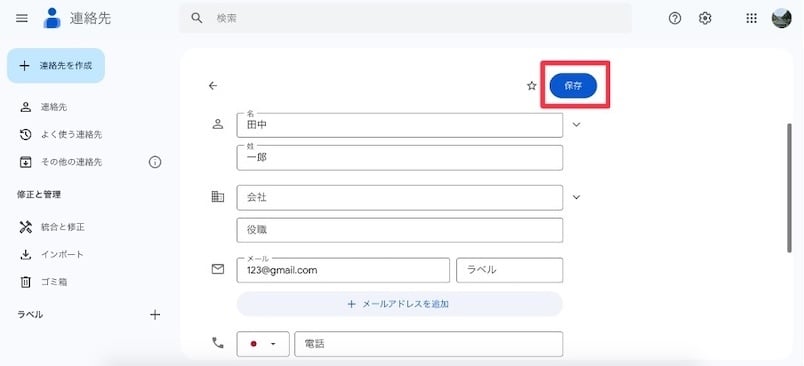
6, 表示したい名前になるよう姓名を入力して、コピーしたメールアドレスをメールの入力欄にペーストする
7, 「保存」をクリックする
Androidの場合
- Androidのスマートフォンもしくはタブレットで、連絡帳アプリを開く
- 画面右下にある追加アイコンをタップする
- 相手の名前に加えて、メールアドレスもしくは電話番号を入力する
- 名前の詳細情報を追加する: [フィールドを追加]をタップして、追加したいフィールドの種類をタップする
- 「保存」をタップする
写真を追加したい場合は、画面上部にある「写真を追加」をタップし、写真の撮影かアップロードのいずれかを選択します。また、メモや番地といった追加情報を入力したい場合は、フィールドを編集もしくは別の種類のフィールドを追加して設定します。
既存の連絡先を変更する場合
Googleコンタクトの既存の連絡先を編集して相手の名前を変更する方法は、以下の通りです。
パソコン・iPhoneの場合
1, Googleコンタクトを開く
2, 編集したい連絡先の名前をクリックする
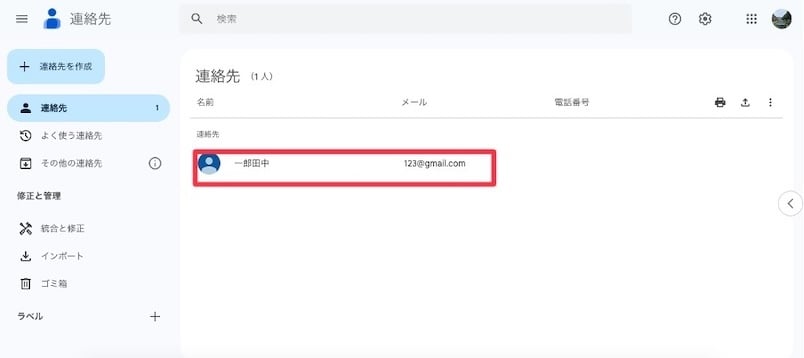
3, 画面右上にある編集アイコンをクリックする
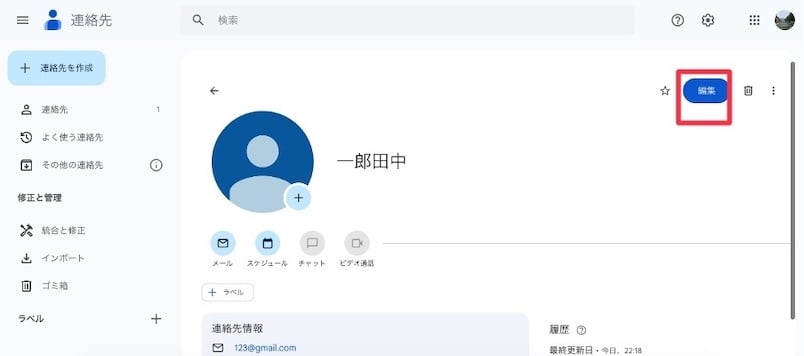
4, 名前を変更する
5, 「保存」をクリックする
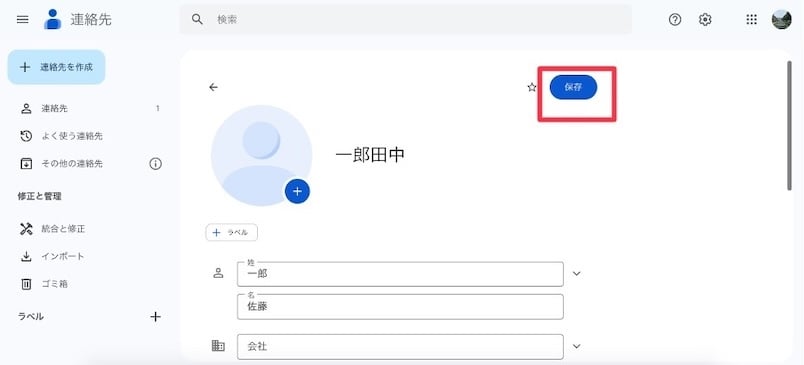
上記の方法を行った場合、Googleコンタクトの変更内容がGmailに反映されるまで、最長24時間かかる場合があります。
Androidの場合
- Androidのスマートフォンもしくはタブレットで、連絡帳アプリを開く
- 名前を変更したい相手の連絡先をタップする
- 画面右上の編集アイコンをタップする
- 名前を変更する
- 「保存」をタップする
上記の方法で保存された連絡先情報は、Googleコンタクトと利用中のすべてのAndroidデバイスに同期されます。
Gmailの名前変更が反映されない場合の対処法
Gmailで必要な設定を行ったにもかかわらず名前の変更内容が反映されない場合は、以下の方法が有効です。
- 時間をおいてから再度確認する
- 「変更を保存」のボタンを押し忘れていないか確認する
- 紐づいているメールアドレスに間違いはないか確認する
- 現在見ているデバイスが名前を変更したデバイスと別のものである場合は、同期されているか確認する
Gmailの名前変更に関する3つの注意点
Gmailの名前変更には、以下のような3つの注意点があります。
- 自分の名前を非表示にすることはできない
- Gmailのメールアドレスは変更できない
- 過去のメールは変更前の名前が表示される
注意点の詳細を確認して、Gmailで名前変更をする際の参考にしてください。
自分の名前を非表示にすることはできない
Gmailでは、表示する名前を自由に変更できますが、名前を非表示にはできません。メールを送った相手に名前を表示したくない場合は、前述した「Gmailで自分の名前を変更する方法」に沿って本名以外の名前を設定しましょう。
Gmailのメールアドレスは変更できない
Gmailでは名前の変更はできますが、メールアドレスの変更はできません。メールアドレスを変更したいときは、Googleアカウントを新たに作成する必要があります。
過去のメールは変更前の名前が表示される
Gmailで変更された名前が適用されるのは、名前変更後に送信されたメールに限定されます。変更前に送信された過去のメールには、当時設定されていた名前が表示され、変更することはできません。
Gmailのプロフィール写真を変更する方法
Gmailでは、メールの受信相手に表示されるプロフィール写真を自由に設定可能です。プロフィール写真は、メールの受信相手が持つこちらのイメージに影響を及ぼす要素の1つです。ビジネスでGmailを利用している方は特に、プロフィール写真の確認・設定をおすすめします。プロフィール写真の設定方法は、以下の通りです。
パソコンの場合
パソコンにおけるGmailでのプロフィール写真の設定方法は、以下の通りです。
1, Gmailをパソコンで開く
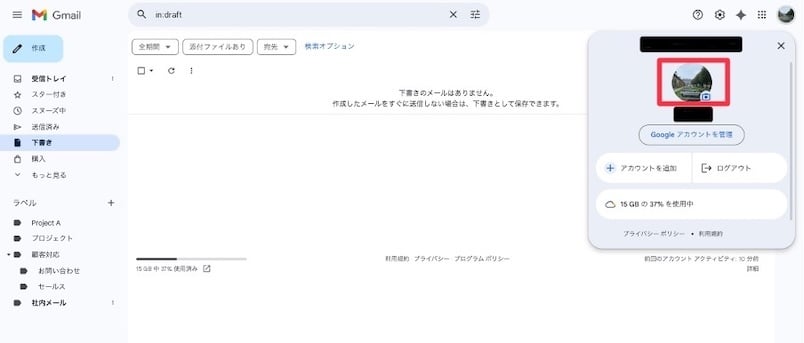
2, 画面右上にあるプロフィール写真をクリックする
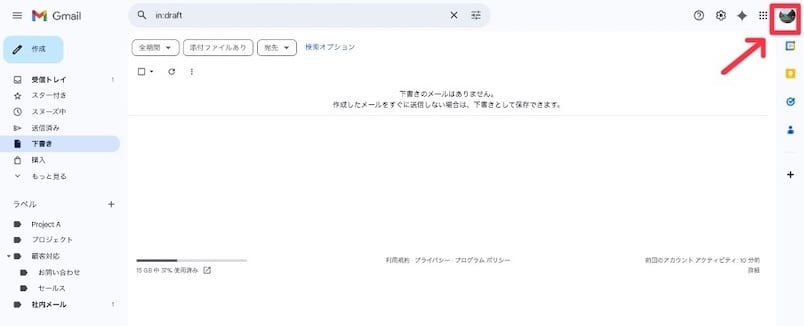
3, 表示されたウィンドウにあるプロフィール写真をクリックする
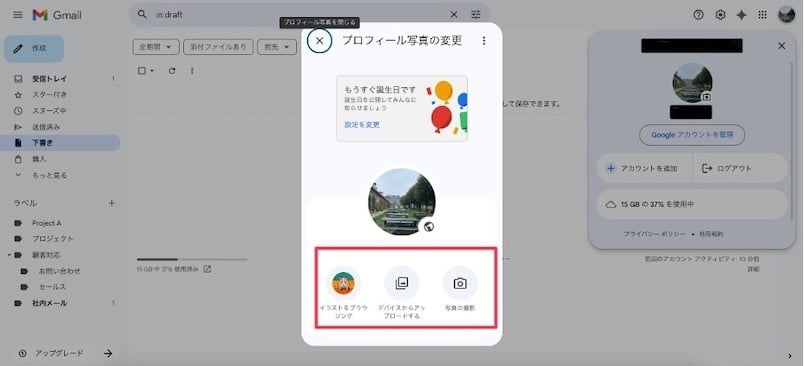
4, プロフィール写真の選択方法を「イラストをブラウジング」「デバイスからアップロードする」「写真の撮影」の3つの内いずれかから選択する
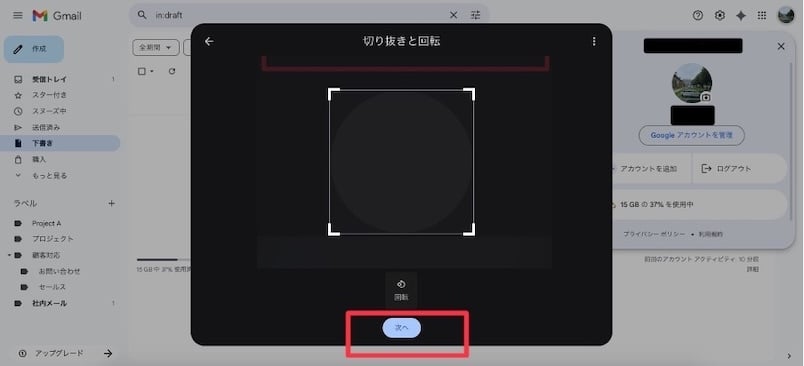
5, 必要に応じて写真の編集を行い「次へ」をクリックする
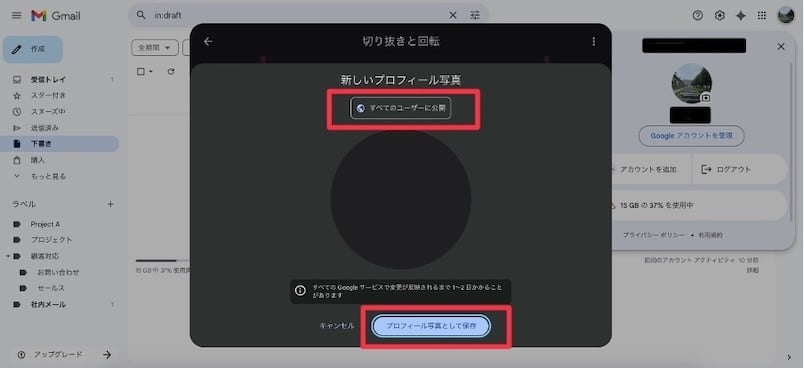
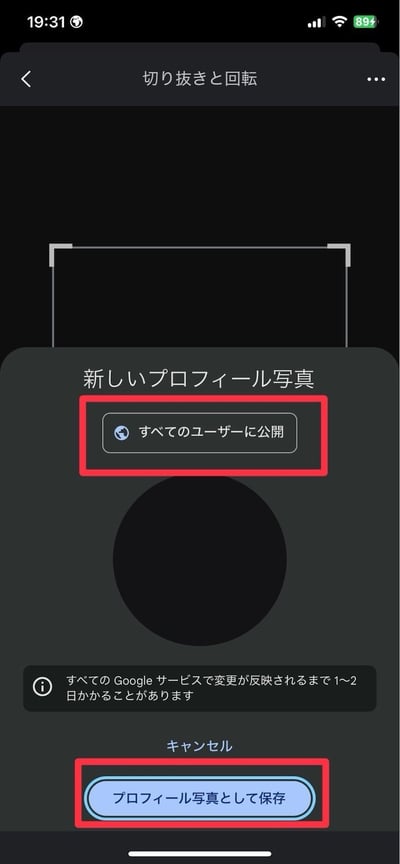
6, 必要に応じてプロフィール写真の公開範囲を設定した後「プロフィール写真として保存」をクリックする
iPhone・iPadの場合
iPhone・iPadにおけるGmailでのプロフィール写真の設定方法は、以下の通りです。
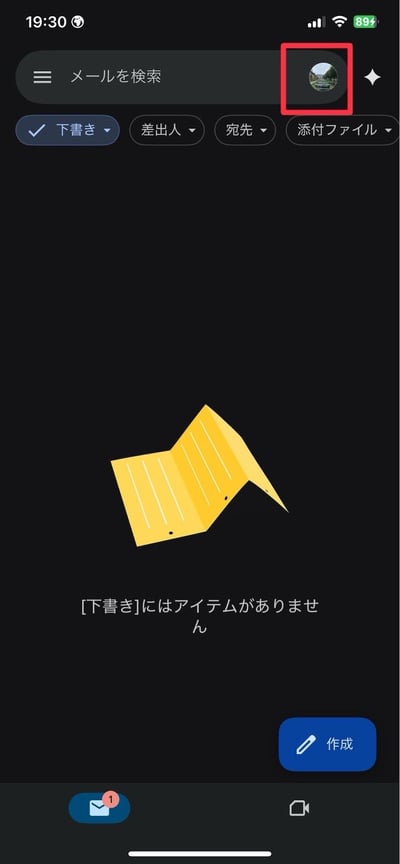
1, GmailアプリをiPhoneもしくはiPadで開く
2, 画面右上にあるプロフィール写真をタップする
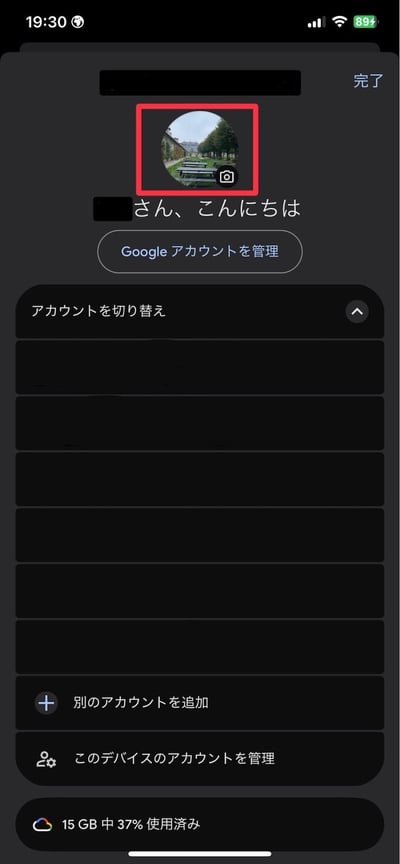
3, 表示されたウィンドウにあるプロフィール写真をタップする
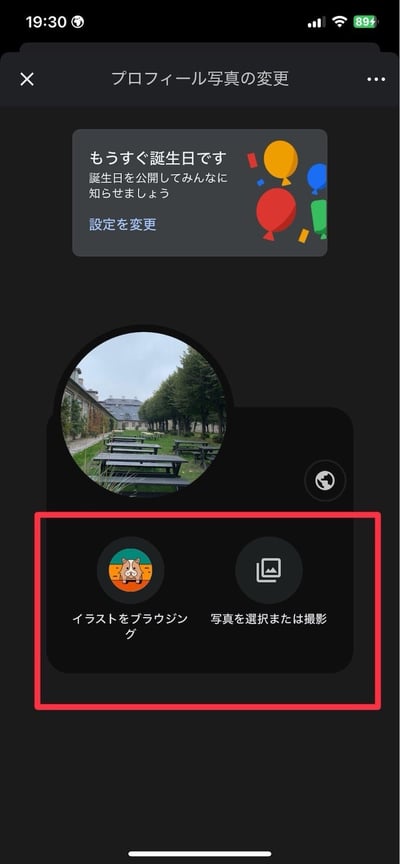
4, プロフィール写真の選択方法を「イラストをブラウジング」「写真を選択または撮影」の2つの内いずれかから選択する
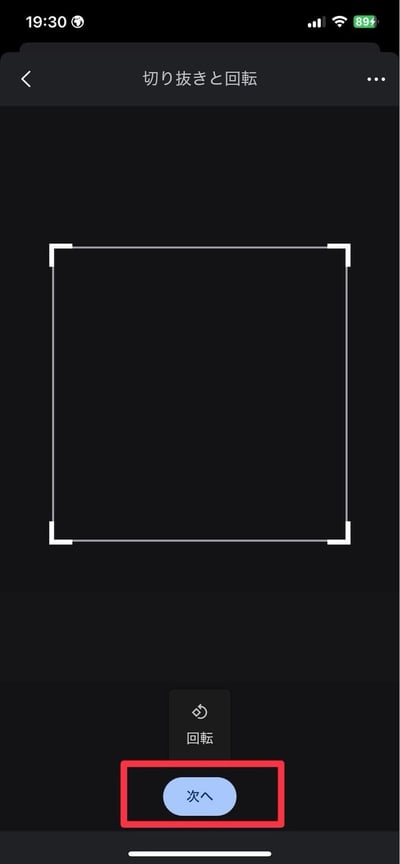
5, 必要に応じて写真の編集を行い「次へ」をタップする
6, 必要に応じてプロフィール写真の公開範囲を設定した後「プロフィール写真として保存」をタップする
Androidの場合
AndroidにおけるGmailでのプロフィール写真の設定方法は、以下の通りです。
- GmailアプリをAndroidのスマートフォンもしくはタブレットで開く
- 画面右上にあるプロフィール写真をタップする
- 表示されたウィンドウにあるプロフィール写真をタップする
- プロフィール写真の選択方法を「イラストをブラウジング」「写真を選択または撮影」の2つの内いずれかから選択する
- 必要に応じて写真の編集を行い「次へ」をタップする
- 必要に応じてプロフィール写真の公開範囲を設定した後「プロフィール写真として保存」をタップする
Gmailの名前を変更してプロフェッショナルな印象を与えよう
Gmailの名前は、利用者の使用状況に応じていつでも簡単に変更可能です。ビジネスメールでは「名前+会社名」で名前を表示する人が多く、名前の設定1つでプロ意識を持った担当者もしくは会社であるという印象を与えられます。
また、Googleコンタクトを利用すれば、顧客や取引先の相手の名前も設定・変更できるため、メール管理をさらに効率化できます。必要に応じてGoogleコンタクトやGmailで名前を変更・管理し、より効率良く円滑にメールでのコミュニケーションを行いましょう。
Gmailをビジネスで利用している方や今後ビジネスで利用する予定のある方は、Google Workspaceの利用がおすすめです。Google Workspaceには、Gmailのセキュリティレベルをより強固にし、複数のメールアドレスも効率良く管理できるような機能が備わっています。
他にも、資料作成やビデオ会議といった便利な機能を持つアプリケーションが使用できるようになったり、独自ドメインの利用ができるようになったりするというメリットがあり、業務全般の大幅な効率化が可能です。Gmailをビジネスで利用する方は、ぜひGoogle Workspaceの導入も検討してみてください。
以下のページでは、Google Workspaceの概要や特徴について学べる資料を無料で提供しています。Google Workspaceに興味のある方は、ぜひご覧ください。