メールサーバーには、SMTPサーバーやPOPサーバー、DNSサーバーといった種類があります。それぞれのサーバーを構築する際や、メールを送信・受信する際には、ときとしてユーザー名やメールアドレス、ポート番号といった情報を確認しなければならない場合があります。
このような場合、端末に搭載されているメールアプリや設定画面などにアクセスすると、簡単にメールサーバーの情報を確認できます。ただし、端末やOS、メールアプリなどによって確認方法が異なるため、注意が必要です。
本記事では、パソコンとスマホ、あるいはOSやアプリに分けて、メールサーバーの確認方法を解説します。
【パソコン版】メールサーバーの確認方法
メールサーバーの確認方法は、パソコンとスマホによって異なります。そこで、まずはパソコンでメールサーバーの情報を確認する方法を解説します。なお、パソコンの場合でも、MacやWindowsなどの端末によって確認方法に差があるので、注意が必要です。
Mac(メール 15・メール 16を利用している場合)
Macにはメールアプリが標準搭載されており、近年発売されたMacに搭載されているメールアプリは、バージョン数を付与して「メール 15」や「メール 16」と呼ばれています。いずれの場合でも、メールサーバーの情報を確認する方法はほとんど変わりません。
手順は次の通りです。
1. Dockからメールアプリを起動

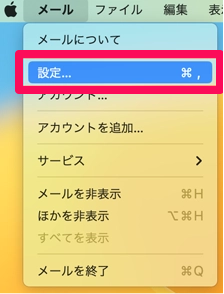
2. メニューバーから[メール > 設定]をクリック
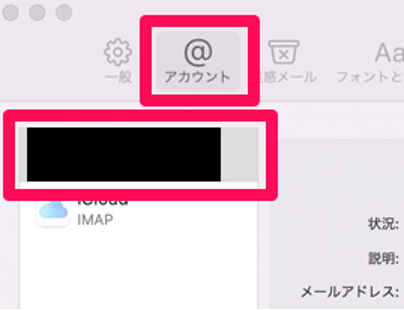
3. [アカウント]をクリックし、情報を確認したいアカウント名を選択
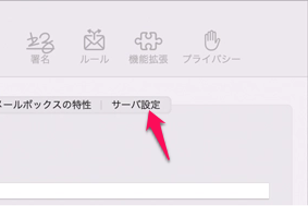
4. タブを[サーバ設定]に切り替える
5. 受信用メールサーバーと送信用メールサーバーの情報を確認
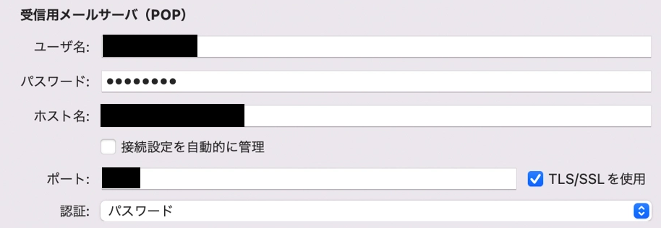
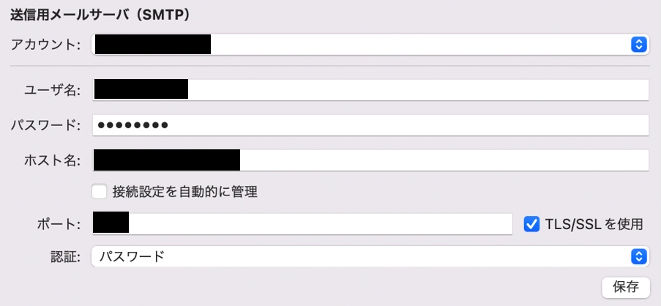
なお、[アカウント情報]にアクセスすると、メールサーバーの接続状況やメールアドレスといった情報を確認することも可能です。また、メール受信後にメッセージのコピーをメールサーバーから自動的に削除するといった設定を行うこともできます。
Mac(Thunderbirdを利用している場合)
Thunderbirdは、Firefoxなどの開発を手がけるMozilla社製のメーラーです。利用料が無料にもかかわらず、アドレス帳やカレンダー、チャットなど多彩な機能を搭載しており、さらに広告が表示されない点にも特徴があります。
Macには、このThunderbirdをインストールして利用することが可能です。Macに標準搭載されているメールアプリよりもカスタマイズ性が高いことから、自由度の高さを重視する数多くのユーザーに活用されています。
Thunderbirdでメールサーバーの情報を確認する手順は次の通りです。
- Thunderbirdのアプリを起動
- メニューバーから[Thunderbird > アカウント設定]の順にクリック
- 画面左側のメニューから情報を確認したいメールアドレスを選択
上記の手続きを踏むと、画面の下部に送信用メールサーバーの情報が表示されます。また、その隣にある[SMTPサーバーを編集]をクリックすると、サーバー名やポート番号、接続・認証方式などの設定を変更できます。
受信用メールサーバーの情報を確認する場合は、次の手順で進めます。
- メニューバーから[Thunderbird > アカウント設定]の順にクリック
- 画面左側のメニューから情報を確認したいメールアドレスを選択
- その下にある[サーバー設定]をクリック
すると、画面の上部に受信用メールサーバーの名称やポート番号、ユーザー名などが表示されます。サーバー設定画面では、ほかにも接続・認証方式や新着メッセージの確認頻度などを変更できます。
Windows(Windows 10・Windows 11を利用している場合)
Windows 10やWindows 11のパソコンには、専用のメールソフトが標準搭載されています。このメールソフトにアクセスすることでメールサーバーの情報を確認できます。
手順は次の通りです。
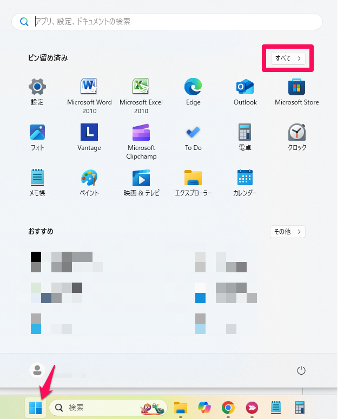
1. Windowsアイコンをクリックし、アプリ一覧から[すべて]をクリック
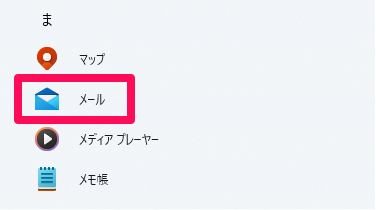
2. メールアプリをクリックして起動
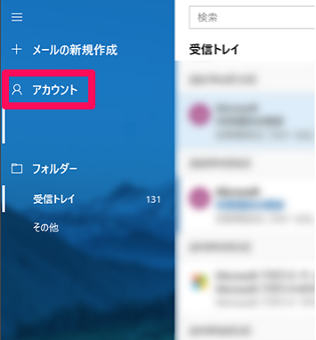
3. 画面左側のメニューから[アカウント]をクリック
4. 情報を確認したいアカウント名を選択
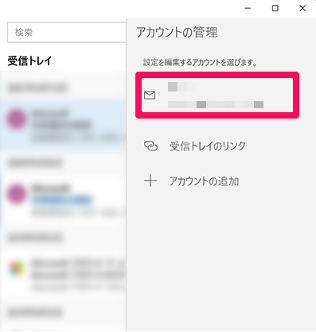
5. アカウント設定画面が開くので、[メールボックスの同期設定を変更]をクリック
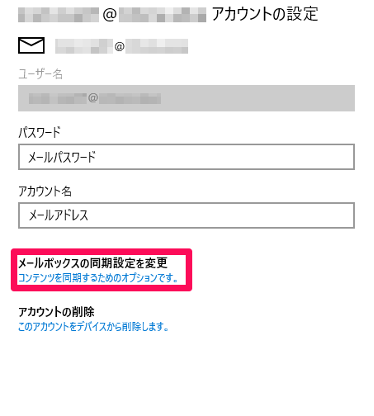
6. メールボックスの同期設定画面が開くので、[メールボックスの詳細設定]をクリック
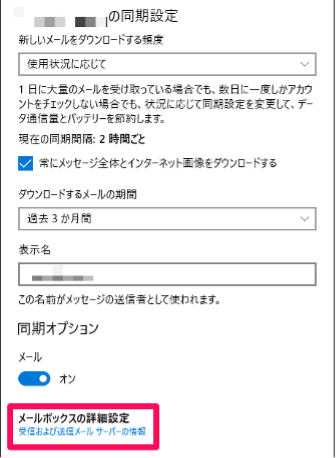
7. 受信メールサーバーと送信メールサーバーの項目から情報を確認
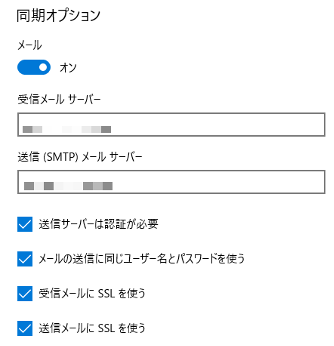
情報の確認とあわせて、必要に応じてメールサーバーの設定を行うのも良いでしょう。メールサーバーの情報が表示されている画面では、接続・認証方式や同期の有無、ダウンロードするメールの期間などの設定を行えます。
Windows(Outlook 2016・Outlook 2019を利用している場合)
WindowsのパソコンでOutlook 2016やOutlook 2019を利用している場合、次の手順でメールサーバーの情報を確認できます。
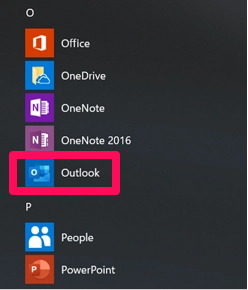
1. スタート画面からOutlookをクリックして起動
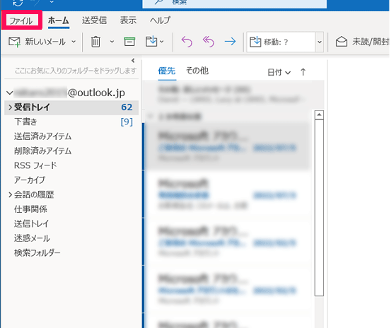
2. 画面上部のメニューバーから[ファイル]をクリック
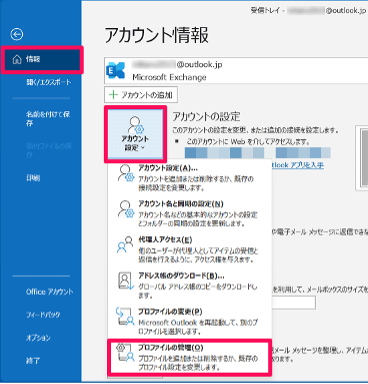
3. 左側のメニューから[情報]をクリック
4. [アカウント設定 > プロファイルの管理]の順にクリック
5. 情報を確認したいアカウント名を選択した状態で[変更]をクリック
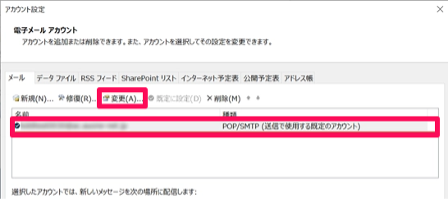
6. 受信メールサーバーと送信メールサーバーの項目から情報を確認
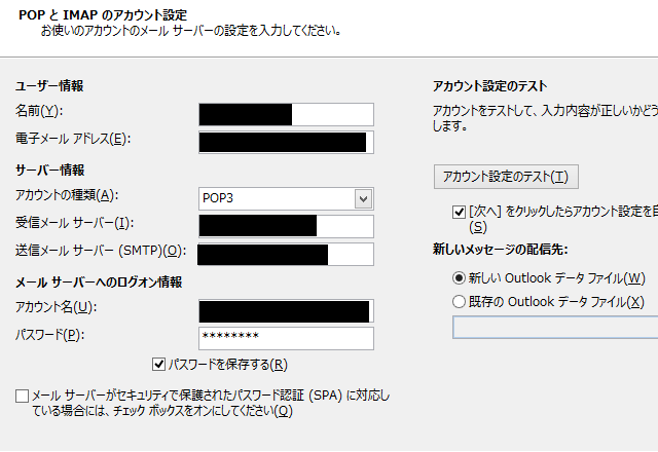
メールサーバーの情報を確認できる画面には、右側に[詳細設定]のボタンが用意されています。そのボタンをクリックするとメールサーバーに関する詳細設定画面が現れ、接続・認証方式やポート番号など、詳細な情報を細かく設定することが可能です。
Windows(Thunderbirdを利用している場合)
Macと同様、WindowsでもThunderbirdのアプリをインストールして利用できます。Windows用のThunderbirdでメールサーバーの情報を確認する方法は、Mac用のものとほとんど変わりありませんが、アカウント設定画面に遷移する手順が若干変わるので注意が必要です。
Windows版では、まずThunderbirdのアプリを起動した後、画面右上に表示されているハンバーガーアイコン(水平線が縦に3本並んだアイコン)をクリックします。そして、そのなかから[アカウント設定]を選択すると、アカウント設定画面に遷移できる仕組みです。その後の流れはMac版と同じで、情報を確認したいアカウント名をクリックすると送信用メールサーバーの情報を、[サーバー設定]から受信用メールサーバーの情報を確認できます。
【スマホ版】メールサーバーの確認方法
続いて、スマホでメールサーバーの情報を確認する方法を解説します。iOSとAndroidで確認方法がやや異なります。
iOS(iPhone)
iPhoneにはMacと同様、Apple社製のメールアプリが標準搭載されています。そのメールアプリにアクセスすることでメールサーバーの情報を確認できます。
手順は次の通りです。
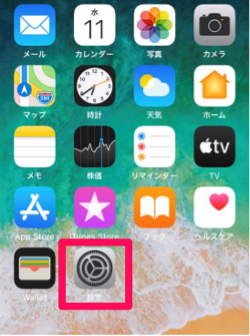
1. 設定アプリを起動
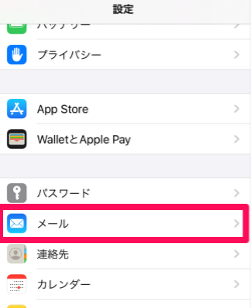
2. 一覧のなかから[メール]をタップ
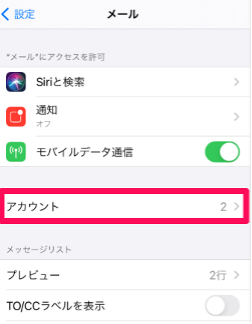
3. [アカウント]をタップ
4. 情報を確認したいアカウント名を選択
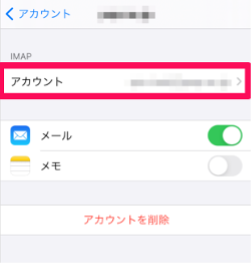
この状態で画面を下にスクロールすると、[受信メールサーバ]の項目にホスト名やユーザー名、メールパスワードなどの情報が表示されています。
また、送信用メールサーバーの情報を確認する場合は、次の手順で進めます。
1. [受信メールサーバ]の項目の下にある[SMTP]をタップ
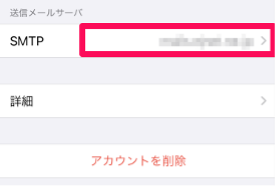
2. 情報を確認したいサーバー名を選択
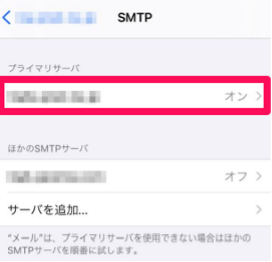
そして、画面を下にスクロールすると、[送信メールサーバ]の項目にホスト名やユーザー名、メールパスワードなどの情報が表示されています。あわせて、SSLのオン・オフを切り替えたり、認証用パスワードを設定したりと、送信用メールサーバーの設定内容を変更することも可能です。
Android
AndroidのスマホもiPhoneと同様、公式のメールアプリが標準搭載されています。そのメールアプリにアクセスすることでメールサーバーの情報を確認できます。
手順は次の通りです。
1. アプリ一覧からメールアプリを起動
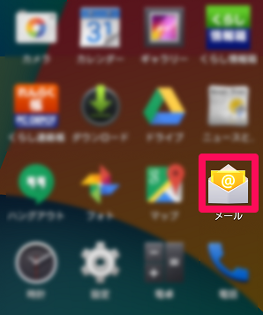
2. 画面右上の三点リーダをタップし、[設定]を選択
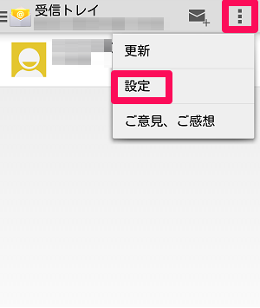
3. 情報を確認したいアカウント名をタップ
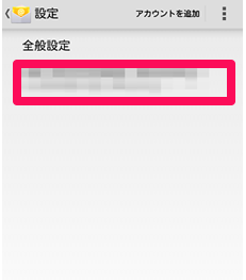
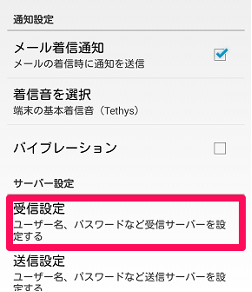
4. [サーバー設定]の項目までスクロール
5. 受信用メールサーバーの情報を確認するなら[受信設定]をタップ
6. 送信用メールサーバーの情報を確認するなら[送信設定]をタップ
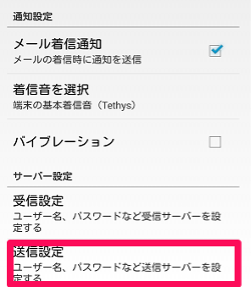
上記の手順で受信設定画面または送信設定画面にアクセスすると、メールサーバーの名称やユーザー名、メールパスワード、ポート番号などの情報が現れます。
ただし、Androidのスマホはさまざまなメーカーからリリースされているため、メーカーや機種、携帯キャリアなどによって実装されているメールアプリの種類が異なります。そのため、上記の手順ではメールサーバーの情報を確認できないこともあるので、注意が必要です。
メールサーバーを確認する際のよくある疑問
メールサーバーの情報を確認する際のよくある疑問を、FAQ形式で紹介します。
POPやSMTPという表記は何を意味している?
POPやSMTPは、メールサーバーに使用されているプロトコルの名称を指します。それぞれ、POPは「Post Office Protocol」、SMTPは「Simple Mail Transfer Protocol」が正式名称です。
受信用メールサーバーでは、POP(2025年8月時点ではPOP3が標準規格)またはIMAP(Internet Message Access Protocol)を使ってメールを受け取ります。一方、送信用メールサーバーでは、SMTPを使って宛先のメールサーバーへとメールを送ります。
そのため、POPの名称が現れた場合は受信用メールサーバーを、SMTPの場合は送信用メールサーバーを表していると考えればわかりやすいでしょう。
認証方式はどのように設定すれば良い?
送信用メールサーバーの情報を確認する画面では、多くの場合、「送信用サーバーは認証が必要」や「SMTP-AUTH」といった項目が用意されており、ユーザー側でオン・オフを切り替えられるようになっています。
本来、メールを送信する際は、SMTPによってクライアントから送信用メールサーバーへ、送信用メールサーバーから受信用メールサーバーへと転送されます。しかし、このSMTPにはユーザーを認証する仕組みがなく、悪意のある第三者が特定のメールサーバーを不正に利用する、あるいは大量のスパムメールを送信することも可能なので、セキュリティリスクが高まる可能性をはらんでいます。
そこで生まれたのが、SMTP-AUTHという仕組みです。SMTP-AUTHを利用すれば、クライアントから送信用メールサーバーにメールを転送する際に、ユーザー名とパスワードを使って正規のクライアントであることを証明できます。
この認証に失敗した場合、または設定がオフになっている場合は、メール送信時に「553 Sender address rejected: not logged in」のエラーが現れることがあります。そのため、送信用メールサーバーの情報を確認する際、「送信用サーバーは認証が必要」や「SMTP-AUTH」といった項目をオンにしておくのがおすすめです。
Google Workspaceでセキュアなメール配信環境を構築しよう
オンプレミスのメール配信環境を構築するには、SMTPサーバーやPOPサーバー、DNSサーバーを用意したり、それぞれの設定を見直したりと、高度で専用的な知識や技術が求められるほか、大きな手間やコストがかかってしまいます。一方、クラウドサービスであれば、Webブラウザ上でメールの送受信を行えるため、ITインフラの構築や整備の手間がいっさいかかりません。
クラウドサービスにもさまざまな種類がありますが、セキュアなメール配信環境を構築するのであれば、Google Workspaceがおすすめです。Google WorkspaceにはGmailをはじめ、GoogleドライブやGoogle Meet、Googleスプレッドシートといった社内コミュニケーションを円滑にする幅広い種類のサービスが含まれています。このようなサービスは本来無料で利用できますが、Google Workspaceを導入すると有料版にアップグレードされるのが特徴です。
例えば、Gmailには、Google独自の検索技術で目的のメールを探しやすい、AI機能を使って99.9%の精度でスパムメールを判定できるといった特徴が備わっています。また、有料版になることで、独自ドメインの追加やストレージ容量の拡張、24時間365日のサポートなど、さまざまな恩恵を受けられます。そのため、この機会にオンプレミスからクラウドへと、メール配信環境を切り替えてみてはいかがでしょうか。
メールサーバーの最適な運用環境を整えよう
今回は、受信用メールサーバーと送信用メールサーバーに分けて、それぞれの情報(サーバー名やポート番号など)を確認する方法をお伝えしました。同様の画面で認証方式や接続方式、新着メッセージの確認頻度などの設定も行えるため、いま一度メールサーバーの環境を見直しておくと良いでしょう。
このように、オンプレミスのメールサーバーを利用していると、確認や設定の手間がかかります。また、SMTPサーバーやPOPサーバー、DNSサーバーを用意しなければならず、コスト面でも大きな負担がかかります。
そこで、オンプレミスからクラウドへ移行するにあたり、Google Workspaceを活用してみてはいかがでしょうか。Google Workspaceには有料版のGmailが搭載されており、高いセキュリティと充実したサポートのもと、クラウド上でメールサービスを利用できるメリットがあります。
電算システムでは、環境構築やコンサルティングなど、Googleサービスの導入支援サービスを提供しています。GmailやGoogleドライブといった個別のサービスはもちろん、Google Workspaceのサポートにも対応しています。専門領域に精通した数多くのエンジニアが在籍しているので、スピーディかつ質の高いサポートを行えるのが強みです。「Googleサービスを活用したいが具体的なイメージが湧かない」といったお悩みを抱える方は、ぜひ電算システムへと気軽にお問い合わせください。