自社専用のアプリケーションやシステムを開発する際、GeminiやNano Bananaといった「Google製のAIモデルを実装したい」と考えている方も多いのではないでしょうか。しかし、そのためには、AIモデルを実装する前に、AIの挙動やプロンプトに対する回答精度などを検証しておく必要があります。
Google AI Studioを利用すれば、このような検証作業を無料で実施できます。また、APIを使ってスムーズにAIモデルをアプリケーション内に組み込めるほか、「○○のアプリを作成して」といったプロンプト一つで効率良く開発を進められる点も特徴です。
本記事では、Google AI Studioの特徴や機能、使い方、料金体系などを詳しく解説します。具体的な活用方法を10ステップで紹介しているほか、利用時の注意点も取り上げているので、ぜひ参考にしてください。
Google AI Studioとは多様なモデルを検証できる生成AI開発プラットフォーム
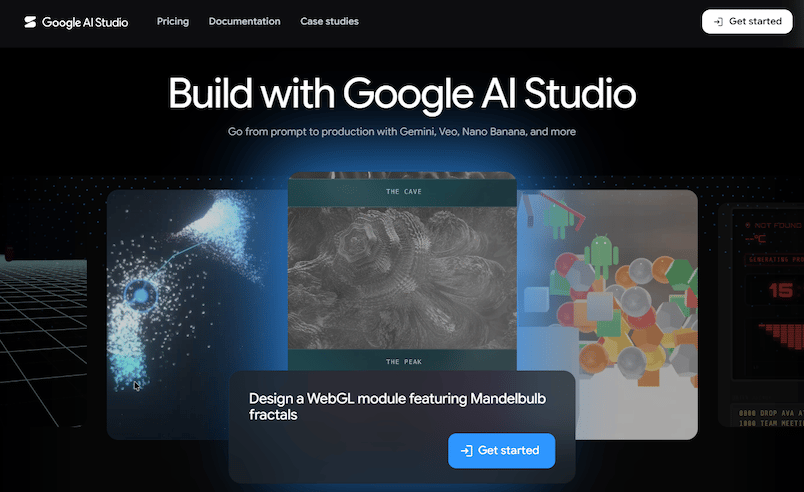
Google AI Studioとは、Googleが提供するさまざまな生成AIモデルを無料で試用できるサービスです。プロンプトに対するAIの応答や、パラメータ変更時の挙動の変化などを検証できるため、自社のAIアプリケーションを開発する際に役立ちます。
検証済みのプロンプトをJavaScriptやPythonなどのプログラムコードに書き出せるほか、「Build」と呼ばれる機能を使って、簡単な指示だけで独自のアプリケーションを構築することも可能です。また、APIキーを取得できるのも特徴で、自社のアプリケーションやシステムに生成AI機能をスムーズに組み込めます。
Google AI Studioは、誰でも直感的に操作できるように設計されています。生成AIモデルの選択後、回答のランダム性や出力トークン数といったパラメータを調整し、プロンプトを入力するだけで検証を開始できます。
Google AI Studioでできること
Google AI Studioを導入すれば、プロンプト検証やBuild機能によるアプリケーション構築など、さまざまな作業が可能になります。ここでは、Google AI Studioを使ってできることについて、具体的な例を挙げながら解説します。
チャットプロンプトや構造化プロンプトの検証
AIアプリケーションを開発したり、ビジネスの現場で有料の生成AIサービスを導入したりする場合には、「そのAIモデルがどのような挙動や出力をするか」といった点を事前に検証しておく必要があります。この事前検証を無料で実施できるのがGoogle AI Studioの最大の強みです。
会話形式(ターン制)で質問や指示を行う「チャットプロンプト」に加え、役割や出力条件といった細かい要素に分解して指示を与える「構造化プロンプト」にも対応し、サンプルを入力することで回答内容や精度を確かめられます。また、画像や音声、動画などマルチモーダルな入出力も可能です。
Build(アプリケーション構築)
Google AI Studioには、「Build」と呼ばれるアプリケーション構築機能が搭載されています。Google AI StudioのBuildは、簡易的なプロンプトを入力するだけで、アプリケーションを生成・構築できる機能です。
Google AI Studio内で検証したAIモデルやプロンプトは、本来であれば、プログラミングやAPIによって自社アプリケーションに実装するのが一般的です。一方のBuildでは、自然言語で指示を与えるだけで済みます。そのため、「Geminiアプリでは物足りないが、プログラミングやAPIを活用するほどの技術力がない」という非エンジニア層のニーズを満たす、強力な機能になり得ます。
プログラムコードの生成後は完成したアプリケーションをプレビューできます。Webブラウザ内で操作性や機能性を検証でき、問題がなければそのままデプロイも可能です。
APIキーの発行・活用
Google AI StudioでAPIキーを発行すれば、自社アプリケーション内に生成AIの機能を組み込めます。これにより、自動応答が可能なチャットボットや、AIが自動で必要な情報を探してくれるナレッジベース、議事録の自動生成ツールなど、さまざまな形で発展が可能です。
APIのメリットは、Geminiの生成AI機能をAPI経由で自社のシステムやアプリケーションから利用できることです。Google AI StudioでもAPIキーを発行でき、取得したキーを使ってGemini APIを呼び出すための実装を行います。
AIモデル・プロンプト検証から自社アプリケーションへの機能実装まで、一連のプロセスをワンストップで実現できるのは、Google AI Studioを利用する大きなメリットです。
Google AI Studioの提供モデルと代表的な機能7選
Google AI Studioでは、目的に応じて次のようなAIモデルを利用できます。
- 【Gemini】Googleを代表する汎用AIモデル
- 【Gemma】軽量かつ高性能なオープンソースのAIモデル
- 【Nano Banana・Imagen】新たな画像の作成と既存画像の編集
- 【Gemini Omni・Veo】高品質な動画生成と段階的な映像編集
- 【Gemini Live・TTS】リアルタイムな音声会話と音声読み上げ
- 【Lyria】オリジナルの楽曲やBGMの制作
- 【Antigravity Agent・Deep Research】AIエージェント構築
選択するAIモデルによって得意分野が異なるため、事前にそれぞれの強みを理解しておくことが重要です。以下でモデルごとの特徴や機能を解説します。
【Gemini】Googleを代表する汎用AIモデル
GeminiはGoogleを代表する汎用的なAIモデルで、このモデルをベースにしたさまざまなサービスが提供されています。例えば、チャット形式で気軽にAIへの質問や指示が可能な「Geminiアプリ」や、GmailやGoogleドキュメントなどの作業効率を高められる「Geminiサイドパネル」などが代表的です。
Geminiはマルチモーダルに対応しており、テキストだけでなく、画像や音声、動画などさまざまなデータを扱えます。そのため、チャットボットやFAQシステムなどのテキストベースのアプリケーションをはじめ、幅広い用途の開発に活用できます。
Geminiシリーズには、Gemini 3世代を中心にさまざまなモデルが用意されています。例えば、高速な処理を得意とする「Flash」や、より高度な推論を得意とする「Pro」などがあり、用途に応じてモデルを選択できるのが特徴です。
【Gemma】軽量かつ高性能なオープンソースのAIモデル
Gemmaは、オープンソースとして提供されている軽量型のAIモデルです。従来のオープンソースAIモデルは、一般的な大規模言語モデル(GeminiやChatGPTなど)に比べて精度が低く、ビジネスシーンで活用するのは難しいとされてきました。一方のGemmaは、マルチモーダルおよび膨大なコンテキストウィンドウに対応しており、オープンソースAIモデルとは思えない性能を発揮できます。
また、比較的小規模なパラメータ数のモデルが用意されているのもGemmaの特徴です。必要なパラメータ数が軽減されれば計算リソースも最小限に抑えられるため、低コストなローカル環境でも問題なく稼働できます。
【Nano Banana・Imagen】新たな画像の作成と既存画像の編集
Googleの画像生成AIモデルとしては、長らくImagenが活用されてきました。Imagenシリーズでは高品質な画像生成が可能でしたが、現在はNano Bananaシリーズが画像生成・編集の中心となっています。
2025年8月にNano Banana(Gemini 2.5 Flash Image)がリリースされると、画像生成だけでなく、既存画像の編集や複数画像の合成にも対応するようになりました。2026年10月現在は「Nano Banana 2」や「Nano Banana 2 Lite」、さらに「Nano Banana 2.1」などが提供されており、用途に応じて画像生成・編集に活用できます。
【Gemini Omni・Veo】高品質な動画生成と段階的な映像編集
画像生成と同じく動画生成も、2種類のAIモデルが用意されています。もともとGoogleの動画生成AIモデルはVeoが主軸でしたが、2026年5月にはGemini Omniが新たな選択肢として加わりました。
テキストや画像から動画を生成できるVeoに対し、Gemini Omniでは、テキストや画像、音声、動画などを組み合わせた、より柔軟なプロンプト設計が可能です。また、AIとの対話を繰り返して出力結果をブラッシュアップできる「マルチターン編集」にも対応しており、高品質な動画を生成しやすくなっています。
【Gemini Live・TTS】リアルタイムな音声会話と音声読み上げ
音声生成AIモデルの一つであるGemini Liveを利用すれば、AIとのリアルタイムな音声会話が可能です。マイクに向かって話しかけると、その内容に沿った音声での回答が返ってくるので、テキストで指示を与える必要がありません。思考の整理や企画のブラッシュアップを行う際に壁打ち相手として活用するなど、ビジネスシーンでも役立つ場面は多々あります。
また、もう一つのモデルであるTTS(Text-to-Speech)では、入力したテキストをAIが読み上げてくれます。ナレーションの音声や動画の解説音声などを自動生成できるため、動画やオーディオブックの制作、ゲーム開発、電話自動応答システムの構築など、さまざまな形で発展可能です。
【Lyria】オリジナルの楽曲やBGMの制作
Google製のAIモデルは、テキストや画像、動画といった多様なメディア形式に対応していますが、2026年2月にLyria 3がGeminiアプリに搭載されたことで、楽曲やBGMの生成も手軽に可能になりました。プロンプトの内容に沿ってAIが高品質な音楽を自動生成してくれるため、制作に関する特別な知識や高度なノウハウがなくても利用できます。
2026年10月時点の最新モデルである「Lyria 3.5」は、旧モデルから音楽性や歌詞、ボーカル品質などが向上するとともに、ポップスやロック、ジャズなど、多彩なジャンルにも対応しています。また、Geminiアプリでは、楽曲生成と同時にNano Bananaで生成された独自のカバーアートが付与される仕組みです。
【Antigravity Agent・Deep Research】AIエージェント構築
Google AI Studioでは、Antigravity AgentやDeep ResearchといったAIエージェント関連のモデルも選択できます。AIエージェントとは、設定した目標やゴールに沿って、AIがさまざまな外部ツールを駆使しながら自律的に一連の業務プロセスを実行するシステムです。
Antigravity Agentは、コードの実行やファイル管理、Web検索などを自律的に行える汎用的なAIエージェントです。一方のDeep Researchは、Web上の膨大な情報を収集し、レポートとしてわかりやすくまとめてくれるリサーチ型AIエージェントです。
独自のAIエージェントを構築する際、このような既存のリソースを組み込むことで開発工数の大幅な削減につなげられます。
Google AI Studioの料金体系
Google AI Studioには無料枠が用意されていますが、使用回数に制限があるほか、APIキーを利用する場合は料金が発生します。Google AI Studioの料金体系について詳しく解説します。
基本は無料で利用可能
Google AI Studioでは、無料枠の範囲内であれば基本的に料金は発生しません。ただし、無料で利用できるモデルや使用回数には上限が設定されているため、注意が必要です。1日に何度もプロンプトを入力していると、利用上限に達することがあります。
そのほか、無料枠では選択可能なAIモデルや機能に制限があります。Google AI Studioを本格的に活用する際は、Google AI ProやGoogle AI Ultraへの加入も選択肢の一つです。
使用回数の上限を引き上げるための料金
個人向けの有料サービスであるGoogle Oneには、「Google AI」と呼ばれるAI機能に特化した料金プランが用意されています。そのうち、Google AI ProやGoogle AI Ultraに加入すると、Google AI Studioの一部モデルの使用回数上限が引き上げられます。
| Google AI Pro | Google AI Ultra 5x | Google AI Ultra 20x | |
| 利用料金 | 月額2,900円 | 月額14,500円 | 月額32,000円 |
| ストレージ容量 | 5TB | 20TB | 30TB |
| Geminiの使用可能回数 | 無償版の4倍 | Google AI Proの5倍 | Google AI Proの20倍 |
Google AIプランによる特典はGoogle AI Studioだけではありません。普段から利用しているGeminiアプリやGemini Notebook、Google Antigravityなど、GoogleのさまざまなAIサービスで利用上限の引き上げや機能の拡張といった特典を受けられます。
また、エディションによっては、YouTube PremiumやGoogle Health Premiumといった特典が付与されることもあります。
APIキーを利用する際の料金
Gemini APIには無料枠と有料枠があり、有料枠を利用する場合はGoogle AI Studioの利用料(Google One)とは別に料金が発生します。入出力時のトークン数などに応じた従量課金制を採用しており、利用量に応じて料金が変動する仕組みです。
代表的なAIモデルの有料枠におけるAPI料金は次の通りです。
| AIモデル | 入力時の料金/100万トークン | 出力時の料金/100万トークン |
| Gemini 3.6 Flash | $0.75(2026年12月31日まで) $1.50(2027年1月1日以降) |
$3.75(2026年12月31日まで) $7.50(2027年1月1日以降) |
| Gemini 3.1 Pro Preview | $2.00(20万トークン以上) $4.00(20万トークン以内) |
$12.00(20万トークン以上) $18.00(20万トークン以内) |
| Nano Banana 2 | $0.50(テキスト・画像) | $3.00(テキスト) $60.00(画像) |
| Gemini Omni Flash Preview | $1.50(テキスト・画像・動画・音声) | $9.00(テキスト) $17.50(動画) |
※2026年10月時点
Google AI Studioで提供されているAIモデルは種類が多く、それぞれAPI料金が異なるため、公式サイトの「Gemini Developer APIの料金」を確認することをおすすめします。
Google AI Studioを利用する際の3つの注意点
Google AI Studioを利用する際は、次の3点に注意する必要があります。
- 入力データがAIモデルの学習に使用される可能性がある
- 日本語での出力は応答品質にバラつきが見られる
- Previewモデルは挙動が不安定になることがある
特に一つ目の注意点は、情報漏洩につながりかねない問題でもあるので事前対策が不可欠です。それぞれのポイントについて詳しく解説します。
入力データがAIモデルの学習に使用される可能性がある
Googleの生成AIサービスは、無償版と有償版でデータの取り扱い方法が大きく異なります。
有償版では、プロンプトとして入力したデータ(テキストだけでなくアップロードしたファイルや画像なども含む)は、Googleのデータ処理追加条項に従って処理され、Googleのプロダクト改善には使用されません。
一方、無償版のサービスは、入力データがAIモデルを含むGoogleのサービスや機械学習技術の改善・開発に使用されることがあります。つまり、それが原因で自社の機密情報や顧客の個人データなどが、外部ユーザーの目に触れてしまうリスクが発生するということです。
Google AI Studioの利用規約にも「機密情報や個人情報を送信しないこと」と明記されています。そのため、プロンプトに重要な情報を記載しないことはもちろん、顧客名簿などのデータをアップロードしないよう注意が必要です。
日本語での出力は応答品質にバラつきが見られる
Google製のAIモデルは日本語に対応しているものも多いですが、モデルやプロンプトの内容によって応答品質にバラつきが見られます。Google AI Studioで精度を検証する際も、日本語の理解不足や回答の一貫性欠如、意図しない回答といった問題が生じることもあります。
このようなときに役立つのが、パラメータとして用意されている「Temperature」という項目です。
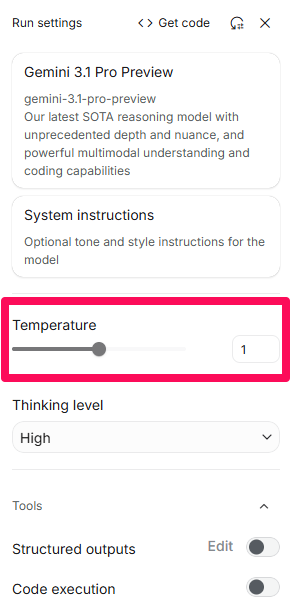
この項目は0から2の間で調整でき、数値が低くなるほど一貫した回答を、数値が高くなれば多様性に富んだ創造的な回答を返しやすくなります。応答品質を安定させたい場合は、プロンプトを具体化させるのも一つの方法ですが、Temperatureを低めに設定するのも効果的です。
モデルは仕様変更や非推奨化の可能性がある
AIモデル名に「Preview」と記載されたものは、正式リリース前のプレビュー版として公開されているため、今後仕様が変更されることがあります。また、Stableモデルに比べ、短期間で非推奨になる可能性もあります。
Google製のAIモデルは、プレビュー版であっても基本的には性能が高い傾向にあります。しかし、仕様変更やモデルの非推奨化が発生すると、想定通りに業務が進められなくなるリスクが生まれます。プレビュー版のリスクを念頭に置いたうえで、慎重にAIモデルを選定することが大切です。
Google AI Studioを利用する10の手順
Google AI Studioを利用する際の手順は次の通りです。
- 設定を行ってプロンプトを入力
- ファイルや写真などの読み込み
- 音声で指示を与える
- 構造化出力を行う
- Pythonコードの生成と実行
- 関数の呼び出し
- グラウンディング機能の有効化
- 特定URLの読み込み
- Build機能の活用
- APIキーの取得
事前設定の手順から各機能の使い方、APIの取得方法まで、以下でわかりやすく解説します。
1. 設定を行ってプロンプトを入力
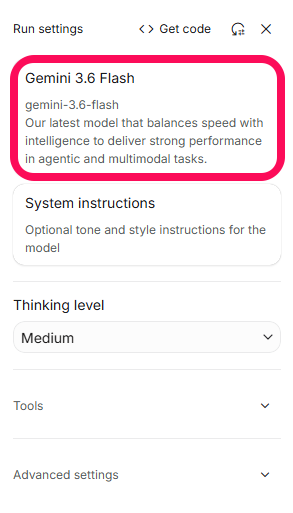
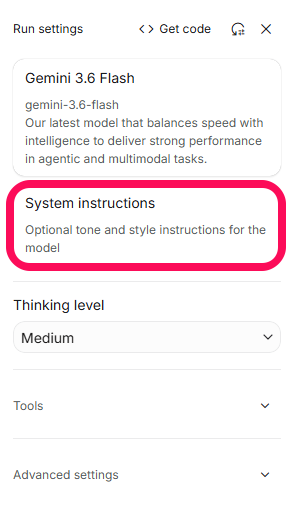
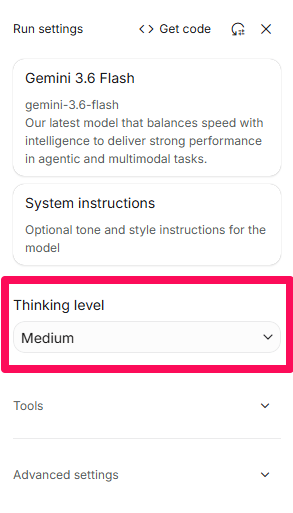
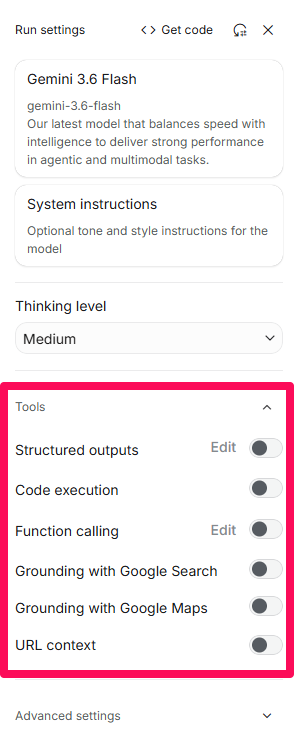
Google AI StudioでGeminiに質問や指示を入力し、回答内容を検証する場合は、公式サイトにアクセスし、画面左側のメニューから[Playground]をクリックしましょう。その後の流れは以下の通りで、AIモデルの選択やパラメータの設定、プロンプト入力と簡単な手続きのみで作業が完了します。
1. AIモデルの選択
2. System instructionsの設定
3. パラメータの設定
4. ツールの選択
5. 詳細設定
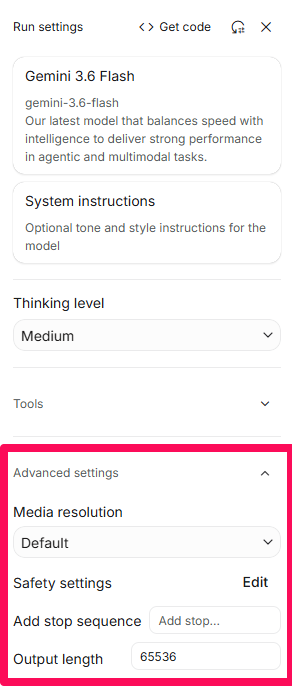
6. プロンプトの入力

プロンプトを入力すれば設定したAIモデルが回答を返してくれるため、精度や出力結果を検証できます。
なお、System instructionsとはAIに与える基本指示やルールのことで、目的や前文、役割、行動規範、出力形式などを設定できます。事前にこのSystem instructionsを設定しておくと、プロンプトを入力する度に細かい条件を指定しなくとも、事前ルールに則った適切な応答が可能になります。必須ではありませんが、繰り返し同じAIモデルで検証を行う場合は、作業効率を高めるためにも設定しておくのがおすすめです。
2. ファイルや写真などの読み込み
プロンプトは基本的にテキスト形式で入力しますが、ファイルや写真などを読み込むことも可能です。PDFやGoogleスプレッドシート、画像・動画・音声ファイルなど、多様な形式に対応しています。
データを読み込む手順は次の通りです。
1. プロンプト入力欄で[+]アイコンをクリック

2. アップロード方法を選択
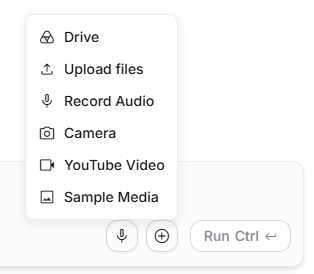
3. テキストでプロンプトを入力
例えば、数十ページにも及ぶ膨大な資料をアップロードし、「この資料を1,000文字程度に要約して」といった指示を与えられます。
3. 音声で指示を与える
各AIモデルには、テキストだけでなく音声で指示を与えることも可能です。Googleの生成AIモデルには、いずれも高度な自然言語処理技術が備わっているため、話し言葉でも正確に聞き取ってくれます。
音声で指示を与える手順は次の通りです。
1. プロンプト入力欄でマイクのアイコンをクリック

2. マイクに向かって話しかける
AIが聞き取ったテキストはプロンプト入力欄に自動で貼り付けられます。テキストを入力する手間がかからない点がメリットです。
ただし、この機能を利用するにはマイクが必要なので、マイク付きのイヤホンやWebカメラなどを用意しておきましょう。
4. 構造化出力を行う
Structured outputsの機能を有効にすると構造化出力が可能になります。AIが回答を出力する際、JSONやYAMLなど、指定した形式が反映される仕組みです。Structured outputsの機能を活用すると、AIの出力結果を別の形式に変換する手間がかかりません。
構造化出力を行う手順は次の通りです。
1. 事前設定の[Tools]から[Structured outputs]をオンにする
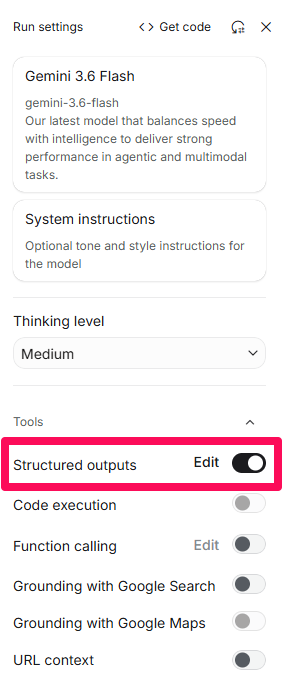
2. [Edit]をクリックして出力スキーマを設定
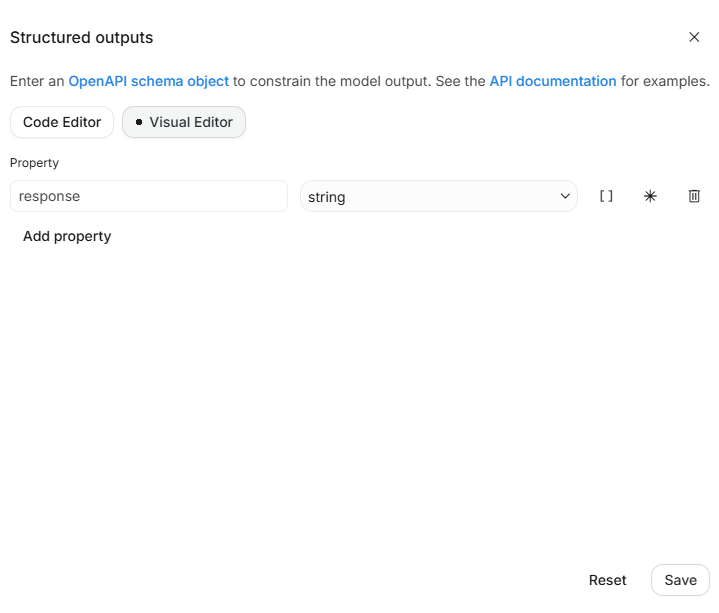
3. プロンプトを入力
出力スキーマの設定画面では、JSON形式で直接記述できる「Code Editor」と、直感的な操作で項目を追加・調整できる「Visual Editor」の2つが用意されています。用途に応じてデータタイプ(stringやnumberなど)や項目名などを定義しましょう。
5. Pythonコードの生成と実行
Code executionの機能を有効にすると、仮想環境上でAIが自らPythonコードを生成し、その処理内容や計算結果を基により正確な回答を導き出します。以下の手順で機能を有効化できます。
1. 事前設定の[Tools]から[Code execution]をオンにする
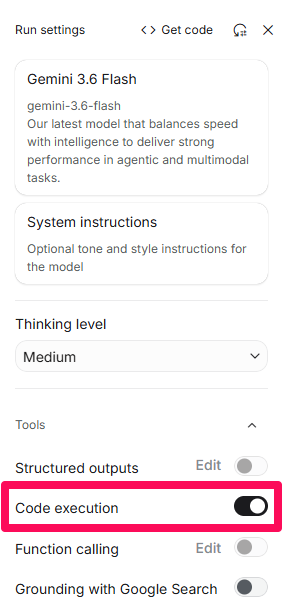
2. 分析や計算処理に関するプロンプトを入力
3. Pythonコードを生成・実行した結果が画面上に表示される
簡易的な分析や計算処理であれば、Code execution機能を使って作業をAIに任せられます。その際、エラーが発生すればAI自身で内容を修正し再学習するため、ハルシネーションや計算ミスなどの防止につながります。
6. 関数の呼び出し
Function callingの機能を有効にすると、AIがプロンプトの内容を解析し、事前に登録した関数から最適なものを選択してくれます。その引数がJSON形式で出力されるため、この機能は外部のアプリケーションやシステムと連携する際の橋渡し役になり得ます。
機能の使い方は次の通りです。
1. 事前設定の[Tools]から[Function calling]をオンにする
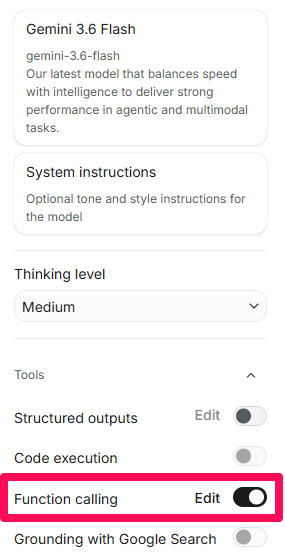
2. [Edit]をクリックして関数や引数を設定
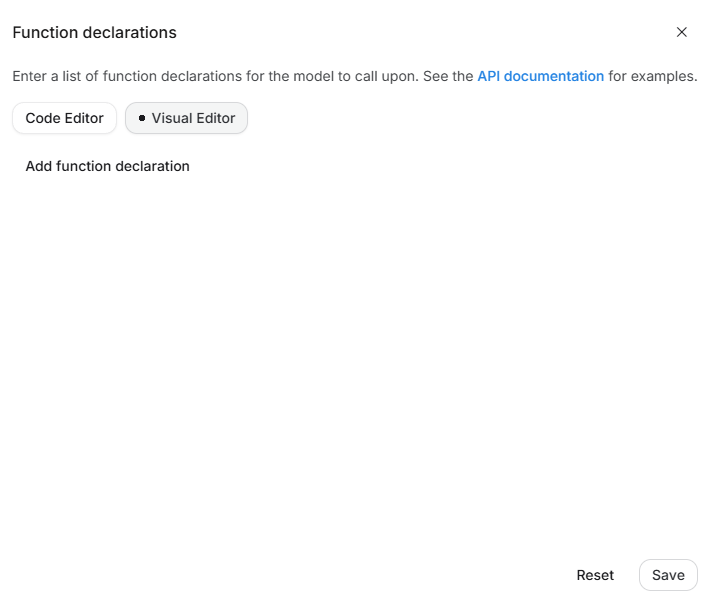
3. プロンプトを入力
例えば、「明日の横浜の天気」というプロンプトに対し、AIは「get_weather(city, date)」という関数で回答可能だと自動で判断します。その後、「{"city": "横浜", "date": "2026-07-31"}」というJSONコードが出力される仕組みです。
7. グラウンディング機能の有効化
グラウンディングとは、外部の情報源に基づいてAIが回答を生成する仕組みのことです。Google AI Studioには以下の2種類のグラウンディング機能が用意されています。
- Grounding with Google Search:
「Google検索」を使ってリアルタイムな情報を検索しながら回答を出力する - Grounding with Google Maps:
「Googleマップ」を使って特定の位置情報に基づいた回答を出力する
いずれも事前設定の段階で、[Tools]から機能を有効にできます。
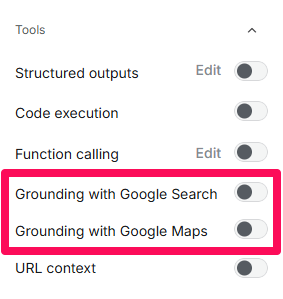
グラウンディング機能では、出力結果とともにAIが参照したソースと検索候補が表示されます。より事実に基づいた情報や最新のデータを出力できるようになるため、ハルシネーションの抑制や情報の最新性の確保といった効果が生まれます。
8. 特定URLの読み込み
URL contextの機能を有効にすると、指定したURLの情報を読み込めます。そのため、特定のページ内の情報を分析・要約する際に効果的です。
以下の手順でURL contextの機能を利用できます。
1. 事前設定の[Tools]から[URL context]をオンにする
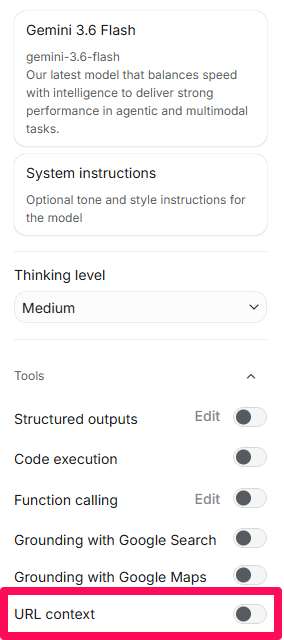
2. 特定のURLを含めたプロンプトを入力(「このURL内の情報を要約してください」など)
一つのプロンプトに対して複数のURLを指定することも可能です。ただし、リクエスト1回につきURLは20個まで、一つのURLから取得できるコンテンツは34MBまでといった制限が設けられています。
9. Build機能の活用
Build機能を利用する際は、画面左側のメニューバーから[Build > New app]をクリックし、中央の入力欄にプロンプトを入力します。
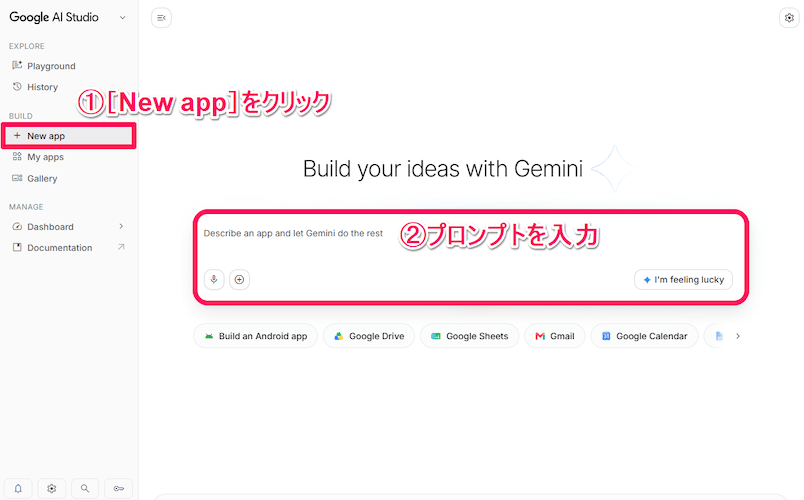
プロンプトには、作成したいAIアプリケーションについて日本語で指示します。その際、AIアプリケーションとしての目的や機能、画面構成、デザインなど、具体的に指示を与えましょう。
【プロンプトの入力例】
|
業務効率化およびチーム内の進捗共有を目的としたタスク管理アプリを作成してください。将来的にはGoogle Workspace(GoogleカレンダーやToDoリスト)とのシームレスなAPI連携を想定しています。 【実装したい主な機能】 【技術スタック】 【出力形式】 |
具体的なプロンプトが思い浮かばないときは、「I'm Feeling Lucky」のボタンをクリックするのも一案です。プロンプトのサンプルが提示されるため、指示の感覚をつかめます。また、メニューバーの[Build > App Gallery]からテンプレート集を確認でき、既存のアプリケーションのカスタマイズや活用が可能です。
作成したアプリケーションは、[Build > My apps]から一元管理を行えます。
10. APIキーの取得
APIキーを取得する手順は次の通りです。
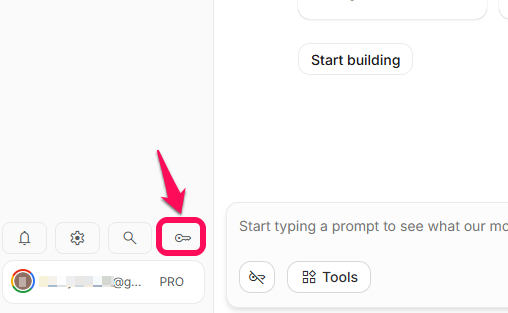
1. 画面左側の鍵(Get API key)のアイコンをクリック
2. 画面右上の[APIキーを作成]をクリック
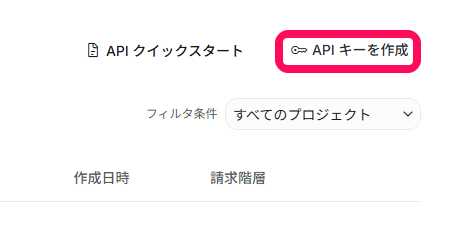
3. APIキーの名称とGoogle Cloudのプロジェクトを設定し、[キーを作成]をクリック
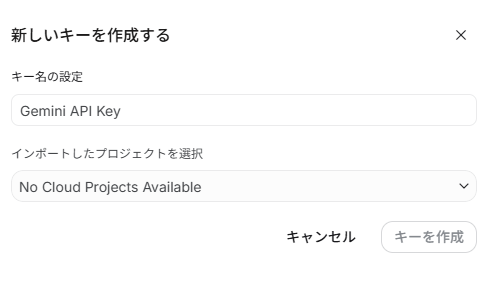
APIキーはランダムな英数字の文字列で表示されるので、必ずこの時点でコピーしておきましょう。
まとめ|Google AI Studioで効率的な開発環境を構築しよう
Google AI Studioの最大のメリットは、無料でAIモデルの挙動や出力精度を検証できる点です。GeminiやGemmaといったAIモデルを選択し、プロンプトを入力するだけで検証を行えるため、高度な知識や複雑なノウハウが必要ありません。そのため、AIアプリケーションの開発スピードを大幅に向上できます。
また、APIキーを即座に発行できる点や、Build機能で誰でも独自のアプリケーションを構築できる点も、Google AI Studioならではの強みです。今回紹介した内容を基に、さっそくGoogle AI Studioを活用してみてはいかがでしょうか。
生成AIのビジネス活用や、セキュリティ・ガイドライン整備に不安を感じている場合は、3,000社以上の導入実績を持つ電算システムの「生成AI支援サービス」の導入をご検討ください。Gemini Enterpriseの環境構築から社内データ連携、運用保守まで、Google Cloudプレミアパートナーならではの技術力で徹底支援します。豊富な資料も用意していますので、ぜひ電算システムへ気軽にお問い合わせください。
Google AI Studioに関するよくある質問
Google AI Studioはエンジニア向けの専門的なサービスだからこそ、機能面や技術面でさまざまな疑問が生じがちです。ここでは、Google AI Studioに関するよくある質問を紹介します。
Google AI Studioとはどのようなサービスですか?
Googleが提供するさまざまなAIモデルを無料で試用できるサービスです。実際にプロンプトを入力し、そのAIモデルがどのような回答を行うかを検証できるため、Google製AIを社内アプリケーション・システムに実装する際のテストとして活用が可能です。また、APIキーを発行すれば、各AIモデルをスムーズに自社システム内へと組み込めます。
Google AI Studioの利用時に料金は発生しますか?
基本的に無料で利用できますが、1日の使用可能回数が定められています。上限を引き上げる際にGoogle AI ProやGoogle AI Ultraといった有料サービスへの加入が必要です。また、APIを利用する際は、上記とは別に従量課金の料金が発生します。
GeminiアプリやChatGPTとの違いは何ですか?
GeminiアプリやChatGPTは、サービス単体で資料の要約やメール作成、データ分析、プログラミングコードの生成といった業務の自動化が可能です。一方のGoogle AI Studioは、「GeminiアプリやChatGPTでは機能などが物足りず、独自のAIアプリケーションを開発したい」という方に向けた、AIモデルの検証を行えるプラットフォームです。
Vertex AI Studioとの違いは何ですか?
Google Cloudに搭載されているVertex AI Studioでは、AIアプリケーションを開発するためのワークフロー構築やAIモデルのカスタマイズ、コードの実行、デプロイといったさまざまな機能が用意されています。そのため、「より本格的なAIアプリケーションを開発したい」「高機能な開発環境を用意したい」という方に向いています。
その点、Google AI Studioは「プロンプト設計のテスト」といった限定的な活用が中心となります。マルチモーダルAIの実験やプロトタイピングなど、Vertex AI Studioに比べて小規模なプロジェクトに最適です。
過去に使用したプロンプトの履歴は確認できますか?
過去に使用したプロンプト(チャット履歴)は、画面左側のメニューバー[History]のなかにまとめられています。プロンプトの内容や種別(テキスト入力や画像アップロードなど)、アップロード日などの情報を一覧で確認できます。