2025年11月20日より、GoogleスライドでNano Banana Proの機能が利用可能になりました。Nano Banana Proでは、人物の顔や物体の構造といった特徴を維持したまま、既存の画像を編集できます。画像の色味や角度、構図などを簡単なプロンプトのみで変更できる点が特徴です。
このNano Banana ProがGoogleスライドに搭載されたことで、プロンプトやクリック操作で瞬時にオリジナルのスライドを生成できます。高度な知識や複雑な技術も必要なく、誰でも高品質なスライドの作成が可能です。
本記事では、GoogleスライドでNano Banana Proを利用する方法や活用例、プロンプトを入力する際のコツなどを詳しく解説します。プレゼン資料作成の効率性を向上させたい方は、ぜひ最後までご覧ください。
Nano Banana Proの基礎知識
Googleスライド上でNano Banana Proの機能を利用するには、Nano Bananaの仕組みや役割をしっかりと理解しておく必要があります。そこで、まずはNano Banana Proの特徴やアップグレード内容などについて詳しく解説します。
被写体の一貫性を保持したまま既存画像を編集できるのが特徴
Nano Banana(正式名称:Gemini 2.5 Flash Image)とは、Google社が提供する、画像生成や画像編集に特化した生成AIモデルです。自然言語のプロンプトを入力するだけでオリジナル画像を生成できるほか、既存の画像をもとに新たな画像を生み出したり、一部の要素を修正したりできるのも特徴です。
Nano Bananaの大きな強みとしては、既存画像を編集する際に、キャラクターやオブジェクトの一貫性を保持できる点があげられます。例えば、表情やポーズを保ったまま髪型や服装のみを変更する、あるいは被写体の特徴を変化させることなく背景や構図のみ差し替えることも可能です。
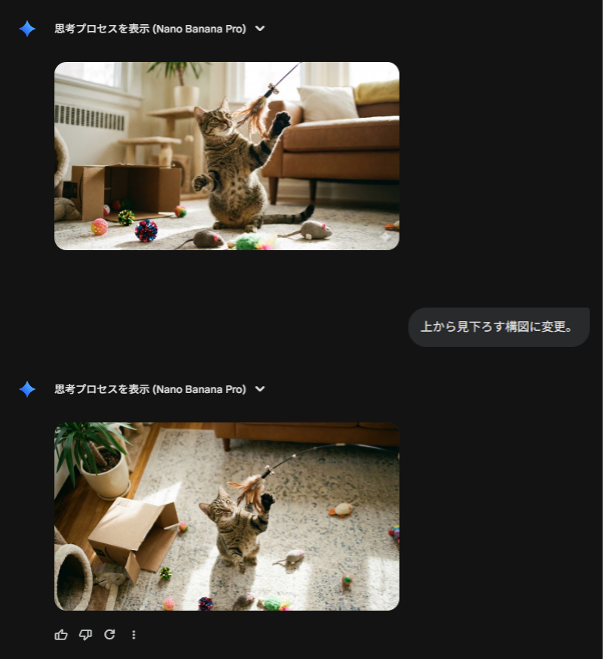
グラフィックソフトを使わずにもとの画像を自由に編集できるのは、Nano Bananaの大きな魅力だといえるでしょう。「~の構図に変更して」「これらの画像を合成して」といった簡易的な指示で済むため、高度な知識や技術も不要です。
関連記事
Nano Banana(Gemini 2.5 Flash Image)とは?特徴や使い方、活用例、利用料金を解説
Nano Banana Proへのアップグレードで推論能力が大幅に向上
Nano Bananaは、2025年11月21日(米国時間)に上位版のNano Banana Proにアップグレードされました。Nano Banana Proは正式名称を「Gemini 3 Pro Image」といい、Google社の最新(2025年12月時点)AIモデルであるGemini 3の技術が活用されています。
Gemini 3は、旧来のAIモデルよりも推論能力が大幅に向上しており、Nano Bananaの従来の課題であった物理的な矛盾を解消できる点が特徴です。光源から見た正しい影の位置や、建物の構造的に正しい柱の配置・本数など、物理法則に即した自然な画像を生成できます。
関連記事
【2025年12月版】Gemini 3とは?最新AIモデルの特徴や機能、使い方、料金体系を徹底解説!
最大14枚までの画像合成やGoogle検索とのグラウンディングなどの機能が追加
Nano Banana Proへのアップグレードは、単なる性能の向上だけでなく、以下のような機能が拡張されたのも特筆すべきポイントだといえます。
- 画像を合成する際に、元画像を最大14枚まで指定可能に
- Google検索とのグラウンディング
- 2Kや4Kの解像度の画像出力に対応
- インフォグラフィックやスライドなど多様な形式の画像出力が可能
上記のうち、グラウンディングは、Geminiの出力結果とその情報源を紐付ける技術を指します。Nano Banana Proで画像を生成する際、Google検索と連携してリアルタイムな情報やより正確なデータを収集し、その内容を出力結果に反映できる点が特徴です。
このような機能拡張により、Nano Bananaでできることが増え、画像生成・編集の精度向上にもつながります。
Googleスライド×Nano Banana Pro連携によってできること
Nano Banana Proの画像・スライド・インフォグラフィック生成機能は、Googleスライドと組み合わせることで本領を発揮します。Nano Banana Proへのアップグレードにより、Googleスライドの編集画面上に[画像生成サポート]や[このスライドの見栄えを良くする]といった機能が追加されました。
それらの機能をクリックし、簡易的なプロンプトを入力するだけで、内容に即した最適なスライドや美しいグラフィック画像が自動生成されます。また、既存のスライドや画像を、より高い品質へとブラッシュアップできる点も特徴です。そのため、プレゼン資料制作の効率性の向上や工数の削減といったメリットが期待できます。
GoogleスライドでNano Banana Proの機能を利用するには、Google OneかGoogle Workspaceの有料プランに加入する必要があります。
GoogleスライドにおけるNano Banana Proの使い方
GoogleスライドとNano Banana Proを組み合わせることで、次のようなことが可能になります。
- 既存スライドの編集
- プロンプトを使ったスライドやインフォグラフィックの作成
- テキストのみのスライドをビジュアル化
- ロゴやスタイルを維持したままスライドを作成
- 生成したスライドの編集
それぞれの具体的な使い方について詳しく解説します。
既存スライドの編集
GoogleスライドにおけるNano Banana Proの最大の特徴は、ワンクリックのみで既存のスライドをより高品質にブラッシュアップできる点です。変更したいスライドを表示したまま、[このスライドの見栄えを良くする]をクリックすると、スライドの内容を保持したままAIがビジュアルやレイアウトを改善してくれます(メニューバーの[スライド > このスライドの見栄えを良くする]でも操作可能)。

生成が完了すると、画面の右側に出力結果が表示されます。もとのスライドと差し替える場合は、生成されたスライドを選択し、[新しいスライドとして挿入します」をクリックします。

プロンプトを入力して具体的な指示を与えられないことが難点ですが、少ない工数でデザインのヒントを得たり、テキストのみのスライドへ簡単にビジュアル要素を付け加えたりする際に効果的です。
プロンプトを使ったスライドやインフォグラフィックの作成
GoogleスライドとNano Banana Proを組み合わせることで、プロンプトを使用して新たなスライドや画像、インフォグラフィックを生成できます。その場合は、メニューバーから[挿入 > 画像作成サポート]をクリックし、[スライド・画像・インフォグラフィック]のなかから任意のスタイルを選択します。
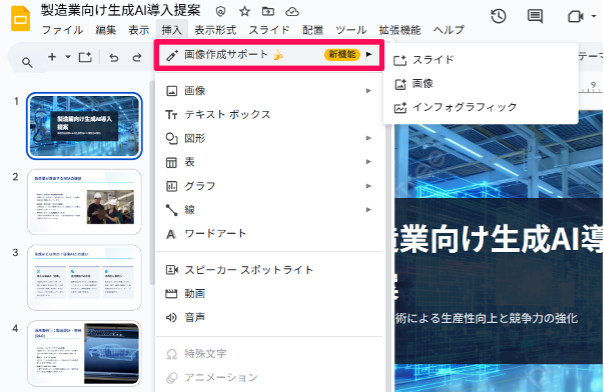
画面右側にNano Banana Pro用のサイドパネルが表示されるので、プロンプト入力欄に自然言語の指示文を入力します。
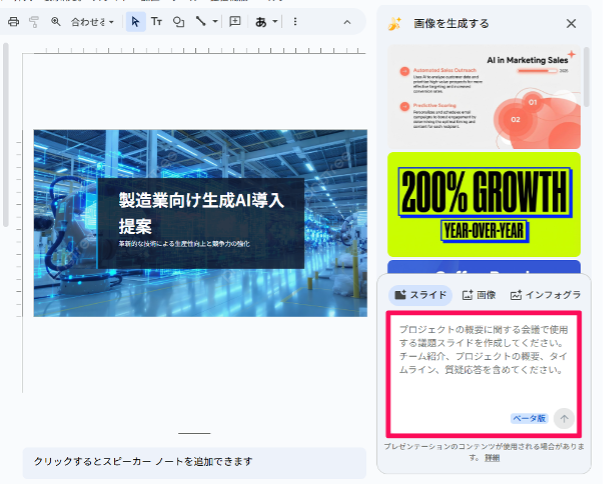
生成されたスライドを選択し、[新しいスライドとして挿入します」をクリックすると結果が反映されます。
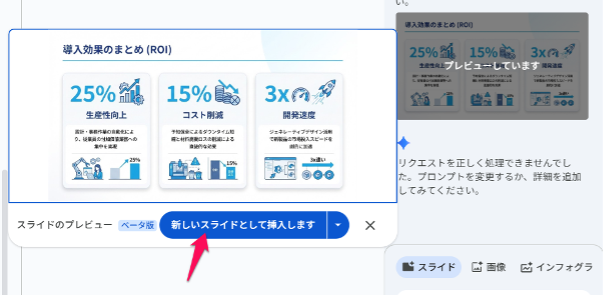
【プロンプトの入力例】
|
以下の内容の図解スライドを作成してください。 【導入効果のまとめ】
|
テキストのみのスライドをビジュアル化
スライド内にテキスト要素しか存在しない場合でも、Nano Banana Proなら簡単な手続きだけでビジュアル化が可能です。テキストのみのスライドを開き、[このスライドの見栄えを良くする]をクリックするか、プロンプトを入力して新規スライドを生成しましょう。
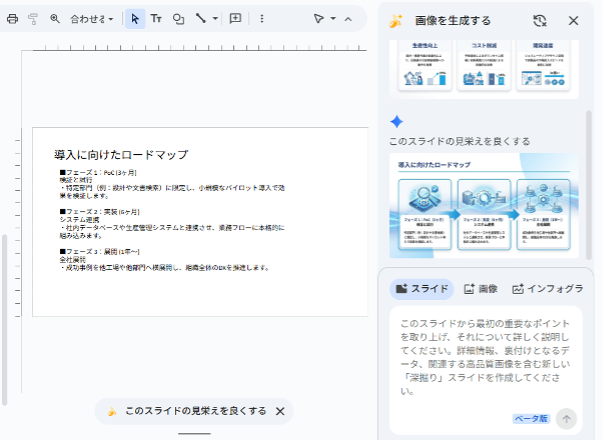
画面右側のサイドパネルに結果が表示されるので、必要に応じて[新しいスライドとして挿入します」をクリックします。
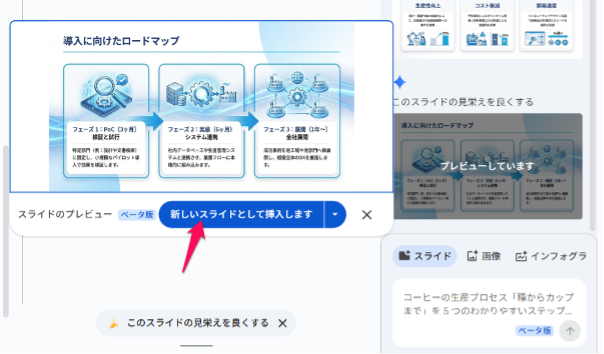
この機能を活用すれば、人の手で一から質の高いスライドを作成しなくとも、スライド内に情報を整理しておくだけで自動的に高品質なスライドを作れます。
【プロンプトの入力例】
| このスライド内の内容を読み取り、新しいスライドを生成して情報をまとめてください。 |
ロゴやスタイルを維持したままスライドを作成
企業ロゴの画像や罫線など、スライド内の一部の要素をそのまま残したい場合は、その旨のプロンプトを入力するのがおすすめです。これにより、指示した要素を残したまま、見出しや文章といった主要な箇所のみを高品質なものにブラッシュアップできます。
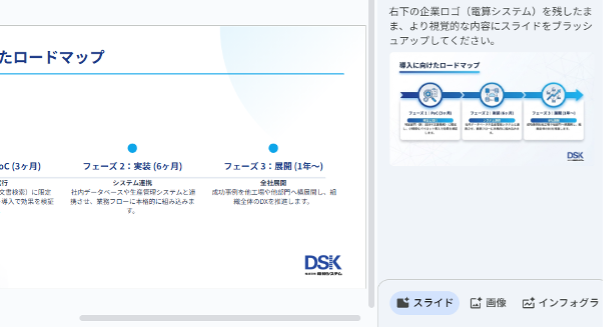
【プロンプトの入力例】
| 右下の企業ロゴ(電算システム)を残したまま、より視覚的な内容にスライドをブラッシュアップしてください。 |
生成したスライドの編集
生成したスライドやインフォグラフィックを編集する場合は、画像を選択した状態で[画像を編集]をクリックします。
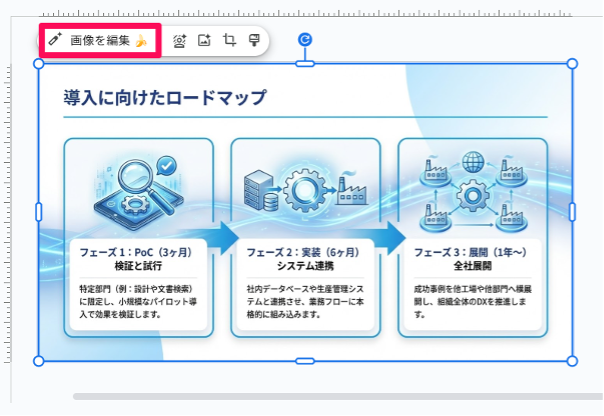
画面右側にNano Banana Proのサイドパネルが表示されるので、プロンプト入力欄に変更点に関する指示文を入力します。新しいスライドやインフォグラフィックが生成された後、[新しいスライドとして挿入します」をクリックすると内容が更新されます。

【プロンプトの入力例】
| 青ではなくオレンジを基調としたデザインに変更してください。スライドの内容はそのまま維持すること。 |
Nano Banana Proで高品質なスライドを生成するための5つのコツ
GoogleスライドのNano Banana Proでは、簡易的なプロンプトだけでも高品質なスライドを作成できますが、ときには意図に沿わない結果や「あと一歩」と感じる品質に仕上がることもあります。ここでは、凡庸なスライドを最高品質へと引き上げるためのコツを紹介します。
目的やターゲットを明確にする
スライドを作成する際の目的やターゲットを明確にすることで、AIが指示内容の意図を正確に汲み取れるようになり、思った通りの出力結果を得やすくなります。プロンプトを入力する際は、「新卒社員でもわかる○○の業務手順を、複数の見出しと補足説明を交えてまとめる」といったように、「誰に対して・何を・どうしてほしいか」を具体的に伝えることが重要です。
構成を指定する
プロンプトでスライドの構成(骨子)を指定すれば、「見出しの数が多すぎる」「一つのスライドに複数のテーマが混在している」といった問題を避けやすくなります。「1スライド=内容に即した一つのタイトル+見出し3~5個」といった具体的な構成を指定するほか、スライドの作成枚数を指示するのも良いでしょう。
視覚的な要素を具体化する
スライドのビジュアルを企業・ブランドイメージに合わせる場合は、視覚的な要素に対する細かい指示が必要です。
例えば、色を指定する際は単なる「青」ではなく、「深みのある藍色」のように具体性を持たせたり、「#0067C0」といったカラーコードを指定したりすれば、認識の齟齬が起きにくくなります。ほかにも、見出しから見出しへのプロセスを示す矢印を、「三角形の矢印を用い、ほかの要素の邪魔にならないよう目立たない程度の大きさで挿入」といったプロンプトで補完するのも一案です。
日本語と英語のプロンプトを使い分ける
Nano Banana Proはもともと英語でリリースされたサービスなので、日本語よりも英語のプロンプトのほうが出力精度が高まることもあります。特に、高度で専門的なスタイルのスライドを作成する際は、英語を組み合わせつつプロンプトを設計するのがおすすめです。
例えば、人間やキャラクターの画像を生成する場合、腕や指の本数、あるいはその位置が不自然に形成されることがあります。そのため、「解剖学的に正しい」の意味を持つ「anatomically correct」のプロンプトを付け加えると効果的です。ほかにも、「clear and readable text(明確かつ可読性の高いテキスト)」や、「in the style of [artist name](特定のアーティスト風)」などの英文プロンプトも活用できます。
作業内容を細分化する
数十ページの分量があるスライド作成を一度に指示しようとすると、プロンプトが複雑化し、AIが処理しきれずに低品質な出力結果になることも考えられます。そのため、特にページ数が多くなる場合は、スライドごと、または作業内容ごとにプロンプトを分割することをおすすめします。内容が明確で簡潔なプロンプトは、AIが内容や意図を理解しやすくなり、出力精度の向上につながります。
GoogleスライドでNano Banana Proを利用する際の3つの注意点
GoogleスライドでNano Banana Proを利用する際は、次の点に注意が必要です。
- ハルシネーション
- 著作権侵害のリスク
- 情報漏洩のリスク
それぞれのポイントに沿って注意すべき点を解説します。
ハルシネーション
ハルシネーションとは、AIがあたかも正しい情報かのように誤った結果を出力してしまう現象です。AIが情報を出力する際は、もともとの学習データとWeb上のリアルタイム情報を参考にするため、そのなかに誤情報や古いデータが含まれていれば出力結果にも内容が反映されてしまいます。
ハルシネーションを回避するには、人間や専用ツールを介したファクトチェックが欠かせません。特に、作成したスライドをプレゼン資料として外部に公開する場合、誤情報が含まれていると信用の失墜にもつながりかねないため、入念なチェック体制を築くことが重要です。
著作権侵害のリスク
Nano Banana Proを使ってキャラクターやブランドロゴ、製品画像などを作成する場合は、著作権侵害のリスクにも十分に注意する必要があります。生成AIはその構造的な仕組みから、既存の著作物を参考にしてコンテンツを生成することがあります。仮に、生成したコンテンツと既存の著作物との特徴があまりにも似通っていれば、著作権に抵触する可能性も否定できません。
著作権侵害のリスクを最小限に抑えるには、公開前に法務部門や専門家に相談するか、ファクトチェックを徹底する体制構築が求められます。プロンプトを入力する際も、著作物への明言や抽象的な指示を避けることをおすすめします。
情報漏洩のリスク
Nano Banana Proをはじめ生成AIサービスの多くは、プロンプトの内容がAIモデルの学習に再利用されることがあります。その学習結果が生成された情報に反映され、第三者に自社の機密情報が漏れる可能性もゼロではありません。Googleの有料サービスは、入力データがモデル学習に利用されないと規約に明記されているものの、サーバー内にプロンプトの履歴が蓄積されるため、重要な情報を入力するのはリスクがあります。
このような問題を解消するには、社内データベースなどから情報を参照する際に、できるだけ機密情報を匿名化・一般化することが効果的です。また、プロンプトの入力禁止リストの作成や承認フローの構築など、生成AIに関する明確なガイドラインを策定するのも一つの方法です。
GoogleスライドでNano Banana Proを利用する際の料金
Nano Banana Proは有料ユーザーにのみ解放されたサービスなので、利用するにはGoogle OneまたはGoogle Workspaceへの契約が必要です。それぞれ対象となるユーザー層が異なるため、利用規模や目的に応じて最適なプランを選択しましょう。
Google Oneの料金体系
Google Oneは、Googleドライブのストレージ拡張やGoogle Workspaceの一部機能を利用できる、個人・小規模事業者向けの有料サービスです。ストレージ容量が最大2TBまで拡張されるほか、Google Meetの録画やノイズキャンセリングの機能を利用できるなど、さまざまな恩恵を受けられます。
Nano Banana Proの機能を利用するには、Google Oneのなかに含まれているGoogle AIプランに加入する必要があります。エディションごとの料金は次の通りです。
- Google AI Pro:月額2,900円(初月のみ無料)
- Google AI Ultra:月額36,400円(最初の3ヶ月間のみ月額18,000円)
ほかにも、Gemini 3の高度な推論能力を活かしたGeminiアプリの活用や、NotebookLMで情報収集・整理を効率化するなど、さまざまな生成AIサービスを利用できます。
Google Workspaceの料金体系
Google Workspaceは、GmailやGoogleドライブ、Googleドキュメントなど、複数のコミュニケーションアプリが統合されたグループウェアです。アカウント・権限情報を一元管理できる管理コンソールや高度なセキュリティ機能が備わっているほか、ストレージ容量も組織単位でプールされる仕組みで、中小~大企業まで利用できる汎用性の高さに特徴があります。
料金体系は次の通りです。
- Business Starter:月額800円/ユーザー
- Business Standard:月額1,600円/ユーザー
- Business Plus:月額2,500円/ユーザー
- Enterprise:要問い合わせ
Google Workspaceには、Gemini in GoogleスライドやGemini in Gmailなどの機能が備わっており、さまざまなGoogleアプリとGeminiを連携できる点が強みです。Geminiサイドパネルを起動することで、GoogleスライドやGoogleドキュメントなどの編集画面を見ながらAIに指示を与えられるため、作業効率の向上につなげられます。
Nano Banana Proを活用してGoogleスライドでの作業効率を高めよう
GoogleスライドにNano Banana Proの機能が搭載されたことで、いままでよりも簡易的な操作でスライドの作成や編集を行えるようになります。画像やインフォグラフィックの生成・編集にも対応しており、より柔軟にアイデアを具体化できる点も特徴です。Nano Banana Proをうまく活用すれば、スライド作成・素材収集の工数削減やクリエイティブの質向上など、さまざまなメリットが生まれます。
ただし、利用できるのは有料ユーザーのみに限定される点に注意が必要です。Google Workspaceを導入すれば、Googleスライド内でNano Banana ProやGeminiの機能を活用できます。GmailやGoogleドライブ、Googleドキュメントでの生成AI技術を応用できるため、組織全体の作業効率の向上につながるでしょう。
電算システムでは、Google Workspaceだけでなく、Google Workspace with Geminiの導入支援サービスを提供しています。Geminiの活用方法や体系的な知識を学べるハンズオントレーニングやワークショップ、カスタマイズトレーニングを提供しており、Google Workspace with Geminiのスムーズな定着を支援します。Google Workspace with Geminiの特徴や機能、最新情報などに関しては、以下の資料で詳しく解説しているので、ぜひ参考にしてください。