今や企業活動においてメールの活用は一般的であり、その中でも多くの企業で採用されているサービスの1つがGmailです。
Gmailは基本的にオンラインでの利用を前提としていますが、これまではPOPサポートを使えばメールデータを端末にダウンロードしたり、オフラインで編集したりすることも可能でした。ただ、マルチデバイスでの利用が一般的になるにつれ、端末にデータをダウンロードする運用のデメリットが増大し、2026年1月にPOPサポートは終了しました。
本記事では、POPサポート終了による影響やその代替手段、さらに主要な代替手段であるIMAPへの移行方法まで幅広く解説します。自社でGmailをより便利に活用したいとお考えの方は、ぜひ参考にしてください。
GmailのPOPサポートは2026年1月に終了
2026年1月に、GmailのPOPサポートとGmailifyの提供が終了しました。POP(Post Office Protocol)とは、サーバーに届いた新着メールを自分の端末にダウンロードして受信する方式です。一度受信すればオフラインでも閲覧でき、端末上で快適に操作できるという特徴があります。
しかし、スマートフォンの登場により、スマートフォンや自宅PCなど複数のデバイスを使い分ける「マルチデバイス」が一般的になりました。そのような環境では、端末にメールをダウンロードするPOP方式は、複数のデバイスでメールを同期できないというデメリットがあります。
Gmailifyは、Yahoo!メールなどの他ベンダーのメールサービスをGmail上で管理できる機能です。受信トレイ管理や迷惑メールフィルタなど、Gmailの機能をそのまま利用できます。
しかし、外部メールサービス側でセキュリティ要件が厳しくなってきたことなどを背景に、Gmail側での連携維持が困難になりました。このように、時代の変化にそぐわなくなったことが、サポート終了の背景とされています。
参照元:Gmail の Gmailify と POP の今後の変更について|Google公式
GmailにおけるPOPサポート終了に伴う影響
POPサポートはコストや手軽さにメリットがあり、中小企業ではPOP接続を利用して、独自ドメインのメールアカウントを個人用Gmailアカウントに集約しているケースがあります。これにより、営業や問い合わせ窓口などのメールを一元管理することが可能でした。
しかし、今回のPOPサポート終了により、適切な対応ができていない場合、問い合わせメールが届かなくなるなど、業務に影響が出る可能性があります。また、Gmailifyを利用しているケースでは、スパム対策や受信トレイのカテゴリ分けなど、Gmailの便利な機能が利用できなくなるケースも出てくるでしょう。
GmailでPOPを使用しているか確認する方法
GmailでPOPを使用しているかどうかは、以下の手順で確認できます。
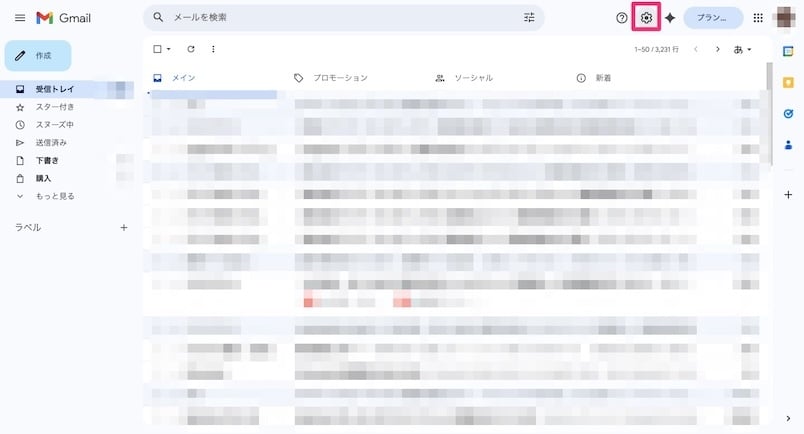
1.Gmailにログインし、右上の設定アイコンをクリック
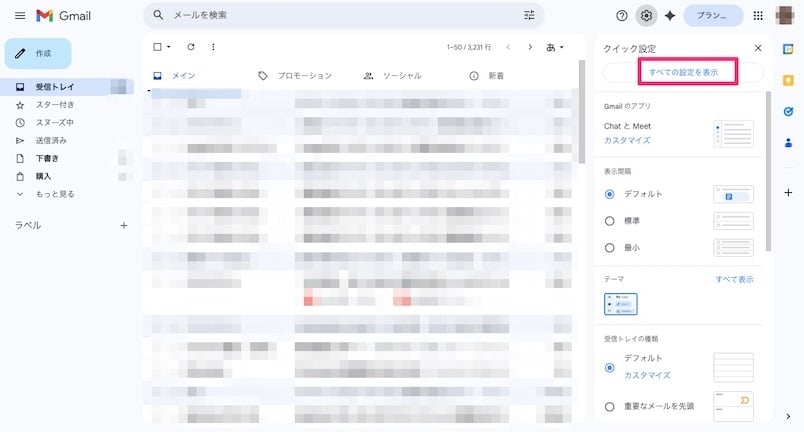
2.「すべての設定を表示」を選択
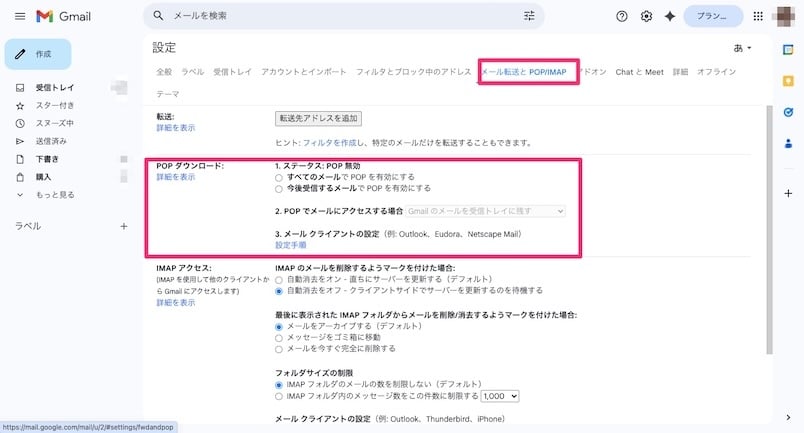
3.「設定」>「POPダウンロード」を開き、POPのステータスを確認
今回は無効になっていました。
GmailでPOPサポートが終了することに対する3つの代替策
ここでは、GmailのPOPサポート終了に伴い、代替手段として検討できる3つの方法を解説します。
IMAPでの受信
IMAP(Internet Message Access Protocol)とは、サーバ上でメールをそのまま閲覧する方式です。複数の端末でメールを閲覧できるため、端末を紛失した場合でも他の端末からメールを確認できます。
他社プロバイダのメールをPOP形式で受信している場合は、IMAP方式での接続を検討しましょう。その際には、サーバー名やポート番号などの情報が必要になります。詳しい設定方法は、ご契約のプロバイダや回線事業者のサポートWebサイトをご確認ください。
また、Android・iPhone・iPad版のGmailアプリを利用すれば、引き続き他社プロバイダのメールアカウントを閲覧できます。この場合、IMAPが標準設定となっています。
メインアカウントへの転送
独自ドメインや他社プロバイダのメールアドレス宛に届いたメールを、指定したGmailアカウントに自動転送する方法です。この方式であれば、POP方式を利用する必要はありません。詳しい設定方法は、契約中のドメインサービスやレンタルサーバーのサポートページなどでご確認ください。
ただし、通信状況やシステム障害などによって、メールの遅延や不達が発生する可能性があります。また、返信時にGmailアドレスから送信される場合があるため、エイリアス設定などを行う必要がある点にも注意が必要です。
Google Workspace(GWS)への切り替え
独自ドメインを利用している場合は、Google Workspace(GWS)のGmailサービスを利用する方法もあります。Google Workspaceでは独自ドメインを設定できるため、「example@example.co.jp」といったメールアドレスをそのままGmailで利用することが可能です。すでにGoogle Workspaceで独自ドメインを設定している場合は、引き続き同じアドレスで問題なくメールを受信できます。
IMAPへの移行方法
ここでは、代表的な代替手段であるIMAPへの移行方法を3つのステップで解説します。
移行計画の策定
まずは現状把握のため、DX推進担当者やIT担当者が社内のGmailで他ベンダーのメールを受信しているかを確認します。次にPOPサポートの利用状況を調査しましょう。その後、POP接続を利用しているアカウントを洗い出し、IMAPに切り替える移行計画を策定します。
プロトコルの切り替え
POP3で受信している他ベンダーのメールアカウントに対して、メールサービス(プロバイダ)の提供する設定情報を確認し、IMAP接続で切り替えます。多くの場合、外部メールサーバー側の設定変更が必要になります。具体的な設定方法は、利用しているメールサービスのサポートページをご確認ください。
サーバーの設定確認
IMAP接続を行うには、以下の情報が必要になります。
・サーバー名
・ポート番号
・セキュリティ設定(SSL/TLSなど)
これらの情報は、利用しているメールサービスの公式ヘルプページなどで確認できます。なお、他社メールアカウントをIMAPで追加する場合、Gmailアプリ(iOS/Android)から設定する方法が一般的で、PC版Gmailでは他社メールアカウントをIMAPで受信する機能には対応していません。
(1)Gmailアプリ右上のプロフィールアイコンをタップし、[別のアカウントを追加]を選択
(2)設定するメールサービス(Yahoo!メール/Outlookなど)を選択
(3)メールアドレスとパスワードを入力
(4)IMAP設定が自動適用され、アカウントが追加される
その後、不要になったPOP設定は、Gmailの[アカウントとインポート]>[他のアカウントのメールを確認]から削除します。
IMAP使用時の注意点【1人がメールを開封すると他のメンバーも既読になる】
IMAPでは、同じメールボックスを複数のメンバーで共有して利用できます。そのため、チーム内の誰か1人がメールを開封すると、他のメンバーの画面でも既読として表示されます。
このような状態では、メールの対応状況や緊急度・重要度が把握しづらくなり、業務上のリスクに直結しかねません。例えば、既読になっていることで対応漏れが発生したり、複数のメンバーが同時に対応してしまい二重対応が生じたりするケースも考えられます。
GmailでのPOPサポートが終了することに伴って自社に適した代替策を
POP(Post Office Protocol)とは、サーバーに届いたメールを自分の端末にダウンロードして受信する方式です。しかし、マルチクラウド環境の普及などを背景に、Gmailでは2026年1月にPOPサービスが終了しました。
これまでPOPサポートを利用してきた企業では、設定を見直さない場合、問い合わせメールが届かなくなるなどの影響が出る可能性があります。そのため、自社でPOPを利用しているかを確認し、必要に応じて代替手段への移行を検討しましょう。
代替手段はいくつかありますが、代表的な方法としてIMAPの利用があげられます。ただし、同じメールアカウントを複数人で利用している場合は、誰かがメールを開封すると全員の画面で既読として表示される点に注意が必要です。
なお、GmailはGoogle Workspace(GWS)でも利用できます。Google Workspace(GWS)の導入・運用については電算システムがサポートしているため、詳しく知りたい方はお気軽にお問い合わせください。