Gmailは幅広いシーンで用いられている代表的なメールサービスです。個人で複数のアドレスを保有することで、用途に応じて使い分けられます。ただ、思うように増やせない場合もあるため、その対処方法も知っておくと安心です。
本記事ではGmailアドレスを増やした方が良いシーンに加えて、実際の増やし方やうまく作成できないときの対処法までを解説します。複数アドレスを使い分けたい方は、ぜひ参考にしてください。
Gmailアドレスを増やした方が良いシーン
GmailはGoogle社が提供するメールサービスで、あらゆるシーンで採用されています。Gmailでは、アドレスを個人で複数保有することも可能です。ここではそのようなシーンを3つ紹介します。
仕事とプライベートでアドレスを使い分けたい
複数のアドレスを持っておくことで、仕事とプライベートの両方で使い分けられます。これによりメールの混同や見落としを防ぐことが可能です。また、勤務時間外に業務メールを確認する必要がなくなり、仕事とプライベートの切り替えもしやすくなります。
さらに、部署や役職ごとにアドレスを使い分けるのもおすすめです。例えば、管理職用・採用担当用など、用途や立場に応じた連絡先を設定することで、やり取りを整理しやすくなります。
Gmailでメールを一括管理したい
通常、複数のメールアカウントを使い分ける場合は、それぞれを個別に管理しなければなりません。しかし、GmailならGoogle以外のサービスで作成したメールアカウントもまとめて管理できます。そのため、メール処理の手間を大幅に減らすことが可能です。
また、検索・フィルター・自動振り分けといった機能を活用すれば、必要なメールを迅速に見つけ出せます。スパムフィルターによる迷惑メール対策も充実しており、セキュリティ面でも安心です。
メールアドレスを移行したい
メールアドレスを移行する際、現在使用しているアドレスをすぐに削除してしまうと、過去のやり取りが見られなくなる恐れがあります。また、頻繁に連絡を取っている相手にも影響を与えかねません。
そこで、まずは新しいアドレスを追加し、連絡先や各種サービスの登録情報を少しずつ移行していくのがおすすめです。Gmailは複数アドレスの表示切り替えや管理も容易なため、移行もスムーズです。
Gmailアドレスを増やす2つの方法
Gmailアドレスを増やす方法は、大きくわけて「アカウントの追加」と「エイリアスの追加」の2種類です。ここでは、それぞれの仕組みと特徴を解説します。
アカウントを追加する
新しいアカウントを作成することで、それに伴い新しいアドレスを増やすことができます。その方法のメリット・デメリットは以下のとおりです。
【メリット】
- アドレスの取得数に制限がない
- アドレス名を自由に設定できる
- 用途に応じてアカウントを使い分けられる
- YoutubeやChromeなど、他のGoogleサービスもアカウントごとに管理できる
- 1アカウントあたり15GBの無料ストレージが付与される
【デメリット】
- メールの確認時には、アカウントを切り替える必要がある
- アカウントを増やしすぎると管理の手間が増える
エイリアスを利用する
エイリアスとは、既存のGmailアドレスに別名(エイリアス)を加え、同じ受信箱で複数のアドレスを使い分けられる機能です。新たにアカウントを作らずにアドレスを増やせるのが特徴です。
エイリアスを作成するには、「@」の前に「+」か「.」を加え、任意の文字列を設定します。
▼エイリアスの作成例
| メインアドレス | aiueokakikukeko@gmail.com |
| エイリアスアドレス | ・aiueokakikukeko +work@gmail.com ・aiueo.kakikukeko.work@gmail.com |
エイリアスを用いるメリット・デメリットは以下のとおりです。
【メリット】
- メインアドレスの受信箱で全メールを管理できる
- アカウントを切り替えずに全メールを確認できる
- 記号と文字列を組み合わせるだけで簡単にアドレスを増やせる
【デメリット】
- 1アカウントあたり作成できるエイリアスは最大30個まで
- 同一アカウント内のエイリアスは全て同じストレージを共有する
- ラベル分けなどを行わないと、どのエイリアスで受信したメールか分かりにくい
- アドレス名の自由度が低い
- 一部のSNSサービスでは、エイリアスアドレスを登録できないケースがある
アカウントを追加してGmailアドレスを増やす方法
Gmailでアドレスを増やす方法のひとつが、アカウントを追加する方法です。ここでは、その具体的な手順をPCとスマホそれぞれで解説します。
PCでの操作方法
PCでGmailアドレスを追加する手順は、以下の通りです。
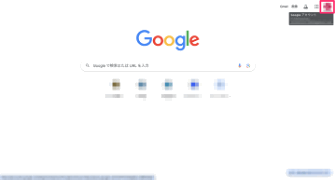
1.Google Chromeを開き、アカウントアイコンをクリック(赤囲み部分)
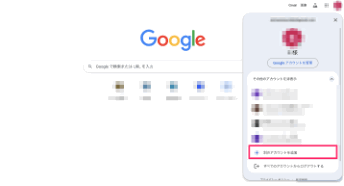
2.「別のアカウントを追加」を選択
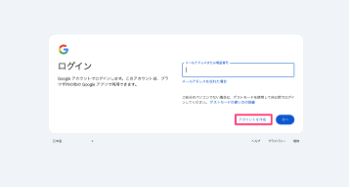
3.「アカウントを作成」を選択
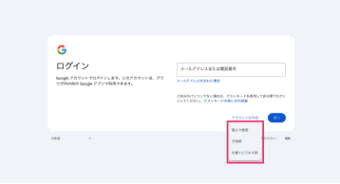
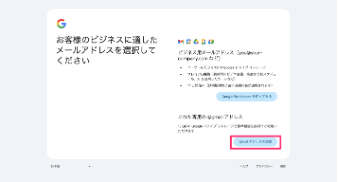
4.使用目的を「個人で使用」・「子供用」・「仕事/ビジネス用」の3つから選択(今回は「仕事/ビジネス用」を選択)
5.Google WorkspaceかGmailアドレスを選択(今回はGmailアドレスを選択)
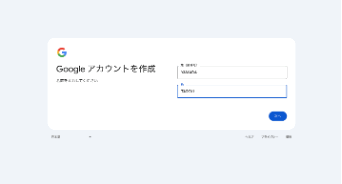
6.アカウント名を入力
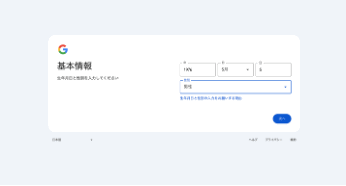
7.生年月日と性別を入力
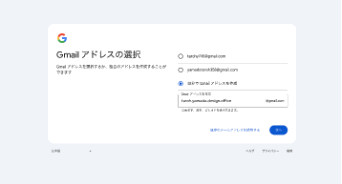
8.「自分でメールアドレスを作成」(提案されているメールアドレスでも可)
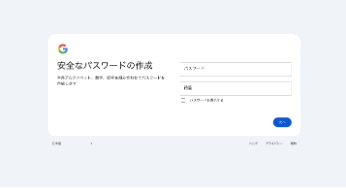
9.パスワードを設定
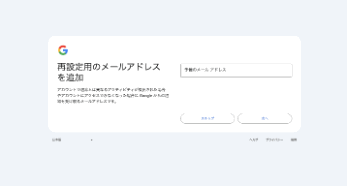
10.再設定用のメールアドレスを設定
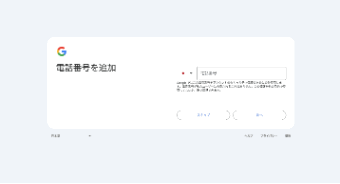
11.電話番号(スキップ可能)
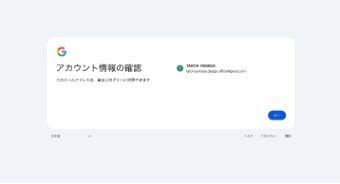
12.アカウント情報の確認
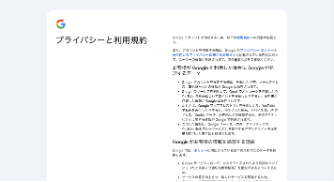
13.プライバシーと利用規約に同意(スクロールして「同意する」ボタンをクリック)
14.新規アカウントを作成完了
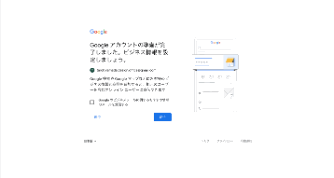
15.利用可能になる
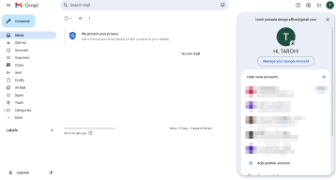
スマホでの操作方法
スマホでは、以下の手順で操作します。
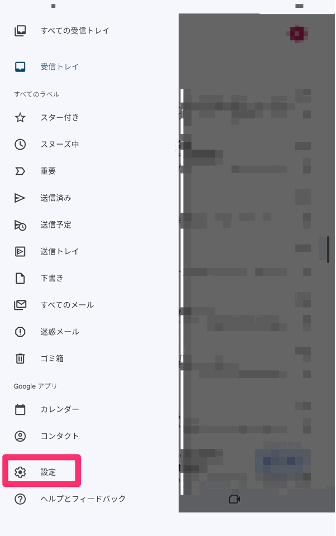
1.Gmailアプリを開き、「≡」をタップ
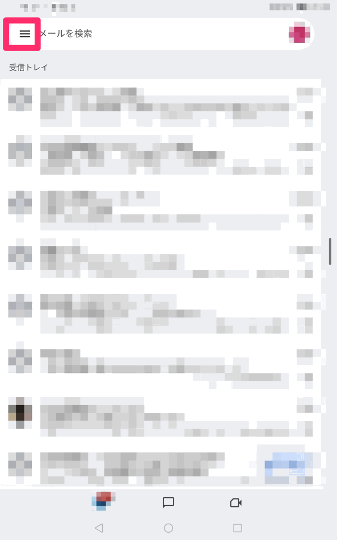
2.「設定」をタップ
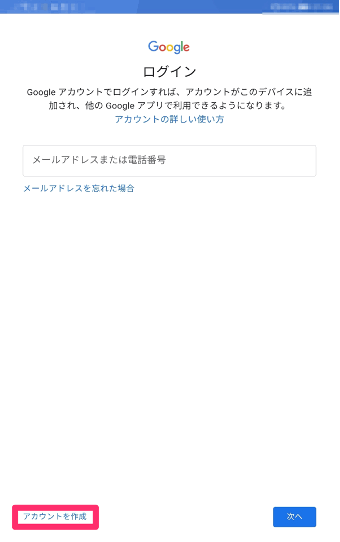
3.「アカウントを追加する」をタップ
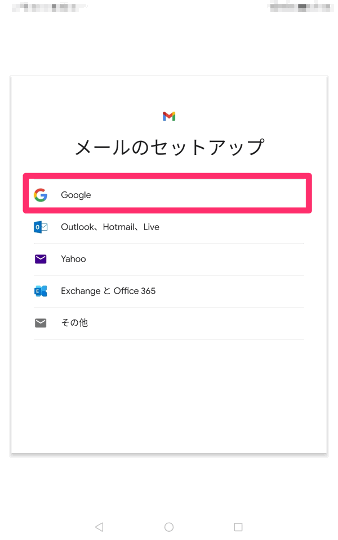
4.メールのセットアップでGoogleを選択
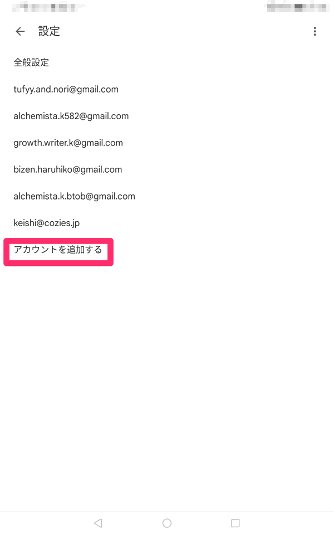
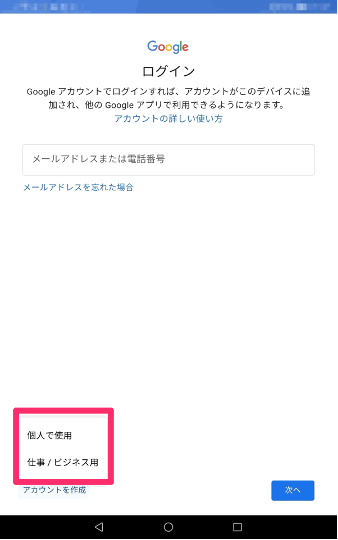
5.「アカウントを作成」をタップ
6.利用目的を「個人で使用」と「仕事/ビジネス用」から選択(今回「仕事/ビジネス用」)
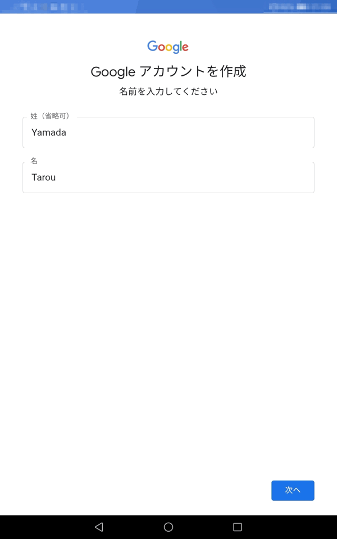
7.アカウント名を入力
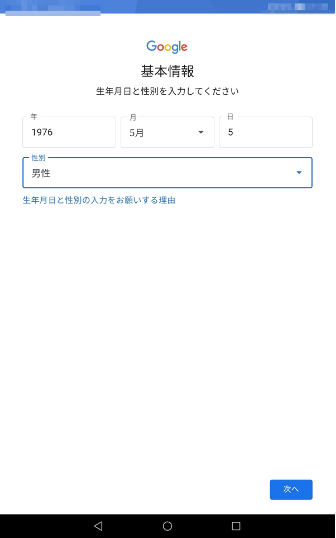
8.生年月日と性別を入力
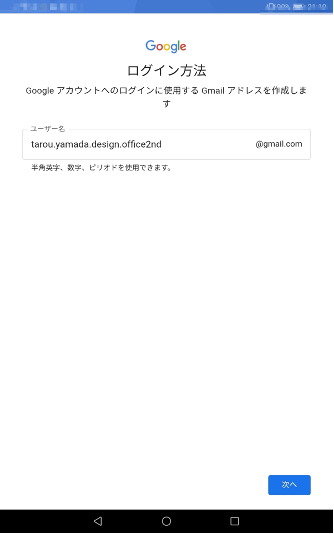
9.新規メールアドレスを入力(パスワードも設定)
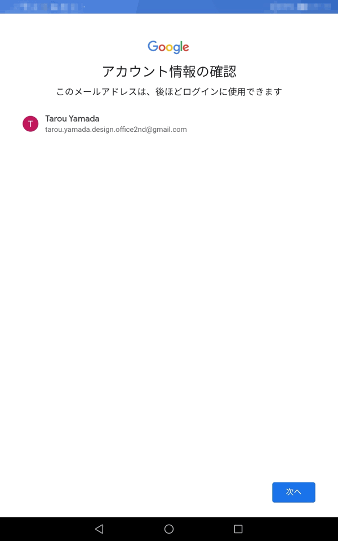
10.アカウント情報の確認
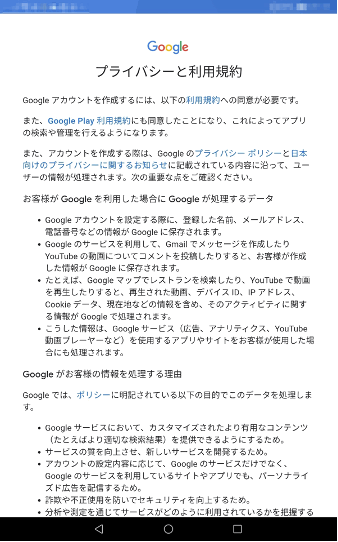
11.プライバシーと利用規約に同意(スクロールして「同意する」ボタンをタップ)
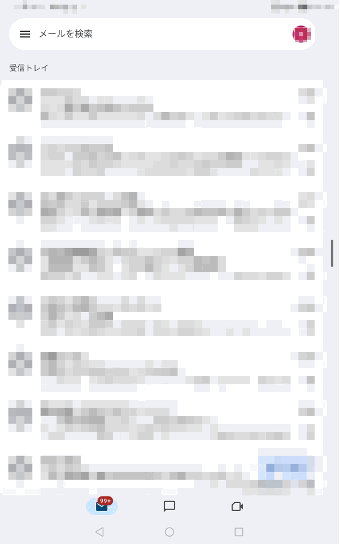
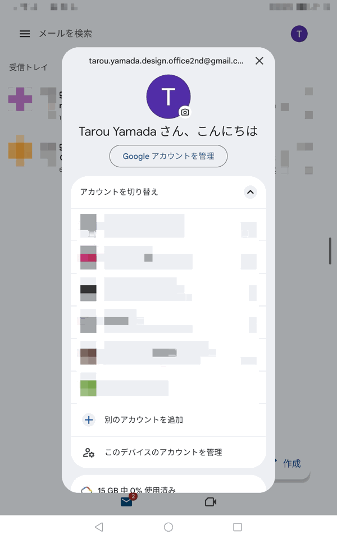
12.Gmailアプリに戻り、右上のアイコンをタップ
13.新規作成アカウントを選択
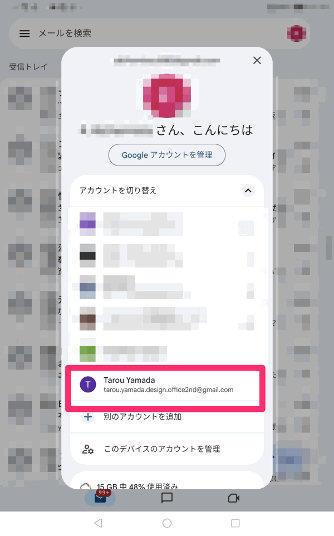
14.Gmailアドレスとして利用可能
エイリアスを利用してGmailアドレスを増やす方法
エイリアスでアドレスを増やすには、アカウントを新しく作成する方法とは異なる操作が必要です。ここでは、その具体的な操作手順をPCとスマホに分けてそれぞれ解説します。
PCでの操作方法
PCでの操作方法は、以下の通りです。
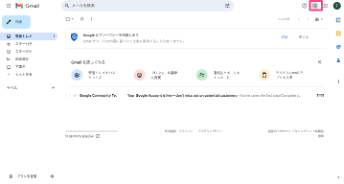
1.Gmailを開き、画面の設定アイコンをクリック
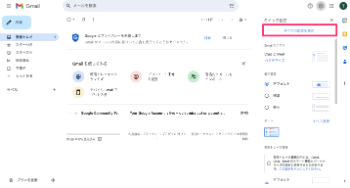
2.「全ての設定を表示」をクリック
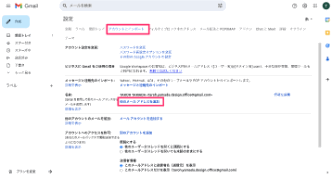
3.「アカウントとインポート」より「他のメールアドレスを追加」を選択
4.「自分のメールアドレスを追加」のウィンドウ表示
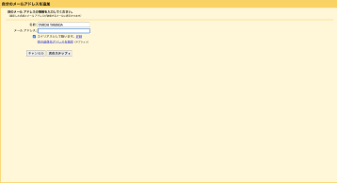
5.エイリアスを登録(「メインアドレス+文字列@gmail.com」で今回は「taroh.yamada.design.office+design@gmail.com」)し、「次のステップ」をクリック
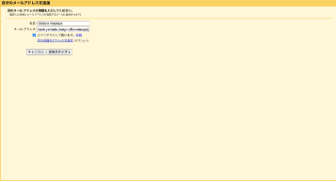
※「エイリアスとして扱います」でチェックが外れていたらチェックを入れ直す(デフォルトではチェックあり)
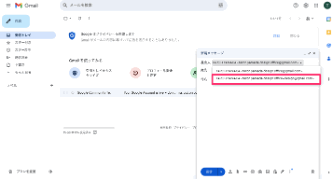
6.新規メールで候補としてエイリアスが表示されていれば成功
スマホでの操作方法
スマホアプリやブラウザ版では、エイリアスは追加できません。また、画面が見づらくなるので基本的にはPCでの操作を推奨しますが、スマホでもPC版ブラウザであればエイリアスは作成可能です。以下にその操作手順を解説します。
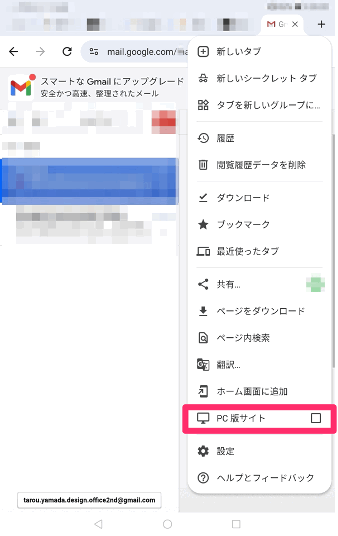
1.「︙」をタップ
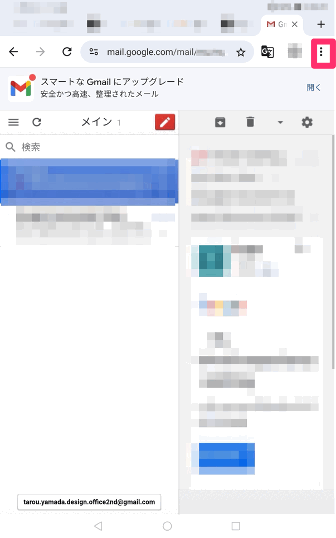
2.「PC版サイト」を選択
3.「設定」で対象を選択
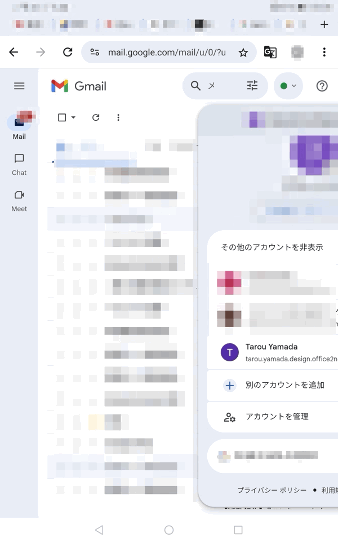
※以降はPCと同じ
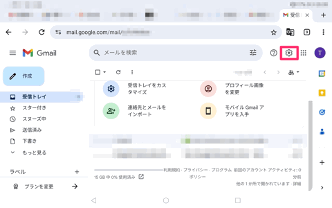
4.歯車をタップ
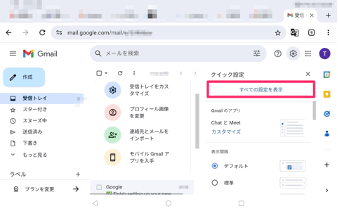
5.「全ての設定を表示」をタップ
6.「アカウントとインポート」より「他のメールアドレスを追加」を選択
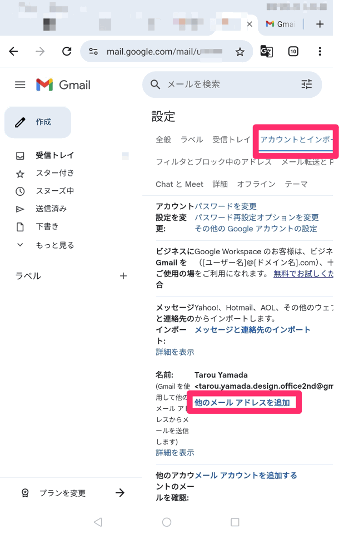
7.「自分のメールアドレスを追加」のウィンドウ表示
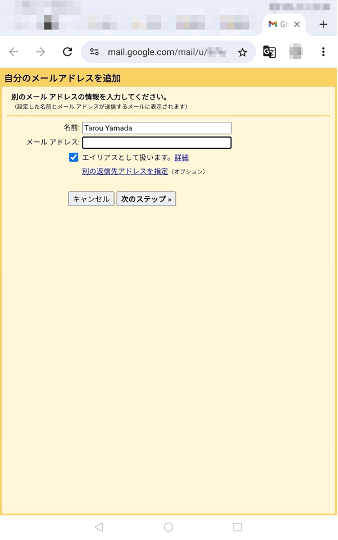
8.「メインアドレス+文字列@gmail.com」を登録(今回は「tarou.yamada.design.office+sales@gmail.com」と入力)し、「次のステップ」をタップ
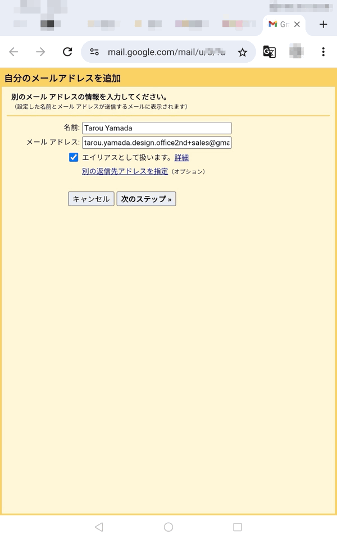
※「エイリアスとして扱います」でチェックが外れていたらチェックを入れ直す(デフォルトではチェックあり)
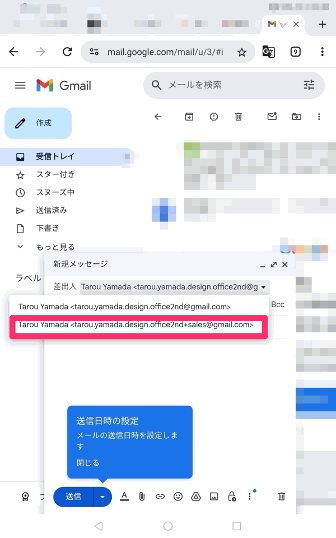
9.新規メールで候補としてエイリアスが表示されていれば成功
Gmailアドレスを増やせない場合の原因と対策
ここまでGmailアドレスを増やす方法を解説してきましたが、状況によってはうまくいかない場合もあります。最後に、Gmailアドレスを増やせない場合の原因と対策を解説します。
エイリアスが上限に達している
Gmailでは1つのアカウントにつき最大30個までしかエイリアスを保有できません。上限に達している場合は、不要なエイリアスを削除して空きを確保する必要があります。
すでに同じメールアドレスが存在している
希望するアドレスがすでに他のユーザーに使用されている場合、新規で作成できません。また、エイリアスについても、同じ形式がすでに使われている場合は登録できません。
その際は、文字や記号を加えてバリエーションを変えることで作成できる場合があります。それでも追加できなければ、全く新しいアドレス名を検討しましょう。
Google Workspaceによる制限がかかっている
企業や組織でGoogle Workspaceアカウントを利用している場合、管理者がエイリアスの作成権限を制限している可能性があります。その場合は、管理者にエイリアスの発行を依頼してください。それでも作成できない場合は、前述の2つが原因の可能性があります。
Gmailアドレスを増やすことでアドレスを使い分け
GmailはGoogle社提供のメールサービスで、ビジネスからプライベートまで幅広く利用されています。Gmailは、アドレスの使い分けや一括管理を目的に、個人で複数のアドレスをもつことも可能です。
アドレスを増やす方法は「アカウントの追加」と「エイリアスの追加」の2種類があり、PC・スマホのどちらからでも操作できます。もしGmailアドレスを増やせない場合は、エイリアスの上限やGoogle Workspaceによる制限などが発生していないか確認しましょう。
なお、Google Workspaceの導入・運用については、電算システムがサポートしています。より深く知りたい方は以下のリンクからご確認ください。





















