Googleドライブを使えばさまざまなファイルを保存・共有できるため、特に大容量データを扱う際に便利なサービスです。
動画ファイルのアップロードも可能ですが、音声が聞き取りづらいと感じる場面もあるでしょう。そのような場合に役立つのが、動画の字幕を自動生成する機能です。これまでは英語字幕のみ対応していましたが、2025年から日本語字幕にも対応しました。本記事では、Googleドライブにアップロードされた動画に字幕を生成する方法と、字幕に関する権限管理の方法を解説します。Googleドライブ上で動画をよりわかりやすく視聴・共有したい方は、ぜひ参考にしてください。
Googleドライブへアップロードした動画の字幕生成が日本語に対応
Googleドライブとは、Googleが提供するクラウドストレージサービスです。15GBまで利用できる無料プランのほか、Google Workspace(GWS)やGoogle Oneなどの有料プランでも利用できます。Googleドライブに保存された動画では、字幕生成機能の活用が可能です。
これまでは英語の字幕にのみ対応していましたが、米Googleは2025年11月25日(現地時間)に、日本語を含む27言語で利用可能になったと発表しました。今後は中国語への対応も予定されています。字幕は動画内で使用されている言語を自動認識して生成されますが、動画の右クリックメニューから字幕生成を手動で実行することも可能です。
Googleドライブの動画で字幕生成を行うメリット
Googleドライブの動画で字幕の自動生成を活用することで、音声だけでは理解しづらい内容でも字幕で確認できるため、動画の内容を把握しやすくなります。また、字幕を手動で作成する手間を省ける点もメリットです。さらに、動画のコンテンツに基づいた検索が容易になるため、必要なファイルを簡単かつ正確に見つけやすくなります。
Googleドライブで動画の字幕生成をする方法
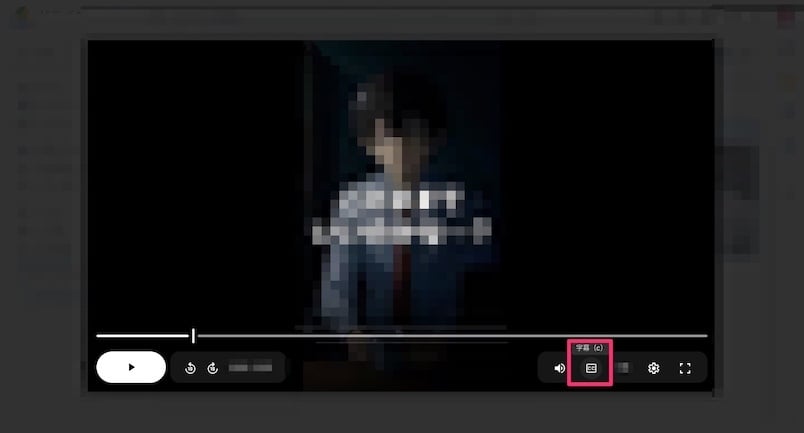
Google ドライブで字幕を生成するには、まず動画を再生します。再生画面の右下に表示される「CC(字幕)」アイコンをクリックすると、字幕が自動生成されて表示されます。
1.CCアイコンのクリック前
2.CCアイコンのクリック後
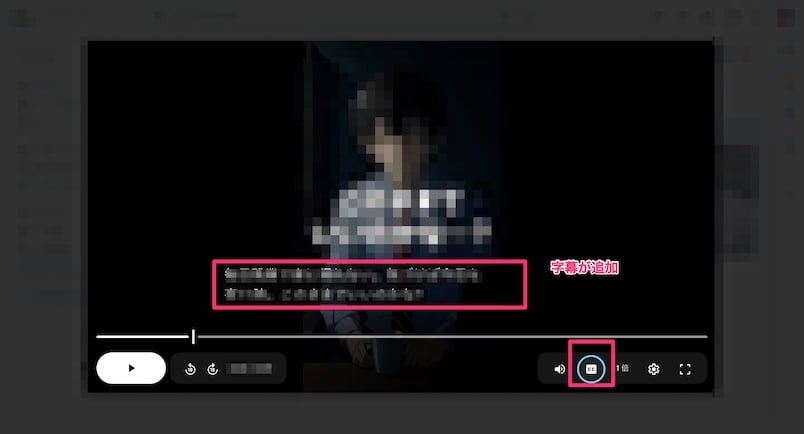
参照元:動画ファイルに字幕トラックを追加する(パソコン)|Google公式
Googleドライブの動画の字幕生成で権限別にできる操作
ここでは、Googleドライブの字幕生成機能について、管理書とユーザーそれぞれが実行できる操作を解説します。
管理者
自動字幕生成は初期設定で有効になっており、そのまま既存の字幕設定が適用されます。管理者が設定できる主な操作は以下のとおりです。
▼管理者ができる操作の例
- 動画アップロード時に自動で字幕を生成する
- ユーザーからのリクエスト時のみ字幕を生成する
- 自動字幕生成を無効にする
ユーザー
管理者によって字幕の自動生成が許可されている場合、対象言語の動画をアップロードすることで字幕の自動生成が可能です。一方、手動で字幕を追加する場合は、以下の手順で操作します。
1.動画を右クリックし、「ファイル情報」>「字幕トラックを管理」を選択
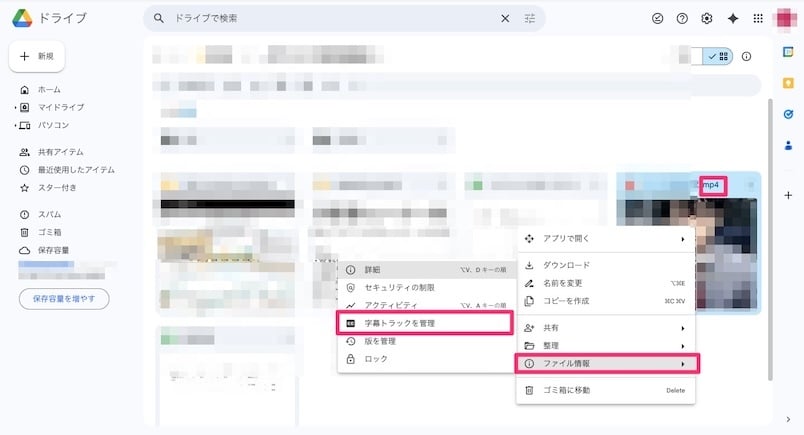
2.「新しい字幕トラックを追加」をクリック
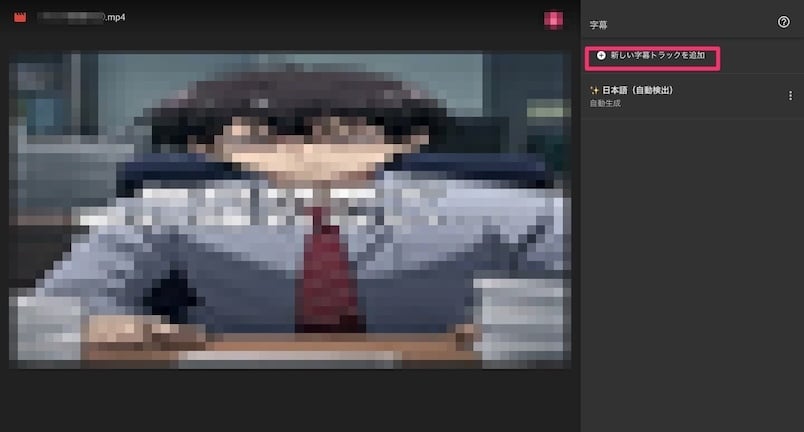
3.字幕データを選択して挿入
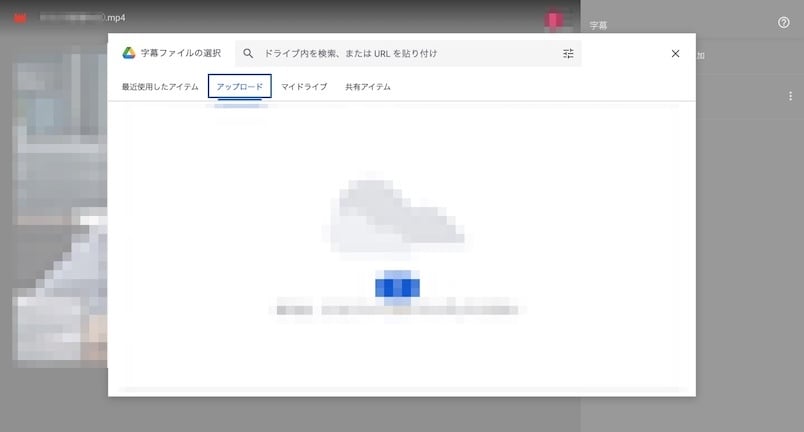
また、自動生成された字幕を有効にする場合は、以下の手順で設定します。
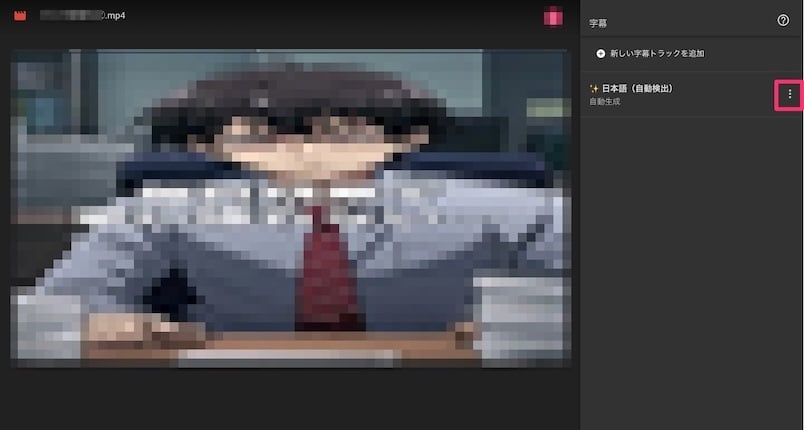
1.「日本語(自動検出)」の「︙」をクリック
2.「編集」をクリック
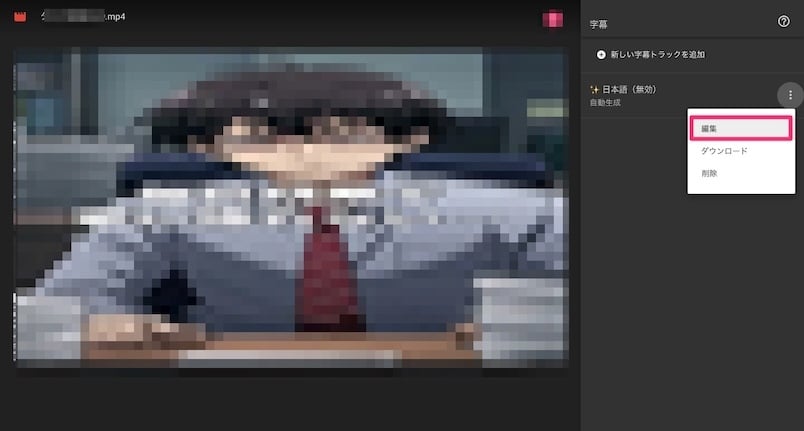
3.「有効にする」にチェックを入れ、「保存」をクリック
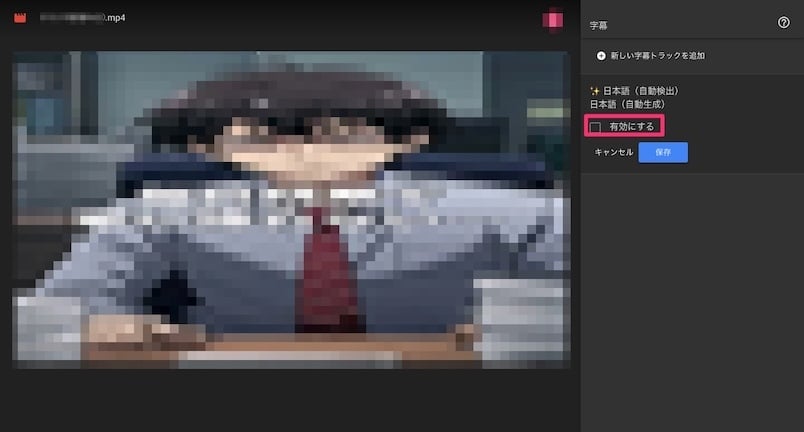
Googleドライブの動画の字幕生成をオンまたはオフに設定する方法
字幕生成のオン・オフは、以下の手順で設定できます。
- メニューアイコン[アプリ] > [Google Workspace] > [ドライブとドキュメント] > [機能とアプリケーション] に移動
※この操作には、ドライブとドキュメントの管理者権限が必要です - [自動生成された字幕] をクリック
- (省略可)設定を一部ユーザーのみに適用する場合は、横にある[組織部門](主に部署単位)または [グループ](高度な設定)を選択
※グループ設定は、組織部門の設定を上書きします - 字幕を自動生成する場合は、このチェックボックスを有効にする
- 字幕の自動生成を許可するには、動画アップロード時に字幕を自動生成する設定を選択
[保存] をクリック※組織部門ごとに設定する場合は、[オーバーライド] をクリック
※継承された設定に戻す場合は、[継承](グループの場合は [設定解除])をクリック
Googleドライブにアップした動画の内容を字幕生成でわかりやすく
Googleドライブでは、アップロードした動画に字幕生成機能を利用できます。これまでは英語のみに対応していましたが、米Googleは2025年11月25日(現地時間)に、「Google ドライブ」にアップロードされた動画で日本語を含む27言語の自動字幕生成機能が利用可能になったと発表しました。
Googleドライブで動画を再生すると、画面右下の「CC(字幕)」アイコンから字幕を自動生成できます。管理者の場合、自動字幕生成は基本設定で有効になっています。一方、ユーザーの場合でも管理者が自動生成を許可していれば、対象言語を含む動画をアップロードすることで字幕を生成でき、字幕のオン・オフの切り替えも可能です。
なお、Googleドライブを利用できる有料サービスのひとつにGoogle Workspace(GWS)があります。Google Workspace(GWS)の導入・運用については電算システムがサポートしているため、詳しく知りたい方は以下をご確認ください。