警察庁の発表(※)によると、2024年のランサムウェア被害報告件数は222件、さらに2025年上半期では116件と、過去最高ペースの水準を更新しています。ランサムウェア攻撃では、暗号化したデータを復元する代価として身代金を要求するのが一般的で、企業にとっては復旧費用の高騰や業務停止など、事業継続に深刻な影響を与える可能性があります。
そのため、特にクラウドストレージといった多数のデータを扱うサービスを利用している場合、入念かつ十分な対策が求められます。そのようななか、2025年10月1日には、GoogleドライブがAI搭載のランサムウェア対策機能をリリースしました。AIが自動でランサムウェアの脅威を検知し、簡単な操作でデータの同期解除やファイル復元を行えるのが特徴です。
本記事では、Googleドライブのランサムウェア対策機能の仕組みやできること、導入メリットなどを詳しく解説します。社内のセキュリティ対策について検討している方は、ぜひ参考にしてください。
参考:令和7年上半期におけるサイバー空間をめぐる脅威の情勢等について|警察庁
GoogleドライブでAI搭載のランサムウェア対策機能がリリース
2025年10月1日、パソコン版のGoogleドライブ限定で、AI搭載型のランサムウェア対策機能がリリースされました。これにより、Googleドライブ上でランサムウェア攻撃に関するアクティビティの自動検知が可能です。アクティビティが検知された場合は一時的に同期が停止されるほか、ランサムウェア感染でファイルが暗号化された場合でも、複数ファイルを一括で復元できます。
Googleドライブには、GoogleドキュメントやGoogleスプレッドシート、PDF、画像・動画など、さまざまなファイルを保管できますが、なかには機密情報が含まれていることもあり、ランサムウェアの標的になる可能性も否定できません。その点、新機能のリリースによってランサムウェアへの事前対策を立てられるようになったため、脅威の抑制や被害の緩和につながります。
Googleドライブのランサムウェア対策機能によってできること
Googleドライブのランサムウェア対策機能を利用すると、次のようなことが可能になります。
- ランサムウェアの検知
- 複数ファイルの一括復元
- ログ監視、検知・復元機能の設定
それぞれの仕組みや使い方を解説します。
ランサムウェアの検知
パソコン版のGoogleドライブでは、ランサムウェア攻撃にかかわるアクティビティを、AIによって自動的に検知できます。この作業には、ランサムウェア関連の数百万ものサンプルでトレーニングされた独自のAIモデル(※)が採用されています。
ランサムウェア攻撃では、特定のファイルやデータを暗号化することでユーザーがアクセスできない状態にし、それらを復元するための条件に身代金を要求するのが一般的です。Googleドライブに搭載されたAIでは、悪意をもって改変されたファイルやデータを高精度に読み取り、迅速かつ的確に検知できる特徴があります。さらに、マルウェアの脅威をチェックするGoogle社提供のWebサイト「VirusTotal」からも常に最新の情報を取り込んでいるため、未知のランサムウェアに対処しやすいのも利点です。
実際にランサムウェア関連のアクティビティが検知された場合、改変されたファイルやデータの同期が一時中断します。あわせてユーザーのデスクトップ上に警告が表示され、管理者向けにアラートも送信されます。
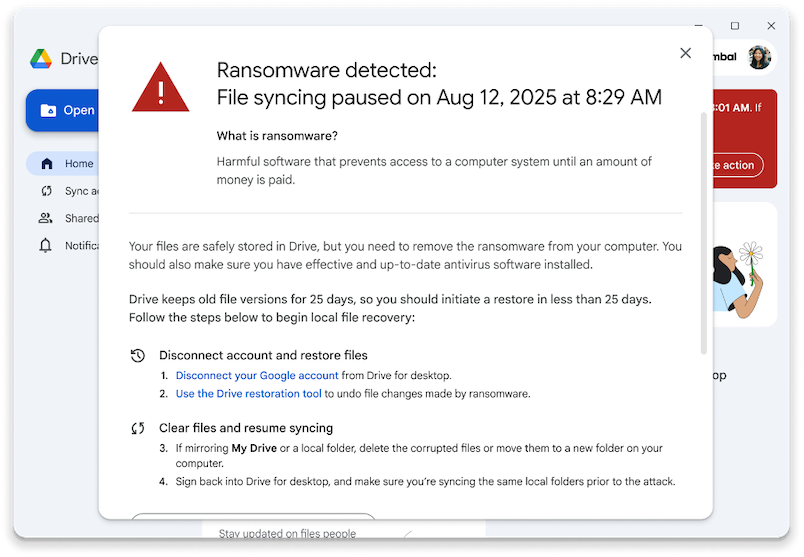
出典:ランサムウェアの拡散を防止し、ファイルを容易に復元する、Googleドライブの新AI機能を発表|Google Workspace
これにより、Googleドライブへのランサムウェアの侵入を防ぎ、組織全体のファイルやデータが改変・破損するリスクを抑えられます。
※参考:ランサムウェアの拡散を防止し、ファイルを容易に復元する、Googleドライブの新AI機能を発表|Google Workspace
複数ファイルの一括復元
Googleドライブにはファイルごとの編集履歴が自動で保存されるため、ランサムウェア対策機能が登場する以前でも、改変されたファイルを復元することは可能でした。しかし、複数のファイルがランサムウェア攻撃を受けた場合、一つひとつのファイルを復元しなければならず、手間や時間がかかってしまいます。
その点、ランサムウェア対策機能であれば、改変された複数のファイルを一括で復元可能です。具体的には、ユーザー・管理者向けに警告やアラートが発信されると同時に、ファイルの復元方法に関するガイドが表示されます。そのガイドに従ってクリック数回の簡単な操作を行うだけで、複数ファイルが一度に復元される仕組みです。
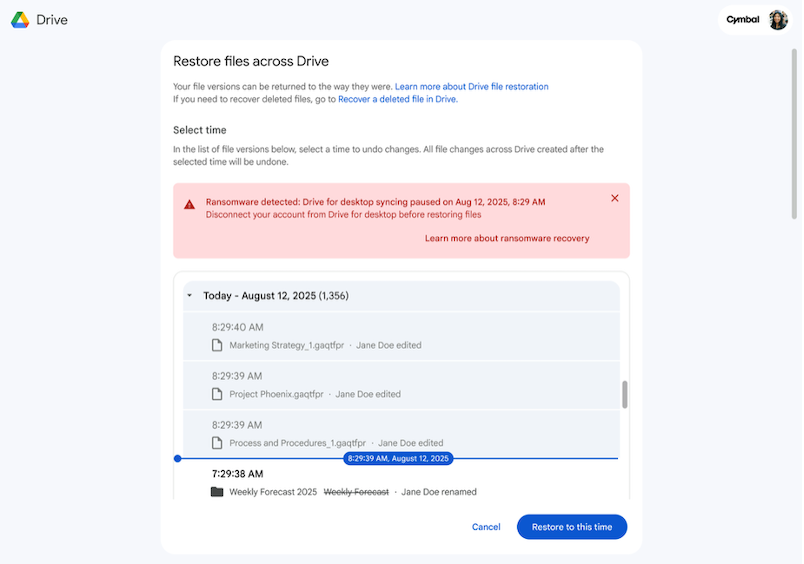
出典:ランサムウェアの拡散を防止し、ファイルを容易に復元する、Googleドライブの新AI機能を発表|Google Workspace
復元操作はGoogleドライブのWebインターフェース上で実行できます。Microsoft Officeや他社のクラウドサービスを利用中でも、業務を中断することなく必要なファイルを復元できるのがポイントです。
ログ監視、検知・復元機能の設定
Google Workspaceの管理コンソールのメニューバーから、[セキュリティ > アラートセンター]にアクセスすると、ランサムウェアの検知アラートを一覧形式で確認できます。[セキュリティ > セキュリティセンター]にアクセスした場合、詳細な監査ログを確認することも可能です。
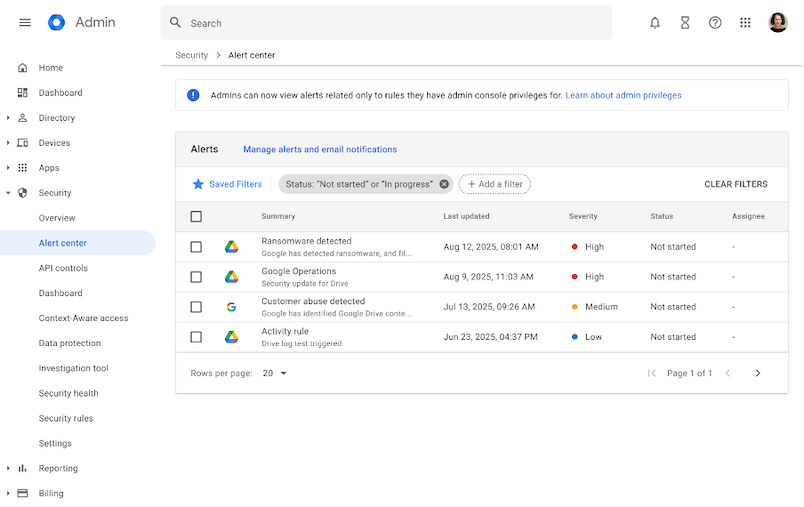
出典:ランサムウェアの拡散を防止し、ファイルを容易に復元する、Googleドライブの新AI機能を発表|Google Workspace
また、ランサムウェアの検知やファイルの復元に関する設定も、Google Workspaceの管理コンソール上から実行できます。メニューバーから[アプリ > Google Workspace > ドライブとドキュメント > マルウェアとランサムウェア > ランサムウェア検出]の順にクリックしましょう。デフォルトでは、ランサムウェアの検知とファイルの復元がどちらも有効状態になっています。
Googleドライブのランサムウェア対策機能を利用するための条件
Googleドライブのランサムウェア対策機能は、実行するアクションによって利用条件が異なります。
- ランサムウェアの検知:Google Workspaceユーザーのみ(一部のエディションは利用不可)
- 複数ファイルの一括復元:すべてのGoogleユーザーが利用可能(無料ユーザーも含む)
- ログ監視、検知・復元機能の設定:Google Workspaceユーザーのみ
ランサムウェア攻撃に関するアクティビティを自動検知するには、有料サービスであるGoogle Workspaceへの契約が必須です。なお、Business StandardやEnterpriseなど、ほとんどのエディションで利用できますが、Business StarterとFrontline Starterでは利用できないので注意が必要です。
また、ログ監視や検知・復元機能の設定を行うには、Google Workspaceの管理コンソールにアクセスする必要があります。こちらも無料ユーザーでは利用できない機能なので、有料版への契約が必要です。なお、管理コンソールはエディションを問わず、すべてのGoogle Workspaceユーザーが利用できます。
Google Workspaceの料金体系については、こちらの記事で詳しく解説しています。
Googleドライブのランサムウェア対策機能を活用する3つのメリット
Googleドライブのランサムウェア対策機能を活用すると、次のようなメリットが生まれます。
- セキュリティ対策の効率性が向上する
- 複数のウイルス対策ソフトを導入する手間やコストを軽減できる
- 迅速な復旧につながる
それぞれのメリットについて詳しく解説します。
セキュリティ対策の効率性が向上する
従来、ランサムウェアを検知するには、ファイルの異常や端末のパフォーマンス低下、不審なシステム変更といったさまざまな兆候を見つけ出す必要があります。また、検知後も端末・システムをネットワークから隔離したり、感染状況を確認・調査したりと、手間や時間がかかりがちです。
その点、Googleドライブのランサムウェア対策機能では、AIによって脅威を自動的に検知できます。ファイルやデータが改変された場合でも、自動で同期が中断されます。このように、人手が介入する余地を最小限に抑えることで、セキュリティ対策の効率性の向上につながります。
複数のウイルス対策ソフトを導入する手間やコストを軽減できる
ランサムウェア対策機能が搭載されたGoogleドライブでは、ランサムウェアの検知から同期の一時停止、ファイルの復元までの作業が一つのプラットフォーム上で完結します。さらに、Google Workspaceを導入すれば、管理コンソール上でランサムウェアの検知アラートや監査ログをまとめて確認できます。
このような点から、ランサムウェア削除に特化したウイルス対策ソフトやプログラムだけでも十分に脅威に対処できるようになります。ランサムウェアの検知やファイル復元などに関するツールを導入する必要がなくなり、その手間やコストを削減できるのがメリットです。
迅速な復旧につながる
実際にランサムウェア攻撃を受けた際、事実確認の調査とともに、端末・システムのネットワークからの隔離や情報セキュリティ部門への報告といった作業を並行して行っていると、対応が後手に回りがちです。
一方のGoogleドライブでは、ランサムウェアの検知や同期の一時停止、ファイルの復元といった作業が自動実行されるため、ユーザーは端末のスキャンやランサムウェアの削除に専念できます。人間とAIが協力して調査・復旧作業にあたることで、よりスピーディーな対応が可能です。
Googleドライブのランサムウェア対策機能でファイルを復元する方法
Googleドライブのランサムウェア検知からファイル復元までの流れは次の通りです。
- ランサムウェア検知の状況を確認:
デスクトップ上の警告や管理者向けにアラートを確認、あるいは管理コンソールからアクティビティをチェックする - Googleアカウントの接続を解除:
ランサムウェアの脅威が発見された場合、Googleアカウントのログアウトとデータ同期の一次停止を行う - ファイルの復元:
管理コンソール上でファイル復元が有効になっている場合、改変されたファイルやデータが自動的に復元される - ランサムウェアの削除:
信頼できるウイルス対策ソフトなどを活用して、端末のスキャンやランサムウェアの削除を実行する - ファイルのクリーンアップ:
フォルダをミラーリングしている場合、パソコンのハードドライブから改変されたファイルを削除するか、Googleドライブと同期していないフォルダにファイルを移行する - 再ログイン・同期:
Googleドライブに再ログインし、データの同期を再開する
なお、ファイルの復元作業は手動で実行することも可能です。Googleドライブの右上の設定アイコンから[ファイルバージョンの復元]をクリックすると、ドライブ全体のファイルを一括で復元できます。
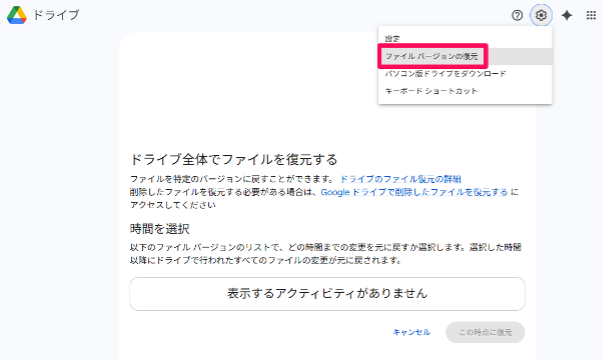
この方法であれば、Google Workspaceの管理コンソールにアクセスする必要がないため、無料ユーザーでもファイルの一括復元が可能です。
Googleドライブのランサムウェア対策機能を利用する際の3つのポイント
Googleドライブのランサムウェア対策機能を利用する際、いくつか気を付けるべきポイントが存在します。それぞれの留意点を詳しく解説します。
ファイルを復元する際の順序に気を付ける
パソコンがランサムウェアに感染し、その影響でGoogleドライブのファイルやデータが暗号化された場合、最初にパソコン版Googleドライブの接続を解除する必要があります。クラウド上のGoogleドライブではなく、デスクトップ上のGoogleドライブから手続きしなければならない点に注意しましょう。この作業を行わないと、Googleドライブのファイルを復元しても、ローカルフォルダに保存された暗号化ファイルが同期される可能性があります。
パソコン版Googleドライブの接続を解除した後は、ローカルフォルダのファイルをクリーンアップしてから再ログインしましょう。このように、しっかりと手順を守らなければ作業が二度手間になることもあるため、注意が必要です。
Microsoft OfficeのファイルをGoogle形式に変換する
Googleドライブには、ExcelやWordといったMicrosoft Officeのファイルをそのまま保存できます。互換性があって便利なものの、できればMicrosoft Officeのファイルは、GoogleスプレッドシートやGoogleドキュメントなど、Google形式に変換するのがおすすめです。
Google社の公式サイトによれば、GoogleスプレッドシートやGoogleドキュメントは、これまでに一度もランサムウェア攻撃の被害に遭ったことがないとうたわれています(※)。他社のファイル形式に比べて安全性が高く、ランサムウェア攻撃の被害に遭うリスクも軽減できるため、ファイルを保存する際にひと手間加えてみるのも良いでしょう。
※参考:ランサムウェアの拡散を防止し、ファイルを容易に復元する、Googleドライブの新AI機能を発表|Google Workspace
定期的にファイルをバックアップする
Googleドライブのランサムウェア対策機能を活用すれば、スムーズに改変されたファイルを復元できますが、必ずしも元の状態に戻るとは限りません。何らかのトラブルで重要なデータが消失してしまう可能性も考えられます。
そのため、特に重要なファイルやデータは定期的にバックアップを行うことが大切です。クラウド上に保存する場合でも他社のストレージサービスを併用したり、オンプレミスサーバーや外部記憶媒体にデータを分散したりと、問題が発生した際にいつでも必要なデータにアクセスできる環境を構築しましょう。
より安全にGoogleドライブを活用するならGoogle Workspaceを
ビジネスシーンでGoogleドライブをより安全に利用するなら、Google Workspaceの導入を検討するのがおすすめです。Google Workspaceには管理コンソール機能が搭載されており、ランサムウェアの検知アラートや監査ログを確認できるほか、複数アカウントの一元管理やアクセス権限設定にも対応しています。そのため、ランサムウェアだけでなく、なりすましや不正アクセスの防止にも効果的です。
ほかにも、ユーザーごとの端末を一元管理できる「エンドポイント管理」や、電子情報開示向けに機密情報を一定期間保持できる「Google Vault」、セキュリティポリシーに則ってデータの送信やコピーを制御できる「DLP」など、さまざまな機能が搭載されています。
Googleドライブ以外にGmailやGoogleドキュメント、Google Meetといった各種ツールを組み合わせて活用できるのもポイントです。さらに、生成AI機能であるGoogle Workspace with Geminiも利用できるため、安全性だけでなく組織全体の生産性を高められるメリットもあります。安全かつ効率良くGoogleサービスを利用したい方は、この機会にGoogle Workspaceの導入を検討してみてはいかがでしょうか。
ランサムウェア対策機能を活用してセキュアなGoogleドライブ環境を整えよう
パソコン版Googleドライブにランサムウェア対策機能が追加されたことで、ドライブ内のファイルやデータをより安全に管理できるようになります。ランサムウェア関連のアクティビティはAIによって即座に検知され、同期が一時停止されるとともに、暗号化されたファイルやデータを迅速に復元できるのが魅力です。
同機能のなかでも、ランサムウェアの検知やログ監視などを実行する際は、有料サービスであるGoogle Workspaceへの登録が必要です。Google Workspaceを導入すれば、Googleドライブだけでなく、GmailやGoogle Meetといったほかのサービスにも高度なセキュリティ対策が反映されるため、組織全体でより安全にデータを活用できる環境が整うでしょう。
電算システムでは、環境構築やコンサルティングなど、Googleサービスの導入支援サービスを提供しています。GoogleドライブやGmailといった個別のサービスはもちろん、Google Workspaceのサポートにも対応しています。専門領域に精通した数多くのエンジニアが在籍しているので、スピーディかつ質の高いサポートを行えるのが強みです。「Googleサービスを活用したいが具体的なイメージが湧かない」といったお悩みを抱える方は、ぜひ電算システムへと気軽にお問い合わせください。