NotebookLMでは、ユーザー自身でデータソースを指定し、複数の情報を瞬時に統合し独自のナレッジベースやチャットボットを構築できるため、従業員教育や情報共有スペースとしてビジネスシーンで活用している方も多いのではないでしょうか。
それらの情報をもとに音声・動画解説やレポート、スライドなどをワンクリックで生成できる点も特徴ですが、2025年12月からは、この選択肢のなかにデータテーブルも加わりました。これにより、データソースの情報をAIが読み取り、そこから比較表やチェックリスト、顧客リストといったテーブルが短時間で自動的に生成されるため、情報整理の効率性が飛躍的に向上します。本記事では、新たに追加されたデータテーブル機能の仕組みやメリット、活用方法などを詳しく解説します。
NotebookLMの基礎知識をおさらい
新しくリリースされたデータテーブル機能を活用するには、そもそもNotebookLM自体の仕組みや使い方をよく理解しておく必要があります。そこでまずは、NotebookLMの特徴や機能について簡単におさらいしてみましょう。
ユーザー自身でデータソースを指定できる
NotebookLMとは、Googleが提供するAI搭載型のリサーチアシスタントツールです。調べたい情報を指定したり、特定の資料やファイルをアップロードしたりすることで、AIがそれらの情報を統合してわかりやすくまとめてくれます。
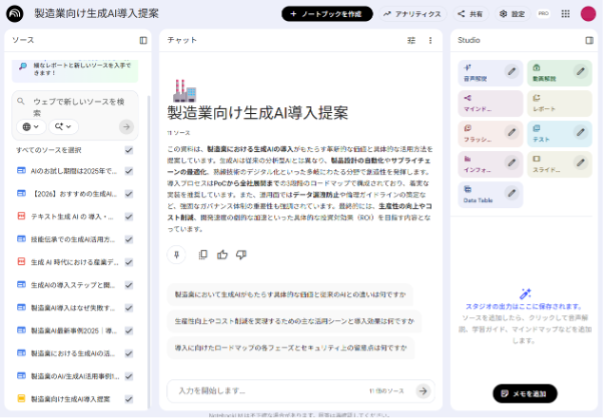
従来の生成AIサービスのように、既存の学習データやWeb上の情報を参照するのではなく、ユーザー自身でデータソースを指定できる点が最大の特徴です。そのため、社内で使用しているデータベースや業務マニュアル、営業資料などを取り込むことで、独自のナレッジベースや社内向けチャットボットとして機能します。また、不足する情報源はWeb上から随時補足することも可能で、柔軟性にも優れます。
このような特徴から、データソースに含まれる情報の整合性や鮮度をユーザー自身でコントロールしやすくなります。結果として、従来の生成AIサービスで問題視されていたハルシネーションのリスクを抑えられる点は、NotebookLMの大きなメリットだといえるでしょう。
プロンプトで必要な情報を即座に抽出
AIによって統合・整理された情報は、プロンプトで質問するだけで簡単に抽出できます。例えば、業務マニュアルやフロー図などのデータソースで構成されたノートブックであれば、「○○のタスクの進め方や注意点を教えて」といったプロンプトを入力すると、それに応じた情報のみをAIがピックアップしてくれます。
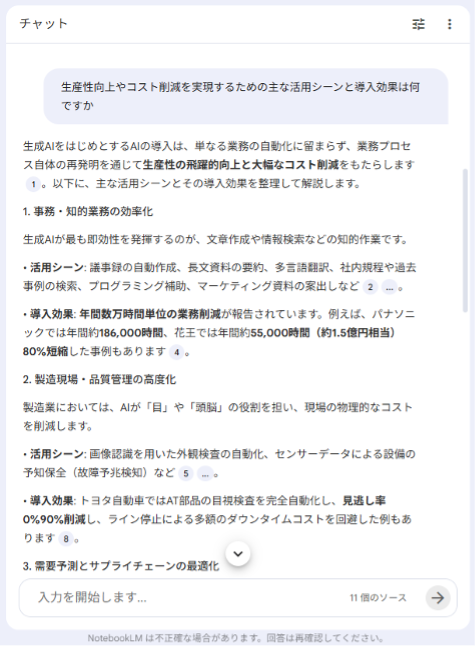
このように、自然言語でのチャットのみで必要な情報を即座に探せる点が強みです。データソース内の出典も明記されるため、作業工程がブラックボックス化しにくく、短時間でファクトチェックを行えるメリットもあります。
Studioからワンクリックでコンテンツを生成
NotebookLMには、Studioと呼ばれる機能が標準搭載されており、ノートブック内の統合された情報を独自のコンテンツとして出力できます。音声・動画解説やマインドマップ、レポート、スライドなど、さまざまな出力形式に対応しています。
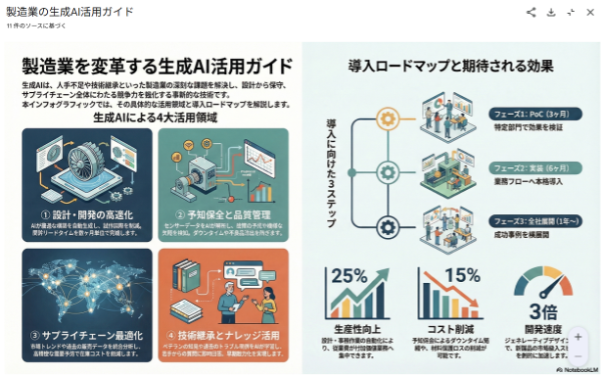
このようなコンテンツは基本的にワンクリックで自動生成が可能です。また、コンテンツの方針や構成が固まっている場合は、プロンプトでそれらの内容を指示することも可能なので、より希望に添った出力結果を得やすくなるでしょう。
NotebookLMのデータテーブル機能の概要
2025年12月18日(米国時間)、NotebookLMのStudio機能に新たにデータテーブル(Data Table)機能が追加されました。
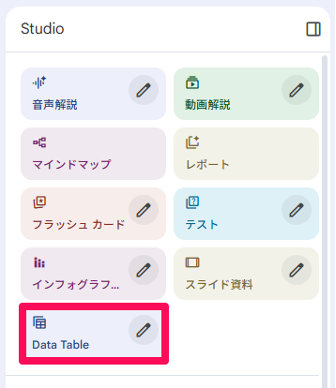
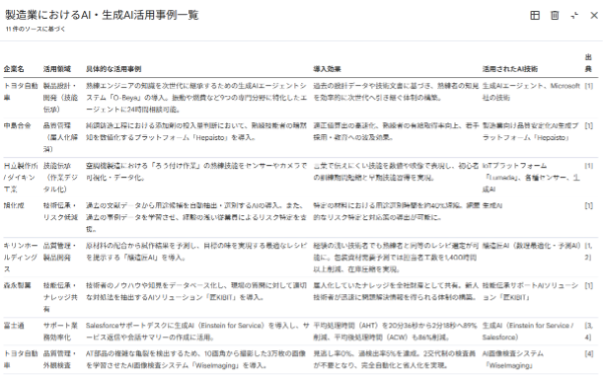
データテーブル機能の特徴は、ノートブック内に統合された情報から自動で構造化された表を作成できる点です。基本的にワンクリックで表が生成されますが、抽出するデータの種類や項目名などをプロンプトで指示し、より目的に適った表を作成することも可能です。

Googleスプレッドシートへもワンクリックで出力できます。そのため、Googleスプレッドシートで分析を行う前の下準備として、NotebookLMにデータの整理を任せるといった活用にも効果的です。
NotebookLMのデータテーブル機能の使い方
NotebookLMのデータテーブル機能を利用する手順は次の通りです。
- データソースの指定
- データテーブルの指示・生成
- Googleスプレッドシートへのエクスポート
手順ごとの詳細な使い方やポイントを解説します。
1. データソースの指定
NotebookLMの公式サイトにアクセスし、[ノートブックを新規作成]をクリックします。
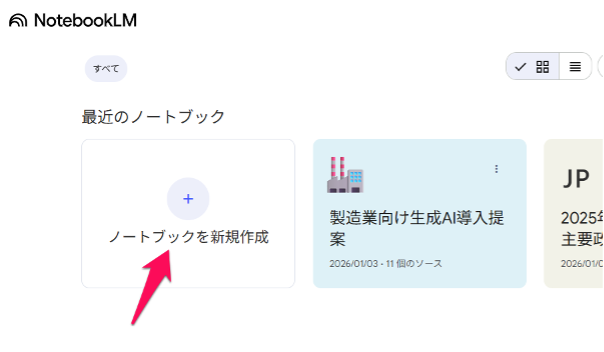
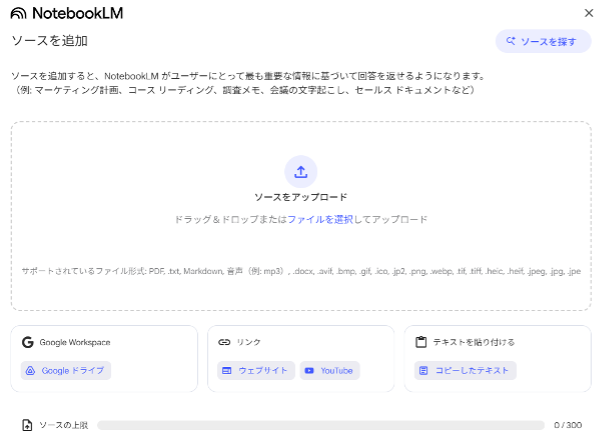
データソースを追加します。NotebookLMでは、次のようにさまざまなデータソースを指定できます。
- ソースをアップロード:PDFやWord、画像などのローカルファイルをアップロード
- Google Workspace:Googleドライブに保存されている資料やデータを指定
- リンク:特定のWebサイトやYouTubeのURLを指定
- テキストを貼り付ける:テキストをそのまま入力
- ソースを探す:キーワードを指定してWeb上から情報を収集
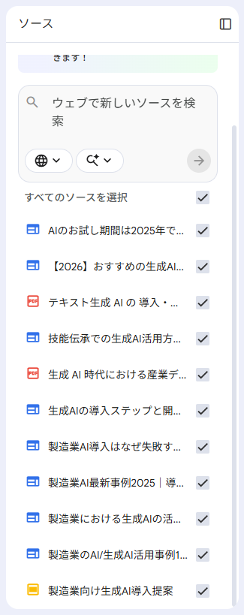
データソースの選択が完了すると、ノートブックの左側に一覧が表示されます。チェックボタンのオン・オフによって、ノートブックにその情報を含めるか否かを設定できます。
2. データテーブルの指示・生成
ノートブックの右側にあるStudioから[Data Table]をクリックすると、AIによるデータテーブルの生成が開始されます。
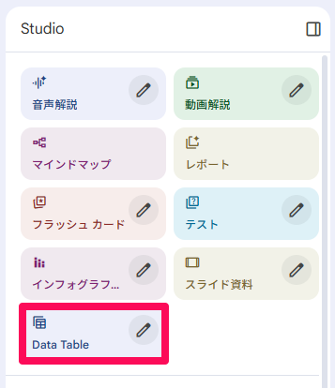
また、[Data Table]の右側にあるペンマークをクリックすると、データテーブル作成時の具体的な指示を与えられます。項目の数や名称、求めている情報などを指定することで、希望通りの出力結果を得やすくなります。
【プロンプトの入力例】
| 主要なメーカーの生成AI導入事例を表形式で紹介する。「メーカー名」「活用領域」「具体的な活用方法」「導入効果」「使用したサービス名」の5つの項目で構成すること。 |
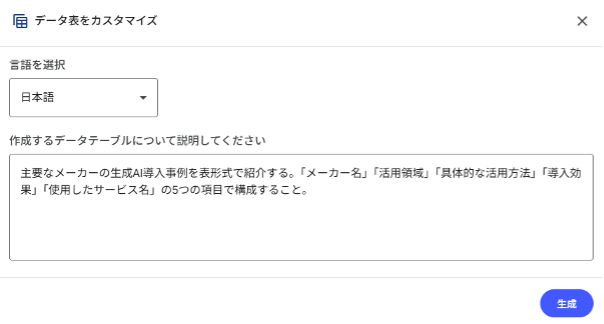
実際にデータテーブルが完成するまでには、数十秒~数分程度の時間がかかります。生成後にそのデータテーブルの項目をクリックすると、以下のような形で表示されます。
3. Googleスプレッドシートへのエクスポート
データテーブルをGoogleスプレッドシートで開いて編集する場合は、三点リーダから[Googleスプレッドシートにエクスポート]をクリックします。
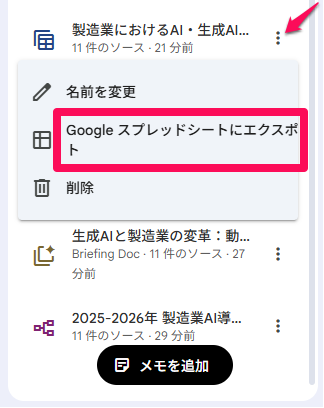
Googleスプレッドシートが自動的に起動し、無加工の状態でセルにデータが入力されます。
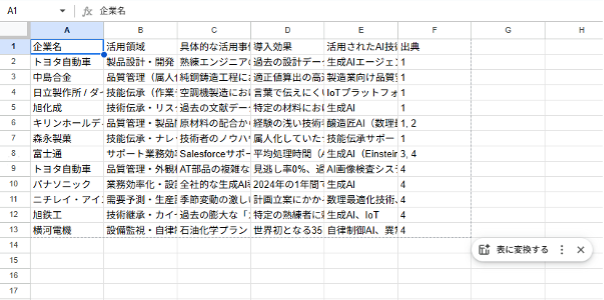
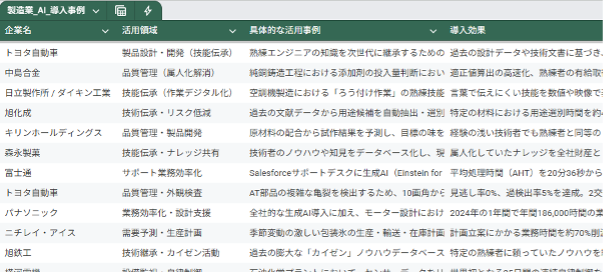
綺麗なテーブルに加工する場合は、[表に変換する]をクリックすると、以下のように視認性の高いテーブルへとAIが変換してくれます。
NotebookLMのデータテーブル機能の活用例5選
NotebookLMのデータテーブル機能は、主に次のような形で活用が可能です。
- 競合調査
- システムやクラウドサービスの比較
- 議事録をもとにToDoリストを作成
- チェックリストの作成
- 採用候補のリスト化
それぞれ具体的な活用方法や使い方を解説します。
競合調査
NotebookLMでは、次のような手順でデータテーブル機能を用いた競合調査が可能です。
- 自社と競合他社の公式サイトURLや製品パンフレットなどをアップロード
- データテーブル機能を開き、「自社と競合他社との違いをまとめ、価格や機能、セキュリティ、サポート内容といった観点から比較表を作成して」といった指示を与える
これにより、自社と複数の競合他社との違いが瞬時にテーブル化され、製品の価格や機能などの差を一目で把握できます。そのため、競合他社の公式サイトや製品パンフレットを1社ずつ確認する必要がなくなり、競合調査にかかる時間や手間を抑えられます。Googleスプレッドシートにエクスポートすることで、分析やレポート化も容易に行えるでしょう。
システムやクラウドサービスの比較
NotebookLMでは、次のような手順でデータテーブル機能を用いた導入製品の比較・検討が可能です。
- 導入を検討しているシステムやクラウドサービスの公式サイトURLや製品パンフレットなどをアップロード
- データテーブル機能を開き、「登録されている複数製品に関する情報をまとめ、価格や機能、セキュリティ、サポート内容といった観点から比較表を作成して」といった指示を与える
本来、複数のシステムやクラウドサービスを比較するには、Webを横断的に検索したり、さまざまな資料を取り寄せたりする必要があり、選択肢を絞り込むだけでも大きな手間と時間を要します。その点、NotebookLMなら、情報収集から統合・整理、比較表の作成まで、わずかな時間で作業が完了するため、導入効果の検証やプランの策定など、より重要な業務に労力を割けるようになります。
議事録をもとにToDoリストを作成
NotebookLMでは、次のような手順でデータテーブル機能を用いたToDoリスト作成が可能です。
- 議事録の資料や会議の音声ファイルなどをアップロード
- データテーブル機能を開き、「会議の内容をもとに「これからすべきこと」をToDoリストにまとめて」といった指示を与える
結果として、担当者やタスクの内容、期限などの情報が整理されたToDoリストを出力できます(プロンプトで出力形式を指定するのがおすすめ)。Web会議の内容も Gemini を使って自動で文字起こしできるため、AIをうまく活用すれば、議事録生成からToDoリスト作成、チーム内での共有まで、一連のプロセスの大幅な効率化につなげられます。
チェックリストの作成
NotebookLMでは、次のような手順でデータテーブル機能を用いたチェックリスト作成が可能です。
- 社内で利用している要件定義書やセキュリティガイドラインなどをアップロード
- データテーブル機能を開き、「社内システムを構築する際のセキュリティチェックリストを作成して」といった指示を与える
一概にチェックリストといっても、データソース次第でさまざまな形式に対応できます。上記のようなシステム構築時のセキュリティチェックリストのほか、業務マニュアルや従業員向け教育資料などをデータソースとして与えれば、特定のタスクのチェックリストとしても機能します。
採用候補のリスト化
NotebookLMでは、次のような手順でデータテーブル機能を用いた採用候補のリスト化が可能です。
- 求職者の履歴書や職務経歴書、エントリーシートなどをアップロード
- データテーブル機能を開き、「複数の採用候補の氏名や職歴、保有資格などがわかるリストを作成して」といった指示を与える
数十名や数百名単位で応募者を選考しなければならないケースでも、データテーブル機能を活用することで短時間で候補者リストを作成できます。また、選考基準や過去の採用者の傾向といったデータを取り込むことで、採用候補のスクリーニングまで自動化が可能です。
NotebookLMのデータテーブル機能を活用する2つのメリット
NotebookLMのデータテーブル機能を活用すれば、よりスピーディーな情報整理が可能になり、スムーズな意思決定にもつながりやすくなります。ここでは、データテーブル機能を活用するメリットを2つの観点から解説します。
情報整理の自動化による工数削減
NotebookLMのデータテーブル機能では、データソースから特定の情報のみを抽出し、リスト形式で整理する一連のプロセスをAIがすべて担ってくれます。これにより情報整理が自動化され、大幅な工数削減が可能です。いままで手動で比較表や顧客リストなどを作成していた担当者は、テーブル作成をAIに任せることで、データ分析や戦略策定といったより重要な業務に注力できるようになります。
情報の構造化による深い洞察の獲得
NotebookLMにデータテーブル機能が追加されたことで、同ツールではじめて構造的に情報を整理できるようになりました。その結果、従来では見えにくかったデータ同士の関係性やパターンが浮き彫りになります。膨大なデータソースを取り込んだ複雑なノートブックでも、素早く本質を見抜いて効率的な意思決定へと発展が可能です。
NotebookLMのデータテーブル機能を活用する際の3つの注意点
NotebookLMのデータテーブル機能を活用する際は、ハルシネーションやデータの誤変換など、いくつか注意すべきポイントが存在します。重大なトラブルに発展する恐れもあるため、組織内で議論を深めて適切な対策を考えましょう。
ハルシネーション
ハルシネーションとは、生成AIが事実とは異なる情報を出力する現象を指します。NotebookLMのデータテーブル機能では、架空の商品名やサービス名を出力したり、存在しないURLを出典として表記したりといったケースがハルシネーションにあたります。このような状態で、そのままGoogleスプレッドシートにエクスポートしデータ分析を進めてしまうと、分析精度の低下やエラーの発生につながる恐れもあります。
生成AIサービスを利用している以上、ハルシネーションの発生は避けられません。そのため、出力情報の誤りや表現ミスが起こることを前提として、人間によるダブルチェックやファクトチェックの徹底が求められます。「出力された情報をそのままの状態で利用しない」というルールや環境を整えることが重要です。
エクスポート後の誤変換
データテーブルで生成された表をGoogleスプレッドシートにエクスポートすると、数値データがテキストとして扱われるなど、データの誤変換が起こることもあります。そのため、NotebookLM内で目視チェックを行ったからといって安心せず、Googleスプレッドシートへの出力後もデータ形式の確認を行いましょう。
情報漏洩リスク
NotebookLMの有償版では、データソースやプロンプトの内容がAIモデルの学習に利用されないと公式サイトで明記されていますが、情報漏洩のリスクが完全になくなるわけではありません。データソースやプロンプトに含まれた自社の機密情報が、AIモデルの学習データとして取り込まれ、ほかのユーザーに回答として提供される可能性もゼロではないためです。
そのため、自社のセキュリティポリシーやコンプライアンス要件を確認し、慎重に利用の可否を検討することが大切です。また、機密情報の取扱方法やノートブックの共有範囲など、明確なガイドラインを設定し全従業員に周知徹底を図りましょう。
NotebookLMのデータテーブル機能の利用料金
もともとNotebookLMのデータテーブルは有料ユーザー限定の機能でしたが、2026年2月7日現在では、無料ユーザーにも解放されています。無償版のNotebookLMでも、ノートブック内の[Studio > Data Table]をクリックすることでデータテーブル機能を利用できます。
ただし、無償版では使用回数が制限されている可能性があります。具体的な使用回数は公表されていませんが、同じStudio内の音声解説機能や動画解説機能は1日あたり3回までに制限されており、NotebookLM Proにアップグレードすると20回まで拡張される仕組みです。そのため、データテーブル機能を本格的に活用するのであれば、Google Workspace をはじめとする有料サービスに契約することをおすすめします。
Google Workspace の特徴や料金プランに関しては、こちらの記事で詳しく解説しています。
データテーブル機能を使いこなしてNotebookLMの活用の幅を広げよう
音声・動画解説やレポート、スライド、インフォグラフィックなど、さまざまなコンテンツを出力できるNotebookLMに、2025年12月から新たにデータテーブルが加わりました。これにより、比較表や顧客リストといったテーブルを短時間で生成でき、従来では難しかった情報の構造化が可能になります。作成したテーブルはGoogleスプレッドシートにも出力できるため、データ分析へとスムーズンにつなげやすい点も特徴です。
NotebookLMや Gemini といった生成AIツールを最大限に活用するなら、Google Workspace の導入をおすすめします。Google Workspace では、GmailやGoogleドライブといった各種アプリと生成AIツールを組み合わせて活用できるほか、管理コンソールや高度なセキュリティ機能も搭載されており、利便性と安全性の両立が可能です。そのため、NotebookLMや Gemini の活用基盤を整えやすいといえます。
電算システムでは、Google Workspace with Gemini の導入支援サービスとして、ハンズオントレーニングやワークショップなどを提供しています。また、NotebookLMに関しても、以下のような無料の資料を通じて具体的な活用方法や使い方を習得できます。そのため、「NotebookLMを活用して業務効率化や生産性向上を図りたい」と考えている方は、以下のリンクから気軽にダウンロードしてみてください。