対応範囲の広さや利便性の高さから、Geminiをさまざまな業務で活用している方も多いのではないでしょうか。要約や資料作成、プログラミングなど、広範囲に対応できる Geminiですが、記事作成の分野でも大いに効果を発揮します。
Deep ResearchやCanvasといった機能を活用すれば、情報収集から企画立案、構成作り、ライティングなど、ほとんどすべての記事作成業務に対応が可能です。そのため、Geminiを最大限に活用することで、大幅な業務効率化や生産性向上につながります。本記事では、Geminiを使った記事作成の方法や手順、プロンプトの入力方法などを具体例をあげながら解説します。コンテンツの質を高めるコツや活用時の注意点も紹介しているので、ぜひ参考にしてください。
Geminiでどの程度まで記事作成を自動化できる?
テキストや画像の生成、要約・翻訳、データ分析、コーディングなど、さまざまな作業を自動化できる Geminiは、記事作成にも対応しています。具体的には、情報収集から企画立案、構成作り、ライティング、推敲、校正、情報発信まで、記事作成のあらゆる業務を代行可能です。難しい操作も必要なく、プロンプトを入力するだけでほとんどの作業が完結します。
ただし、完全にすべての作業を自動化できるわけではありません。AIは間違った情報を出力することもあるので、人間によるファクトチェックは欠かせませんし、対話を繰り返しても最適な表現に仕上がらない場合は、人の手で文章を補完することもあるでしょう。
このように高度なAIである Geminiでも、技術的な限界や強み・弱みを抱えています。そのため、 Geminiに完全に作業を任せきるのではなく、人間の業務をサポートする存在として活用するのがおすすめです。完全に記事作成を自動化できずとも、大幅な業務効率化につながることは間違いありません。
Geminiで記事作成する際に役立つおすすめ機能5選
Geminiには、Deep ResearchやCanvasといったさまざまな機能が搭載されており、それぞれの仕組みや使い方を理解することで、記事作成の効率性を高められます。記事作成に取りかかる前に、それぞれの機能を実際に使ってみて感覚をつかむと良いでしょう。
Deep Research
Geminiでは通常、もともとインプットされている学習データやWeb上から必要な情報を収集し、回答結果を出力します。Deep Researchではさらに、数十から数百ものWebページを横断的に検索し、プロンプトに関連する情報を徹底的にリサーチしたうえで、見出しや表などを使ってわかりやすく出力します。
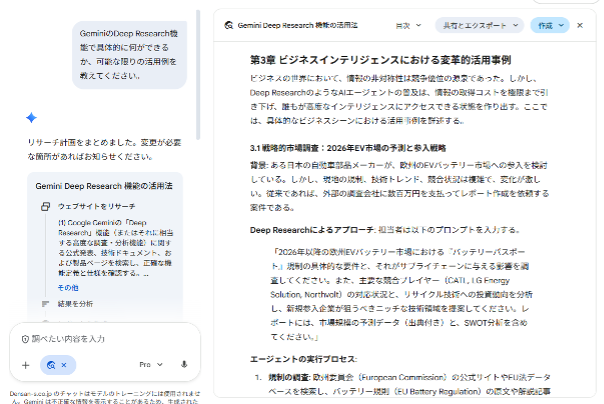
記事作成では、企画立案にあたり膨大な量の情報を収集しなければならないため、このDeep Researchの機能が大いに役立ちます。また、公開済みのコンテンツとの重複を確かめる際にも同機能は効果的です。
Canvas
Canvasとは、専用のGUI上で Geminiへの指示や対話を行える機能です。クリックやドラッグといったマウス操作のみで、直感的に修正したい箇所を指示できるほか、修正前後の回答もわかりやすく表示されます。また、回答結果をスライドやWebページなどでプレビューできるため、感覚的な指示や操作が可能です。
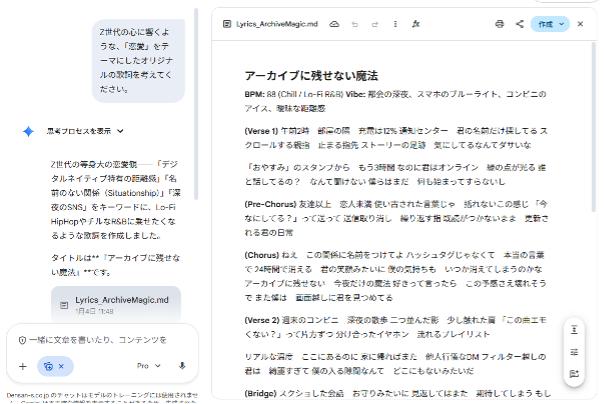
記事作成においてCanvasは、構成作りやライティングのプロセスで効果を発揮します。AIが出力した見出しのタイトルや配置、文法、トーン&マナーなどに問題があっても、Canvasの画面上で修正指示を出し、効率的かつ的確にコンテンツのブラッシュアップを行えます。
NotebookLM
NotebookLMとは、AIの調査対象となる情報源をユーザー自身で指定できるリサーチアシスタントツールです。PDFやWordなどのアップロードに加え、Googleドライブ内のファイルやデータ、Webページのリンク、テキスト貼り付け、Web検索など、さまざまな形でデータソースを指定できます。
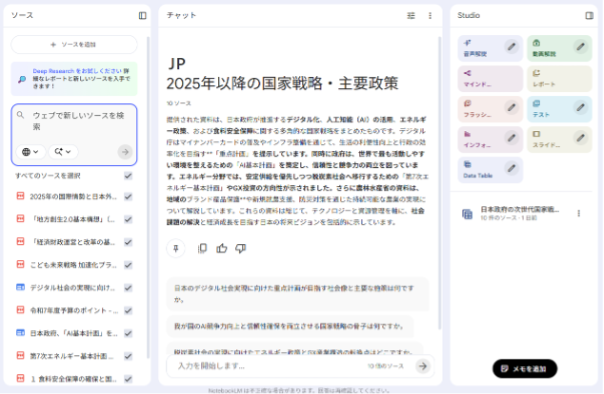
NotebookLMの大きな特徴は、学習データや指定外の情報源を参照することなく、指定したデータソースのみを使って情報の整理や要約を行える点です。これにより、情報の整合性や鮮度をユーザー側でコントロールしやすくなり、ハルシネーション(生成AIが不正確な情報を出力する現象)が起きるリスクを抑えられます。
記事作成では、Deep Researchで調査した資料やデータ、Geminiが出力したコンテンツの草案などを読み込ませるのがおすすめです。AIにそれらの情報を理解させたうえで対話を繰り返すことで、短時間で効率良く記事のブラッシュアップを図れます。
Nano Banana Pro
Nano Banana Proは、画像の生成と編集に特化したAIモデルです。自然言語のプロンプトのみで瞬時にオリジナル画像を生み出せるほか、キャラクターやオブジェクトの一貫性を保ったまま、背景や構図などを自然な形で変更できます。
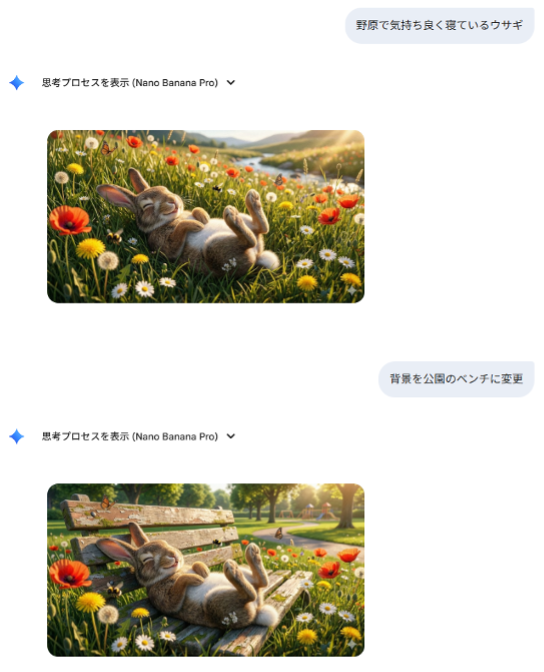
そのため、記事作成においては、Web上のフリー画像をダウンロードすることなく、効率良くオリジナルのサムネイル画像を作成できます。また、インフォグラフィックの生成にも対応しているため、複雑かつ難解な情報を提供するブログやコラムとの相性も良好です。
Gem
Gemとは、AIに特定の役割とベースとなるプロンプトを与えることで、同じ作業を繰り返し実行できる機能です。作業の度に同じプロンプトを入力せずに済むため、定型作業の効率性向上につながります。
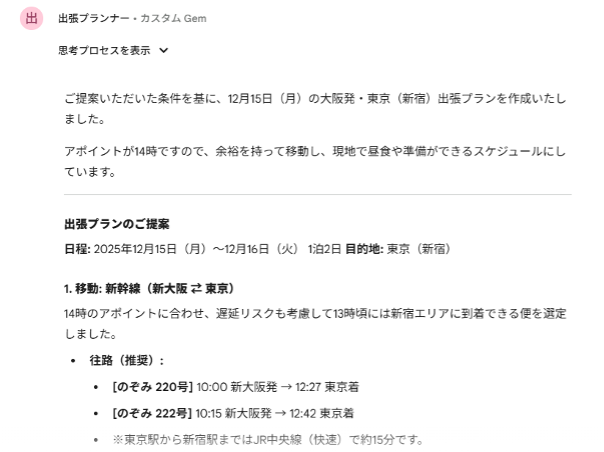
例えば記事作成では、校正担当者の役割を与え、校正の具体的な手順やルールを基本プロンプトとして設定するといった活用が可能です。これにより、実際に校正を行う際は、Gemにドキュメントや文章を読み込ませ、「この文章を校正して」と簡単な指示を与えるだけで、基本プロンプトに沿ったアクションを自動実行してくれます。
Geminiを使った記事作成7つのステップ
記事を作成するプロセスには次のようなフェーズがあり、ほとんどすべての作業で Geminiによるサポートが可能です。
- 情報収集
- 企画立案
- 構成作成
- ライティング
- 校正
- 画像作成
- SNS投稿
それぞれのフェーズでGeminiをどう活用するのか、具体的な方法やプロンプトの入力例を紹介します。
1. 情報収集
記事を作成する際はまず、「どのようなテーマや内容にするのか」といったアイデアを出すため、情報収集を行う必要があります。具体的なテーマや内容が固まっていない場合は、以下のような抽象的なプロンプトでDeep Researchを行い、さまざまなデータソースから多角的に情報を集めると良いでしょう。
【プロンプトの入力例】
| Webマーケティング会社のブログを作成したい。経験豊富なWebプランナーになったつもりで、どのような内容でブログを書くべきか情報を収集し、複数のアイデアに落とし込んでください。 |
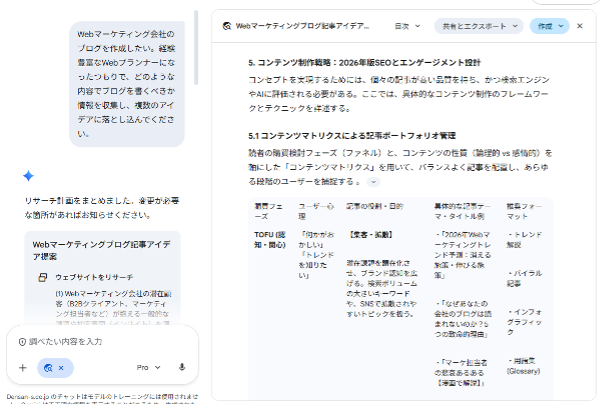
ベンチマークとなる既存コンテンツが用意できているなら、そのURLを提示するのも一案です。Geminiがそれぞれのページから情報を読み取り、新しい記事の方向性を示唆してくれます。
【プロンプトの入力例】
| 以下の参考記事をもとに新しいコラムを作成したいと考えています。まずは企画の方向性を固めたいので、アイデアを整理してください。 (ここにベンチマーク記事のURLを記載) |
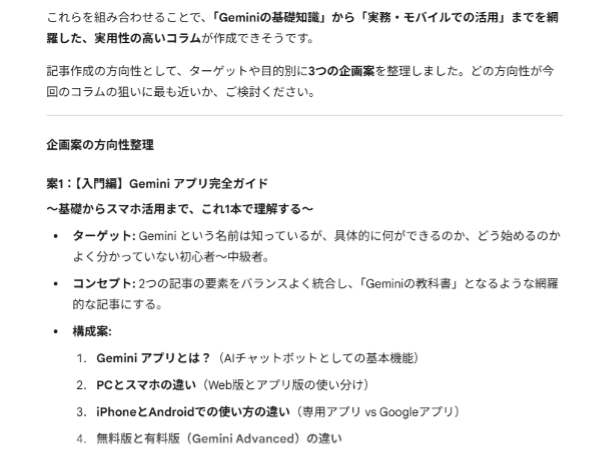
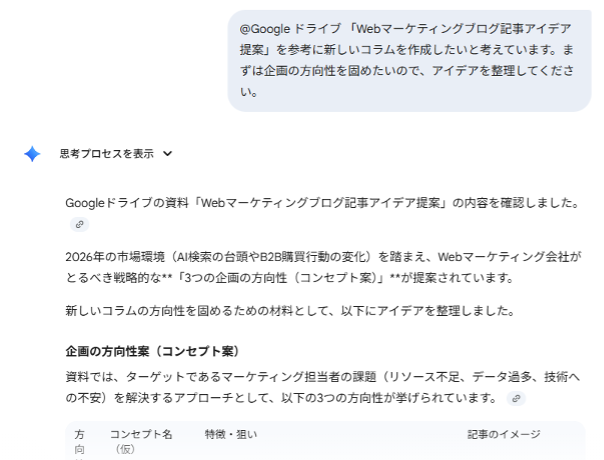
また、プロンプトの前に「@(Googleアプリ名)」を指定すれば、そのアプリのなかでGeminiに特定のアクションを実行させられます。例えば、Googleドライブに保存されたアイデアメモを呼び出し、その内容を整理・要約するといった活用が可能です。社内に企画のアイデアが眠っているときは、この方法を使って効率良く情報を収集することをおすすめします。
【プロンプトの入力例】
| @Googleドライブ 「Webマーケティングブログ記事アイデア提案」を参考に新しいコラムを作成したいと考えています。まずは企画の方向性を固めたいので、アイデアを整理してください。 |
2. 企画立案
記事の企画を立てる際は、チーム内の複数人で情報を共有することも踏まえて、NotebookLMを活用するのがおすすめです。NotebookLMでは、指定したデータソースの情報を1ヶ所に集約・整理したうえで、Googleアカウントを指定して他ユーザーにも閲覧・編集権限を与えられます。
NotebookLMでデータソースを指定する際は、情報収集のフェーズで出力された資料を選択すると良いでしょう。例えば、Deep Researchの出力結果や Geminiの回答はGoogleドキュメントでエクスポートできるため、NotebookLMにアップロードすることで、収集したさまざまな情報を集約できます。
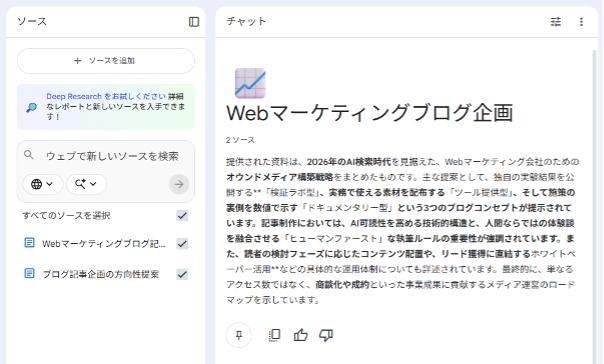
これにより、複数人で異なる情報をリサーチしていた場合でも、プロンプトを入力するだけで必要な情報やアイデアをAIが抽出してくれます。そのため、チーム内でのブレーンストーミングが加速し、より効率的な企画立案が可能になります。
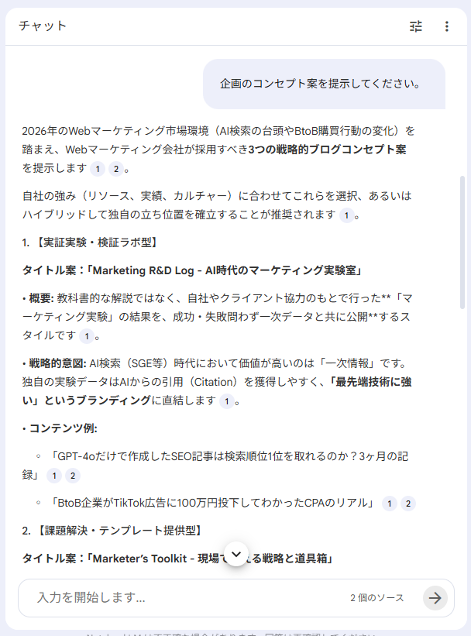
【プロンプトの入力例】
| 読み込んだ複数の資料から企画のコンセプト案を抽出し、箇条書きや表でわかりやすくまとめてください。 |
3. 構成作成
構成(記事タイトルや見出しタイトル、執筆の方向性が記載された記事の骨組み)を作成する際は、一度で理想的な仕上がりになるわけではなく、確認・修正を繰り返して徐々に内容をブラッシュアップすることが一般的です。そのため、Geminiとの対話を通じて効率良く出力結果の確認・修正を行える、Canvasの機能を活用するのが良いでしょう。
例えば、情報収集のフェーズで取得したDeep Researchの結果や Geminiの回答結果をGoogleドキュメントとして出力している場合は、Geminiアプリを開いてそれらのファイルをアップロードします。そして、[ツール]から[Canvas]を選択して次のようなプロンプトを入力します。
【プロンプトの入力例】
| これらのアイデアをもとに、「BtoB企業がTikTok広告に予算100万円を投下してわかった、リード獲得単価(CPA)のリアル」というタイトルの記事を作成したい。執筆前に全体の骨組みを整えたいので、構成案を作成してみてください。 |
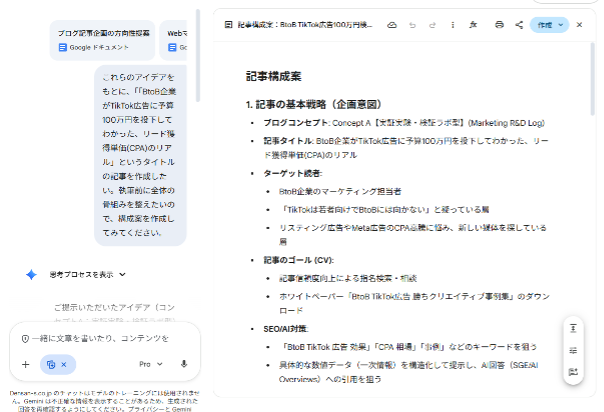
Geminiの回答はCanvasの専用GUI上に表示され、ドラッグのみで修正箇所を指定し追加のプロンプトを与えられます。選択した箇所のみが即座に修正されるため、もともとの出力結果が消える・上書きされる心配もありません。
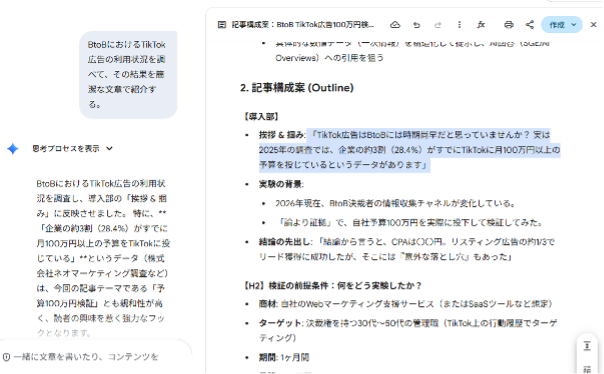
Canvasの出力結果やブラッシュアップした内容は、Googleドキュメントでエクスポート可能です。画面右上の共有ボタンから[Googleドキュメントにエクスポート]をクリックします。
4. ライティング
ライティングも構成作成と同様、Geminiとの対話を通じてブラッシュアップが可能なCanvasを活用するのが効果的です。ただし、構成作成から続けて指示をすると、Canvasの出力結果が上書きされるので、ライティングの際は新規のCanvasを立ち上げることをおすすめします。
構成作成時のCanvasの結果をGoogleドキュメントでエクスポートしましょう。そして、新規Canvasでそのドキュメントを指定し、次のようなプロンプトを入力します。
【プロンプトの入力例】
|
あなたはプロのライターです。作成した記事構成案にもとづいてブログ記事を作成してください。 # 制約条件 # 出力内容 |
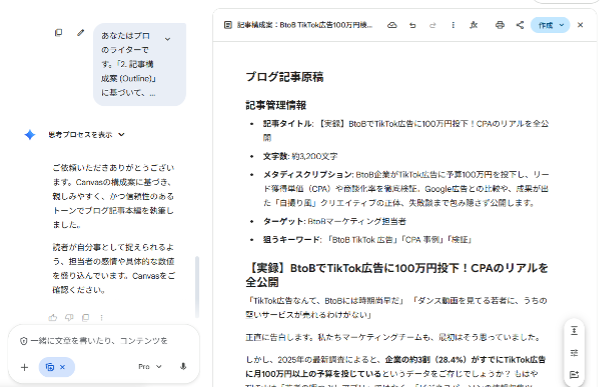
修正箇所があれば、ドラッグで範囲を指定し追加のプロンプトを与えましょう。Geminiと対話を繰り返すことで、より質の高い文章へと改善できます。執筆データは、今後さまざまな場面で活用するため、Googleドキュメントとしてエクスポートしておくのがおすすめです。
また、ここまでに紹介した構成作成とライティングは、Gemを使ってシームレスに作業させることも可能です。例えば、Gemのプロンプトに作業手順として、「ステップ1:構成作成、ステップ2:ライティング」と入力しておけば、AIが順序通りに作業を行ってくれます。
5. 校正
Geminiを活用する際は、ハルシネーションが起きる可能性があるので、誤字脱字や表記揺れなどをチェックする校正作業が欠かせません。特に作成した記事は一般公開することが多く、その内容が自社やブランドに対する信頼に大きな影響を与えます。そのため、AIと人間によるダブルチェックを行い、徹底的に内容を精査することが重要です。
AIによる校正を行う際は、Gemと呼ばれる機能を活用するのがおすすめです。左側のメニューバーから[Gem]を選択するとGemマネージャーが開くので、[Gemを作成]をクリックします。
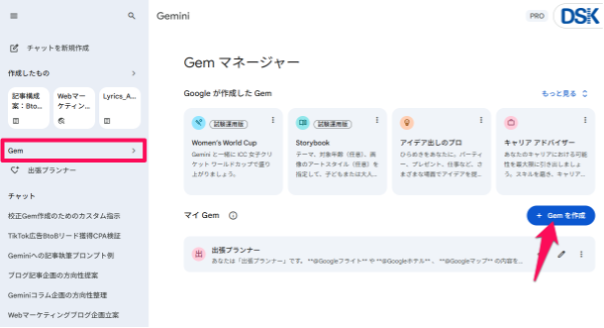
役割を示す任意の[名前]を設定し、[カスタム指示]の項目に次のようなプロンプトを入力します。
【プロンプトの入力例】
|
あなたはプロフェッショナルな編集者・校閲者です。ユーザーが入力した文章に対して、以下のガイドラインに従って校正・推敲を行ってください。 # 基本指針 # 出力フォーマット ## 1. 修正後の文章 ## 2. 修正・提案のポイント # 特記事項 |
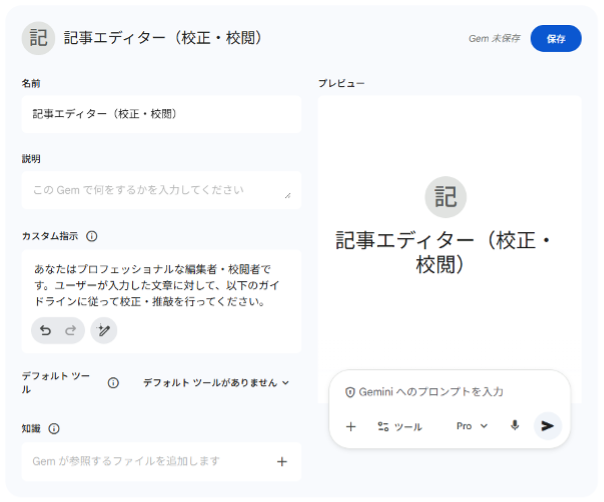
[保存]をクリックするとGemが登録され、記事の校正を行う際にいつでも呼び出せます。これにより、「指定通りの作業を行って」といった簡易的なプロンプトだけで校正を行えるため、作業の度に複雑な指示を与える必要がなくなります。
6. 画像作成
テキストのみで構成された記事よりも、グラフィック要素が含まれているほうが可読性の向上につながります。本来、画像や写真を用意するには手間や費用がかかっていましたが、Geminiを活用すれば、自然言語のプロンプトのみで瞬時にオリジナル画像を生み出せます。
特にNano Banana Proは、インフォグラフィックの画像生成に対応しており、記事作成との相性は抜群です。サムネイル画像も瞬時に生成できるため、フォトストックやフリー画像サイトなどを利用する必要がありません。実際に利用する際も、Geminiアプリから次のような指示を与えるだけで済みます。
【プロンプトの入力例】
| 質の高いプレゼン資料を作成するコツを解説するインフォグラフィック画像を生成してください。 |
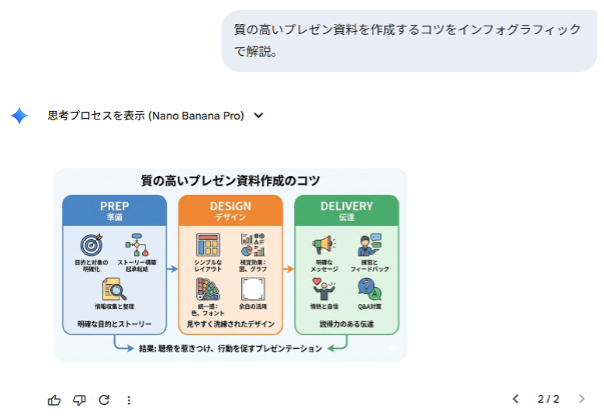
また、記事のタイトルや本文を指定し、その内容に合った画像を作成することも可能です。
【プロンプトの入力例】
|
【サムネイル画像の生成】 【インフォグラフィック画像の生成】 |
7. SNS投稿
記事を公開した後は、その旨をXをはじめとするSNSで発信することも多いでしょう。このSNSの投稿文も Geminiに考えてもらうことができます。
【プロンプトの入力例】
|
新しいブログ記事を公開したので、Xで告知するための投稿文を3つ考えてください。 # 記事情報 # 制約事項 |
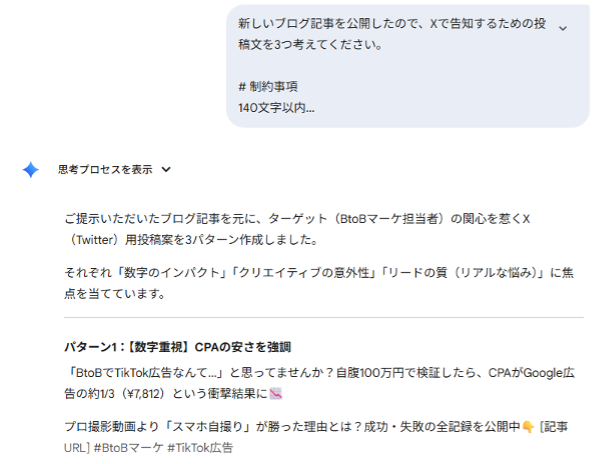
このようなアイデアを出してもらう際は、複数の案を指定することをおすすめします。3~5つほどまとめて提案してもらうことで、より理想に近い投稿文を選択できるため、効率的なアイデア創出が可能です。
Geminiの記事作成で質の高いコンテンツを生み出す4つのコツ
Geminiを用いてより質の高い記事を作成する方法として、次のようなポイントがあげられます。
- 目的を明確にする
- 具体的な指示を与える
- Geminiとの対話を繰り返す
- 作業に応じてチャットを刷新する
それぞれのポイントについて詳しく解説します。
目的を明確にする
一概に記事作成といっても、ビジネスコラムなのかSEOライティングなのか、その種類はさまざまです。記事作成の目的が異なれば、Geminiに対する指示の内容やKPIの測定方法にも違いが現れます。そのため、どのような目的で記事を作成するのか、あるいは生み出した記事を使ってどのような課題を解決するのかといった点を明確にする必要があります。
例えば、SEOライティングの場合、記事を執筆する前に検索キーワード選定や競合調査といった事前準備が必要です。そのような作業も踏まえて独自の業務フローを構築し、どの程度の範囲まで Geminiに作業を任せるのかを決定します。作業内容や業務フローが明確化することで、より詳細で具体的なプロンプトを設計できるため、Geminiの出力精度向上にもつながってきます。
具体的な指示を与える
Geminiの回答結果はプロンプトの内容に大きく影響を受けます。曖昧な指示の場合は回答結果も抽象的になりやすいため、正確な結果を出力するためにはプロンプトに具体性を持たせることが重要です。
例えば、単に「この構成案に沿って執筆して」と指示するのではなく、執筆ルール(文字数・トーン&マナー・禁止語句など)や出力形式(記述方式・出力ファイル形式など)といった細かい要素までプロンプトで指定するのが良いでしょう。具体的なプロンプトを提示するほど、AIが作業の目的や指示の意図を理解しやすくなり要望通りの回答結果に仕上がります。
Geminiとの対話を繰り返す
Geminiに作業を一任する際は基本的に、対話を繰り返すほど質の高いコンテンツを生み出しやすくなります。チャット欄には過去のやり取りが記録されており、その情報を通じて Geminiがユーザーの目的や意図、嗜好などを学習するため、対話の繰り返しによって希望に添った回答を得る可能性が高くなります。
作業に応じてチャットを刷新する
記事作成の作業によっては、繰り返し対話を行うより、別のチャットに切り替えて一から指示を行うほうが質の向上につながりやすくなります。
例えば、構成やライティングのチャット履歴が残ったまま、校正・校閲の指示を与えた場合、Geminiがユーザーの意図を考慮して記事チェックの評価が甘くなる可能性があります。そのため、校正・校閲の際は新規チャット欄を立ち上げ、一からプロンプトを提示するのがおすすめです。これにより Geminiの判断能力がリセットされ、初見に近い状態で記事を厳正かつ客観的に評価できます。
Geminiで記事作成する際の3つの注意点
Geminiを使って記事を作成する際は、ハルシネーションや権利侵害といったリスクがあり、事前に注意しておくべき点が数多く存在します。特に注意すべき箇所を3つのポイントに分けて解説します。
正しい情報や読みやすい文章が出力されるとは限らない
高度な自然言語処理や文章表現が可能な Geminiですが、必ずしも正しい情報や読みやすい文章が出力されるとは限りません。今回はその点を踏まえ、Gemを使った校正の方法を紹介しましたが、AIだけでなく人間による目視チェックを実行することも忘れてはなりません。
その際、AI・人間を問わず、チェックミスや漏れが発生する可能性もあるため、なるべく複数名によるダブルチェックを行うのが望ましいでしょう。また、誤字脱字や表記揺れ、トーン&マナーといった要素だけでなく、情報の事実関係や整合性についても確認(ファクトチェック)することが重要です。
権利侵害に発展する恐れがある
Geminiを使った記事作成時に大きなトラブルの種になり得るのが権利侵害の問題です。
Geminiでは、Web上の情報を参考にすることも多く、既存コンテンツと非常に似通った記事や画像が生成されるケースもあります。しかし、Web上に公開された記事やテキストデータ、そのなかに含まれる画像は、すべて著作権によって保護されているため、安易にコンテンツを公開した結果、法に抵触する可能性も考えられるでしょう。
そのため、Geminiで作成した記事を公開する前に、ファクトチェックとあわせてリーガルチェックを実施する必要があります。法務部門の担当者や特定の分野に詳しい専門家にも意見を聞き、法的リスクを最小限に抑えましょう。
無償版の Geminiは制限が多い
Geminiを用いて記事作成を行う際は、Deep ResearchやCanvasといった数多くの便利な機能を活用できます。しかし、料金プランによって利用制限が設けられている点には注意が必要です。特に無償版は、各機能の使用可能回数や出力可能なトークン数などが少なめに設定されているため、有償版にアップグレードすることをおすすめします。
有償版の Geminiは、個人向けのGoogle Oneか組織向けのGoogle Workspaceに契約することで利用できます。
| サービス名 | 料金体系 |
| Google One |
|
| Google Workspace |
|
ディレクターやライター、イラストレーターなど、チーム体制で記事作成を進める場合はGoogle Workspaceがおすすめです。組織単位でアカウントや権限情報を一元管理できる専用のコンソールが用意されているほか、セキュリティやユーザーサポートも充実しているため、人数が増えてもスムーズに運用できます。以下の記事で特徴や機能を詳しく解説しています。
Geminiの仕組みや機能を活かして効率的・高品質な記事作成を実現しよう
Geminiは幅広い業務に対応できる点が強みで、情報収集から構成作り、ライティング、校正など、記事作成のさまざまな領域で活用が可能です。ハルシネーションや権利侵害などのリスクがあるため、すべての作業を丸投げできるわけではありませんが、従来の作業に比べて大幅な工数削減が期待できるでしょう。
また、Google Workspaceを導入し有償版の Geminiにアップグレードすると、GoogleドライブやGoogleドキュメント、Googleチャットといったアプリと連携することも可能です。これにより、共同編集や記事に対するフィードバック、納品時の連絡などコミュニケーションがスムーズになり、さらなる業務効率化につなげられます。そのため、Geminiを活用する際は、Google Workspaceも検討してみてはいかがでしょうか。
以下の資料では、Geminiによる認知負荷軽減の実践シーンや、Geminiがもたらす具体的な導入効果を紹介しています。「業務でGeminiを活用したいが、経営層への説得が必要」といったケースでも、同資料をそのまま活用可能です。また、業務で Geminiを活用する具体的な成果をイメージしたい方にも、おすすめの内容となっています。無料でダウンロードできるので、ぜひご活用ください。